La gestion des appels d'offres sur Houzz Pro
Avec Houzz Pro, vous pouvez facilement collaborer avec les sous-traitants grâce à notre fonctionnalité de gestion des appels d'offres. Avec la gestion des appels d'offres (uniquement disponible dans certains abonnements), vous pouvez créer un appel d'offres pour votre projet, sélectionner des prestataires à partir de votre liste de sous-traitants (ou en ajouter de nouveaux), puis recevoir des devis de ces sous-traitants. Cela vous permet de choisir le bon sous-traitant, et au bon prix, pour votre projet.
Lorsque vous utilisez la gestion des appels d’offres sur Houzz Pro, vous pouvez soit voir toutes les offres pour l’ensemble de vos projets, soit consulter celles d’un projet spécifique.
Voir toutes les offres
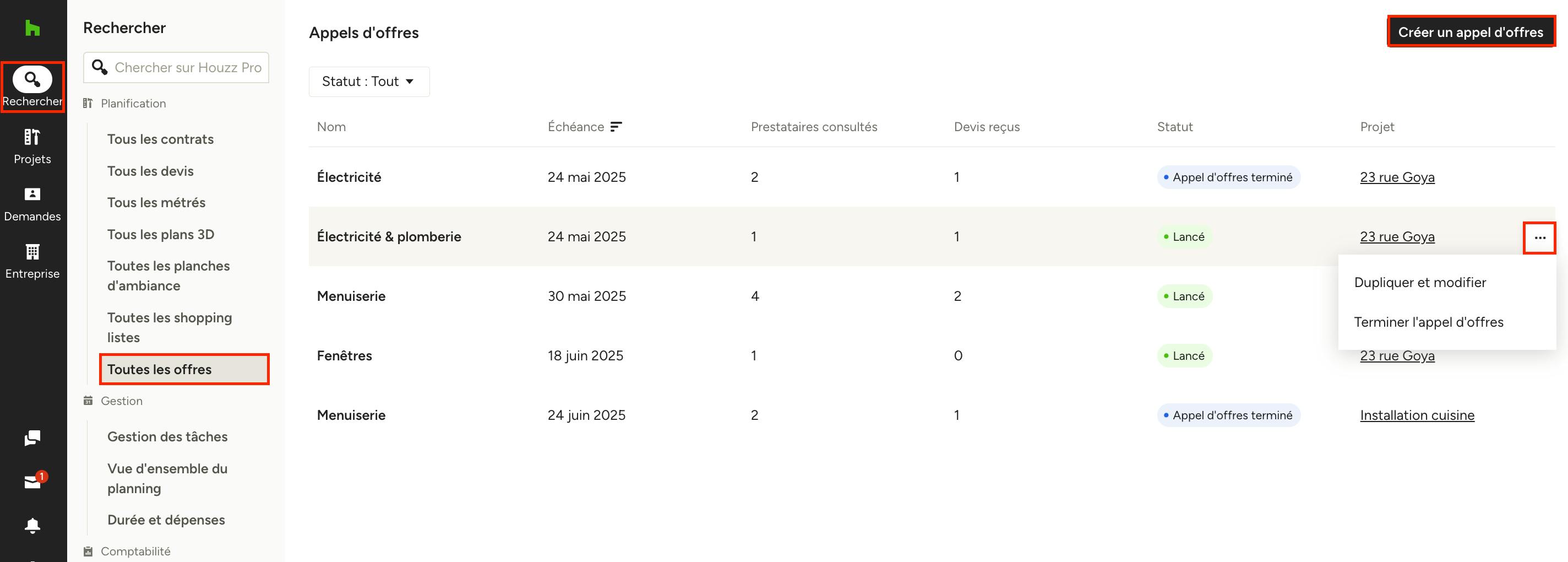
Si vous souhaitez consulter toutes les offres au même endroit, cliquez sur l’icône « Rechercher » dans la barre navigation de gauche, puis sélectionnez « Toutes les offres » dans le menu de gauche.
Au départ, la page « Toutes les offres » sera vide. Si vous avez déjà créé des appels d’offres pour vos projets, vous les retrouverez tous listés ici (comme illustré ci-dessus). Vous pouvez rapidement consulter le nom, l’échéance, le nombre de prestataires consultés et de devis reçus, le statut et le nom du projet.
Si vous souhaitez modifier un appel d'offres existant ou voir plus de détails, cliquez sur son nom. Si vous souhaitez en dupliquer et modifier un, supprimer un brouillon ou terminer un appel d'offres, cliquez sur l’icône des trois points à droite et sélectionnez l’option correspondante.
Si vous souhaitez créer un nouvel appel d'offres, cliquez sur le bouton « Créer un appel d’offres » en haut de la page.
Voir les offres d'un projet
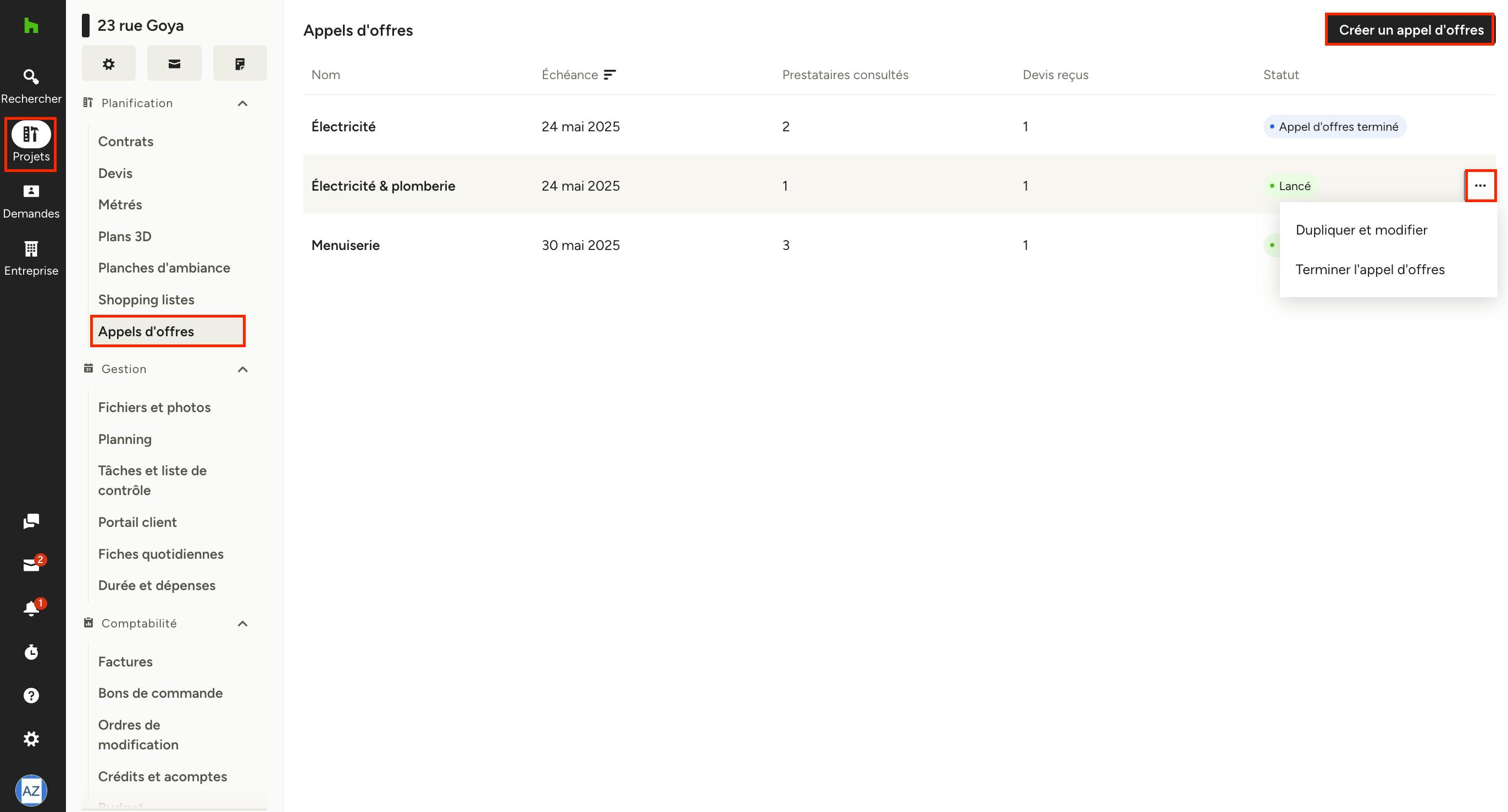
Si vous souhaitez consulter les offres pour un projet spécifique, cliquez sur l’icône « Projets » dans la navigation à gauche, puis sélectionnez le projet concerné. Une fois sur la page d’aperçu du projet, cliquez sur « Appels d'offres » dans le menu de gauche.
Au départ, votre page de gestion des appels d’offres sera vide. Si vous avez déjà créé des appels d’offres pour ce projet, vous les retrouverez ici (comme montré ci-dessus). Vous pouvez rapidement consulter le nom de l'appel d’offres, la date d'échéance, le nombre de prestataires consultés, le nombre de devis reçus et le statut.
Pour modifier un appel d'offres existant ou voir plus de détails, cliquez sur son nom. Pour dupliquer et modifier, supprimer un brouillon ou terminer un appel d'offres, cliquez sur l’icône des trois points et sélectionnez l’option souhaitée.
Pour en créer un nouveau, cliquez « Créer un appel d’offres ».
Créer un nouvel appel d’offres
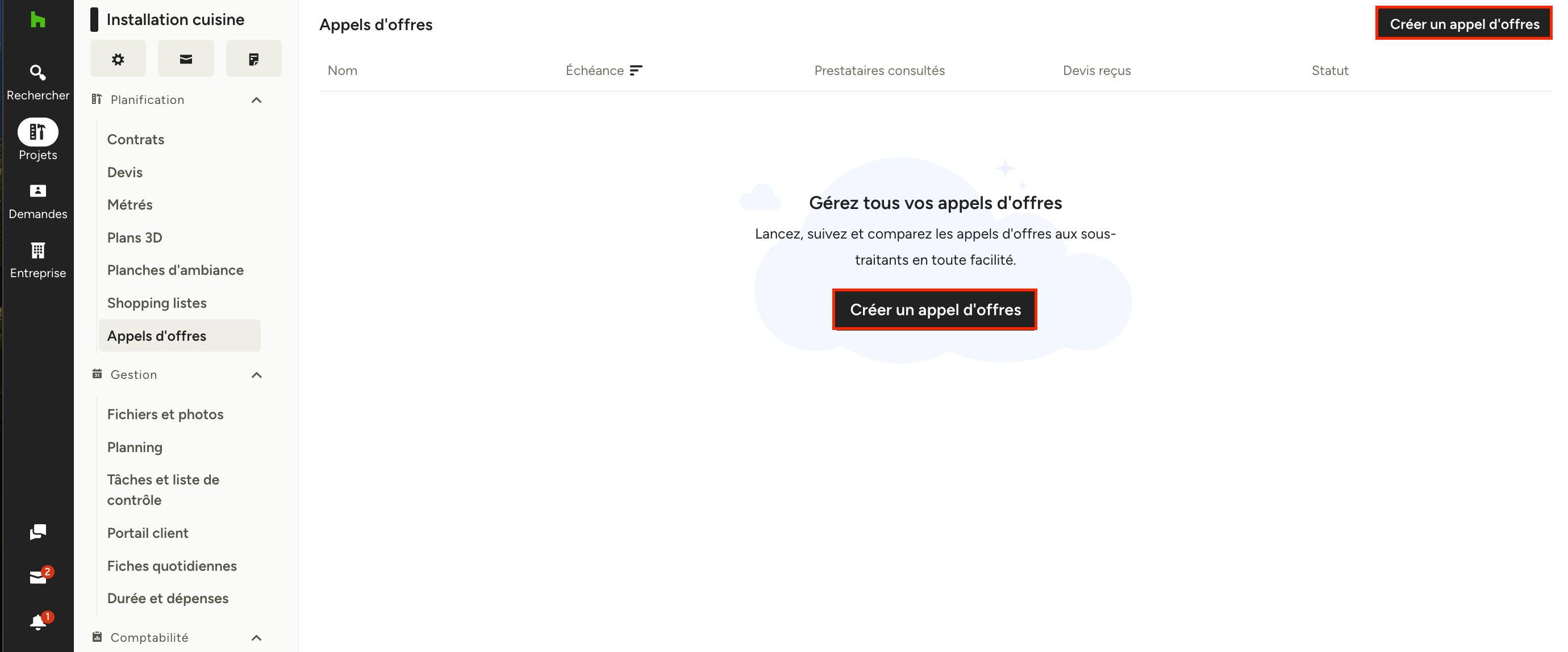
Si vous créez un appel d'offres pour la première fois, votre page de gestion des appels d’offres sera vide (voir ci-dessous). Commencez en cliquant sur le bouton « Créer un appel d’offres » en haut ou au centre de la page.
Un nouvel écran s’ouvrira où vous pouvez ajouter un nom à votre appel d'offres puis cliquez sur « Créer ».
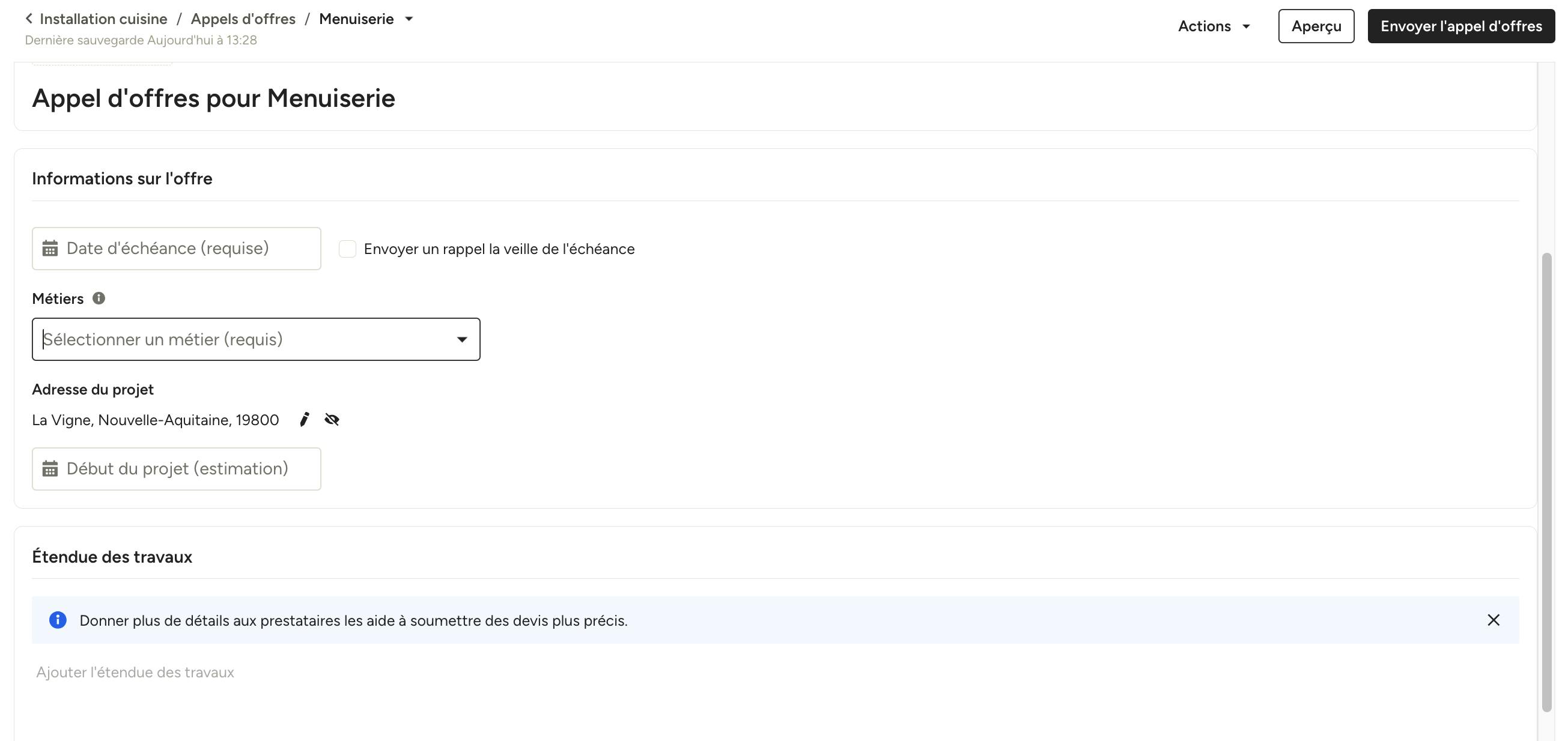
Votre formulaire d’appel d’offres s’affichera alors. Complétez les informations demandées, notamment :
- Date d'échéance : Sélectionnez une date limite via le calendrier. Vous pouvez également cocher la case à côté pour envoyer un rappel aux prestataires la veille de la date limite.
- Corps de métier concernés : Sélectionnez les catégories de métiers concernées par cet appel d'offres. Vous pouvez en choisir plusieurs si besoin.
- Adresse du chantier : L’adresse du projet apparaîtra déjà si elle a été ajoutée dans la fiche client. Cliquez sur l’icône crayon pour la modifier ou sur l’icône œil pour masquer/afficher l’adresse. Si l’icône œil est barrée, les sous-traitants ne pourront pas voir l’adresse du chantier.
- Début des travaux : Sélectionnez une date estimée via le calendrier.
- Description de l'étendue des travaux : Ajoutez tous les détails importants pour les sous-traitants qui envoient des devis. Vous pouvez formater le texte (gras, italique, souligné), créer des listes à puces ou numérotées, et inclure les liens nécessaires.
- Pièces jointes : Ajoutez les fichiers nécessaires à consulter par les sous-traitants.
Toutes vos modifications seront automatiquement sauvegardées au fur et à mesure.
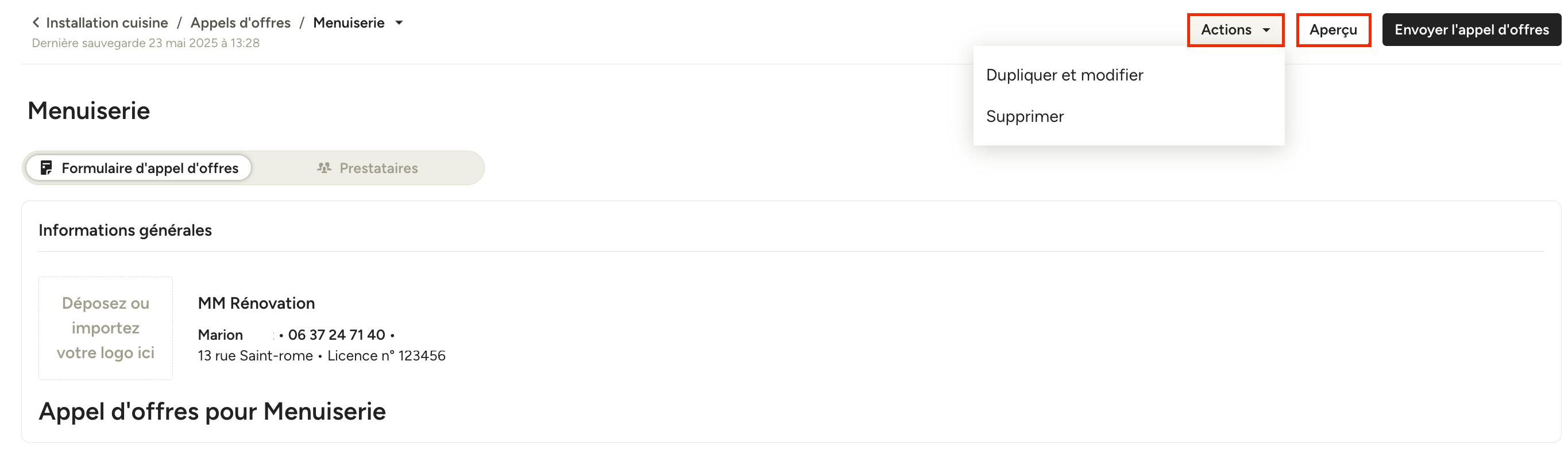
Une fois terminé, cliquez sur « Aperçu » pour voir le format final de l’appel d’offres, c’est ainsi que les sous-traitants le recevront.
Pour le dupliquer et modifier, ou le supprimer, cliquez sur « Actions » puis choisissez l’option souhaitée dans le menu déroulant.
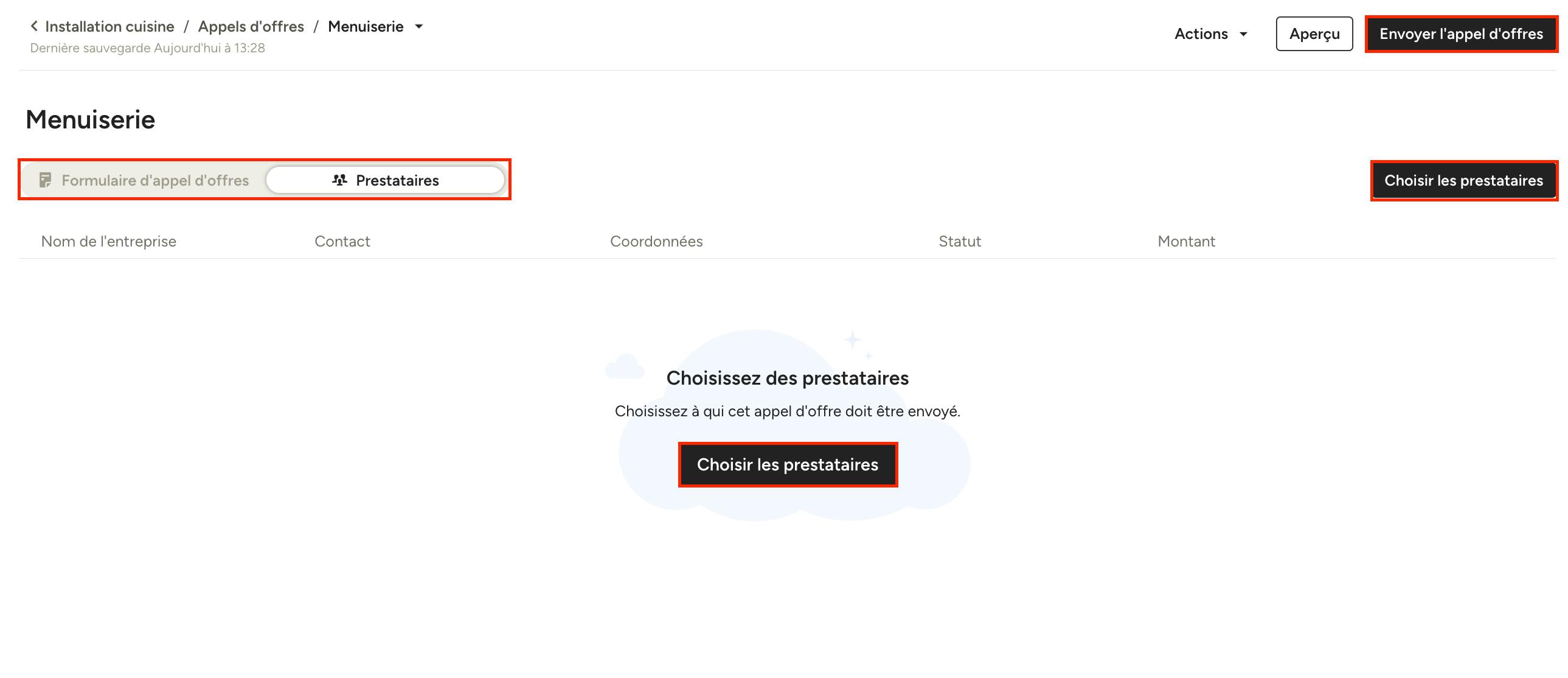
Sélectionner les prestataires
Une fois votre formulaire d’appel d’offres rempli, vous pouvez sélectionner les sous-traitants pour ce projet.
Pour ce faire, cochez « Prestataires » au lieu de « Formulaire d’appel d’offres », en haut de votre appel d'offres. Cliquez sur le bouton « Choisir les prestataires » en haut ou au centre du nouvel écran qui apparaît.
Vous pouvez aussi simplement cliquer sur « Envoyer l’appel d’offres » en haut de la page.
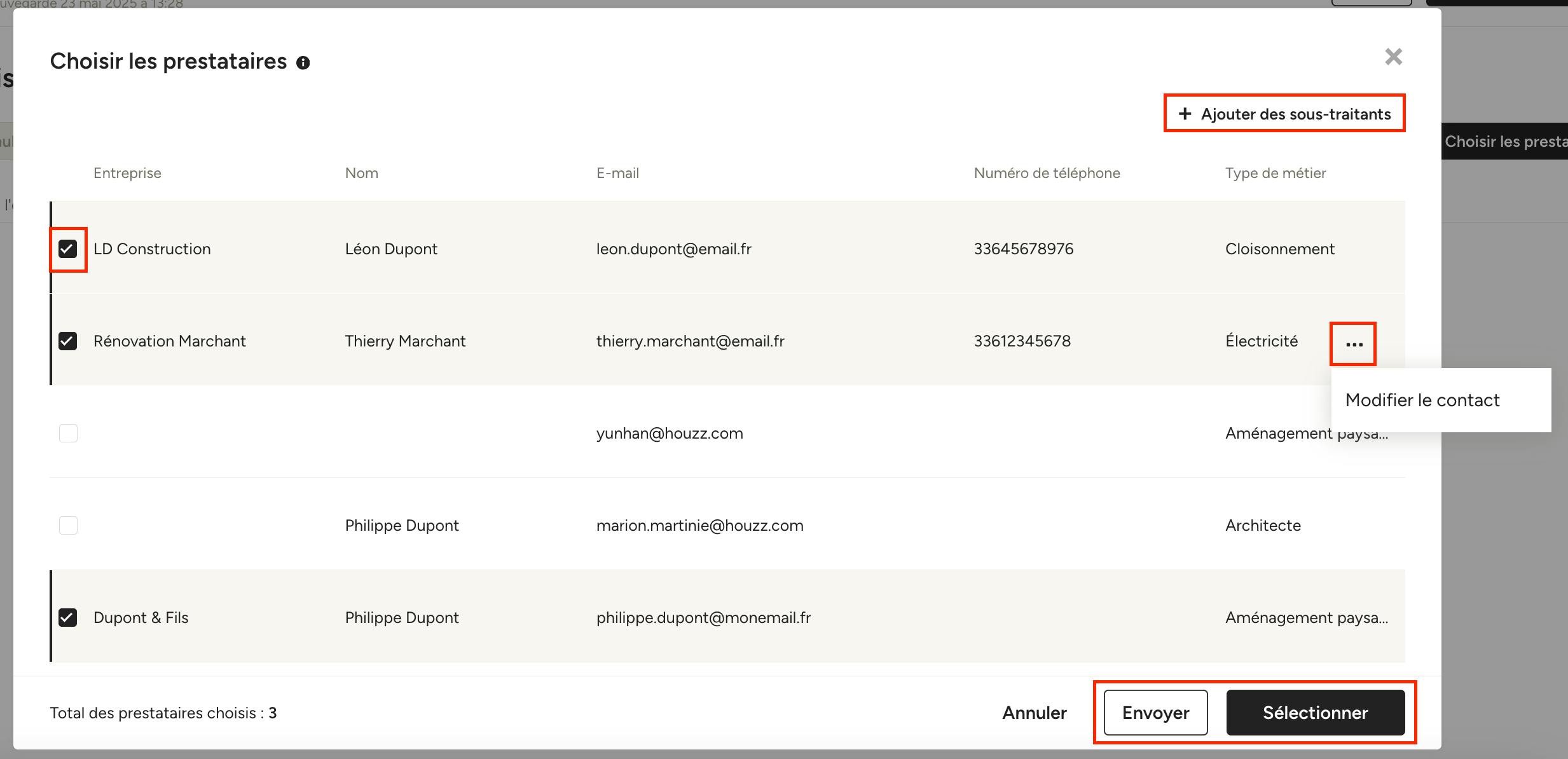
Un nouvel écran listera tous vos sous-traitants existants. Cochez la case à côté du sous-traitant auquel vous voulez envoyer l’appel d’offres. Vous pouvez l'envoyer à autant de sous-traitants que vous le souhaitez.
Pour modifier les informations d’un sous-traitant existant, cliquez sur l’icône des trois points puis sur « Modifier le contact ». Vous pourrez alors modifier les coordonnées du sous-traitant sur sa fiche.
Pour ajouter un nouveau sous-traitant, cliquez sur « Ajouter des sous-traitants » et renseignez les informations requises.
Une fois vos sous-traitants choisis, vous pouvez cliquer sur « Envoyer » ou sur « Sélectionner ».
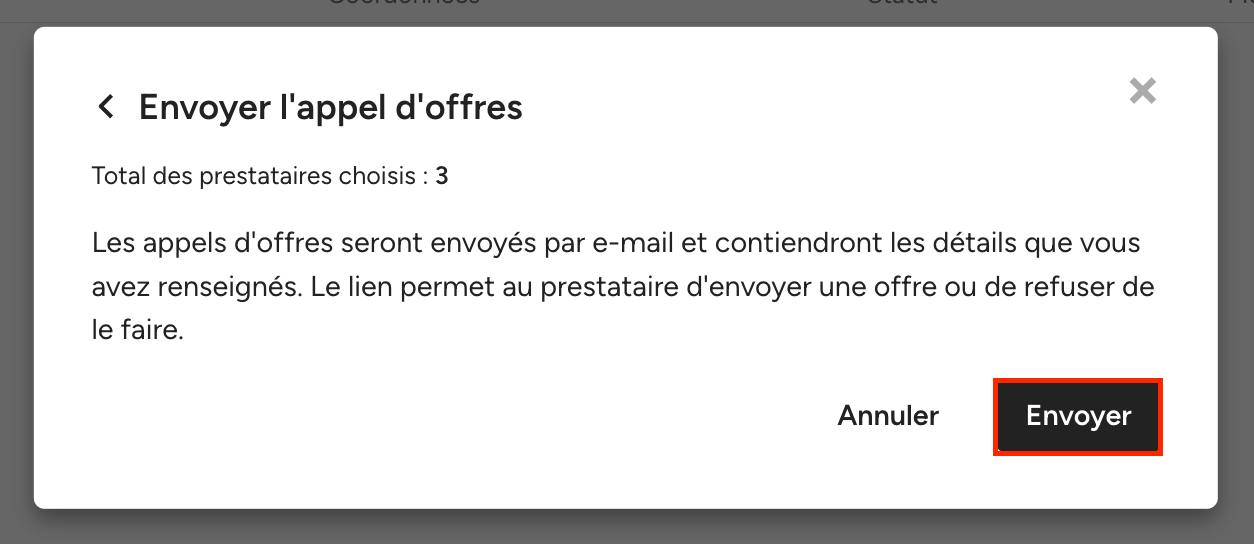
Si vous cliquez sur « Envoyer », la demande d’appel d’offres sera directement envoyée aux sous-traitants sélectionnés. Un nouvel écran fournira des informations sur le processus d’appel d’offres. Veillez à cliquer à nouveau sur « Envoyer » pour confirmer.
Si vous cliquez sur « Sélectionner », les sous-traitants seront ajoutés en tant que prestataires, mais vous pourrez encore modifier votre demande avant l’envoi.
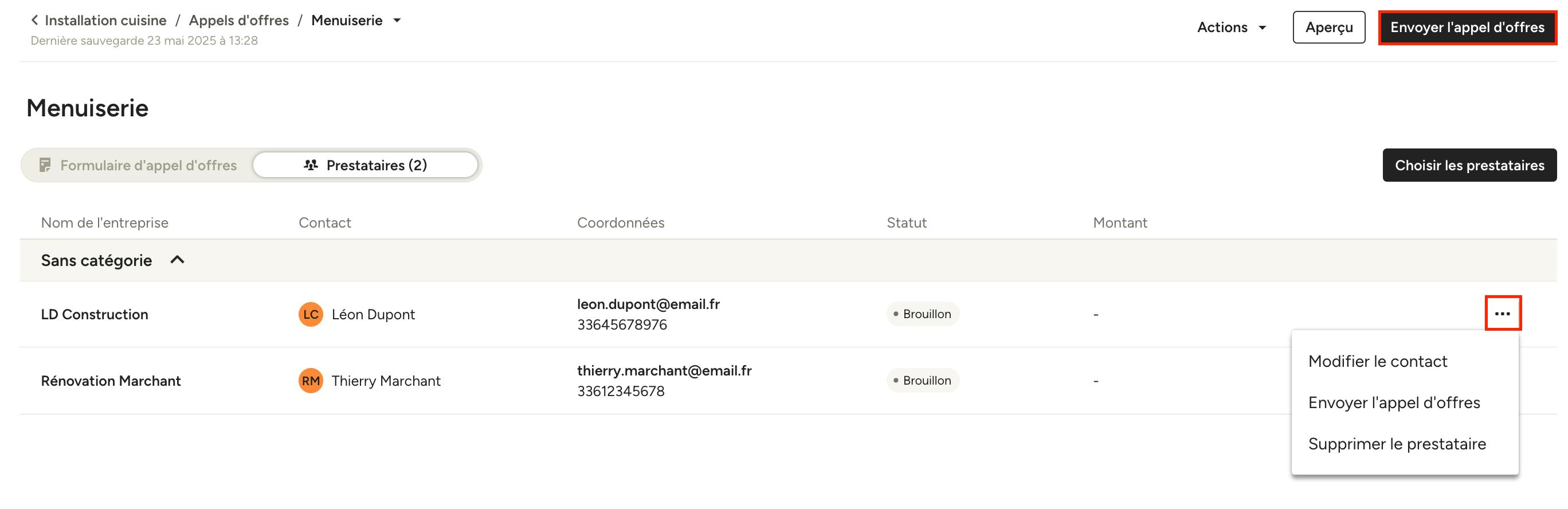
Vous pourrez voir tous les sous-traitants sélectionnés dans la liste des prestataires. Depuis celle-ci, cliquez sur l’icône des trois points pour Modifier le contact, Envoyer l’appel d’offres ou Supprimer le prestataire.
Pour envoyer la demande à toute la liste, cliquez sur « Envoyer l’appel d’offres » en haut à droite de l’écran. Un nouvel écran avec des informations sur le processus d’appel d’offres s’affichera. Veillez à cliquer à nouveau sur « Envoyer » pour confirmer.
Processus d'envoi des offres par les sous-traitants
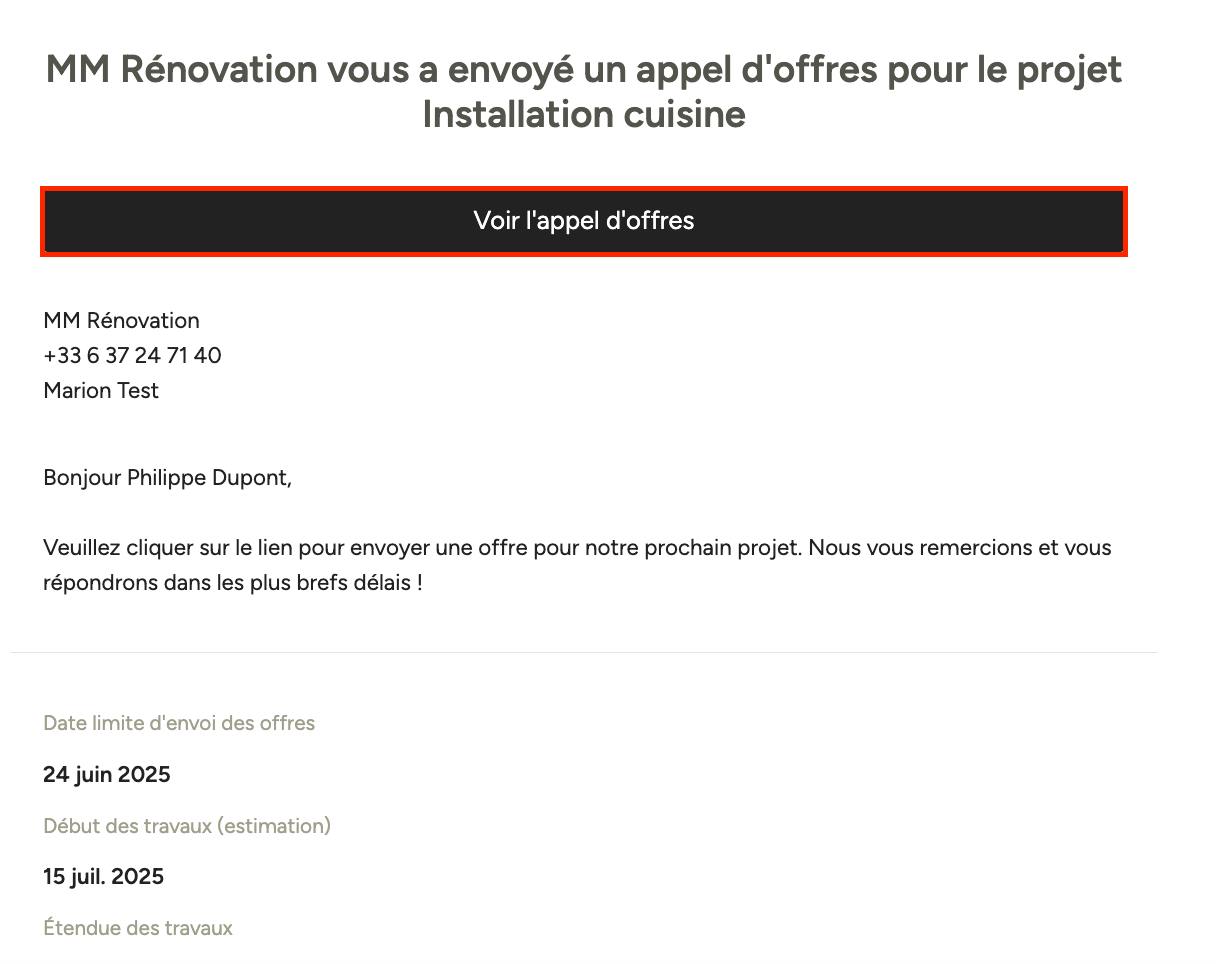
Lorsque vous envoyez votre appel d’offres aux sous-traitants concernés, ils recevront un e-mail les informant de la demande. Celui-ci indique la date limite d'envoi des offres, la date de début des travaux, la description de l'étendue des travaux et un lien pour consulter la demande.
En cliquant sur « Voir l'appel d’offres », les sous-traitants pourront consulter tous les détails de l’offre dans Houzz Pro. Remarque : Le sous-traitant n’a pas besoin d’un compte Houzz Pro pour accéder à la demande et y répondre.
La demande affichera toutes les informations. En haut, le sous-traitant peut refuser la demande ou envoyer une offre.
En faisant défiler la page, le sous-traitant pourra renseigner et envoyer son offre. Il sélectionnera son métier, indiquera un montant total, ajoutera des notes et joindra tout fichier utile. Une fois terminé, il cliquera sur « Envoyer l’offre ». Un message confirmera l’envoi avec succès.
Le sous-traitant peut modifier son devis jusqu’à la date limite d’offre. Pour cela, il doit rouvrir le lien, cliquer sur « Actions » puis sur « Modifier votre offre ». Il peut aussi annuler son offre si besoin.
Ajouter manuellement une offre de sous-traitant
Si un sous-traitant vous transmet une offre par e-mail ou en personne, vous pouvez aussi envoyer manuellement une offre en son nom. Vous ne pouvez soumettre une offre de sous-traitant que si l’appel d’offres a le statut « Lancé ». Si l’appel d'offre a le statut de « Brouillon » ou « Terminé », vous ne pouvez pas soumettre à la place du sous-traitant.
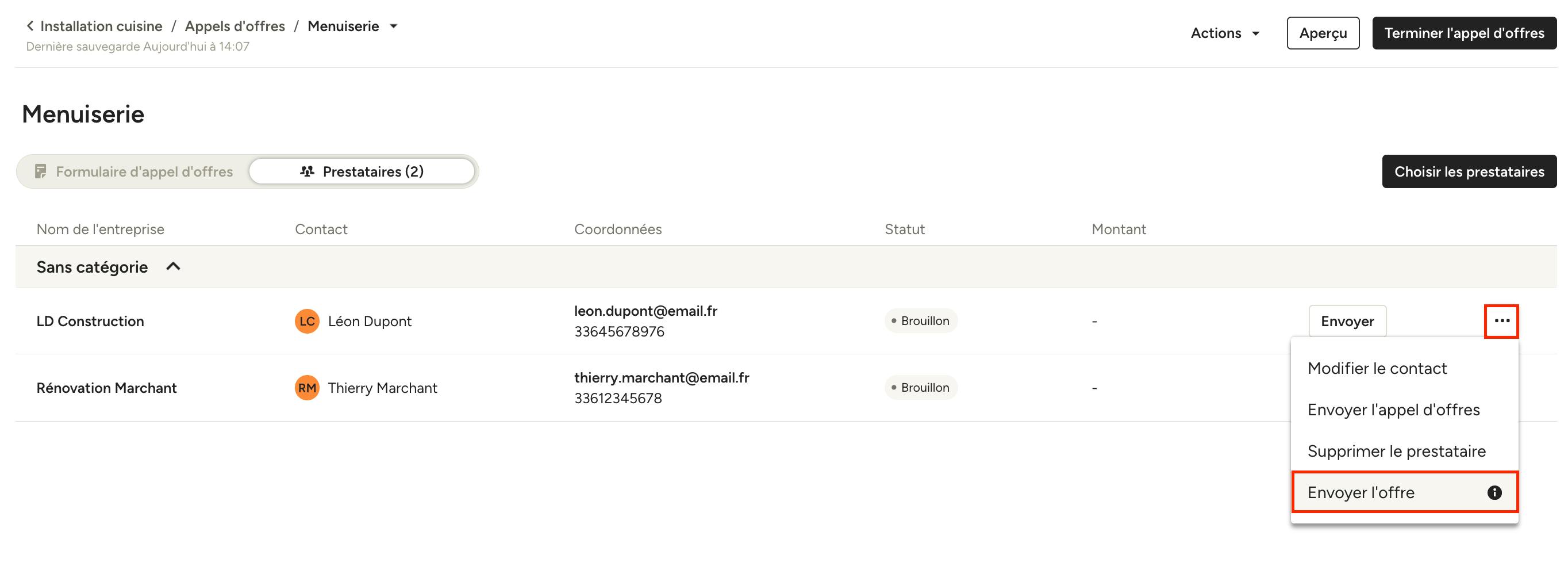
Pour commencer, ouvrez la liste des prestataires pour voir tous ceux sélectionnés pour le projet. Pour ceux qui ont le statut « Envoyé » ou « Brouillon », cliquez sur l’icône des trois points à droite, puis sélectionnez « Envoyer l'offre ». Remarque : Vous devrez « Modifier l’offre » si le prestataire a déjà soumis une offre (voir plus ci-dessous).
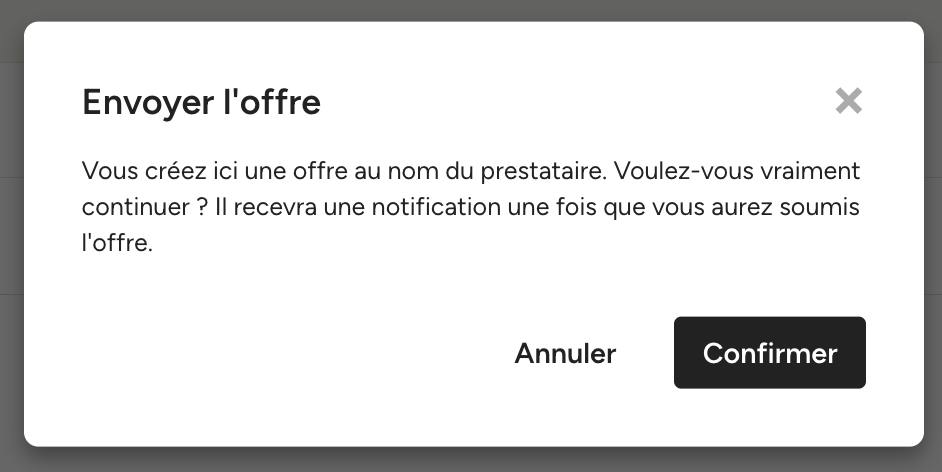
Une notification s’affichera pour confirmer que vous souhaitez créer une offre au nom de ce prestataire. Pour continuer, cliquez sur « Confirmer ».
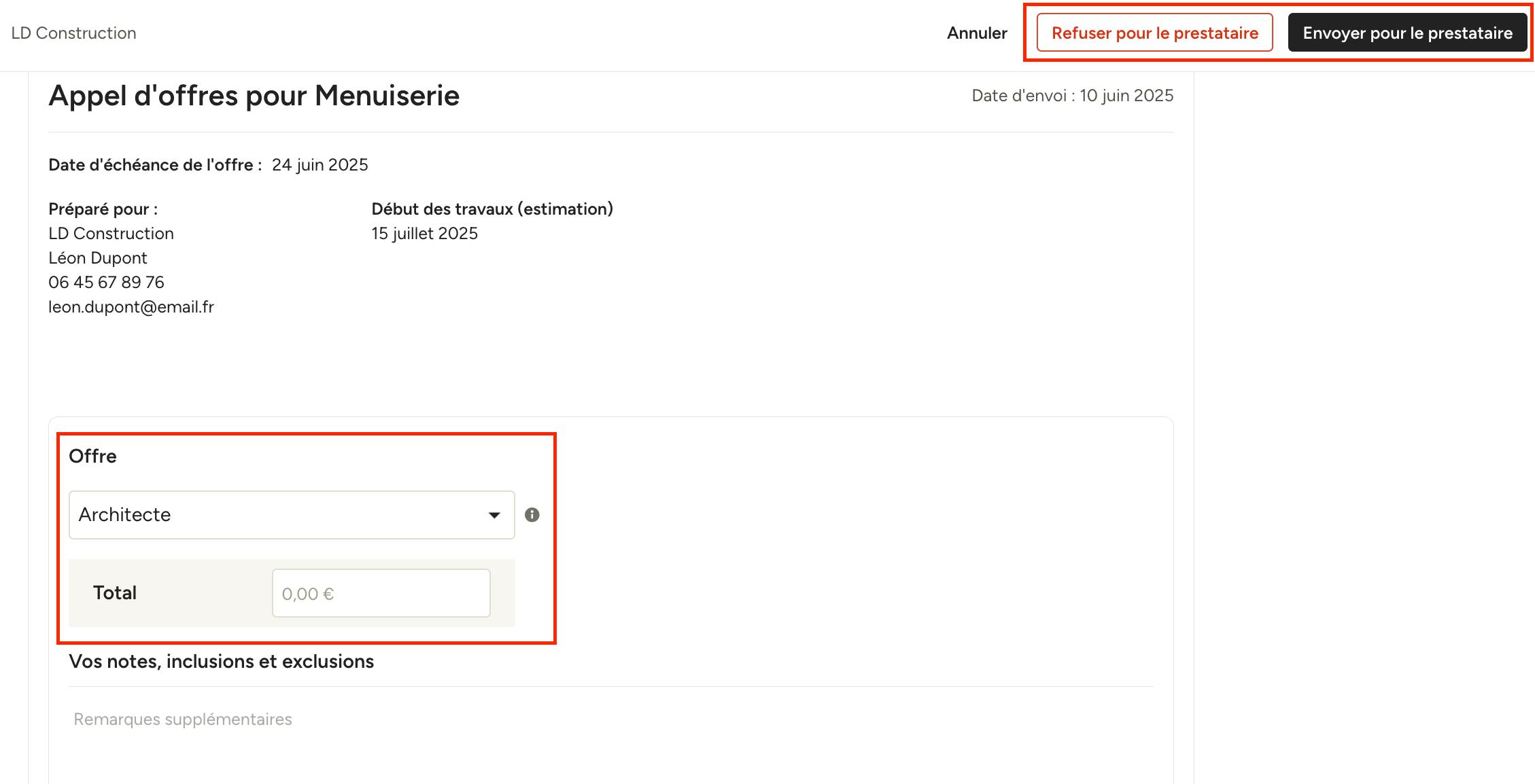
Un nouvel écran s’ouvrira où vous pourrez consulter l'appel d’offres avec tous les détails. L’offre mentionnera en haut les informations du sous-traitant afin d’indiquer que vous préparez l’offre en son nom. Renseignez les informations de l’offre, incluant son métier, le montant total, les notes et tout document joint.
Une fois terminé, cliquez sur « Envoyer pour le prestataire » en haut (vous pouvez aussi « Refuser pour le prestataire » si besoin).
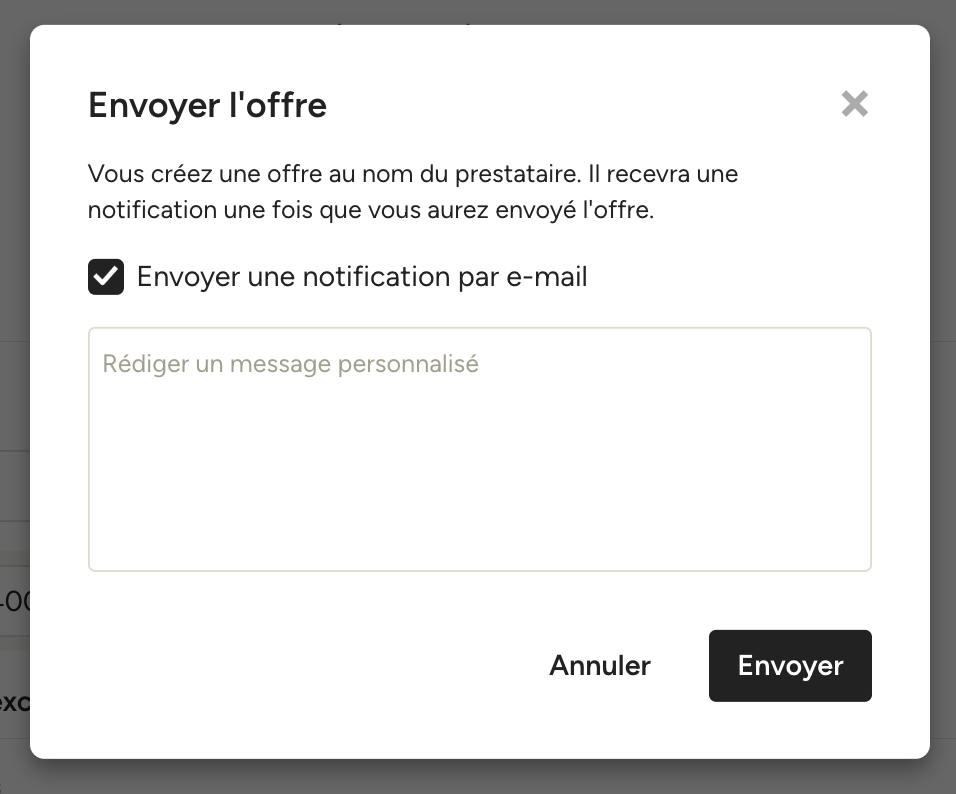
Avant d'envoyer l’offre, vous pouvez choisir d’envoyer ou non une notification par e-mail au prestataire. Cochez la case pour envoyer la confirmation par e-mail, vous pouvez également inclure un message personnalisé. Cliquez sur « Envoyer » pour confirmer.
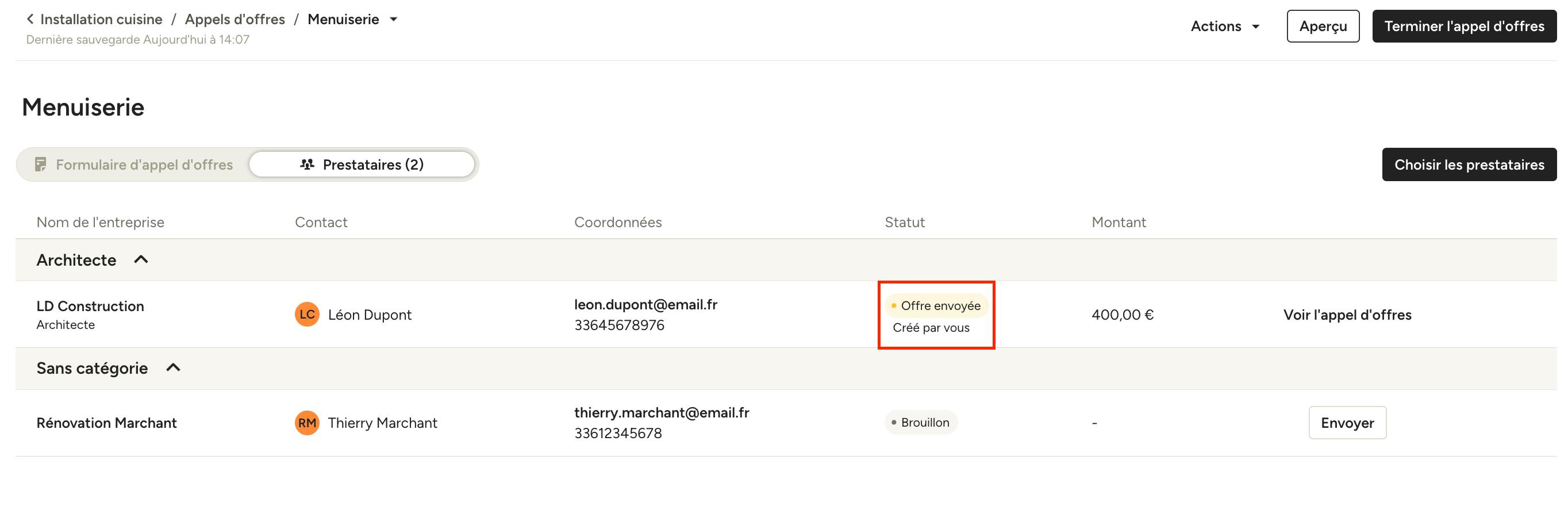
Dans votre liste de prestataires, l’offre saisie manuellement apparaîtra désormais comme « créée par vous ».
Modifier une offre de sous-traitant
Si un sous-traitant a soumis une offre, ou si vous l’avez fait en son nom, vous pouvez facilement la modifier à tout moment.
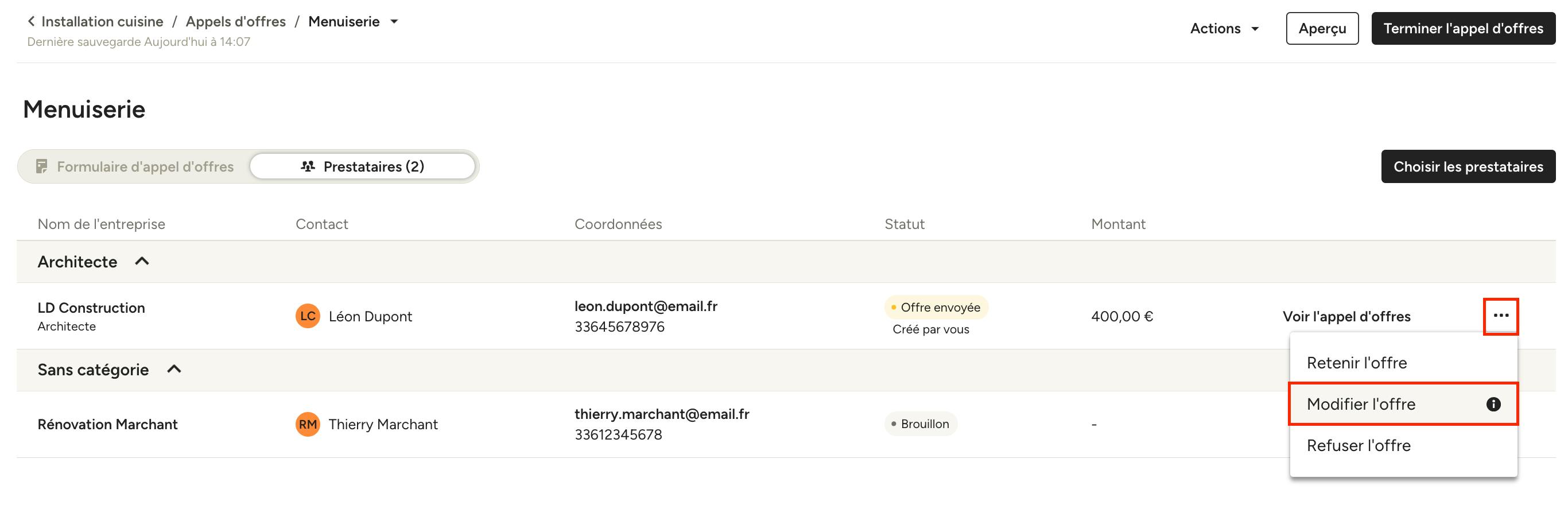
Commencez par ouvrir la liste des prestataires du projet. Pour ceux dont le statut est « Offre envoyée », cliquez sur l’icône des trois points à droite puis sur « Modifier l’offre ».
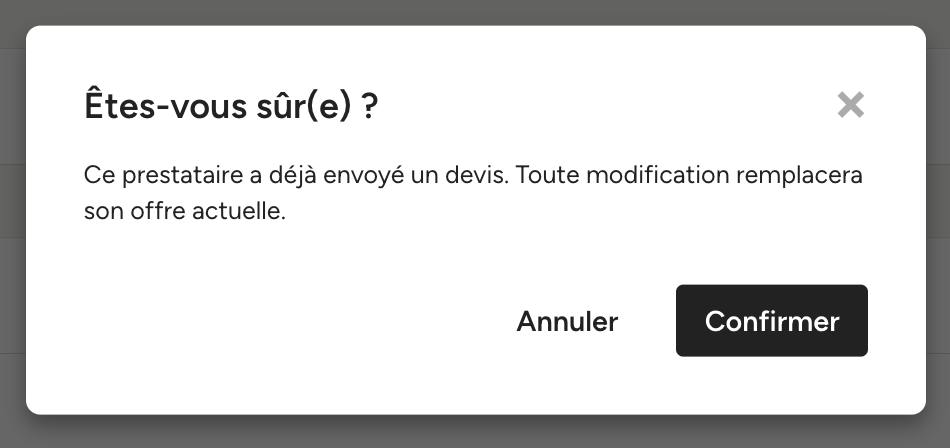
Une notification vous demandera de confirmer que vous souhaitez modifier et remplacer la dernière offre. Cliquez sur « Confirmer » pour continuer.
Un nouvel écran vous permettra de consulter l'appel d’offres et tous ses détails. Effectuez les modifications nécessaires : métier, montant total, notes et pièces jointes.
Une fois terminé, cliquez sur « Envoyer pour le prestataire » en haut (vous pouvez aussi « Refuser pour le prestataire » si besoin).
Avant d'envoyer l’offre modifiée, vous pouvez choisir d’envoyer ou non une notification par e-mail. Cochez la case pour envoyer la confirmation, vous pouvez aussi ajouter un message personnalisé. Cliquez sur « Envoyer » pour finaliser la modification.
Les modifications apparaîtront dans la liste des prestataires.
Retenir ou refuser une offre
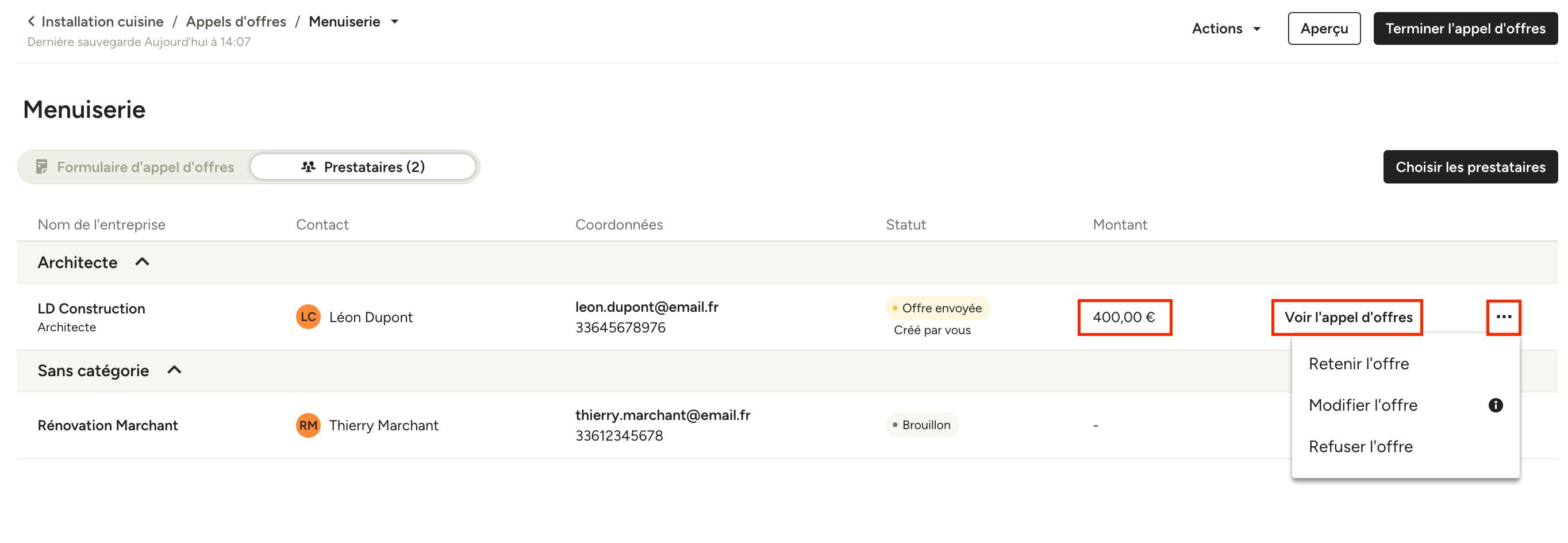
Lorsqu’une offre est envoyée, vous recevez une notification dans Houzz Pro. Vous pouvez consulter et comparer toutes les offres reçue côte à côte dans la liste des prestataires du projet. Vous pouvez aussi cliquer sur « Voir l’offre » pour plus de détails.
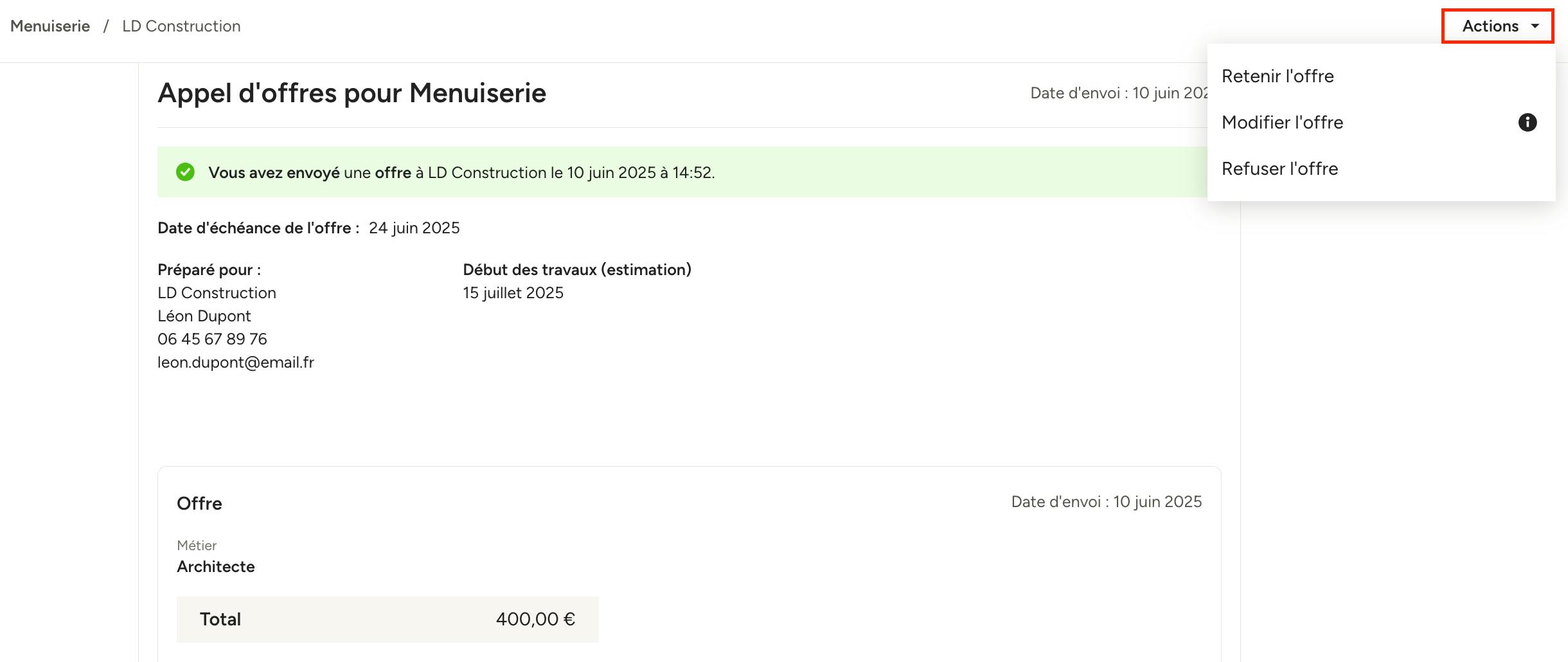
Une fois votre choix fait, vous pouvez retenir ou refuser une offre. Depuis la liste des prestataires, cliquez sur l’icône des trois points puis sur « Retenir l’offre » ou « Refuser l'offre ».
Vous pouvez également cliquer sur « Voir l’offre » puis la retenir ou la refuser dans le menu « Actions » en haut à droite de la page.
Terminer l’appel d’offres
Après avoir reçu les devis des sous-traitants et attribué le projet au bon sous-traitant, vous pouvez clôturer l’appel d’offres.
Vous pouvez terminer un appel d’offres soit depuis la page d'un appel d'offres individuel, soit depuis la vue d’ensemble des offres.
Terminer depuis la page d'un appel d'offres
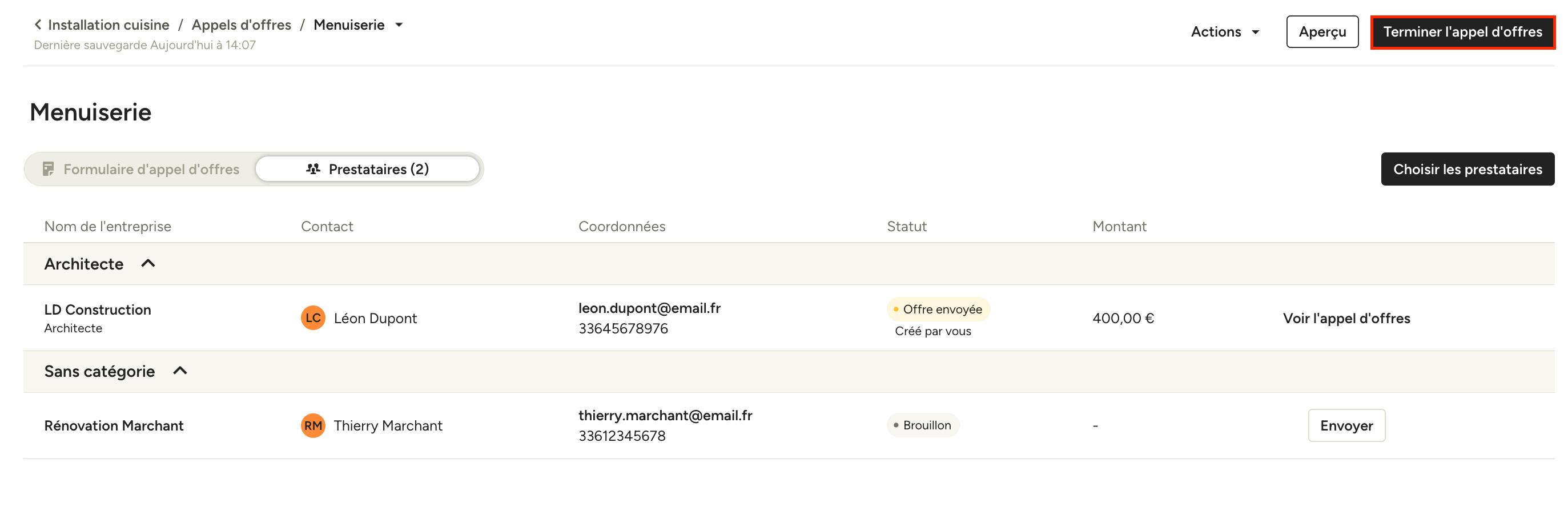
Pour clôturer depuis la page individuelle d'un appel d'offres, ouvrez l’offre correspondante depuis la vue d’ensemble puis cliquez sur le bouton « Terminer l’appel d’offres » en haut de l’offre.
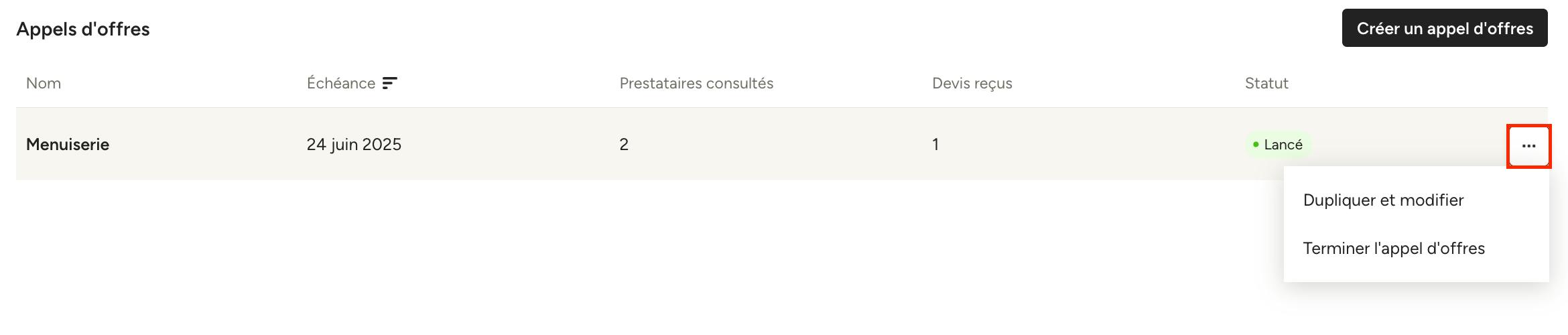
Terminer depuis la vue d’ensemble des appels d'offres
Pour clôturer depuis la page de vue d'ensemble, trouvez l’offre concernée dans la liste, puis cliquez sur l’icône des trois points à droite. Sélectionnez « Terminer l’appel d’offres » dans le menu déroulant.

Après clôture de l’appel d’offres, le statut sera mis à jour dans votre vue d’ensemble.