Comment créer une cuisine dans votre plan 3D ?
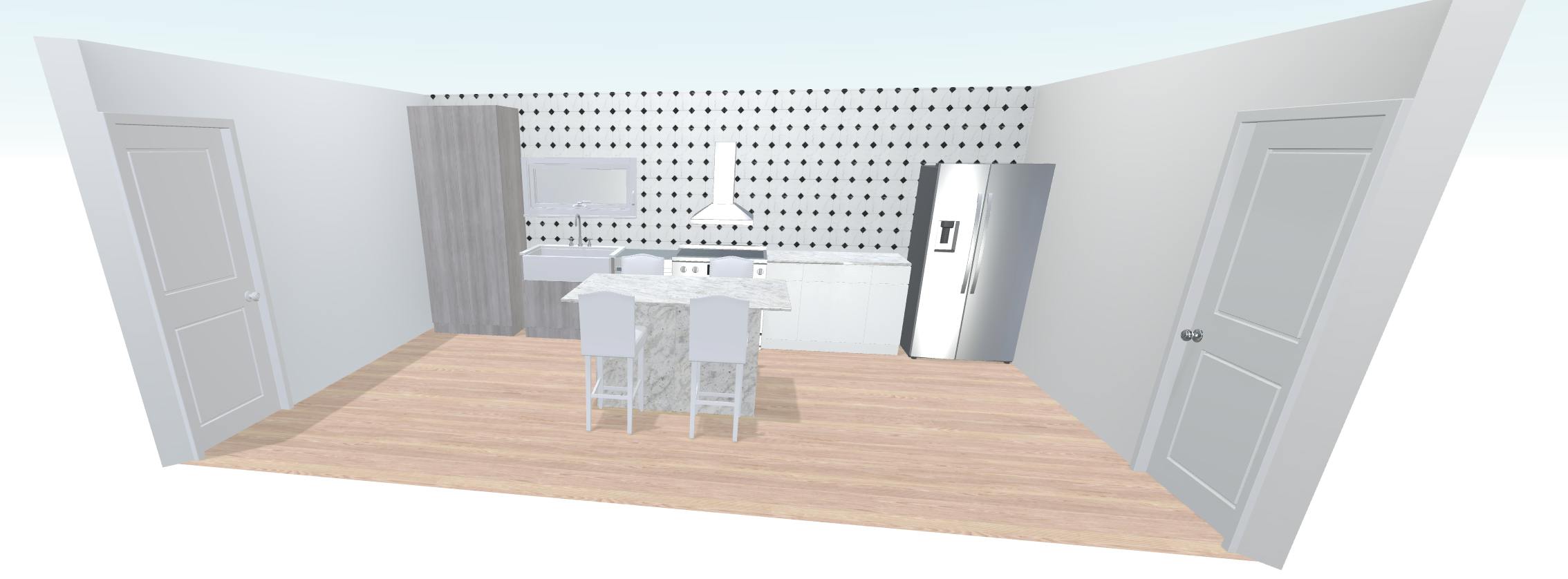
Les cuisines sont un élément essentiel de toute construction ou rénovation sur mesure, et vous aurez souvent besoin d’en concevoir une dans votre plan 3D Houzz Pro.
Pour commencer :
- Créez la structure en ajoutant des murs, des fenêtres et des portes.
- Personnalisez l’intérieur avec des finitions telles que le revêtement de sol, les placards, les plans de travail, les îlots de cuisine, les crédences, les appareils électroménagers et le mobilier.
Ajouter des murs
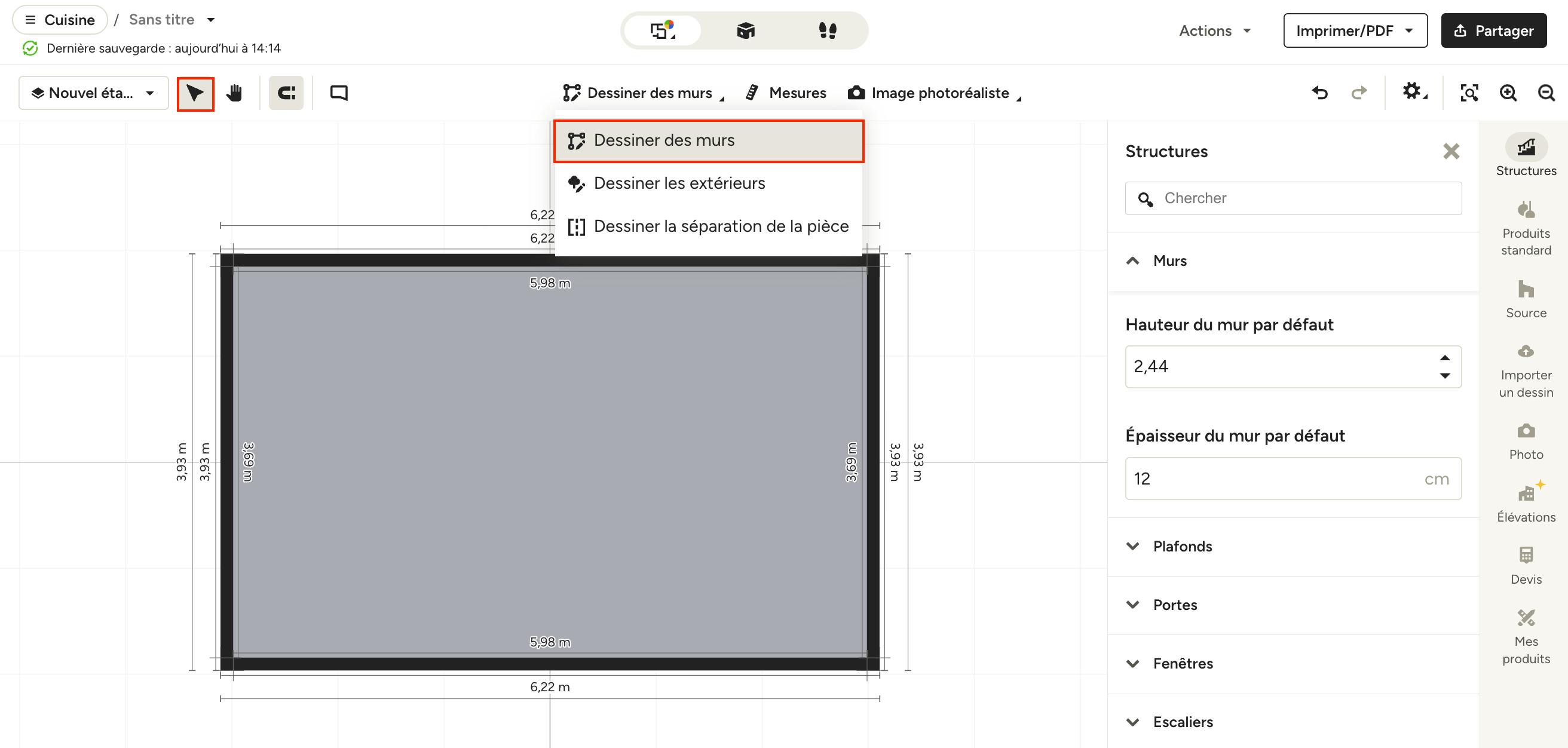
Pour créer vos murs, sélectionnez l’outil « Dessiner un mur » dans la barre d’outils en haut de votre plan 3D. Cliquez sur la grille pour commencer à dessiner le mur, puis cliquez de nouveau pour le terminer.
Pour arrêter de dessiner des murs et poursuivre d’autres actions, cliquez sur l’outil du pointeur dans la barre d’outils. Vous pouvez également appuyer sur la touche Échap (ESC) de votre clavier.
Une fois le mur créé, vous pouvez le déplacer et l’ajuster, saisir des dimensions précises et modifier son angle. Pour en savoir plus, consultez cet article.
Ajouter des portes et des fenêtres
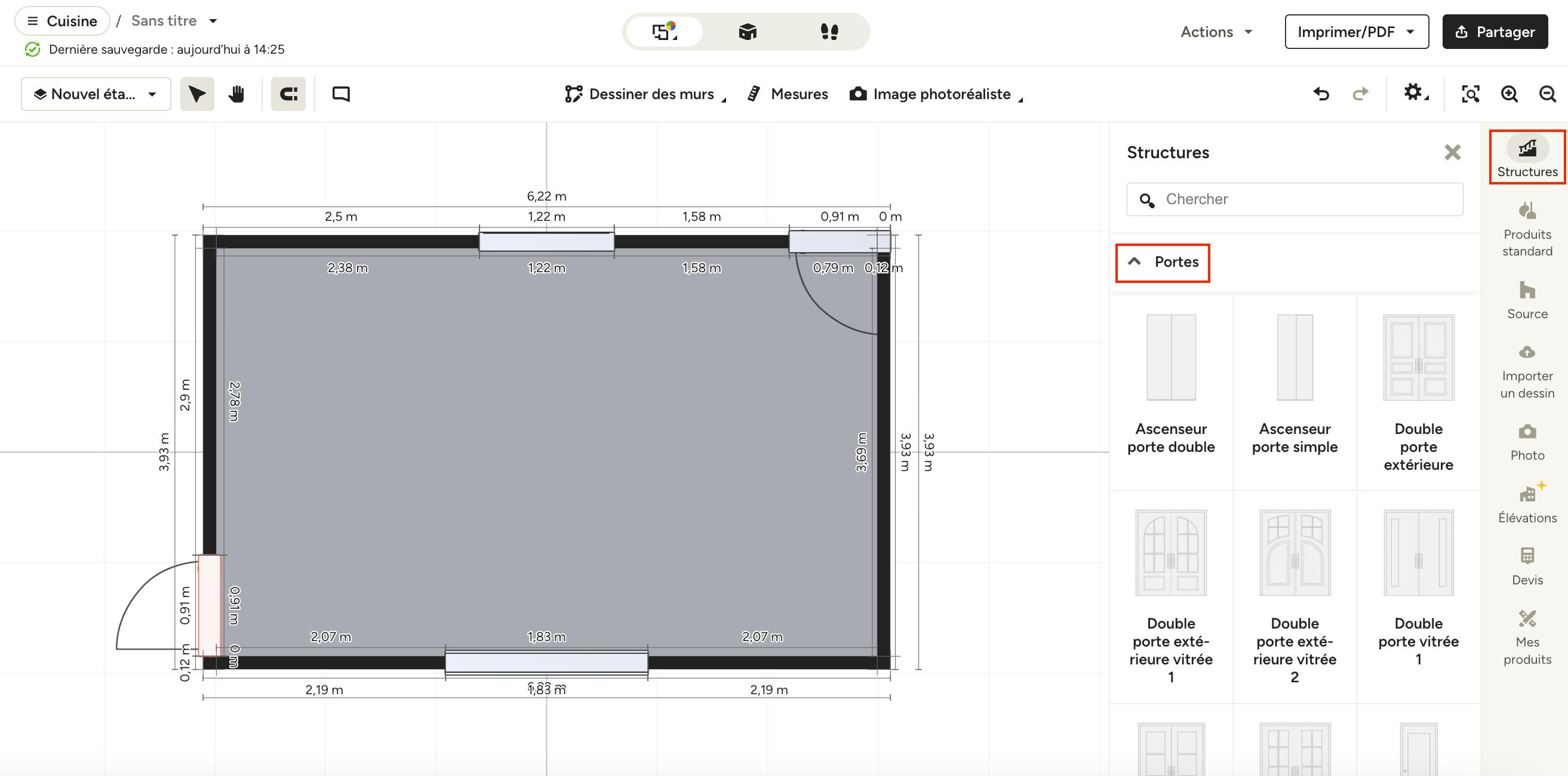
L’étape suivante consiste à ajouter des fenêtres et des portes à votre cuisine. Vous pouvez le faire en mode 2D ou 3D, bien que le mode 2D soit plus pratique pour un positionnement précis.
Pour accéder à toutes les options de portes et fenêtres, cliquez sur l’icône « Structures » dans le menu de droite, puis sélectionnez « Portes » ou « Fenêtres » dans le menu déroulant.
Un large choix de styles de portes et de fenêtres est disponible. Cliquez sur le modèle de votre choix pour l’ajouter à votre plan.
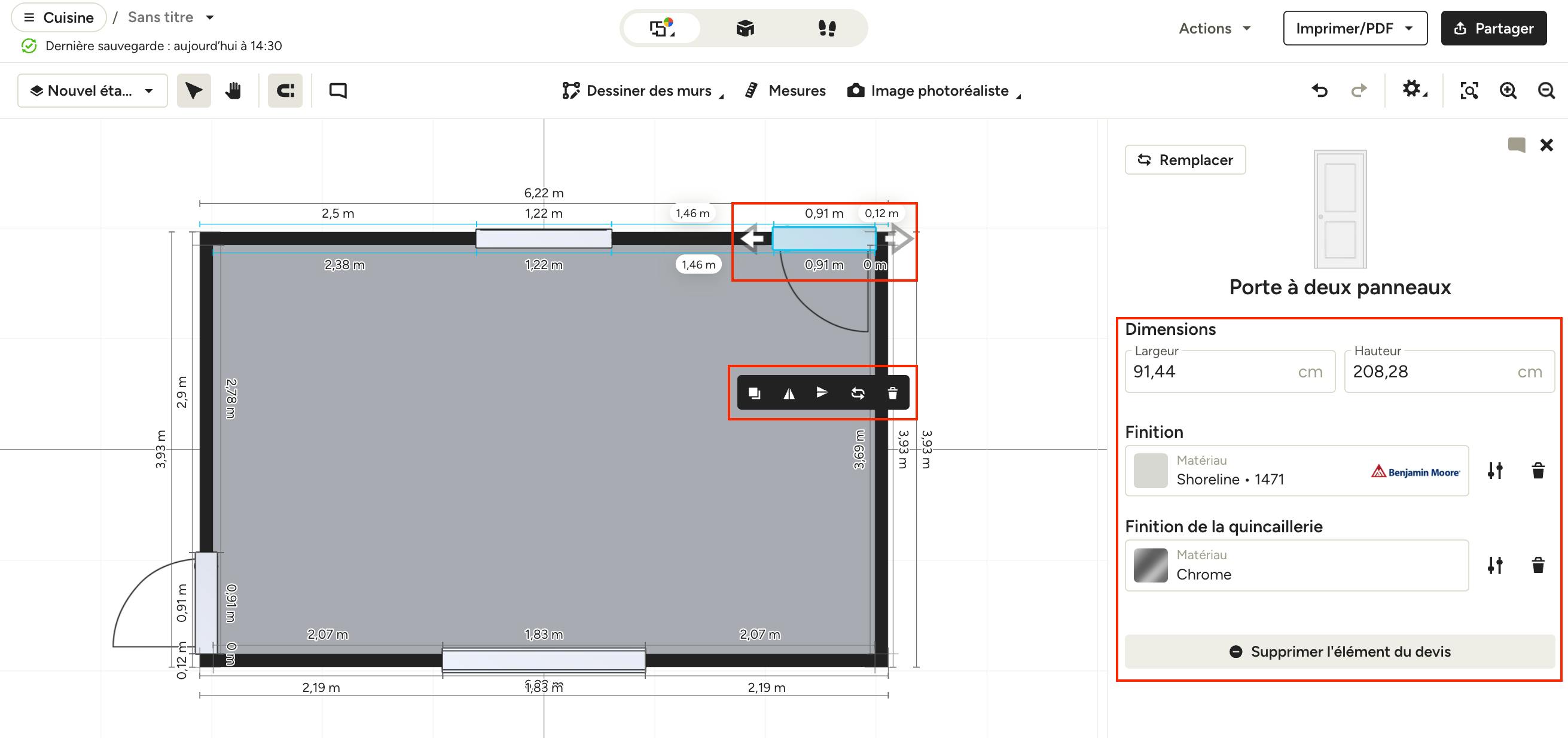
Une fois votre porte ou votre fenêtre ajoutée au plan, vous pouvez ajuster son emplacement en cliquant dessus puis en la faisant glisser. Si vous avez besoin d’une mesure précise entre l’élément et le mur, vous pouvez modifier directement la valeur affichée sur le plan pour le repositionner. Vous pouvez également dupliquer, retourner ou supprimer l’élément à l’aide des icônes correspondantes affichées sur le plan.
Sur le côté droit de l’écran, vous pouvez ajuster les dimensions de l’élément, ainsi que modifier sa finition/couleur de peinture et la finition de la quincaillerie (si applicable). Pour les fenêtres, vous pouvez aussi régler leur hauteur par rapport au sol.
Ajouter un revêtement de sol
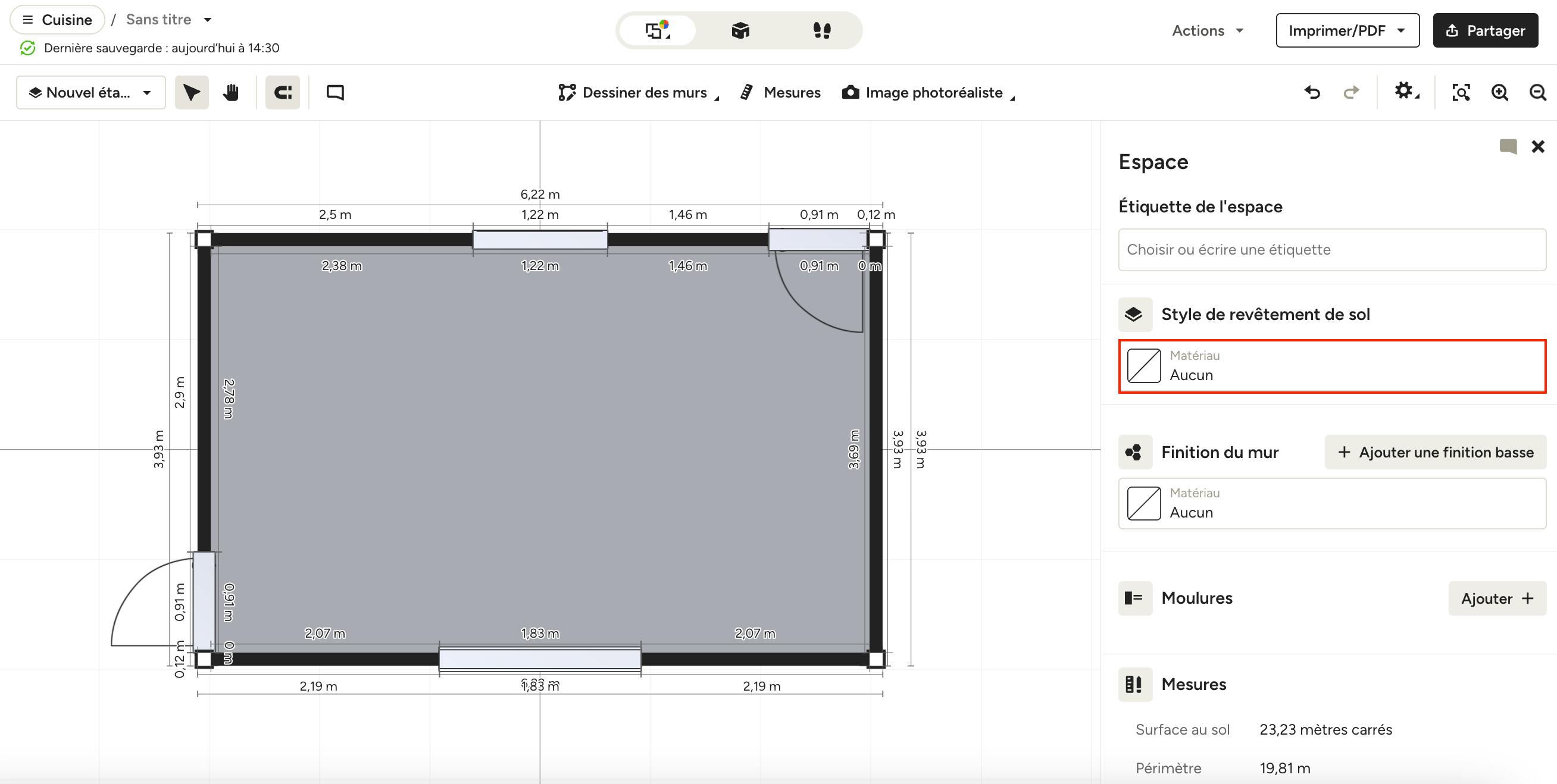
Maintenant que la structure est terminée, il est temps de travailler l’intérieur. Commençons par le revêtement de sol.
Pour en ajouter un, assurez-vous d’abord que les murs forment un espace entièrement fermé. Cliquez ensuite simplement sur le sol de la cuisine. Les détails de la pièce apparaîtront sur le côté droit de l’écran. Cliquez sur le sélecteur de matériau sous « Style de revêtement de sol » pour afficher les différentes options de revêtement.
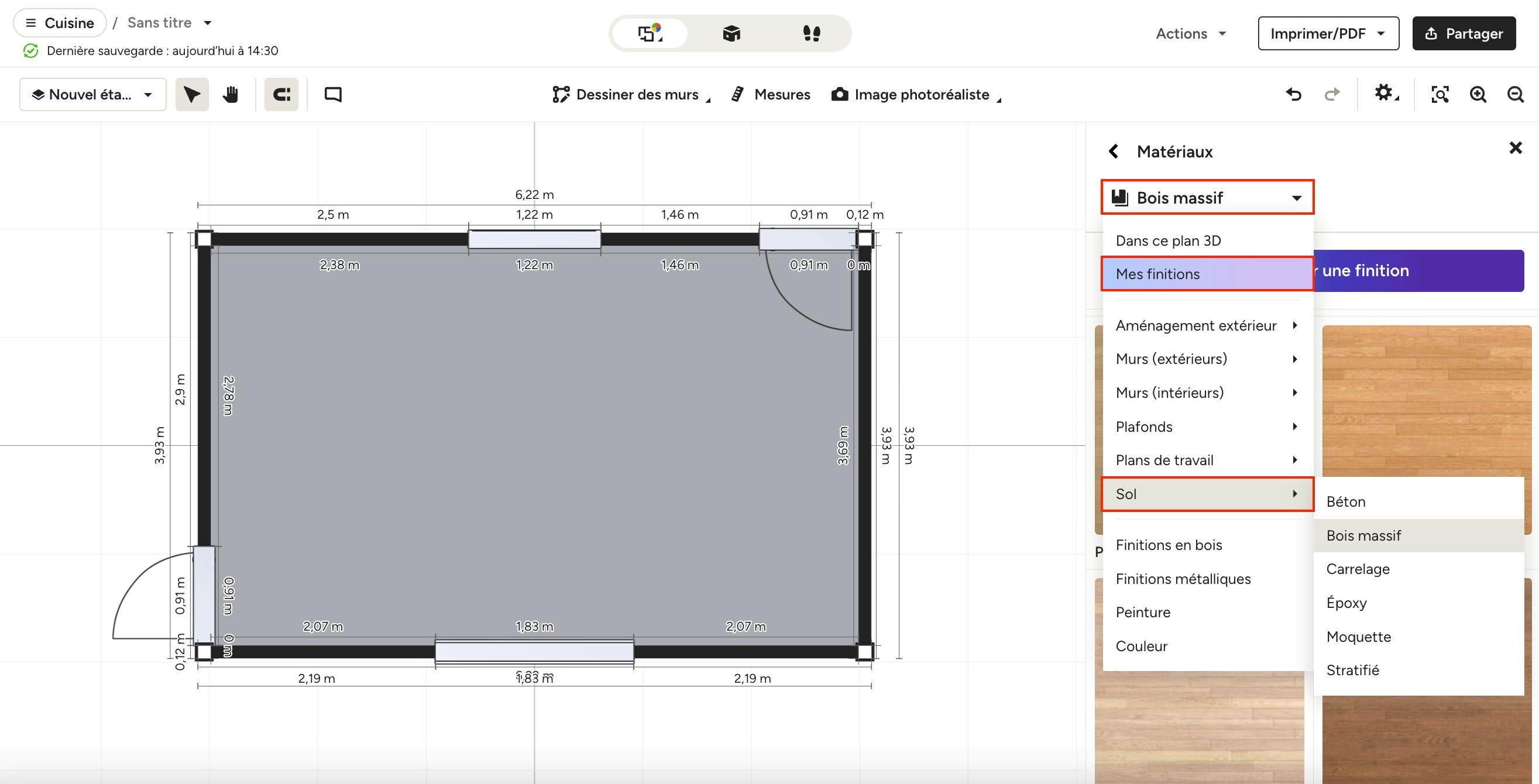
La bibliothèque de matériaux s’affichera. Cliquez sur le menu déroulant en haut, puis sélectionnez « Sol » pour afficher les options disponibles. Choisissez le matériau souhaité dans le menu afin de voir les différentes couleurs et finitions proposées. Une fois le style choisi, cliquez dessus pour l’afficher directement dans votre plan 3D.
Dans la section « Mes finitions », vous pouvez sélectionner des finitions personnalisées déjà ajoutées à votre plan 3D, ou en ajouter de nouvelles.
Pour en savoir plus sur l’ajout de finitions personnalisées, consultez ces articles :
Ajouter du mobilier
Un élément clé de la personnalisation de votre cuisine consiste à concevoir l’agencement des placards et des plans de travail. Grâce aux dimensions personnalisées des meubles, vous pouvez définir précisément la largeur, la hauteur et la profondeur dont vous avez besoin, sans avoir à vous contenter de la taille standard prédéfinie la plus proche.
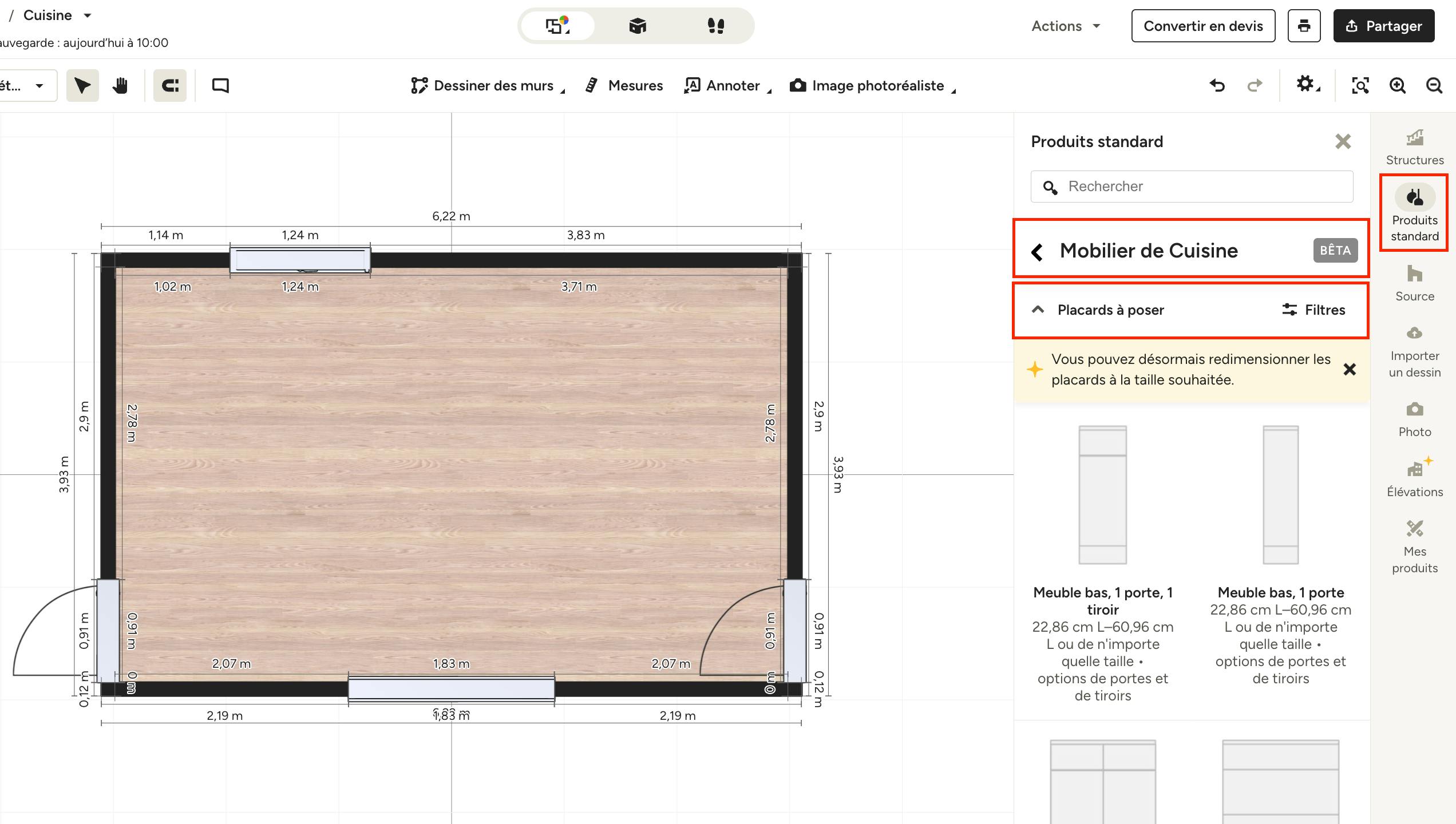
Pour commencer, cliquez sur l’icône « Produits standard » dans le menu de droite, puis faites défiler jusqu’à la section « Mobilier de cuisine ». Vous y trouverez un large choix de meubles, notamment des meubles de bar, meubles bas, îlots, colonnes et meubles hauts.
Chaque type de placard peut être personnalisé pour s'adapter exactement aux dimensions dont vous avez besoin. Certains meubles incluent également différents modèles d’éviers, ainsi que des fours et micro-ondes encastrés (plus d’informations sur les appareils électroménagers ci-dessous). Si vous souhaitez affiner votre sélection, utilisez le bouton « Filtres » pour rechercher des caractéristiques spécifiques.
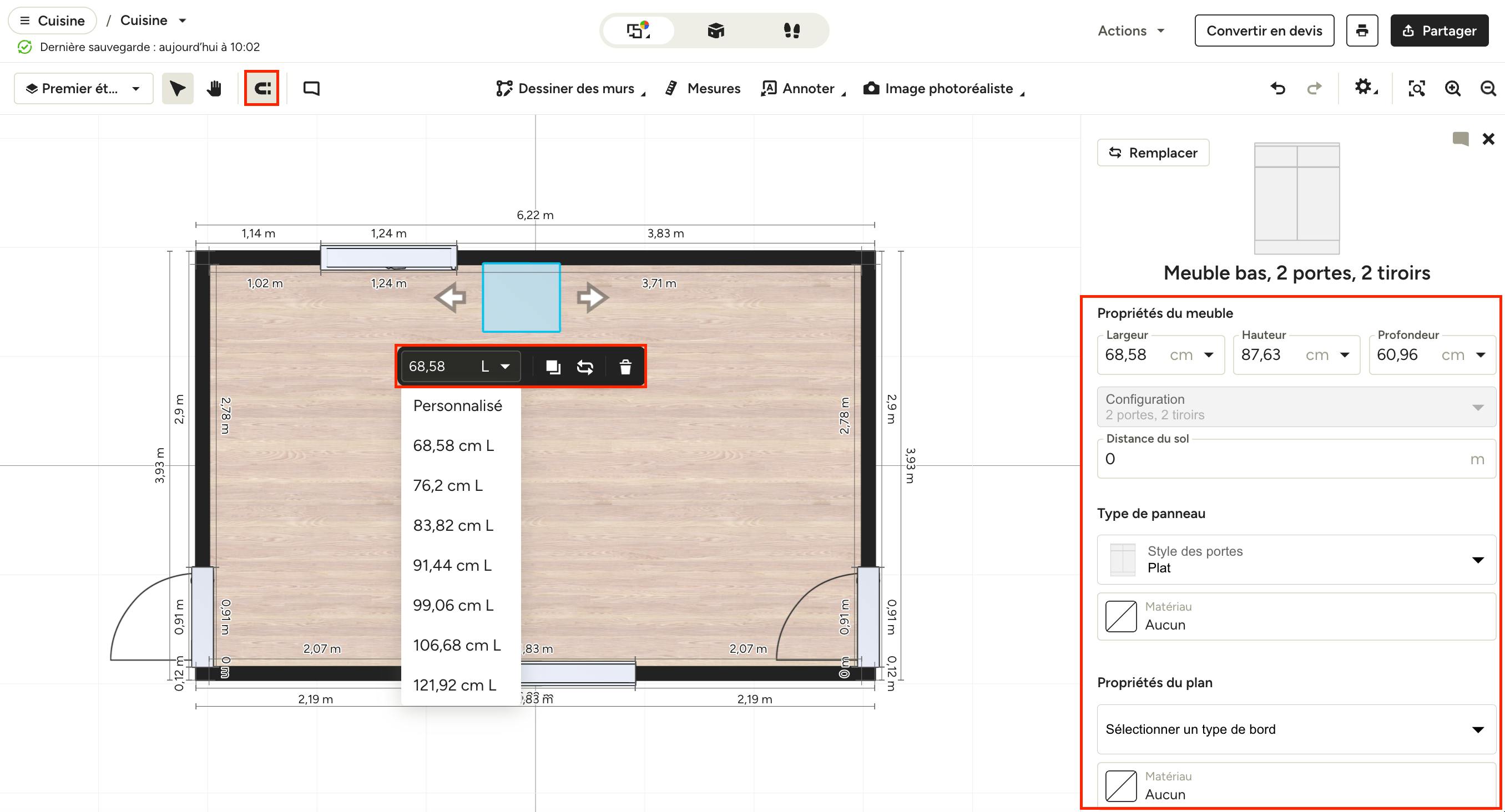
Lorsque vous placez un meuble, un menu déroulant de largeurs prédéfinies s'affiche directement sur le plan. Vous pouvez ainsi sélectionner rapidement une dimension standard ou saisir directement une largeur personnalisée.
Vous pouvez ensuite personnaliser chaque aspect du meuble à l'aide du menu situé à droite. Vous pouvez notamment :
- Ajuster la largeur, la hauteur et la profondeur du meuble
- Régler la hauteur par rapport au sol
- Faire pivoter le meuble selon un angle précis
- Modifier le style des portes du meuble ainsi que le matériau/la couleur
- Modifier le design du bord du plan de travail ainsi que le matériau/la couleur (plus de détails ci-dessous)
- Définir le débord du plan de travail (plus de détails ci-dessous)
- Sélectionner le style, le matériau, la couleur et l'emplacement des poignées de portes et tiroirs
- Sélectionner le style d’évier et/ou la finition des appareils électroménagers (si applicable)
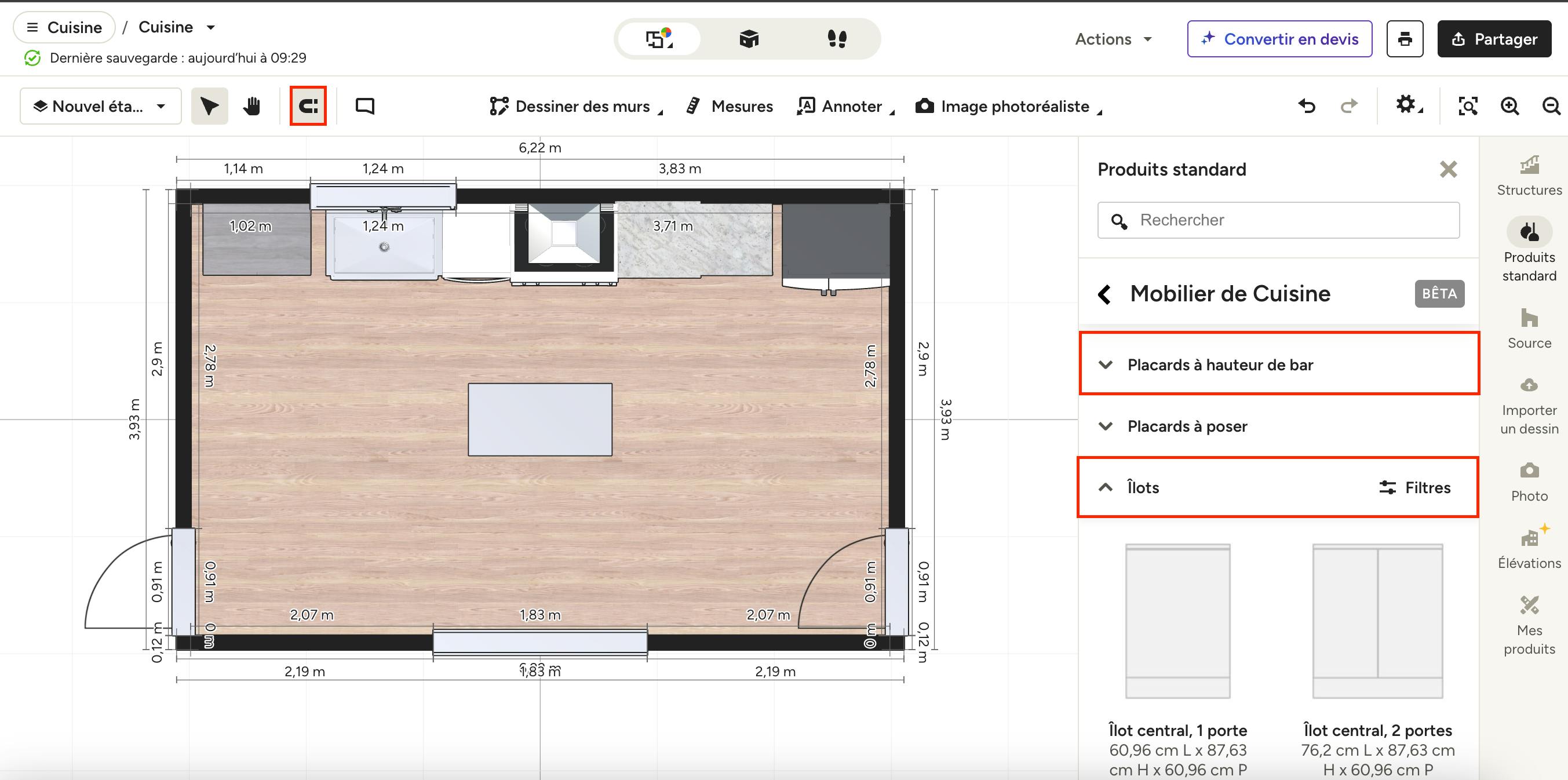
Veillez à activer l’icône d'accrochage dans le menu supérieur (comme illustré ci-dessus) afin que tous les meubles s’alignent et se raccordent parfaitement dans votre conception.
Une fois la conception de votre meuble finalisée, vous pouvez facilement réutiliser les mêmes paramètres en cliquant sur le bouton « Dupliquer ». Cela permet, par exemple, d’appliquer le même design à tous vos meubles. Depuis ce menu, vous pouvez également faire pivoter ou supprimer un meuble.
Ajuster le plan de travail
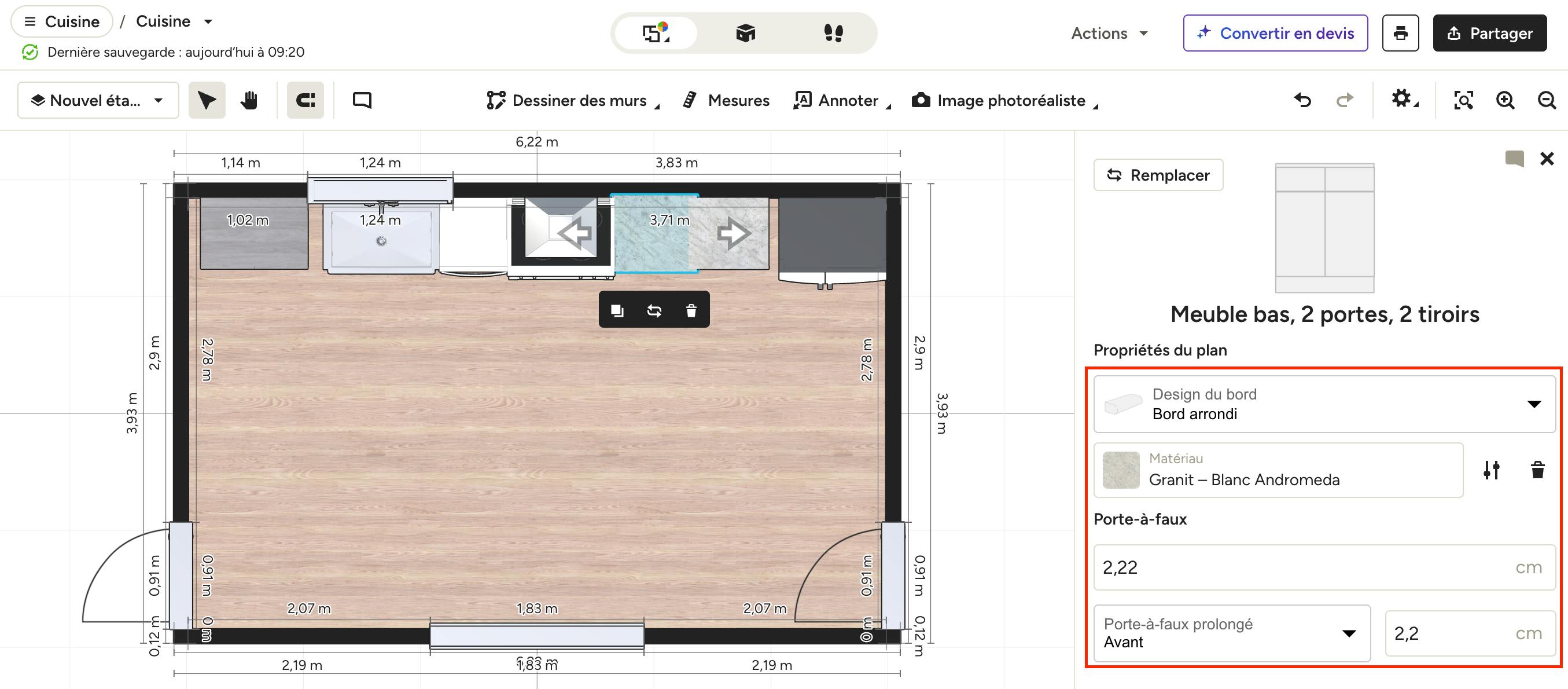
Pour chaque meuble, vous pouvez modifier les paramètres du plan de travail afin d’obtenir le style souhaité. Sélectionnez le meuble, puis faites défiler la page jusqu’à la section Propriétés du plan. Vous pouvez y choisir le profil de bord du plan de travail, son matériau, ainsi que la distance et l’emplacement du débord.
Remarque : vous devez d’abord sélectionner un profil de bord pour que les options de débord s’affichent.
Ajouter un îlot de cuisine
Si vous souhaitez créer un îlot de cuisine avec des places assises de type bar ou comptoir, quelques ajustements sont nécessaires. Commencez par ajouter les meubles en suivant la même procédure que précédemment, mais veillez à sélectionner des meubles dans les catégories « Îlots » ou « Meubles de hauteur bar ».
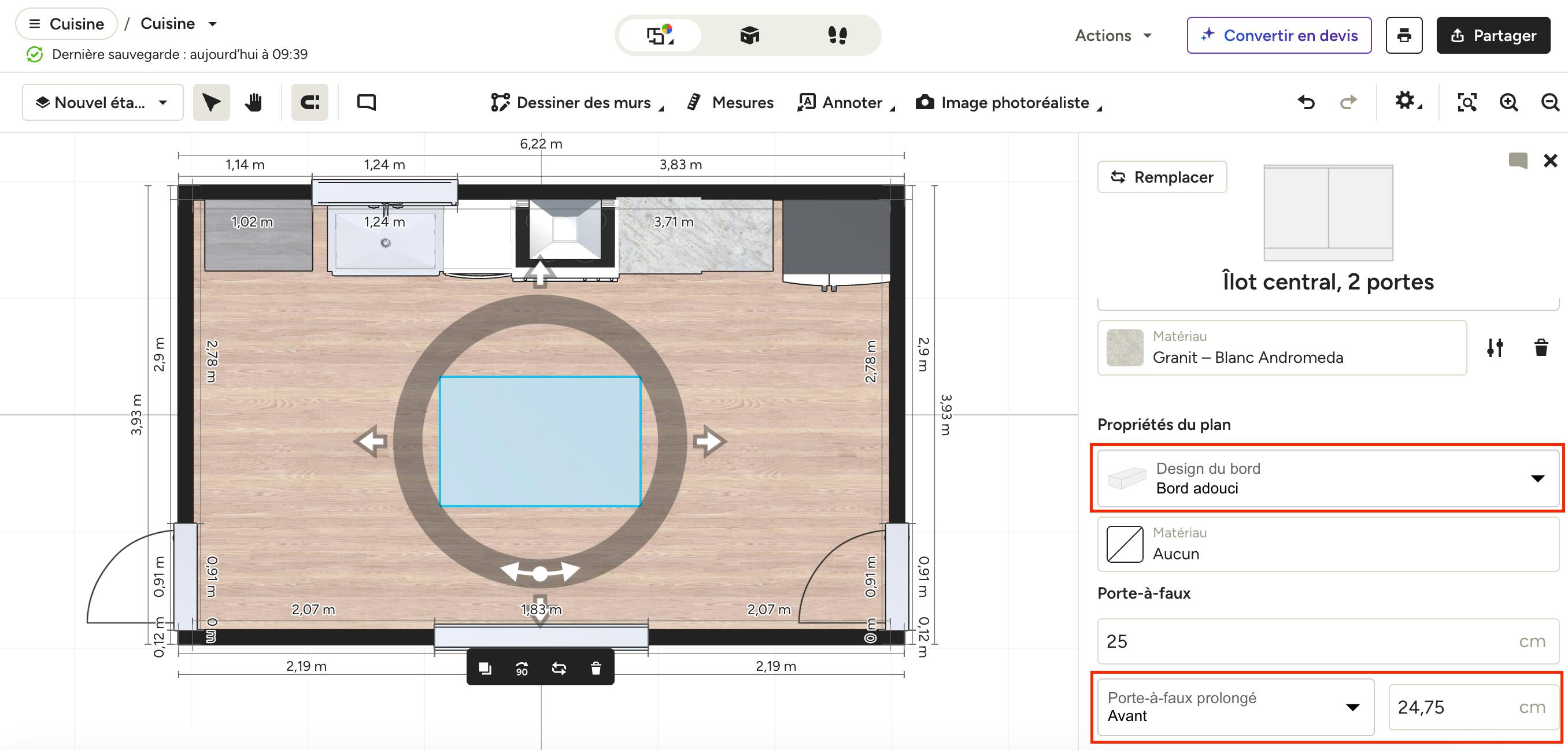
Une fois l'îlot ajouté, cliquez dessus, puis ajustez les paramètres du plan de travail. Vous devrez sélectionner un design de bord pour pouvoir modifier le débord et son emplacement. Veillez à prévoir un débord suffisamment important pour que le plan de travail dépasse assez afin de pouvoir installer des tabourets.
Créer un plan de travail avec retombée
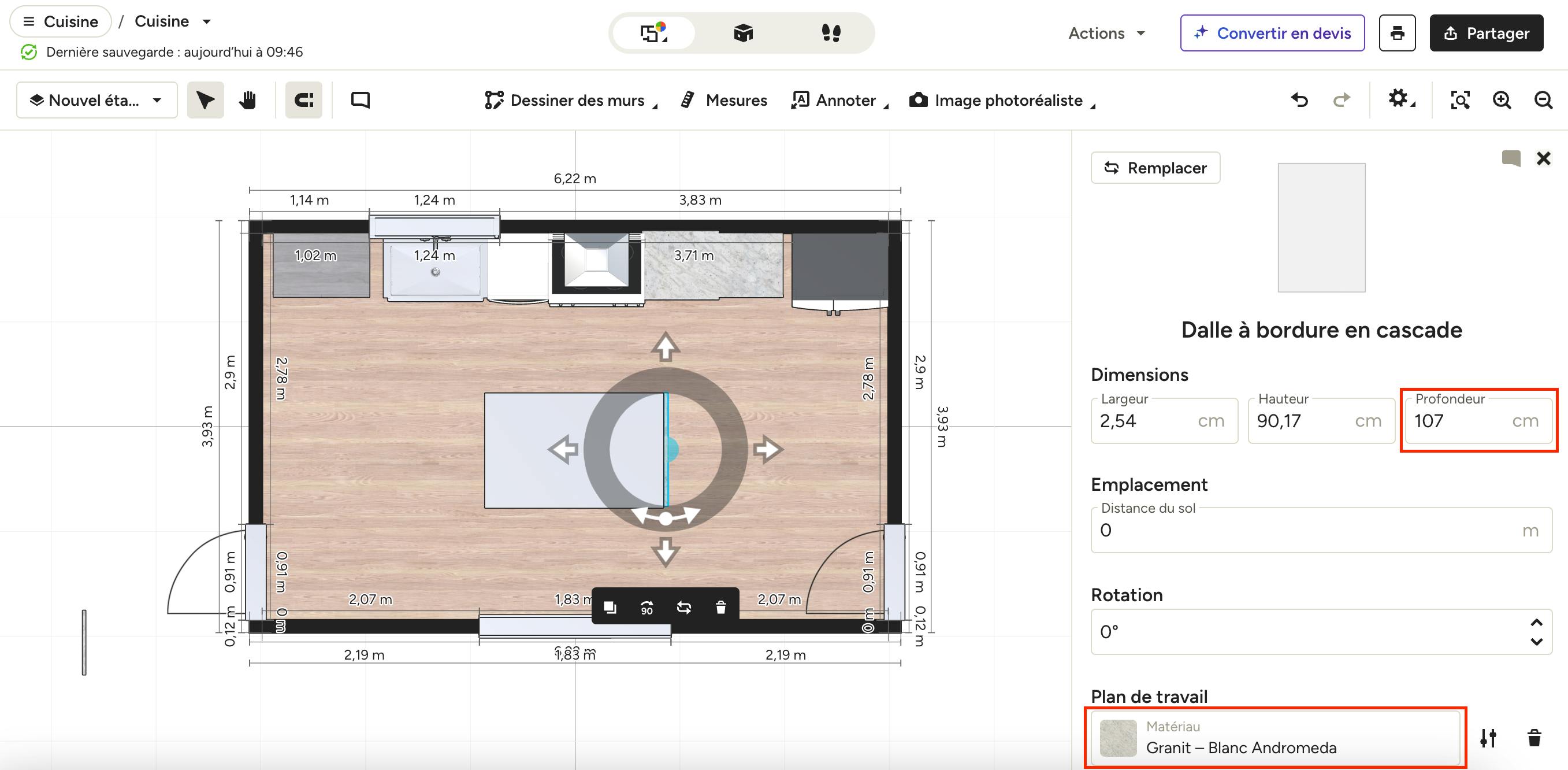
Pour ajouter un plan de travail avec retombée à votre îlot de cuisine, recherchez l’élément « Dalle à bordure en cascade » dans la section « Îlots ».
Une fois l’élément ajouté à votre plan, faites-le glisser jusqu’au bord du plan de travail auquel vous souhaitez l’ajouter. Vous pouvez ensuite ajuster la profondeur de la retombée dans le menu de droite afin qu’elle corresponde à celle du plan de travail existant.
Pensez également à modifier le matériau du plan de travail pour qu’il soit identique à celui déjà utilisé.
Astuce : dans la Bibliothèque de matériaux, sélectionnez « Dans ce plan 3D » dans le menu déroulant pour retrouver rapidement les matériaux déjà utilisés dans ce plan.
Ajouter une crédence ou une finition murale
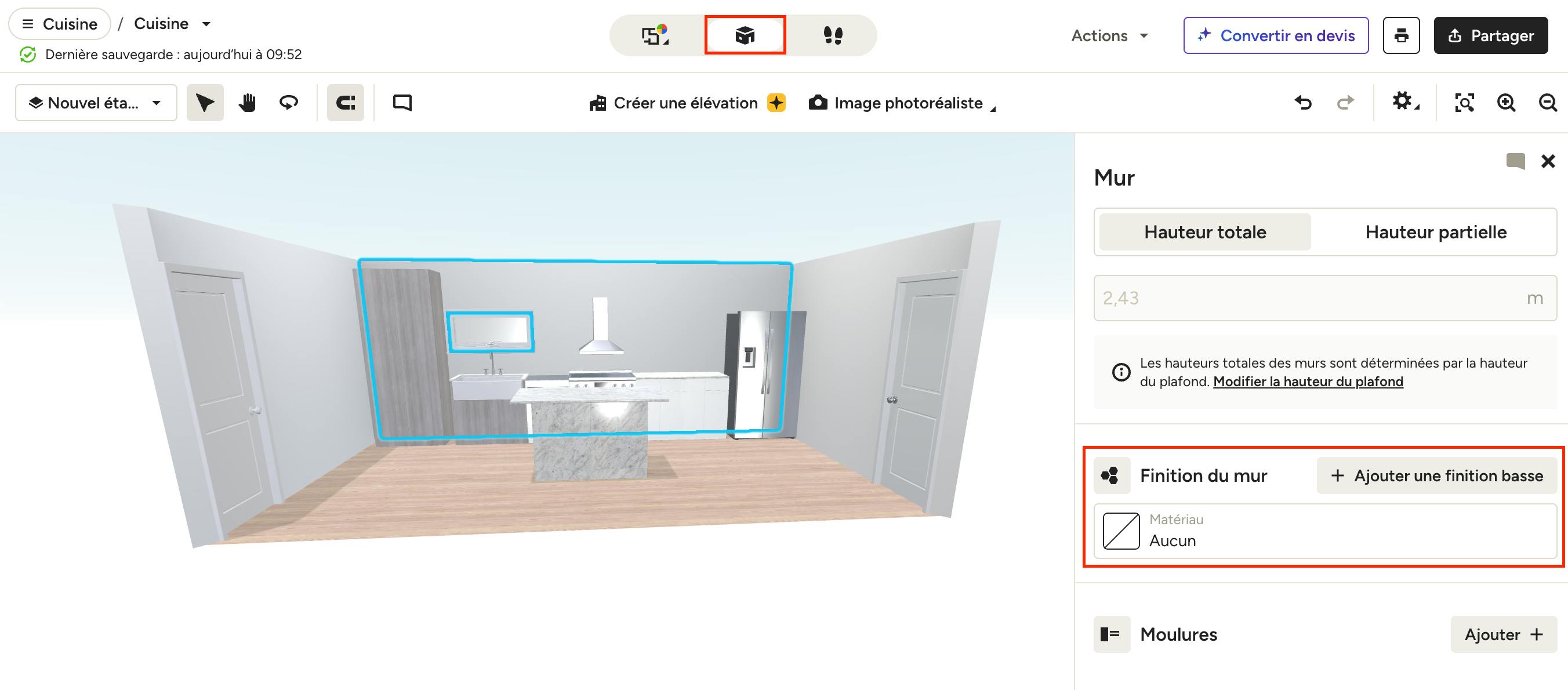
Pour ajouter une crédence ou une finition murale dans votre cuisine, passez en vue 3D, puis cliquez sur le mur auquel vous souhaitez appliquer la finition. Cliquez ensuite sur « Finition du mur » pour modifier le matériau du mur.
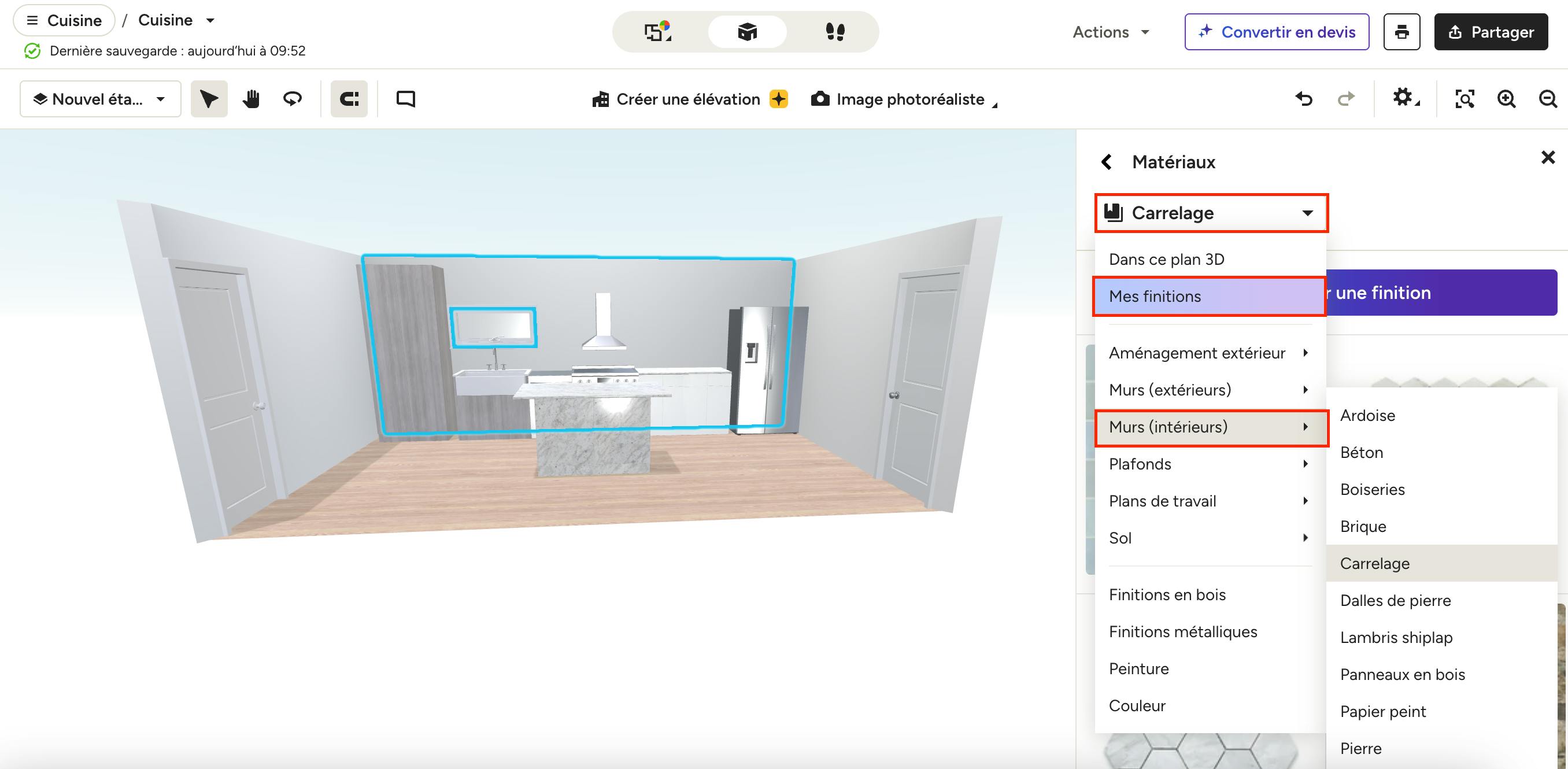
Vous pourrez ensuite parcourir notre Bibliothèque de matériaux dans le menu de droite. Utilisez le menu déroulant situé en haut pour affiner les options disponibles. Pour appliquer une finition murale, ouvrez la catégorie « Murs (intérieurs) ». Vous y trouverez un large choix de revêtements, notamment du lambris, de la pierre, du carrelage, du papier peint, des panneaux en tasseaux de bois, et bien d’autres.
Dans la section « Mes finitions », vous retrouverez les finitions personnalisées que vous avez déjà importées, ou vous pourrez en ajouter de nouvelles.
Pour en savoir plus sur l’ajout de finitions personnalisées, consultez cet article.
Une fois que vous avez sélectionné un revêtement dans le menu, celui-ci est automatiquement appliqué à votre plan 3D. Si vous souhaitez appliquer le revêtement à une partie seulement du mur, vous devrez le convertir en revêtement mural partiel. Pour en savoir plus sur cette procédure, ainsi que sur l’ajout de moulures murales et de papier peint, consultez cet article.
Ajouter des appareils électroménagers
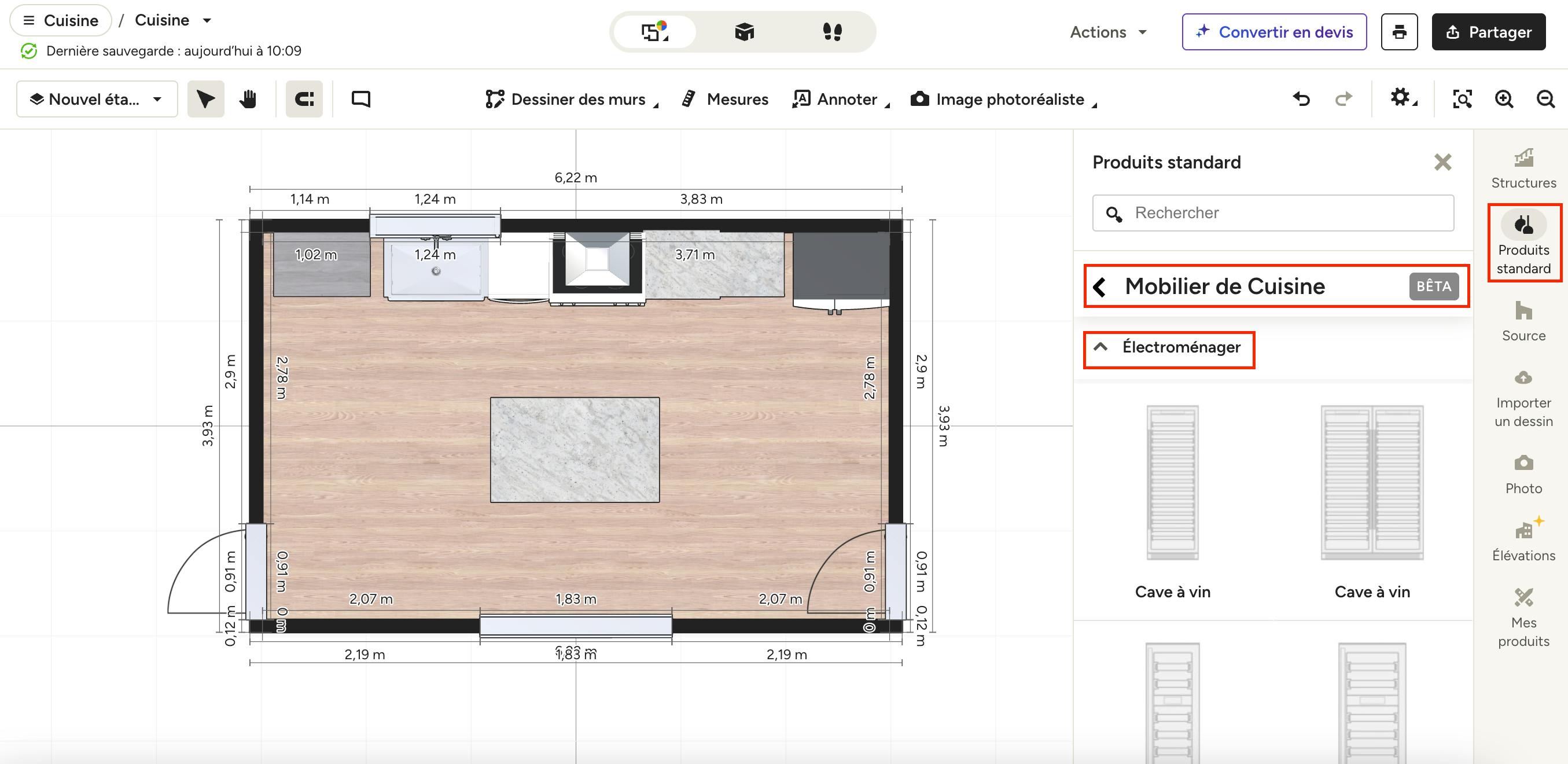
Pour ajouter des appareils électroménagers à votre plan 3D de cuisine, cliquez sur l’icône « Produits standard » dans le menu de droite, puis sélectionnez « Mobilier de cuisine ». Dans cette catégorie, choisissez « Électroménager ». Vous pouvez également sélectionner « Appareils électroménagers de cuisine » un peu plus bas, pour ajouter des appareils tels que des mixeurs, des cafetières, des robots pâtissiers, et bien d’autres.
Cliquez sur l’élément de votre choix pour l’ajouter à votre plan.
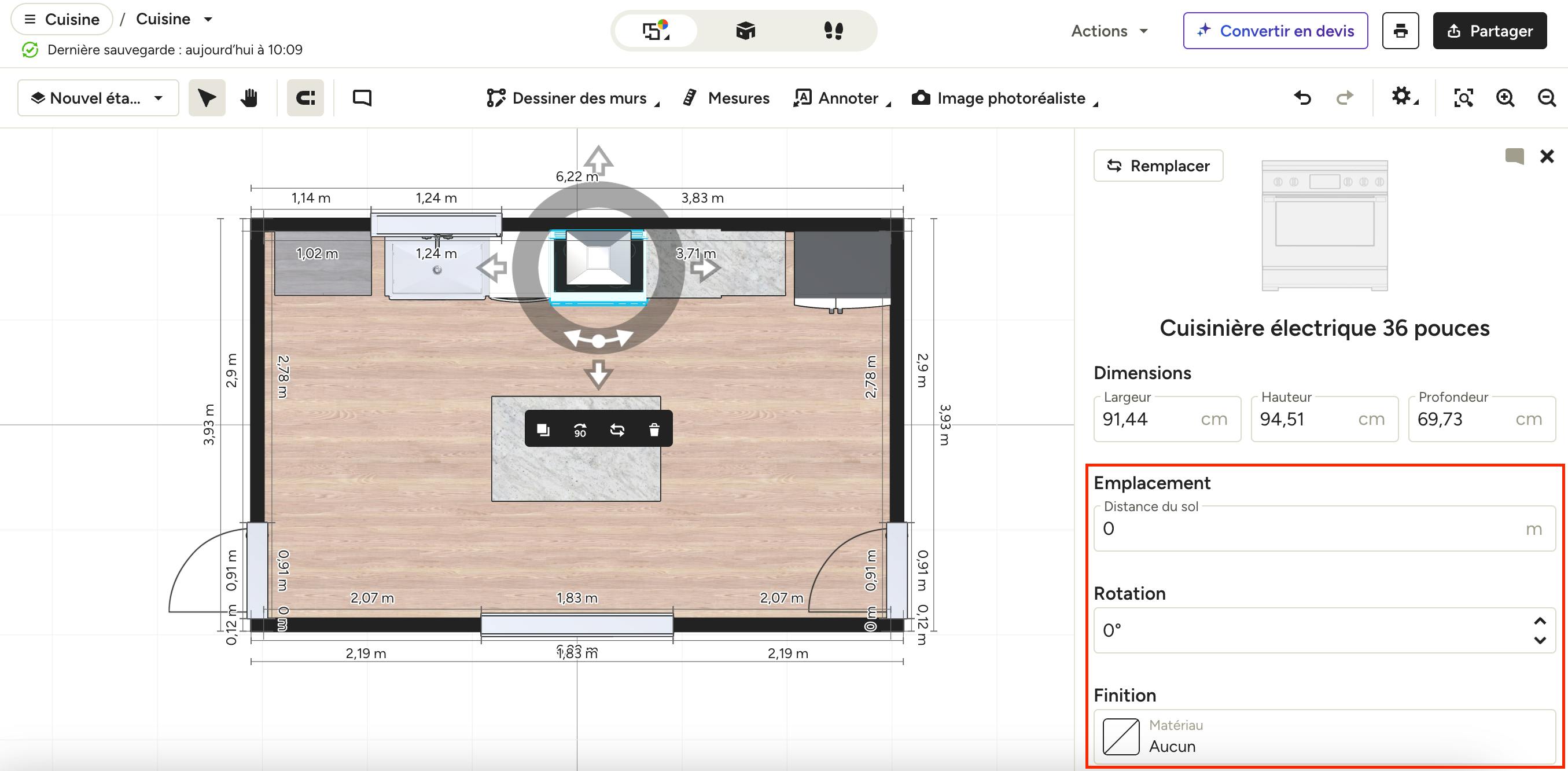
Faites glisser l’appareil électroménager jusqu’à l’emplacement souhaité. Une fois ajouté, vous pouvez ajuster ses dimensions et ses finitions dans le menu de droite. Vous pouvez également le dupliquer, le faire pivoter ou le supprimer directement depuis le plan 3D.
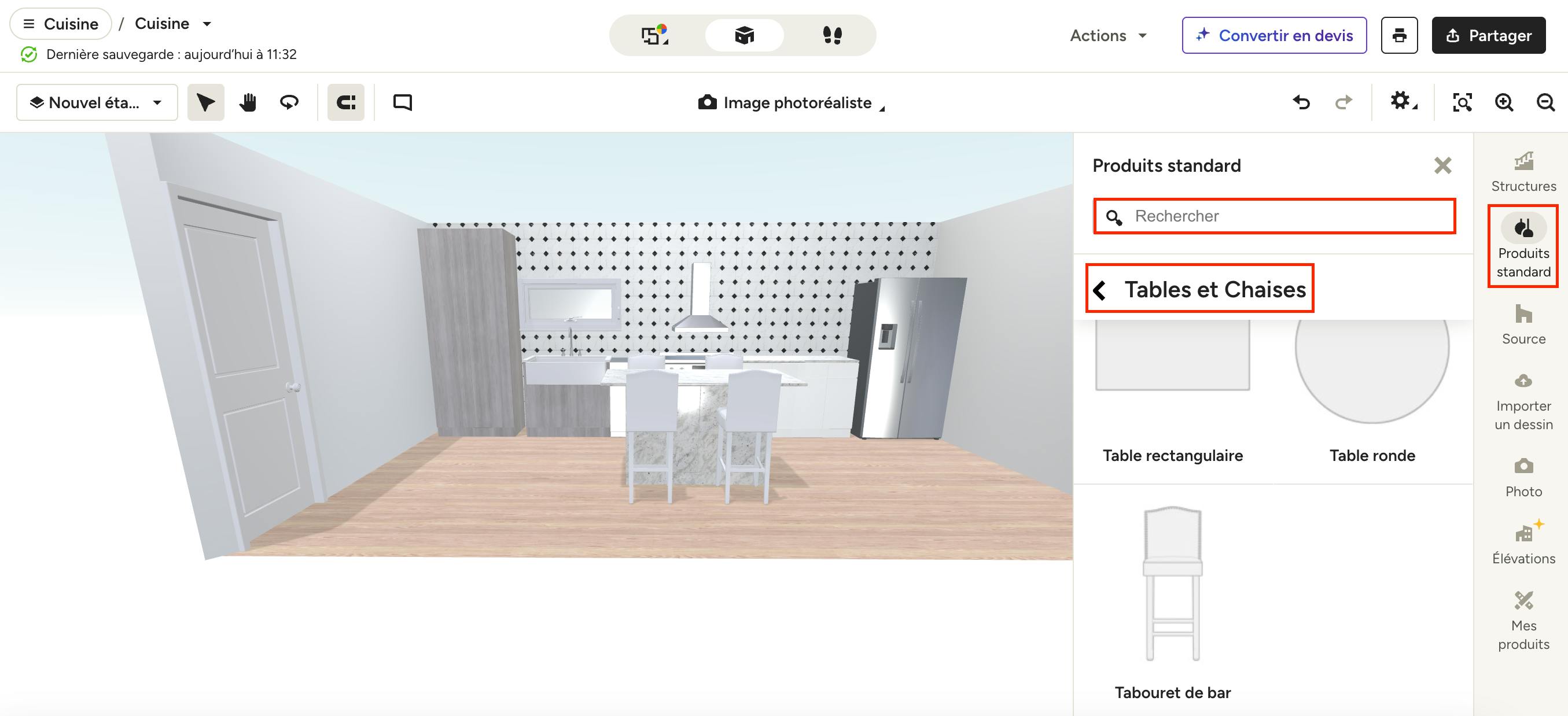
Ajouter du mobilier
Enfin, vous pouvez compléter l’aménagement de votre cuisine en ajoutant du mobilier, aussi bien en mode 2D que 3D.
Cliquez sur l’icône « Produits standard » dans le menu de droite, puis sélectionnez une catégorie, comme « Mobilier de cuisine », « Tables et Chaises », « Éclairage », etc. Vous pouvez également utiliser la barre de recherche située en haut pour trouver un élément spécifique.
Cliquez sur l’élément de votre choix pour l’ajouter, puis ajustez ses dimensions et ses finitions dans le menu de droite.
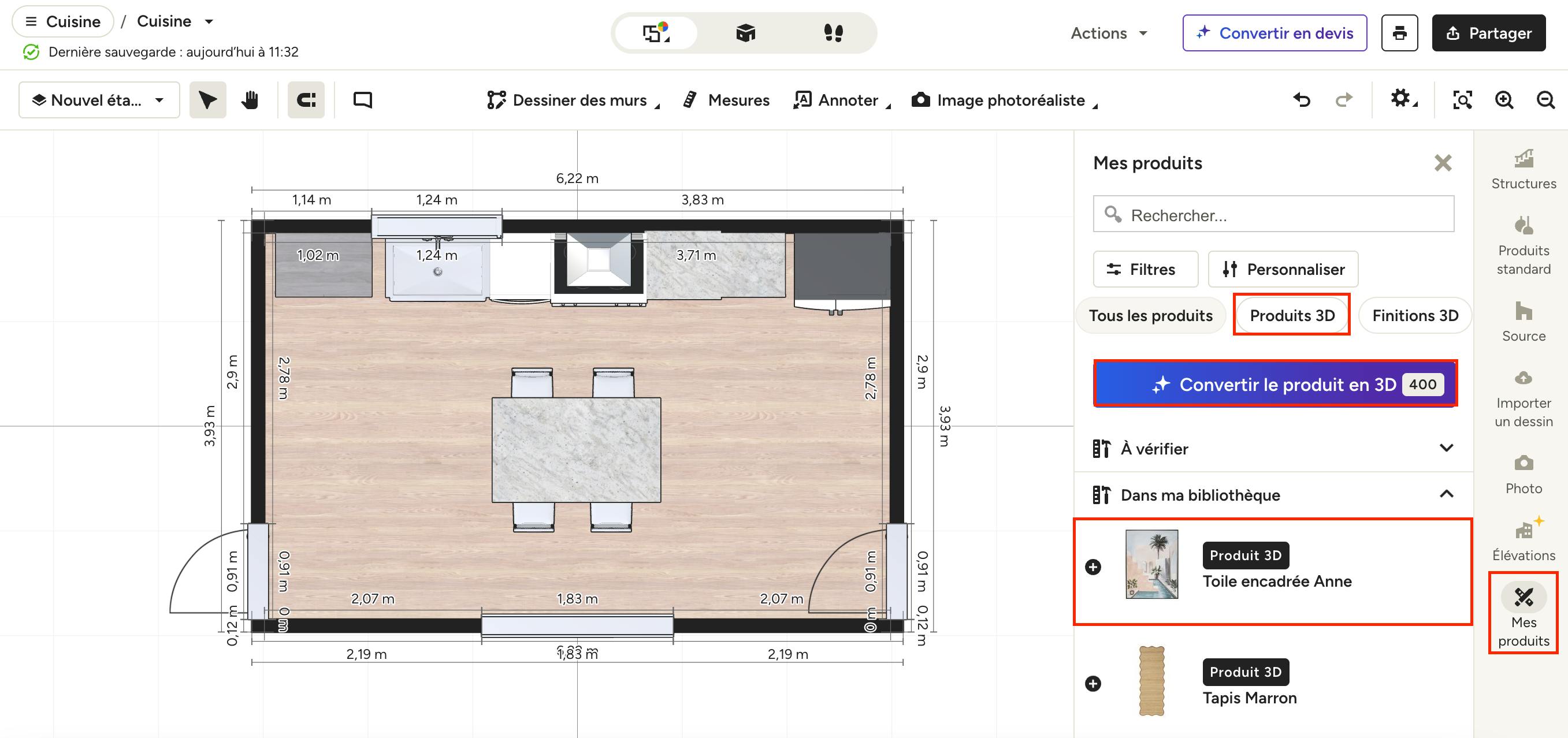
Vous pouvez également ajouter des produits personnalisés à votre plan. Il s’agit de produits 2D que vous avez trouvés en ligne et convertis en objets 3D.
Dans la section « Mes produits », vous retrouverez les produits personnalisés que vous avez déjà importés, ou vous pourrez convertir un nouveau produit en 3D.
Pour en savoir plus sur l’ajout de produits personnalisés, consultez cet article.
Articles connexes
Comment ajouter des plafonds à votre plan 3D ?
Comment déplacer des éléments sur mon plan 3D ?
Comment numériser une pièce à l’aide de l’application mobile Houzz Pro ?
Comment partager un plan 3D et collaborer dessus ?
Comment créer des surfaces extérieures sur l'outil de plans 3D ?