Comment créer et appliquer des acomptes ?
Houzz Pro facilite la gestion des finances de votre entreprise, et permet notamment de créer et d'appliquer des acomptes. Les acomptes vous permettent de recevoir un paiement anticipé pour vos services et/ou votre temps de travail. Ces paiements peuvent être ajoutés aux factures et aux devis.
Créer un acompte
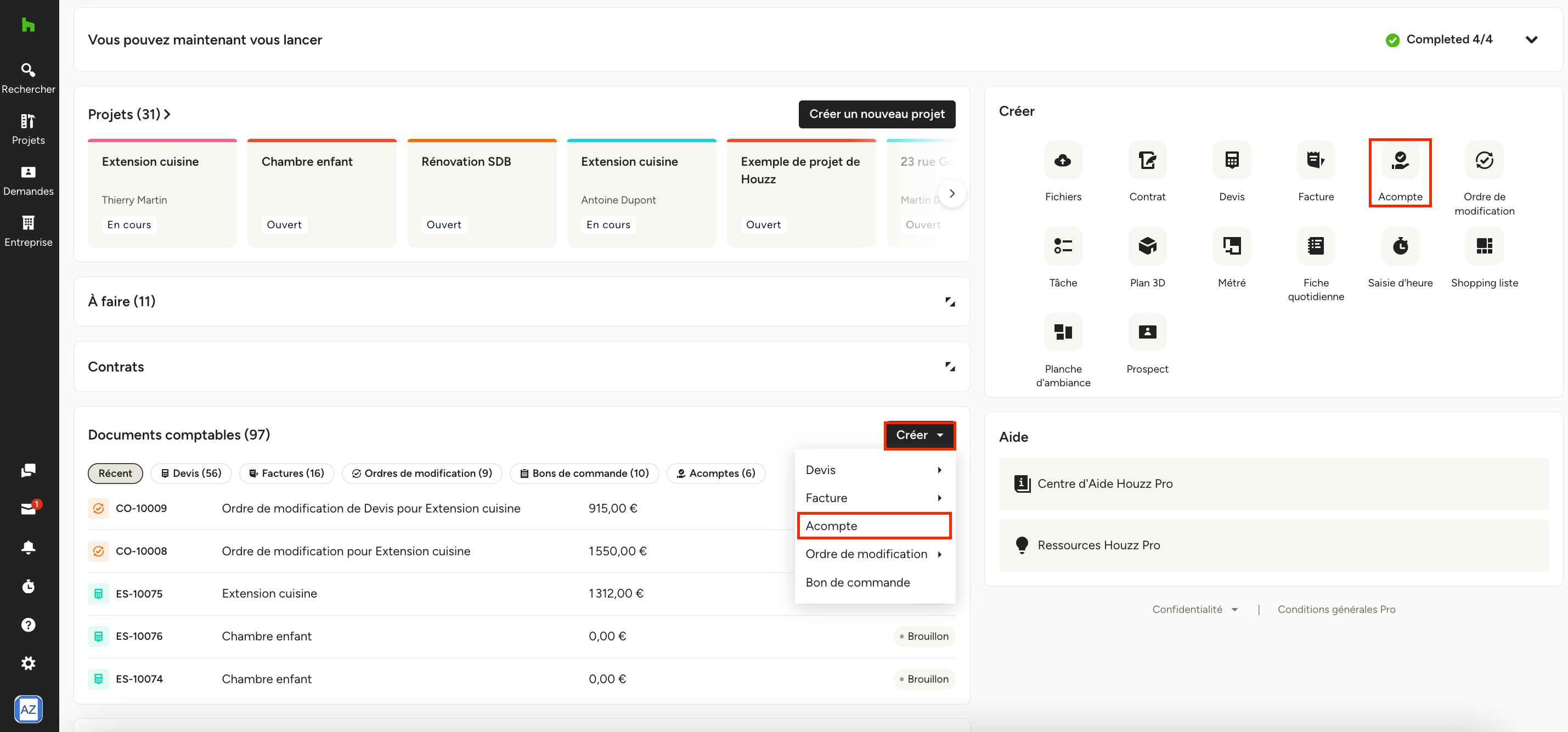
Vous pouvez créer un nouvel acompte directement depuis votre page d’accueil Houzz Pro, ou à partir d’un projet spécifique.
Depuis la page d’accueil
Sur votre page d’accueil Houzz Pro, vous pouvez rapidement créer un acompte en cliquant sur l’icône « Acompte » dans la section Créer, ou en utilisant le menu déroulant « Créer » dans la section Documents comptables et en sélectionnant « Acompte ».
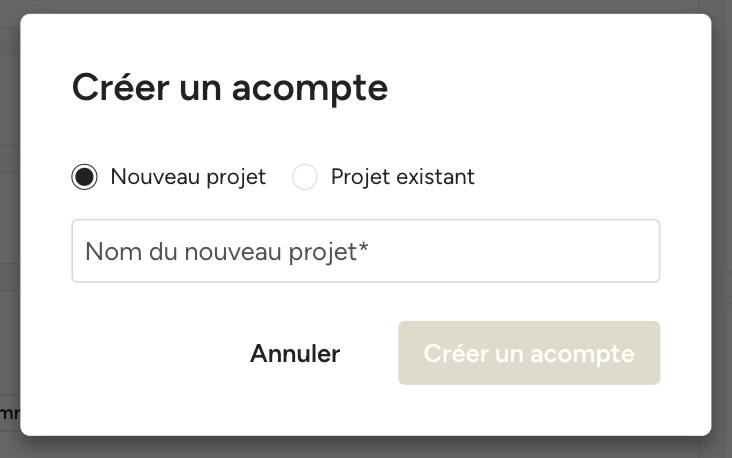
Ensuite, choisissez soit un projet existant pour l’acompte, soit ajoutez un nouveau nom de projet. Cliquez sur « Créer un acompte » pour continuer.
À partir d'un projet
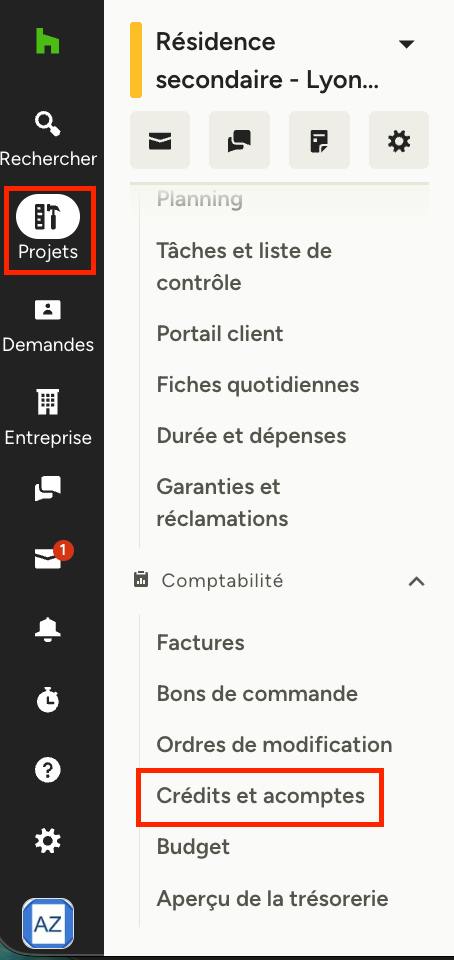
Cliquez sur l'icône « Projets » dans la navigation de gauche et sélectionnez le projet souhaité. Dans le menu de gauche de ce projet, sélectionnez « Crédits et acomptes » dans la section « Comptabilité ».
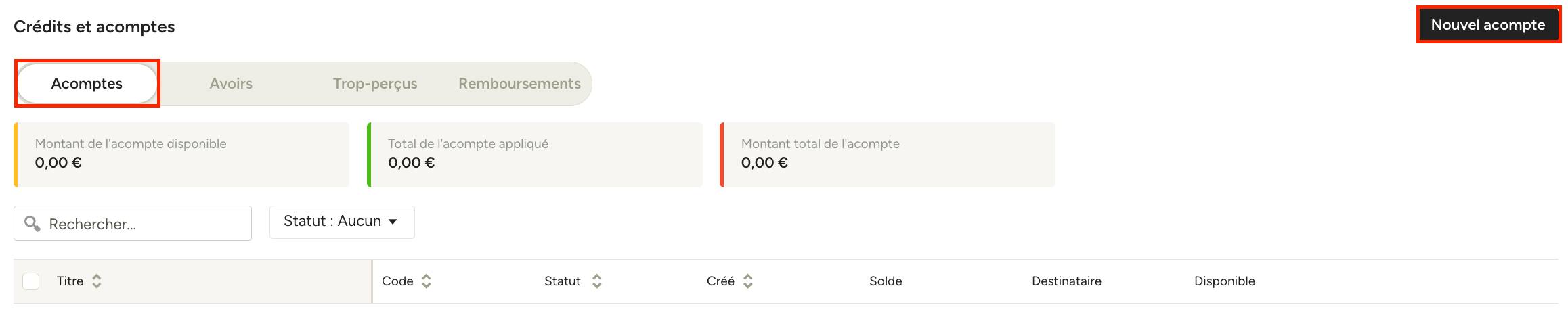
Assurez-vous que l'onglet « Acomptes » est sélectionné dans le menu supérieur. Pour créer un nouvel acompte, sélectionnez « Nouvel acompte » à droite.
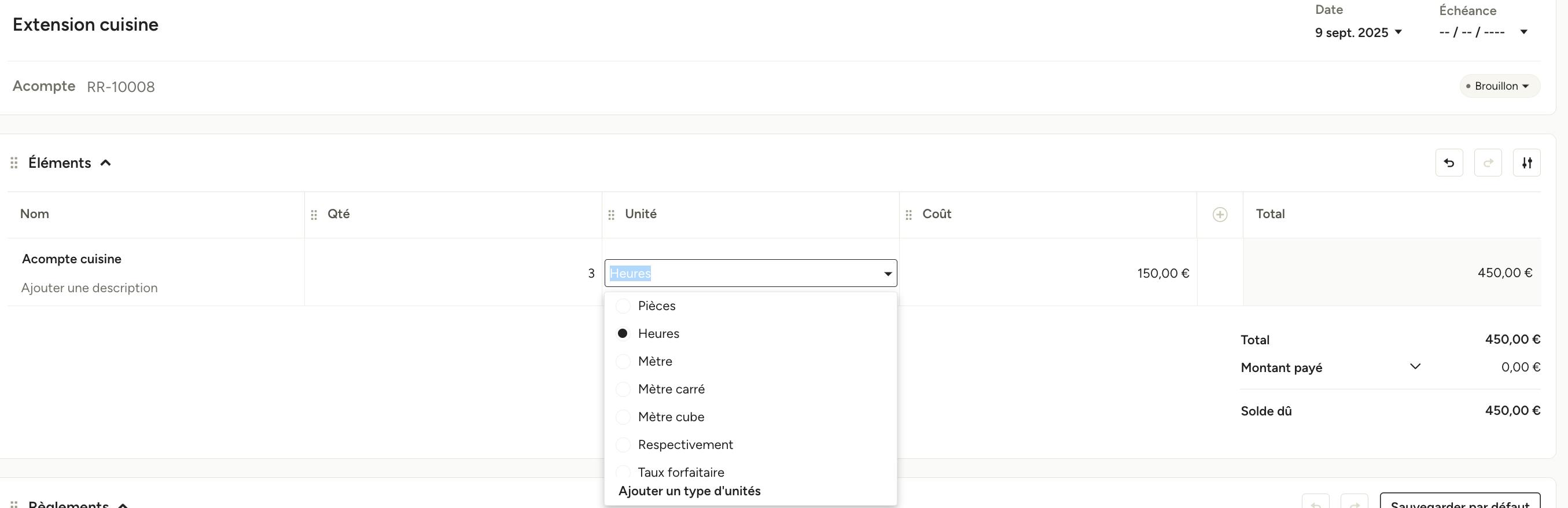
Ajouter les détails de l'acompte
Vous pourrez saisir toutes les informations relatives à l'acompte, notamment le nom, la quantité, l'unité (heures, pièces, m², aucune ou personnalisée) et le coût par quantité. Le total s'affichera une fois la saisie terminée.

Enregistrer des règlements
Sous les détails de l'acompte, vous pouvez personnaliser l'échéancier de règlement et enregistrer un règlement lorsque celui-ci est effectué. Vous pouvez également diviser l'acompte en plusieurs échéances de règlement si nécessaire.
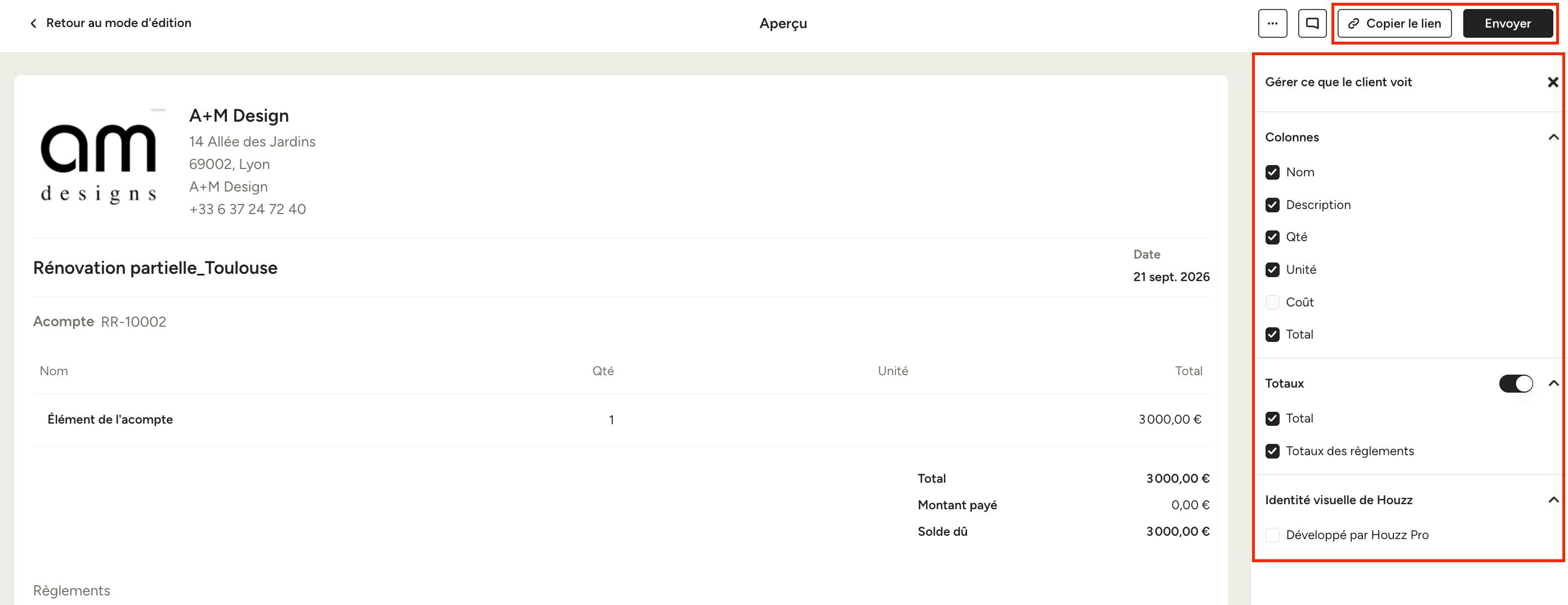
Visualiser et envoyer l'acompte
Une fois l'acompte créé, vous pouvez facilement le prévisualiser et le partager avec votre client. Pour voir le document avant de l'envoyer, sélectionnez le bouton « Voir l'aperçu » en haut de l'écran de modification du document. De là, vous pouvez modifier ce que votre client voit - vous pouvez supprimer les prix des éléments, les colonnes ou des détails de la description d'un élément.
Une fois prêt à être partagé, vous pouvez télécharger le document au format PDF, copier le lien ou cliquer sur « Envoyer » depuis le mode d'aperçu ou le mode d'édition de votre document.
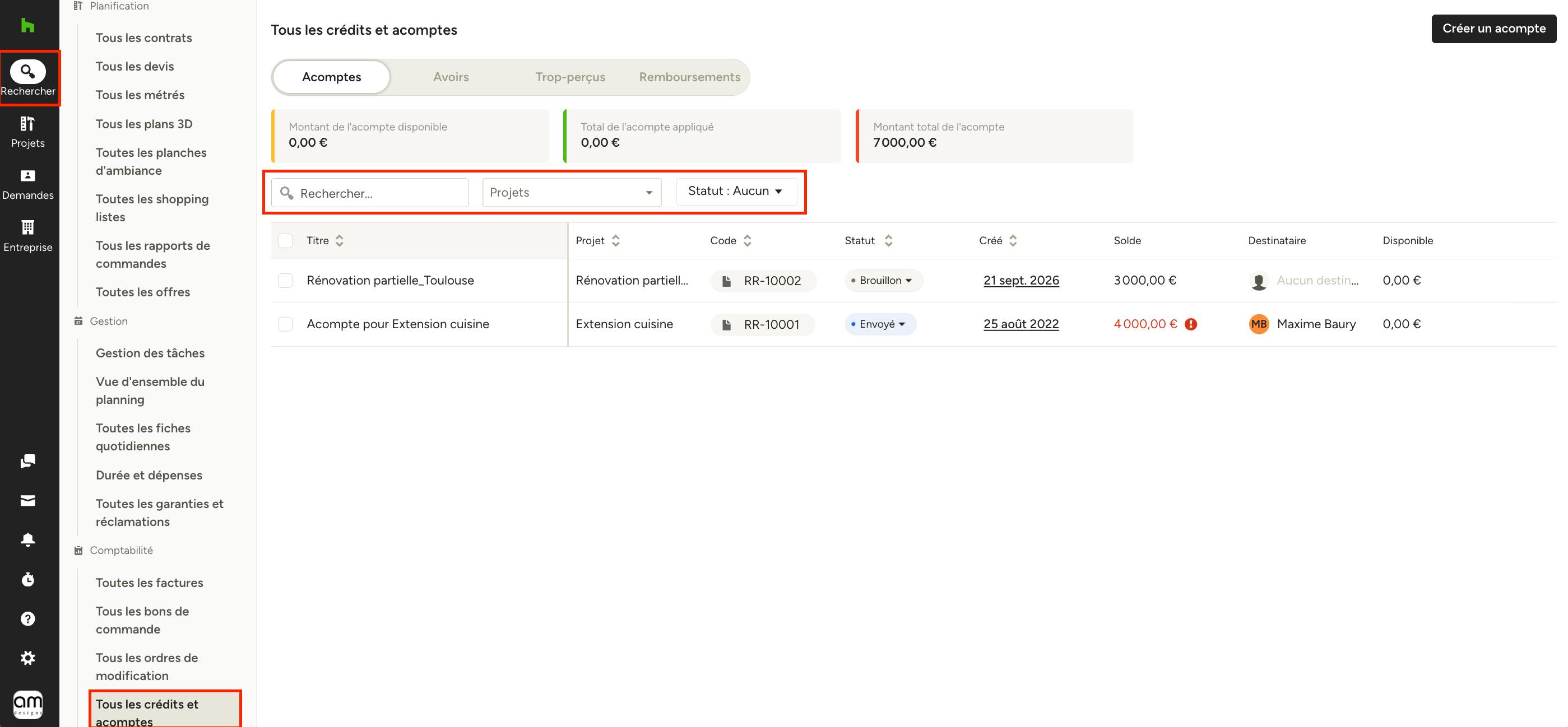
Voir les acomptes
Votre nouvel acompte apparaîtra désormais sur la page « Crédits et acomptes » de votre projet, ainsi que sur la page « Tous les crédits et acomptes », accessible depuis l’icône « Rechercher » dans le menu de gauche.
Vous pourrez rechercher et trier tous vos acomptes précédents, ainsi que les filtrer par statut et par projet (uniquement sur la page « Tous les crédits et acomptes »).
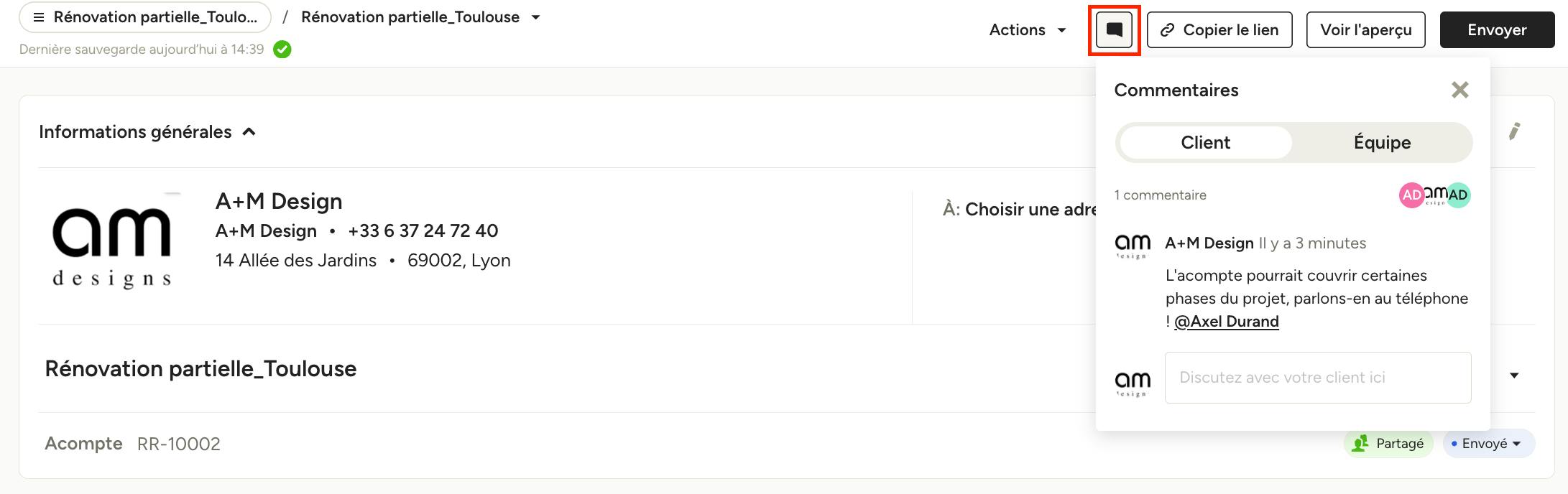
Laisser un commentaire sur un acompte
Une fois que vous avez envoyé l'acompte au client, vous pouvez communiquer avec lui (et les membres de l'équipe) directement sur le document en utilisant la fonction de commentaire en haut du document. Cela vous permet de référencer facilement les détails du document dont vous pourriez discuter, et d'organiser les conversations. Pour en savoir plus, consultez cet article.
Modifier ou supprimer un acompte
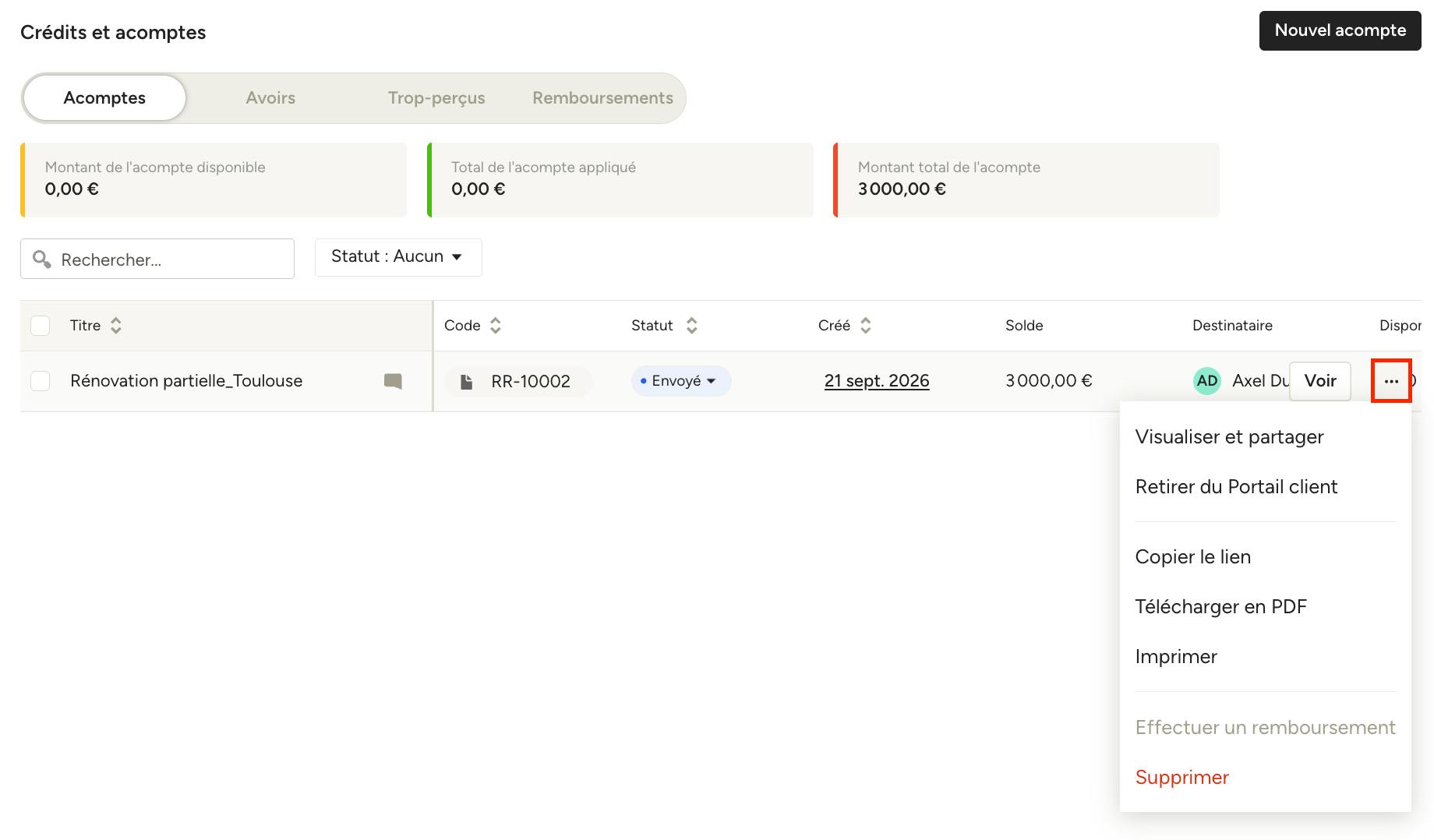
Vous pouvez modifier ou supprimer un acompte existant sur la page « Crédits et acomptes » de votre projet.
Remarque : une fois qu'un acompte a été payé ou partiellement payé, il ne peut plus être modifié ou supprimé.
Pour supprimer un acompte, cliquez sur l'icône des trois points à droite et sur « Supprimer ». Il vous sera ensuite demandé de confirmer la suppression. Sachez que vous ne pourrez pas revenir en arrière.
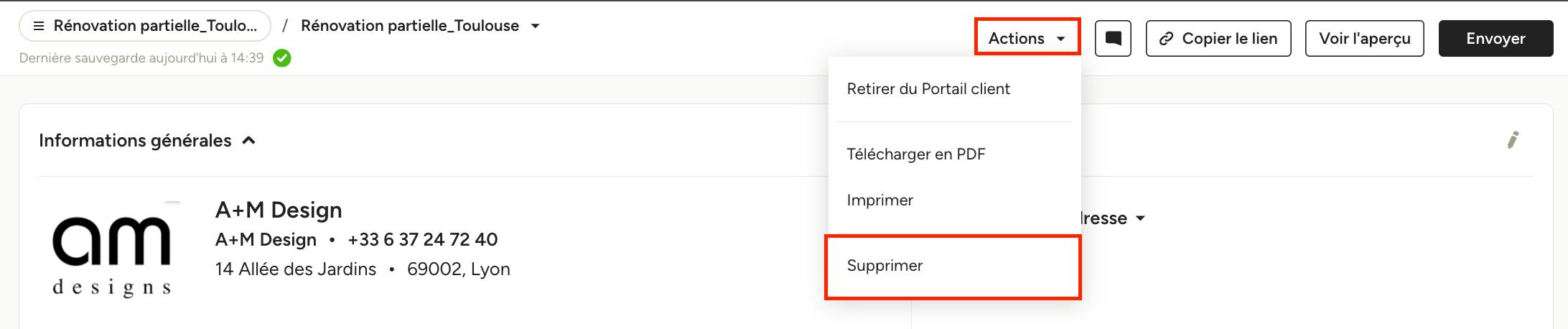
Pour supprimer un document à partir de celui-ci, il vous suffit de l'ouvrir, de cliquer sur le menu « Actions » en haut de la page et sur « Supprimer ». Il vous sera demandé de confirmer la suppression. Sachez que vous ne pourrez pas revenir en arrière.
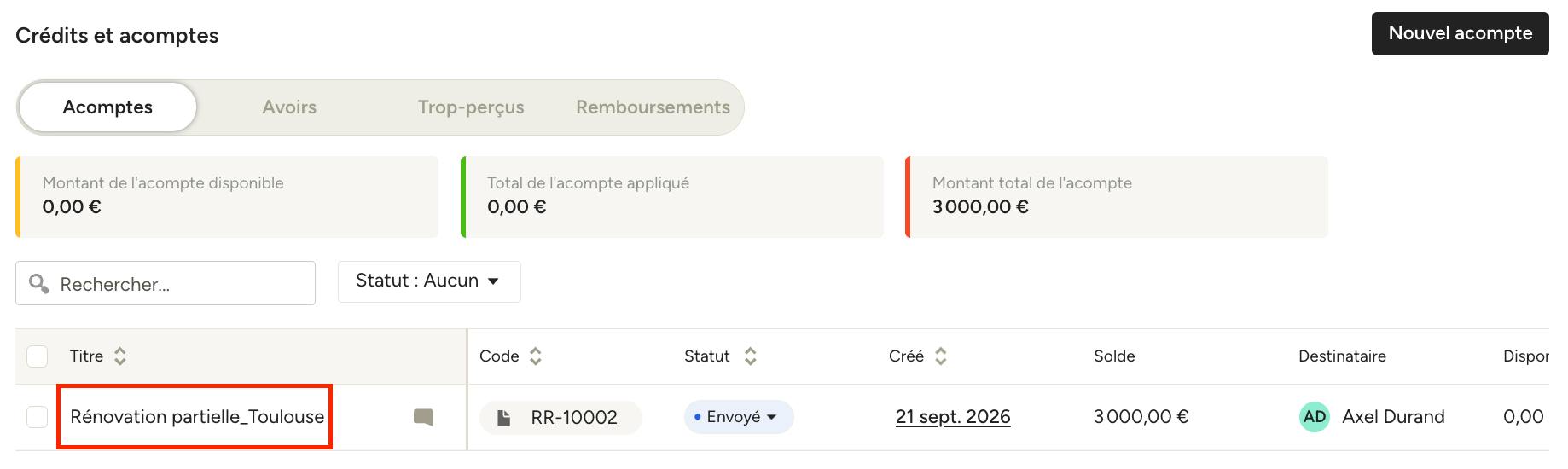
Pour modifier un acompte, il suffit de cliquer sur son nom dans la liste pour l'ouvrir. Une fois le document ouvert, vous pouvez apporter toutes les modifications nécessaires et elles seront automatiquement enregistrées.

Appliquer un acompte
Une fois que vous avez créé un acompte et reçu le règlement, vous pouvez l'appliquer à une échéance de règlement sur un document comptable pour le projet en question.
Enregistrer l'acompte comme réglé
Votre acompte doit être réglé avant que vous ne l'appliquiez à un document. Lorsque votre client a réglé, vous devez enregistrer manuellement le paiement sur la page de l'acompte.
Pour ce faire, cliquez sur le bouton « Enregistrer le règlement » à côté de l'échéance et saisissez les détails du règlement. Vous pouvez choisir d'envoyer ou non un reçu à votre client. Une fois que vous aurez enregistré le règlement, l'acompte apparaîtra comme « Réglé ».
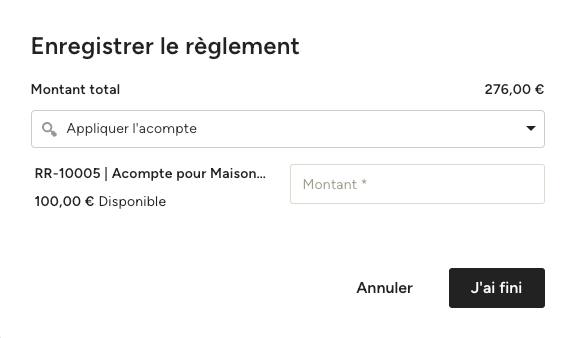
Appliquer l'acompte
Une fois l'acompte enregistré comme réglé, vous pourrez l'appliquer à un paiement figurant sur l'un de vos documents comptables dans le cadre de ce projet uniquement.
Ouvrez le document souhaité et accédez à la section « Règlements ». Cliquez sur « Enregistrer le règlement ». Vous pouvez alors sélectionner « Appliquer l'acompte » dans la liste déroulante. Vous pouvez utiliser le montant total ou un montant partiel et conserver le reste pour une autre échéance.
Veillez à cliquer sur « J'ai fini » lorsque vous avez terminé.

Voir l’acompte appliqué
Une fois que vous avez appliqué tout ou partie d’un acompte à un document, le montant indiqué sur l’acompte est automatiquement mis à jour. Dans la section « Règlements », la colonne « Appliqué » indique le montant appliqué aux documents. Survolez l’icône du document pour voir précisément à quel(s) document(s) l’acompte a été appliqué.
Créer un trop-perçu à partir de factures avec acomptes
Si une facture réglée comporte un acompte appliqué et que vous tentez de créer un trop-perçu en réduisant la valeur monétaire de la facture elle-même, la différence de valeur sera d'abord renvoyée aux acomptes initiaux. Les fonds restants que vous souhaitez créditer et qui ne proviennent pas d'acomptes appliqués seront considérés comme un crédit distinct dans le projet.
Par exemple :
- Vous avez une facture de 1 000 € et vous avez appliqué un acompte pour le montant total de 1 000 € à cette facture.
- Lorsque vous tentez de créer un trop-perçu pour un article renvoyé d'un montant de 500 €, ces 500 € sont renvoyés à l'acompte initial et vous devriez voir le solde de cette avance augmenter de 500 € dans l'onglet Acomptes de votre projet. Vous ne trouverez pas ces 500 € en tant que trop-perçu séparé dans le projet lui-même.
- Vous verrez également le règlement appliqué enregistré sur la facture elle-même diminuer en conséquence.