Comment modifier la page Projets de votre site web Houzz ?
Sur votre site Houzz, vous pouvez facilement mettre en valeur les projets de votre profil Houzz afin que vos clients potentiels puissent découvrir vos réalisations précédentes. La page des projets de votre site est entièrement personnalisable : vous pouvez ajuster la mise en page de la galerie et choisir de présenter certains projets ou l’ensemble de vos projets.
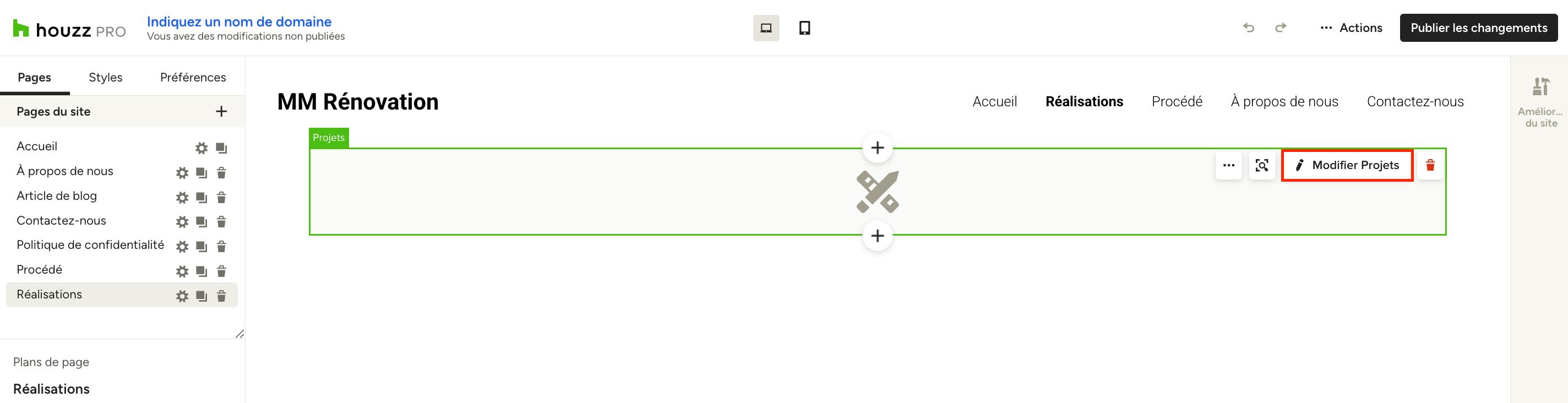
Modifier votre page Projets
Votre page Projets affiche un aperçu de tous les projets présents sur votre profil Houzz. Pour la modifier, accédez à la page Projets depuis l’éditeur de votre site web, cliquez sur le bloc « Projets », puis cliquez sur l’icône en forme de crayon.
À partir de là, vous pouvez personnaliser les éléments suivants :
- Sélection de projets : choisissez les projets spécifiques à afficher, ou affichez-les tous.
- Filtres : affichez les filtres de votre profil Houzz (les filtres sont basés sur les catégories de photos que vous avez sélectionnées pour chaque image du projet sur votre profil).
- Mise en page : choisissez une disposition visuelle pour vos projets.
- Animation : ajoutez des effets d’animation lorsque les projets s’affichent à l’écran.
Astuce pro : activez l’option « Afficher tous les projets » pour que tous les nouveaux projets ajoutés à votre profil Houzz soient automatiquement visibles sur votre site. L’ordre des projets sur votre site reflète celui défini dans votre profil Houzz.
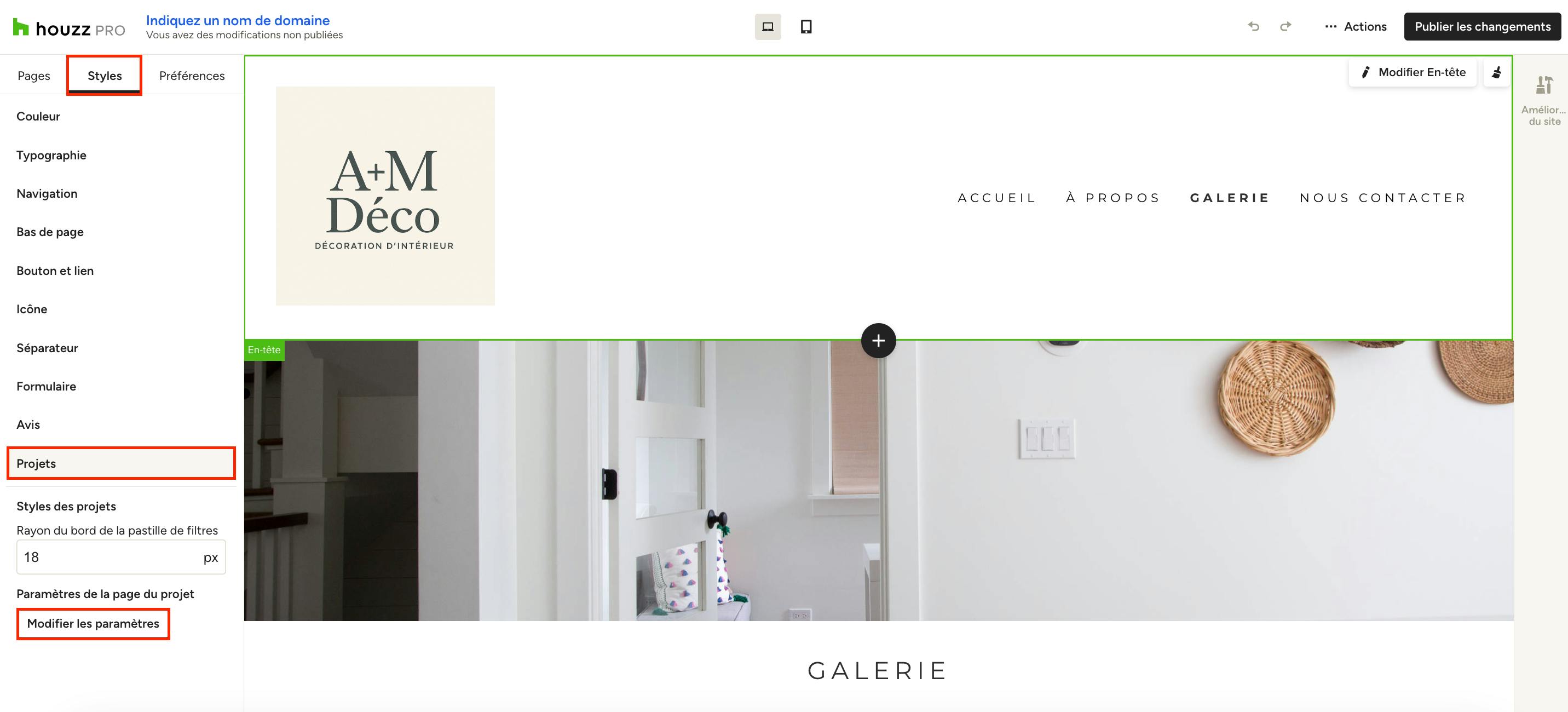
Modifier les pages de vos projets
La page d'un projet est celle que les visiteurs voient lorsqu’ils cliquent sur un projet individuel. Ces pages ont un style différent des pages classiques de votre site web. Pour les modifier, accédez à « Styles » dans le menu de gauche, puis cliquez sur « Projets ».
Sous « Paramètres de la page du projet », cliquez sur « Modifier les paramètres ».
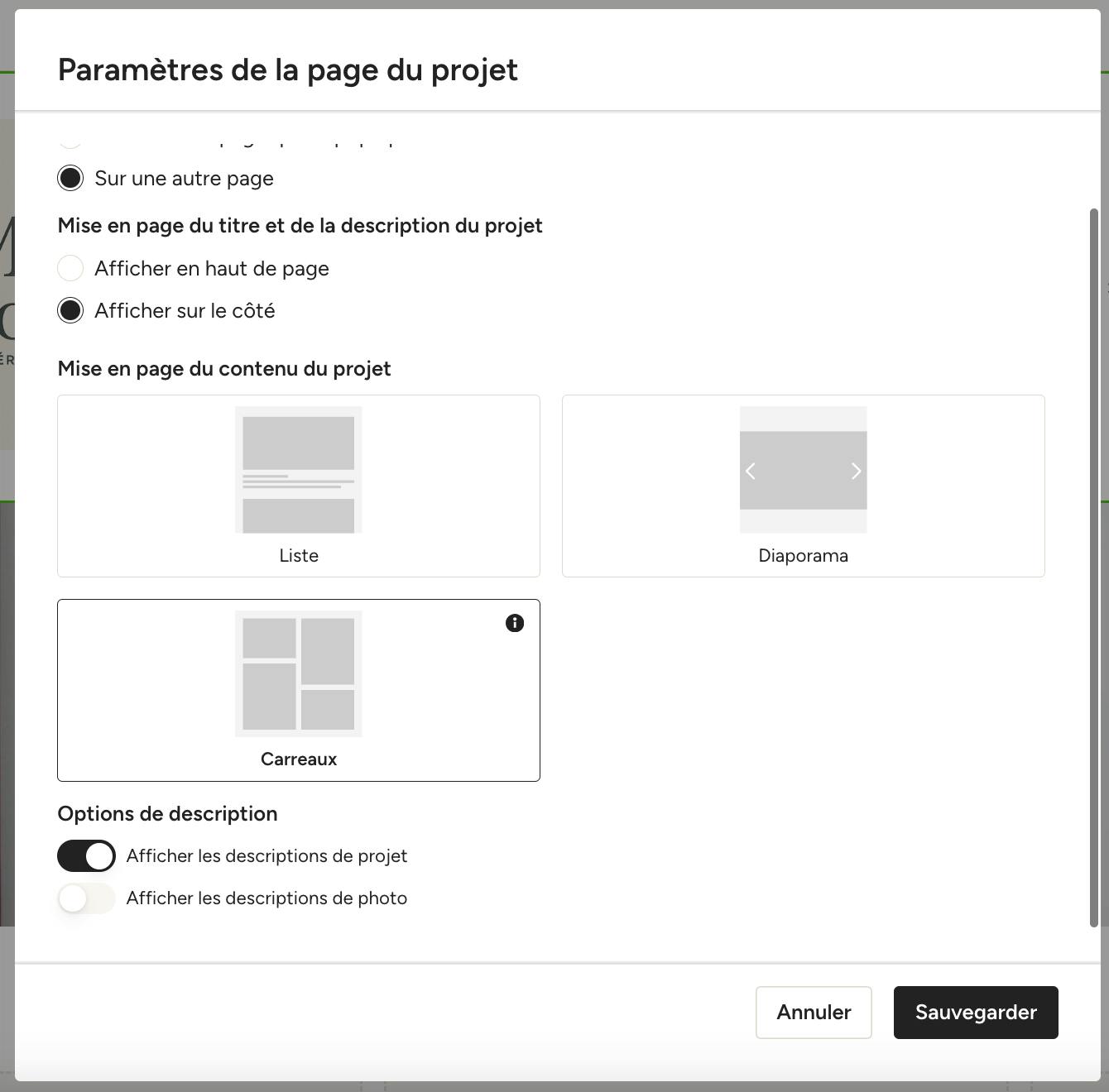
Ici, vous pouvez ajuster l’apparence et les fonctionnalités des pages de vos projets. Vous pouvez modifier :
- Affichage de la page : choisissez si le projet s’ouvre sur une page séparée ou sous forme de fenêtre contextuelle.
- Emplacement du titre et de la description : décidez si le titre et la description du projet apparaissent en haut ou sur le côté de la page.
- Options de mise en page : sélectionnez l’un des trois styles d’affichage pour le contenu de votre projet. Liste : affiche les photos sous forme de liste verticale. Diaporama : affiche les photos sous forme de diaporama. Carreaux : dispose les photos dans une grille dynamique, de type mosaïque. Remarque : l’ordre des photos peut être réorganisé pour s’adapter aux différentes tailles d’images.
- Options de description : activez ou désactivez l’affichage de la description du projet et des descriptions individuelles des photos.
Remarque : pour apporter des modifications aux photos elles-mêmes sur une page de projet (par exemple, ajouter, supprimer ou réorganiser des photos), vous devez modifier le projet directement dans votre profil Houzz.
Dépannage : projets n’apparaissant pas sur le site web
Si vos projets Houzz n’apparaissent pas sur votre site web, suivez ces étapes :
- Vérifier l’emplacement d'importation du projet : assurez-vous que vos projets sont bien importés au bon endroit sur votre profil Houzz.
- Vérifier la photo de couverture : assurez-vous que chaque projet de votre profil Houzz dispose d’une photo de couverture. Si vous voyez un carré gris, ouvrez ce projet et sélectionnez une photo de couverture.
- Vérifier le paramètre « Afficher tous les projets » : dans la section projets de votre site web, vérifiez que l’option « Afficher tous les projets » est activée. Reportez-vous à la section Modifier les pages de vos projets ci-dessus pour plus de détails.
Articles connexes
Comment utiliser l'éditeur de site web de votre site Houzz ?
Comment utiliser l'onglet Préférences de votre site web Houzz ?
Comment utiliser l'onglet Styles de votre site web Houzz ?
Comment utiliser l'onglet Pages de votre site web Houzz ?
Comment configurer un domaine pour votre site Internet Houzz ?
Comment ajouter des champs personnalisés à votre formulaire de contact ?