Comment tirer le meilleur parti du rapport de commandes en tant qu'entrepreneur général ?
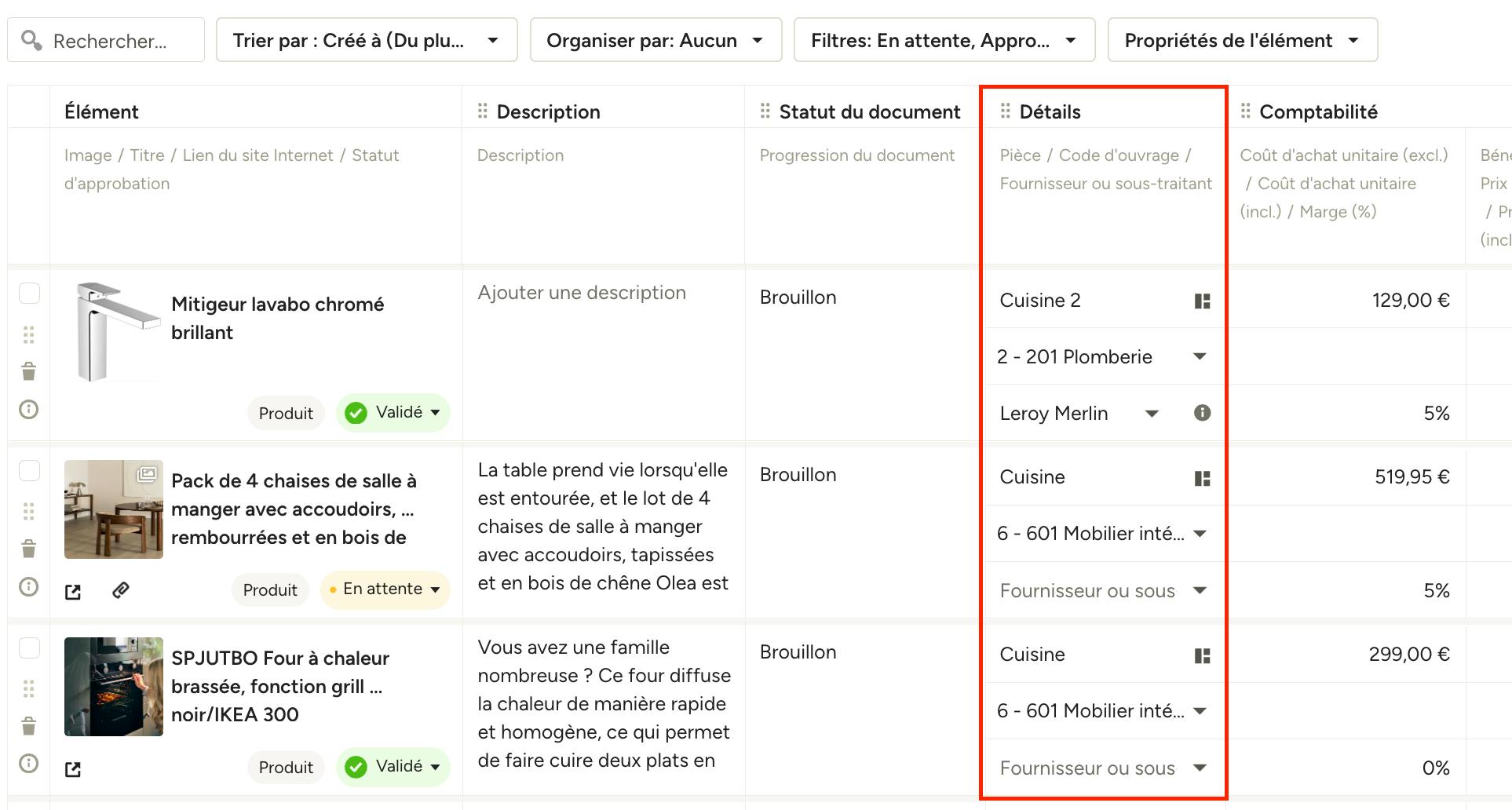
Le rapport de commandes de Houzz Pro est bien plus qu'un simple endroit où enregistrer les choix de matériaux. Il constitue un véritable centre de pilotage pour gérer l'ensemble des finitions, équipements et matériaux de vos projets. De la phase de préparation du chantier jusqu'à l'installation, il permet à votre équipe et à vos sous-traitants de travailler à partir des mêmes informations.
Avec une configuration adaptée, vous pouvez l'utiliser pour suivre les validations, organiser les éléments par corps de métier, simplifier les commandes et partager les bonnes informations avec votre équipe, que ce soit au bureau ou sur le chantier.
Une configuration soignée
Lorsque vos catégories, pièces et fournisseurs/sous-traitants sont correctement configurés, le rapport de commandes devient un outil polyvalent capable de remplacer les feuilles de calcul, les interminables échanges d'e-mails et les notes dispersées. Les catégories, les espaces et les fournisseurs/sous-traitants sont les trois informations les plus utiles pour trier et filtrer vos sélections. Lorsque chaque élément est correctement renseigné dès le départ, la gestion du reste du projet devient beaucoup plus simple. Les catégories peuvent être gérées depuis « Entreprise » > « Bibliothèque » > « Catégories », puis attribuées aux éléments dans « Mes éléments », ainsi que dans le rapport de commandes pour les éléments en brouillon qui ne figurent pas encore dans un document. Les fournisseurs et les sous-traitants peuvent également être gérés depuis « Entreprise » > « Collaborateurs » > « Fournisseurs / Sous-traitants », puis associés aux éléments dans « Mes éléments », les documents et le rapport de commandes.
Conseil : lorsque vous utilisez l'outil Clipper, prenez quelques secondes pour attribuer chaque élément à la catégorie, au fournisseur/sous-traitant et à l'espace appropriés, lorsque cela est pertinent. Ce petit effort dès le départ vous permettra de passer vos commandes plus rapidement, de mieux communiquer avec votre équipe et de réduire les erreurs sur le chantier.
Organiser et trier vos commandes
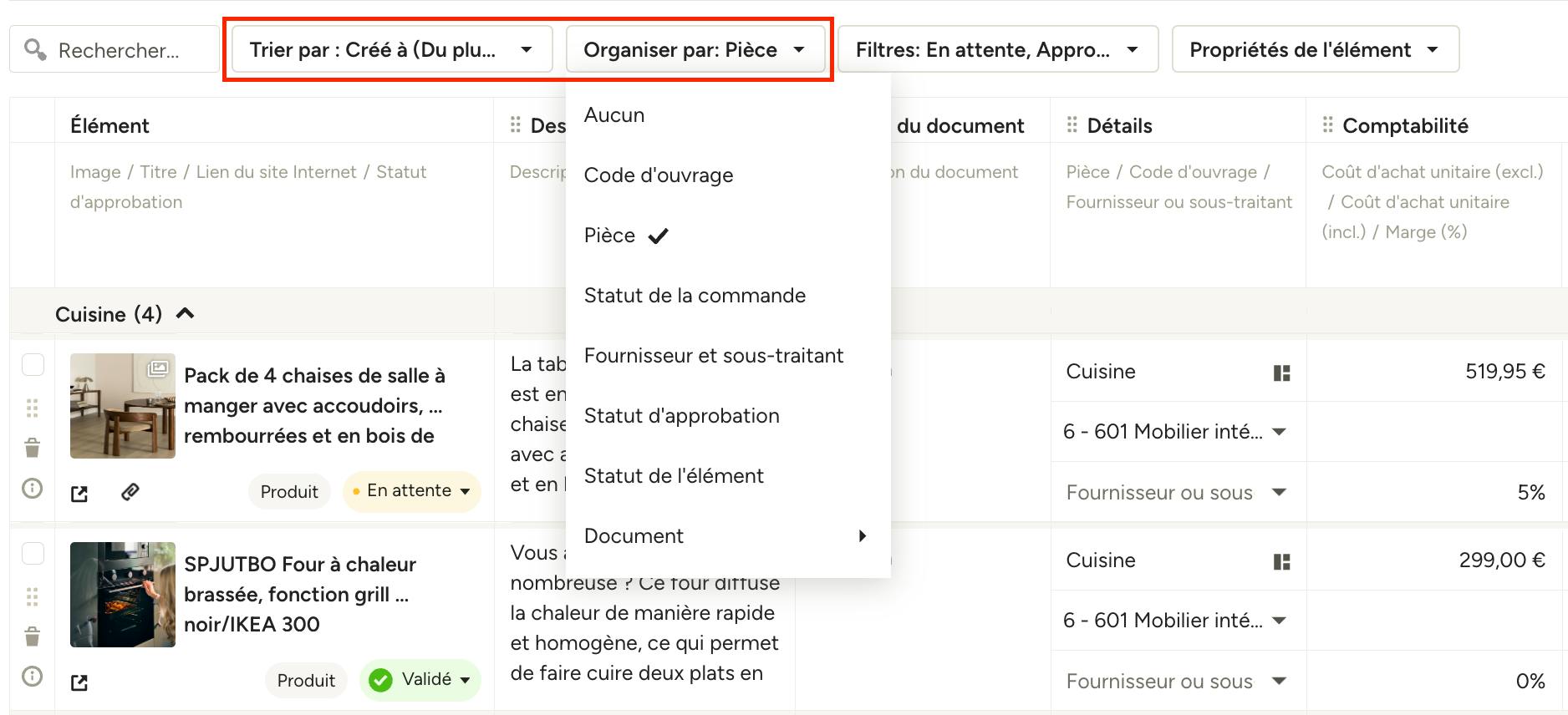
Les fonctions « Organiser par » et « Trier par » vous permettent de modifier l’affichage de votre projet en un seul clic. Si vos informations sont correctement configurées, comme expliqué ci-dessus, les options suivantes vous permettront de tirer pleinement parti du rapport de commandes :
- Par pièce : obtenez une vue d’ensemble de tous les éléments prévus pour une pièce spécifique. Idéal pour vérifier la cohérence du design ou s’assurer qu’aucune finition n’a été oubliée.
- Par catégorie/code d'ouvrage : triez les éléments par corps de métier (plomberie, éclairage, électricité, etc.) afin de consulter le projet selon les différents lots de travaux.
- Par fournisseur : mettez rapidement à jour le statut des commandes après leur passage, ou générez une liste complète des fournisseurs et des éléments restant à commander.
- Par statut d’approbation : identifiez instantanément les éléments déjà approuvés et ceux qui sont encore en attente de validation par le client.
Filtrer pour afficher uniquement les éléments dont vous avez besoin
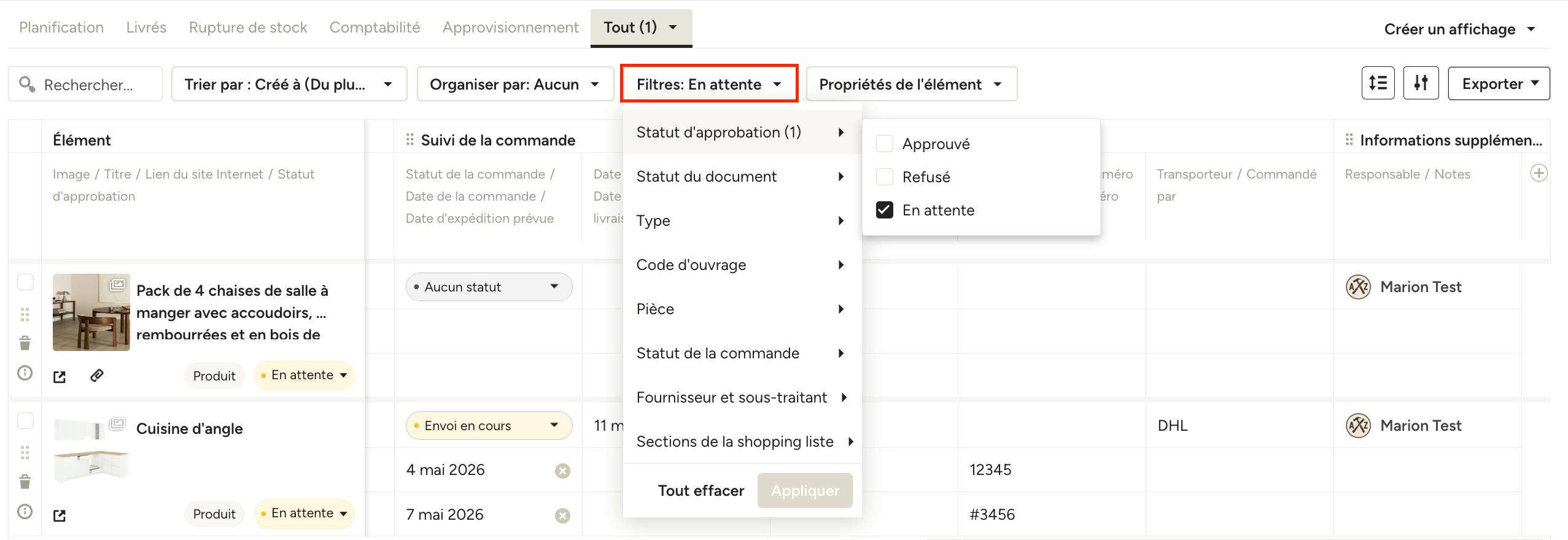
Les filtres sont parfaits lorsque vous souhaitez afficher uniquement un sous-ensemble d’éléments, que ce soit pour votre usage interne ou pour partager des informations ciblées avec les bonnes parties prenantes.
Voici quelques exemples de la manière dont les filtres du rapport de commandes peuvent optimiser votre flux de travail :
- Éléments approuvés : affichez uniquement les éléments approuvés afin de lancer les commandes en toute confiance, sans avoir à vérifier leur statut.
- Éléments en attente : consultez uniquement les éléments qui attendent encore l’approbation du client.
- Statut du document : vérifiez quels éléments sont déjà associés à un bon de commande ou à une facture, et lesquels nécessitent encore la création de ces documents.
- Type : affichez uniquement les matériaux, la main-d’œuvre ou les produits qui doivent être commandés ou planifiés.
- Catégorie : générez des listes spécifiques à chaque corps de métier pour vos équipes sur le terrain. Par exemple, exportez tous les équipements de plomberie pour le plombier ou tous les revêtements pour le carreleur.
- Espace : partagez les éléments propres à une pièce avec les sous-traitants intervenant sur le chantier.
- Statut de commande : visualisez rapidement les éléments déjà commandés, ceux qui ne le sont pas encore et ceux en rupture de stock ou en attente d’approvisionnement.
- Fournisseur : regroupez tous les éléments provenant d’un même fournisseur afin de simplifier la passation des commandes.

Ajouter des informations clés et des champs personnalisés
Le rapport de commandes n'est pas uniquement destiné à votre usage personnel : c'est un outil conçu pour toute votre équipe, des chefs de projet aux sous-traitants et aux équipes sur le chantier.
Pour en faire une source d'information unique sur laquelle chacun peut s'appuyer, de la planification jusqu'à l'approvisionnement et à l'installation, veillez à renseigner les informations pertinentes sur chaque élément et à tirer parti des champs personnalisés.
Voici quelques exemples d'utilisation :
- Utilisez les champs personnalisés : ajoutez des informations telles que les hauteurs d'installation, les emplacements, les couleurs de joint ou les motifs de pose. Les sous-traitants pourront ainsi s'y référer lors de l'installation pour s'assurer qu'aucun détail n'est oublié.
- Ajoutez des liens directs et les références produits : facilitez les achats et réduisez les risques d'erreur lors des commandes.
- Mettez à jour les informations de suivi : enregistrez les informations d'expédition et de livraison afin que toute votre équipe puisse suivre l'état d'avancement des commandes.
Créer des fiches produit prêtes pour le chantier
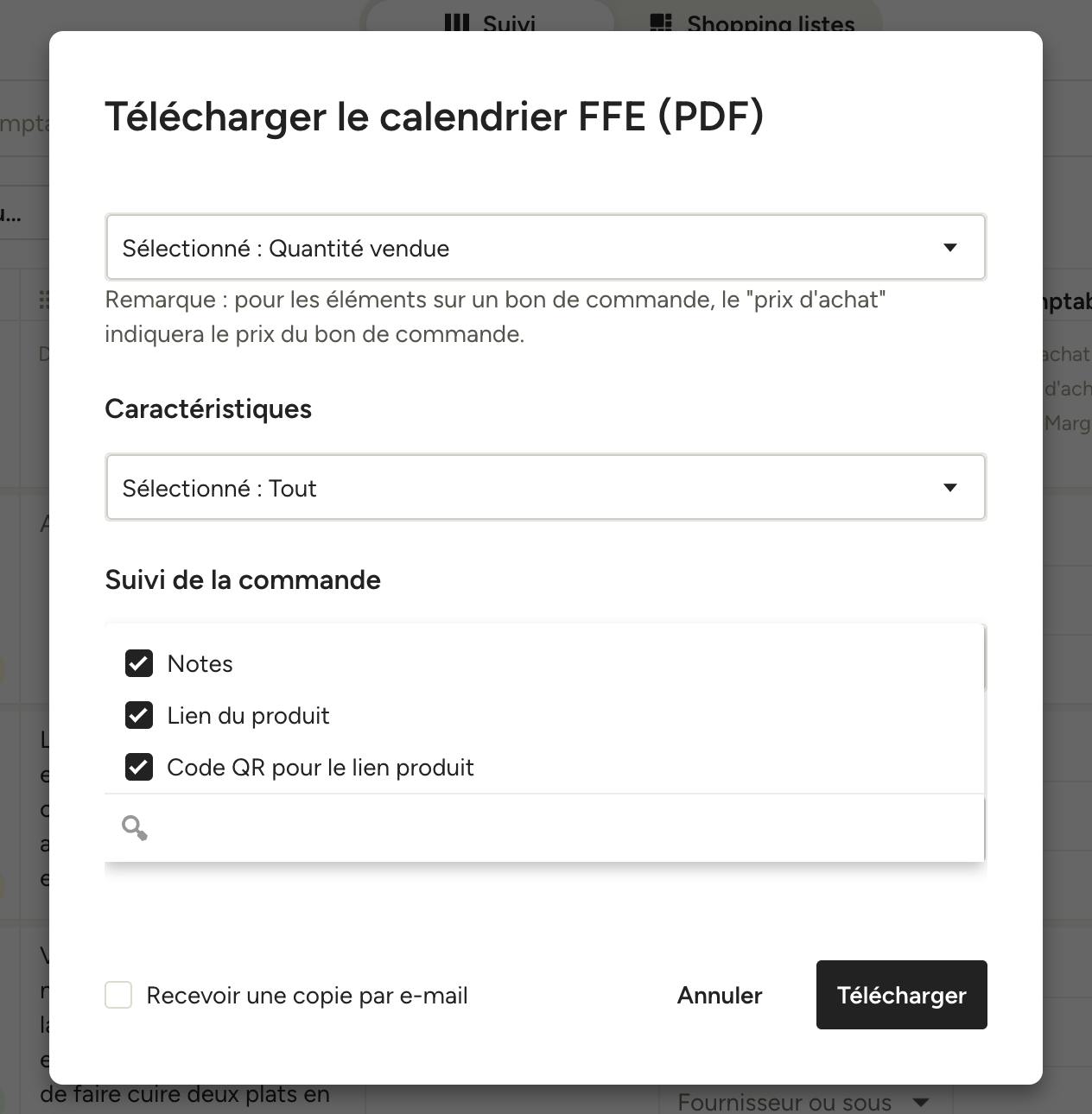
Pour les sous-traitants et les équipes intervenant sur le chantier, vous pouvez facilement exporter les éléments de votre rapport de commandes sous forme de calendrier FFE ou de fiches produit, au format numérique ou imprimé.
Vous pouvez personnaliser précisément les informations à inclure ou à exclure selon les destinataires, par exemple les prix, les informations de commande ou les spécifications techniques.
Voici quelques éléments qu'il est utile d'inclure dans vos exports :
- Images des produits : assurez-vous que chacun visualise précisément le produit à installer afin d'éviter toute erreur d'installation.
- Liens directs et codes QR : permettez aux sous-traitants d'accéder facilement aux guides d'installation des fabricants en cliquant sur un lien dans un PDF numérique ou en scannant un code QR sur une version imprimée.
- Notes d'installation : les champs personnalisés et les notes relatifs à la pose ou à l'installation (hauteur d'installation, emplacement, couleur des joints, motif de pose, etc.) permettent de faciliter l'exécution des travaux et de limiter les erreurs sur le chantier.
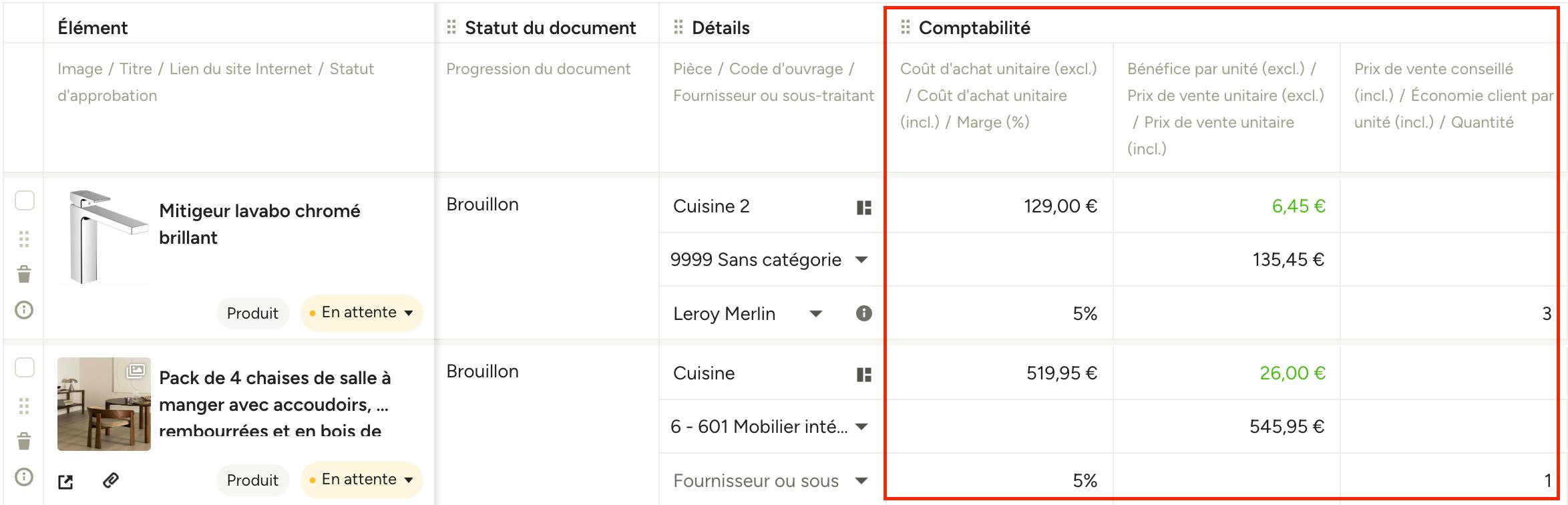
Suivre les coûts et la rentabilité
Le rapport de commandes peut également vous aider à suivre vos coûts et à contrôler la rentabilité de vos projets.
- Vérifier et modifier les marges : consultez rapidement les marges appliquées et apportez les ajustements nécessaires sur plusieurs éléments à la fois avant de les soumettre au client pour approbation.
- Analyser les coûts : visualisez le bénéfice par unité et comparez le prix de vente total au coût total afin de mieux évaluer la rentabilité de chaque élément.