Comment envoyer des newsletters à vos prospects, clients et fournisseurs ?
L'Éditeur de newsletter de Houzz Pro vous permet de présenter votre entreprise de manière professionnelle tout en gardant le contact, et de décrocher ainsi de nouveaux contrats. Notre plateforme de newsletter vous fournit les outils nécessaires pour créer et personnaliser des e-mails attrayants afin de communiquer avec vos prospects, vos clients et vos fournisseurs sur tout ce qui concerne les projets, la planification des consultations, les newsletters mensuelles et bien plus encore.
Pour créer et envoyer des e-mails à vos contacts, procédez comme suit :
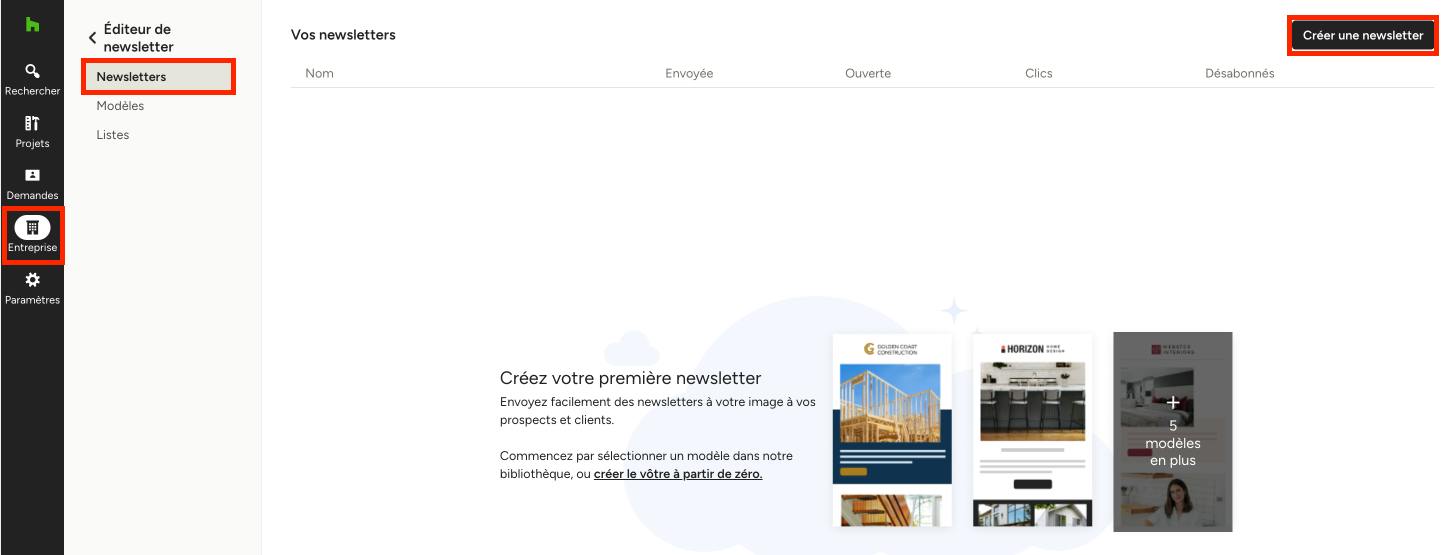
Créer une nouvelle newsletter
Pour créer une nouvelle newsletter, accédez à la section « Newsletters » de Houzz pro via l'icône « Entreprise » dans la navigation de gauche. Cliquez sur « Créer une newsletter » en haut à droite et choisissez l'un des modèles prédéfinis en fonction du type de newsletter que vous souhaitez envoyer - vous pouvez adapter ces modèles aux besoins de votre entreprise. Vous pouvez également créer vos propres modèles en accédant à « Modèles » > « Mes modèles » > « Créer un modèle ».
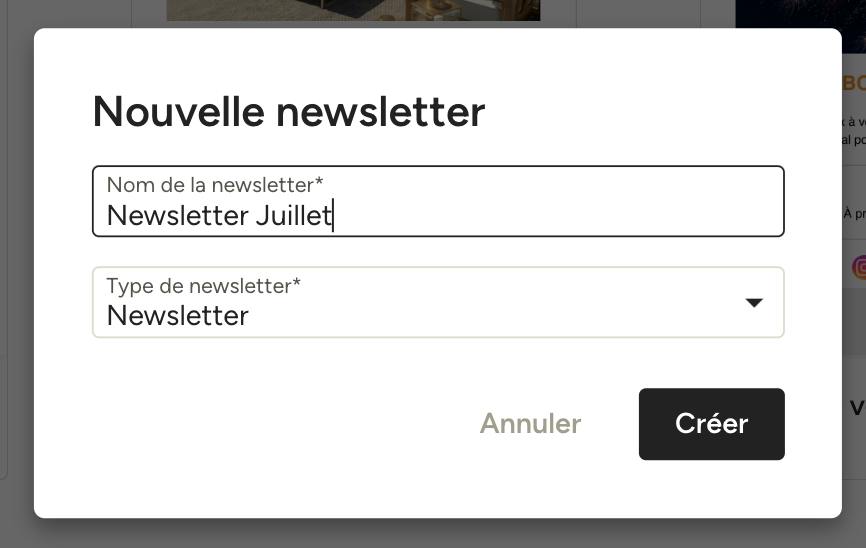
Donnez un nom explicite à votre newsletter, sélectionnez le type de newsletter dans le menu déroulant et cliquez sur « Créer ».
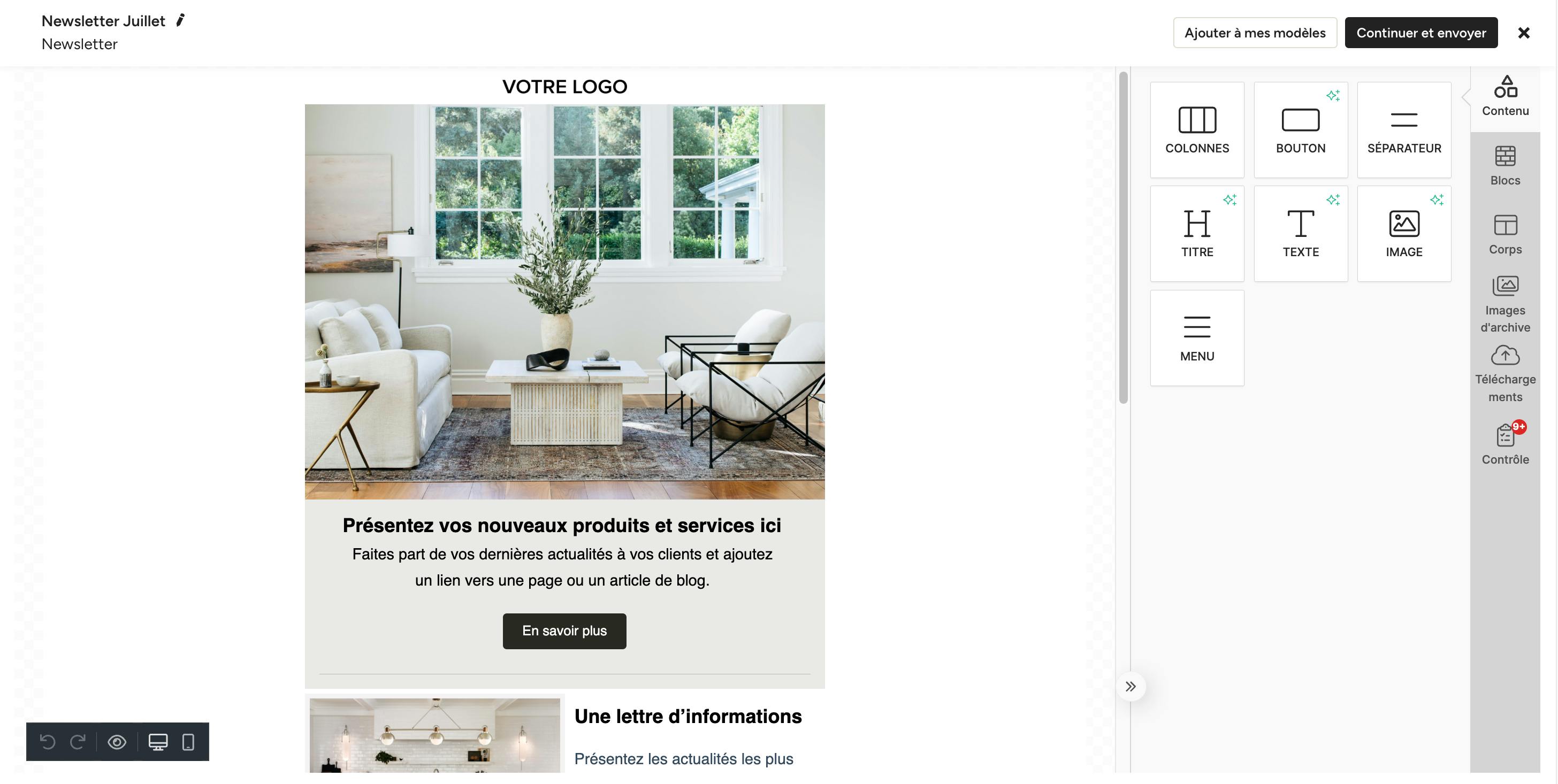
Vous accéderez à l'éditeur de modèles de newsletter, où vous pourrez personnaliser tous les aspects du modèle en fonction de votre campagne, notamment la mise en forme, les images, le texte et les liens vers les réseaux sociaux. Pour en savoir plus sur l'utilisation des outils de l'éditeur de contenu afin de personnaliser vos modèles de newsletter, consultez cet article.

Sauvegarder une newsletter en tant que modèle
Une fois votre newsletter personnalisée avec les informations propres à votre entreprise (logo, liens et coordonnées), nous vous recommandons de la sauvegarder en tant que modèle pour une utilisation ultérieure, afin que vous puissiez créer rapidement des newsletters sans avoir à saisir à nouveau les détails.
Pour la sauvegarder en tant que modèle, cliquez sur « Ajouter à mes modèles » en haut à droite de la newsletter, nommez le modèle, puis cliquez sur « Créer ». Vous trouverez vos modèles sauvegardés sous « Mes modèles » dans la section « Modèles » de l'Éditeur de newsletter.
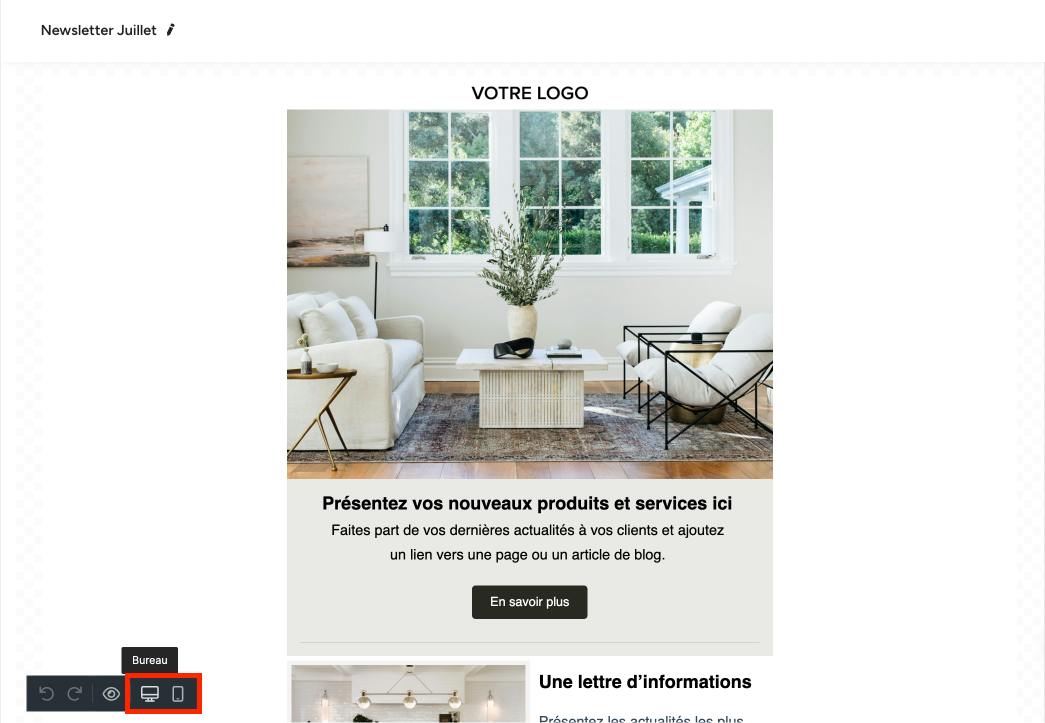
Prévisualiser la newsletter
Vous pouvez facilement basculer entre l'affichage standard pour ordinateur de bureau et l'affichage pour mobile lorsque vous modifiez le contenu, afin de voir comment votre newsletter s'affichera sur différents appareils. Il vous suffit de cliquer sur les icônes « Bureau » ou « Mobile » en bas à gauche de l'éditeur de contenu pour passer d'une vue à l'autre.
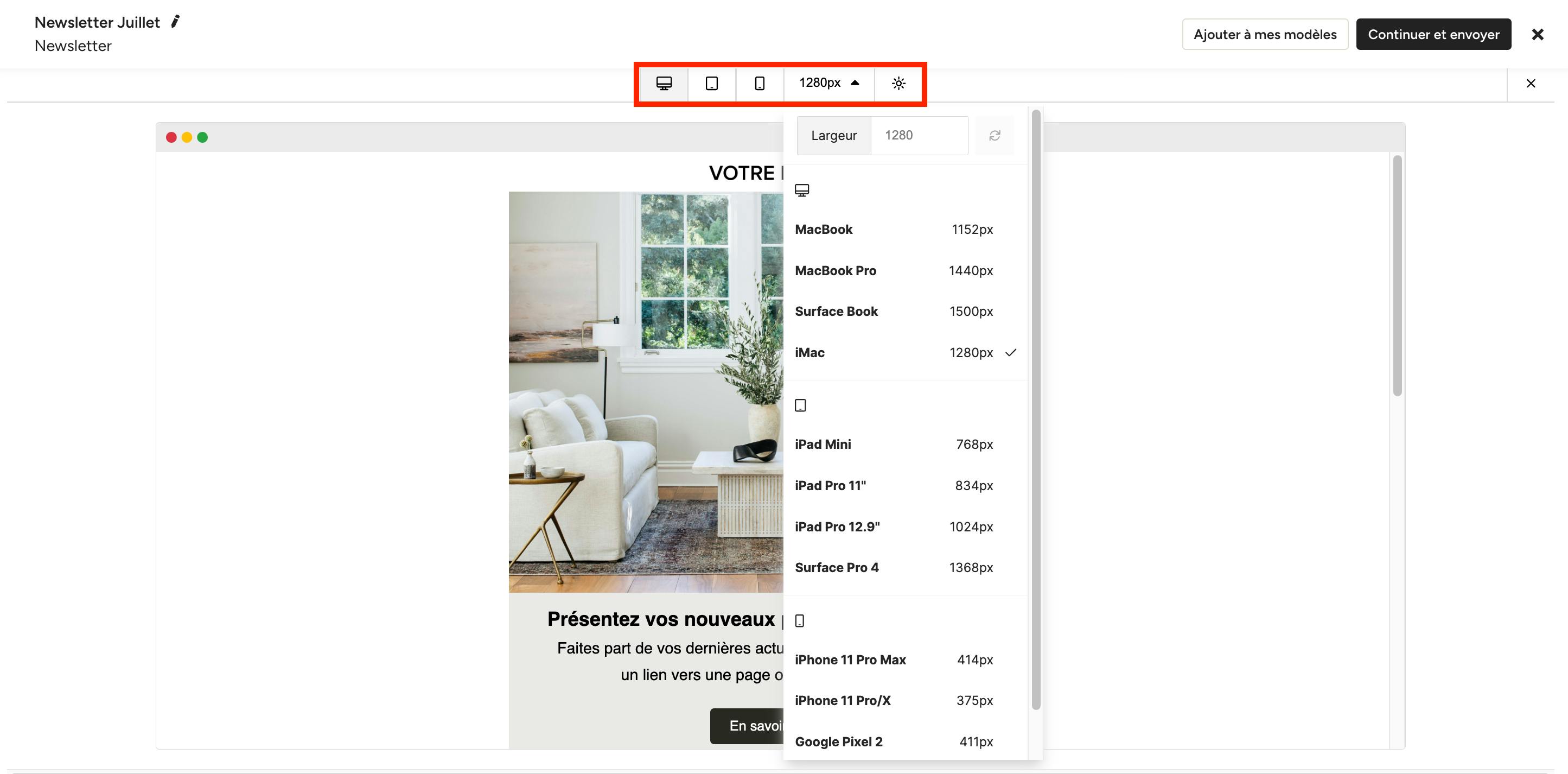
Pour prévisualiser la newsletter sans l'éditeur de modèle, cliquez sur l'icône « Aperçu » (en forme d'œil) en bas à gauche de la page. Vous pouvez ainsi voir à quoi ressemblera la newsletter sur un grand nombre d'appareils répandus. Utilisez les icônes des appareils pour passer d'un affichage à l'autre, ou utilisez la liste déroulante pour sélectionner un appareil spécifique.
Pour voir l'aperçu de la newsletter sur les appareils pour lesquels le mode sombre est activé, cliquez sur l'icône d'éclairage à droite des options d'appareil.

Envoyer une newsletter
Lorsque le contenu et l'apparence de la newsletter vous conviennent, cliquez sur « Continuer et envoyer » en haut à droite de la page. Ne vous inquiétez pas, vous pouvez toujours revenir au mode d'édition avant l'envoi.
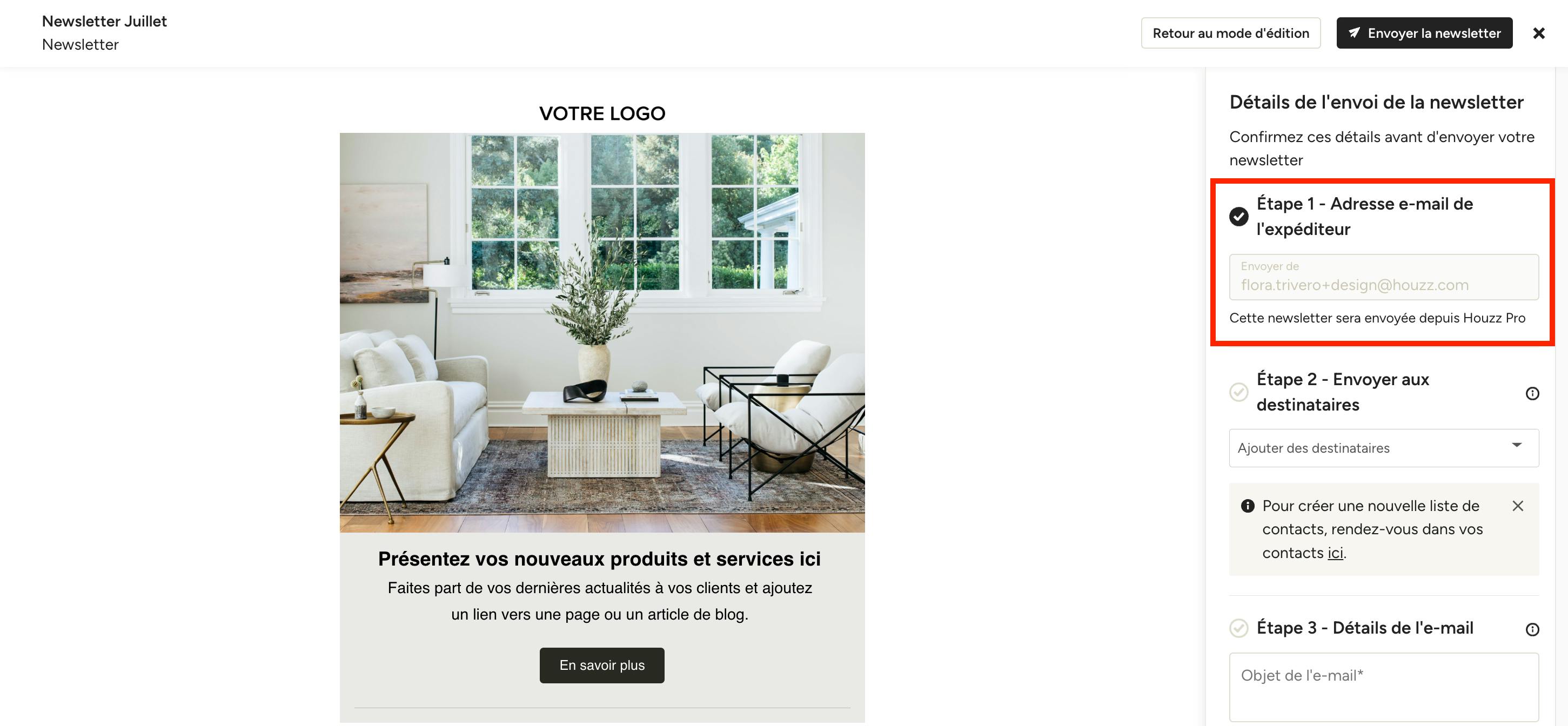
Sous les « Détails de l'envoi de la newsletter », votre adresse e-mail professionnelle Houzz Pro sera utilisée à l'« Étape 1 - Adresse e-mail de l'expéditeur ».
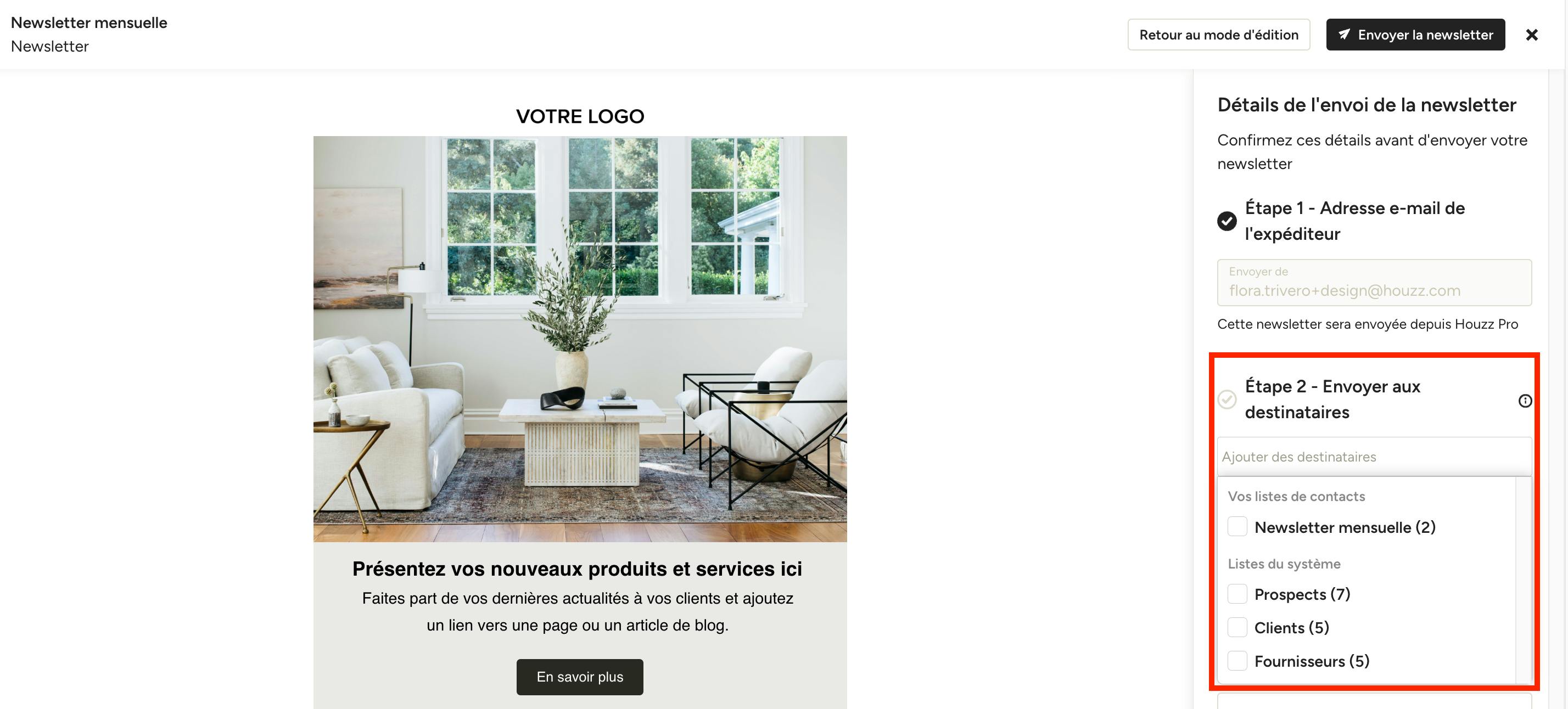
Ensuite, utilisez le menu déroulant de l'étape 2 pour choisir la ou les listes auxquelles votre newsletter sera envoyée. Si vous n'avez pas encore créé de listes, vous pouvez facilement le faire dans la section « Listes » de l'Éditeur de newsletter. Pour en savoir plus sur la création d'une liste de contacts, consultez cet article.
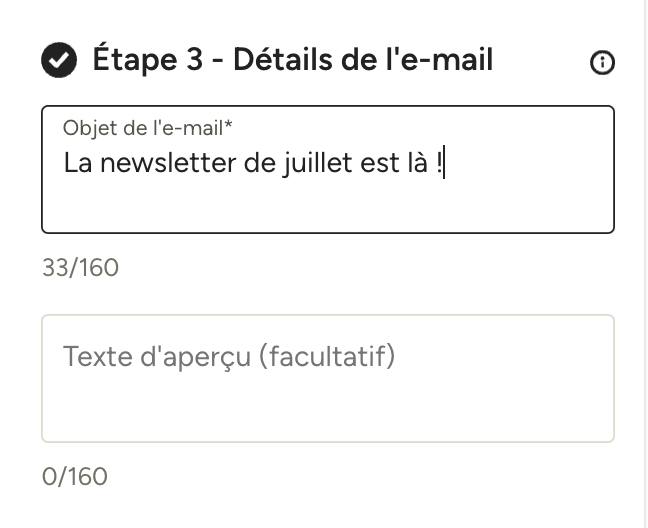
À l'étape 3, vous pouvez ajouter une ligne d'objet et un texte d'aperçu (facultatif).
L'objet est le premier texte que les lecteurs voient et qui leur permet de décider d'ouvrir ou non votre newsletter - il doit inciter les lecteurs à vouloir en savoir plus.
Le texte d'aperçu est le contenu qui suit la ligne d'objet lorsqu'un e-mail est prévisualisé. Ajoutez un appel à l'action, un bref résumé de votre message ou un texte supplémentaire pour appuyer la ligne d'objet.
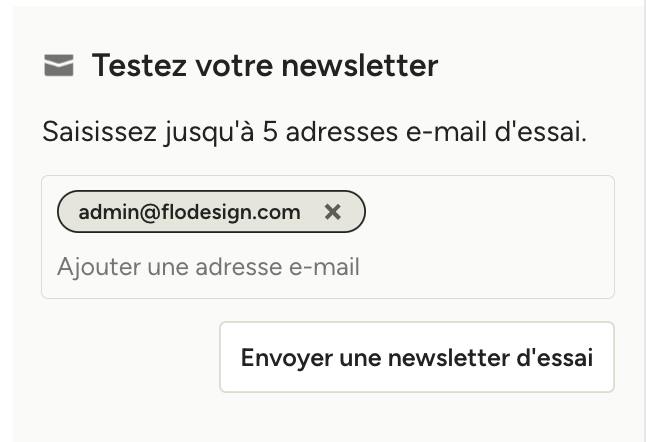
Enfin, avant d'envoyer votre newsletter, testez votre message en saisissant jusqu'à cinq adresses e-mail de test, puis en cliquant sur « Envoyer une newsletter de test ». Vous et votre équipe la recevrez exactement comme le ferait votre liste de contacts. Veillez donc à la vérifier attentivement et à apporter les modifications nécessaires dans l'éditeur de contenu.
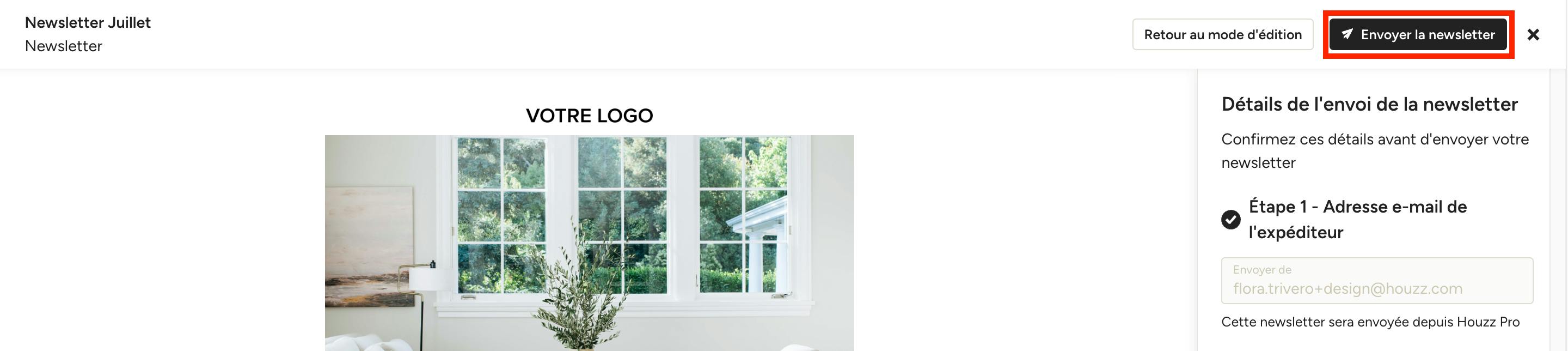
Lorsque la newsletter vous convient, cliquez sur « Envoyer la newsletter » en haut à droite.

Suivre les statistiques de la newsletter
Une fois votre newsletter envoyée, vous pouvez en consulter les statistiques, telles que les taux d'ouverture, de lecture et de clics, afin de connaître ses performances. Il vous suffit d'actualiser la page « Vos newsletters » pour mettre à jour les statistiques.