Comment utiliser les modèles de projet ?
Même si chaque projet a ses particularités, beaucoup suivent une même structure et une même logique de documentation. Si vous avez un processus de projet récurrent, vous pouvez facilement créer un modèle de projet afin de gagner du temps et d’assurer une cohérence entre tous vos projets.
Vous pouvez créer un modèle à partir de zéro ou sauvegarder un projet existant en tant que modèle. Dans les deux cas, vous pouvez utiliser des modèles existants provenant d’autres fonctionnalités de Houzz Pro (comme les contrats, documents, plannings, etc.) pour pré-remplir et structurer un projet complet. Vous pouvez également définir des paramètres par défaut et ajouter les fichiers ou dossiers pertinents à inclure.
Une fois créé, votre modèle de projet pourra être appliqué à un nouveau projet en quelques clics seulement.
Créer un modèle de projet à partir de zéro
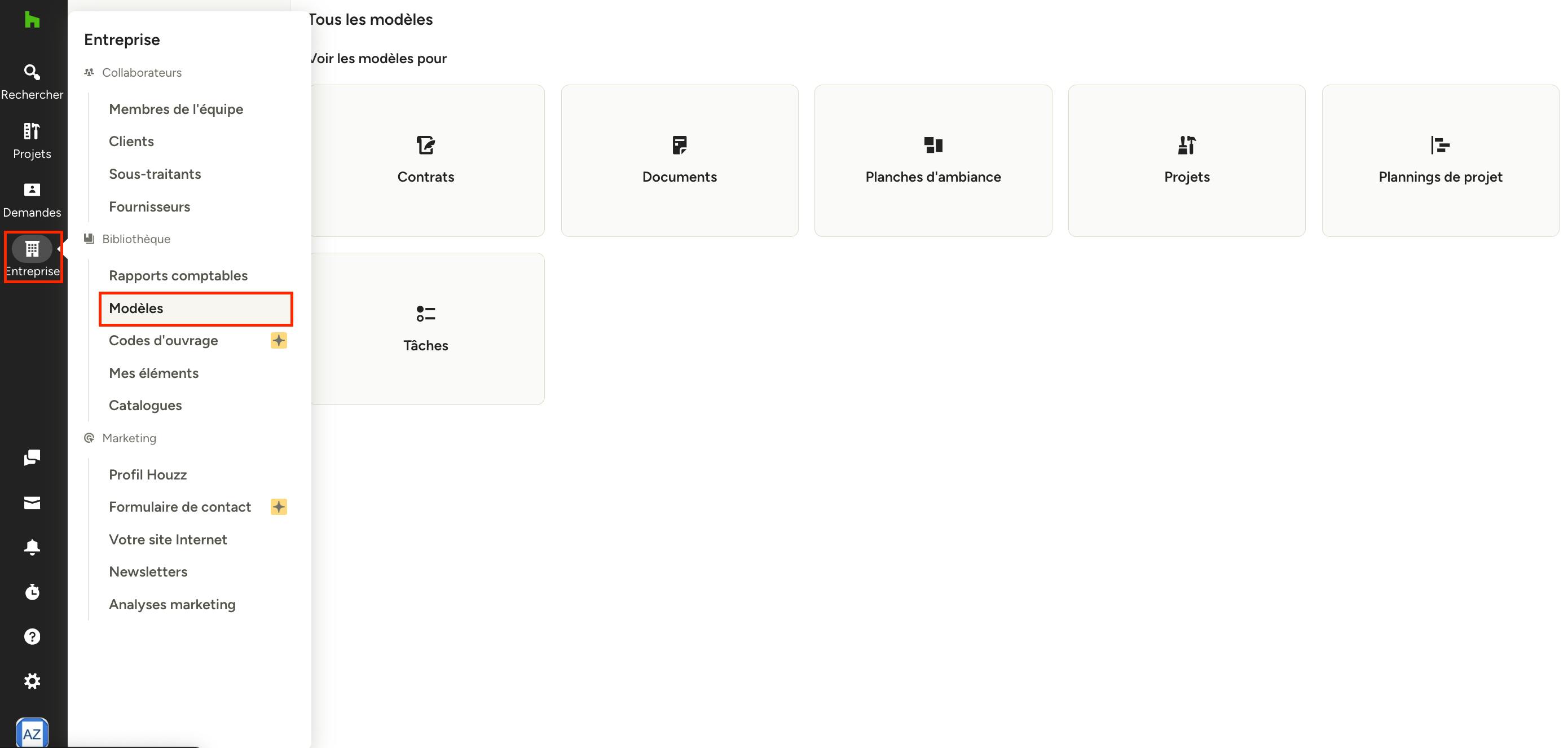
Pour créer un modèle de projet à partir de zéro, commencez par accéder à la page regroupant tous les modèles. Cliquez sur l’icône « Entreprise » dans la barre de navigation à gauche, puis sélectionnez « Modèles » dans le menu.
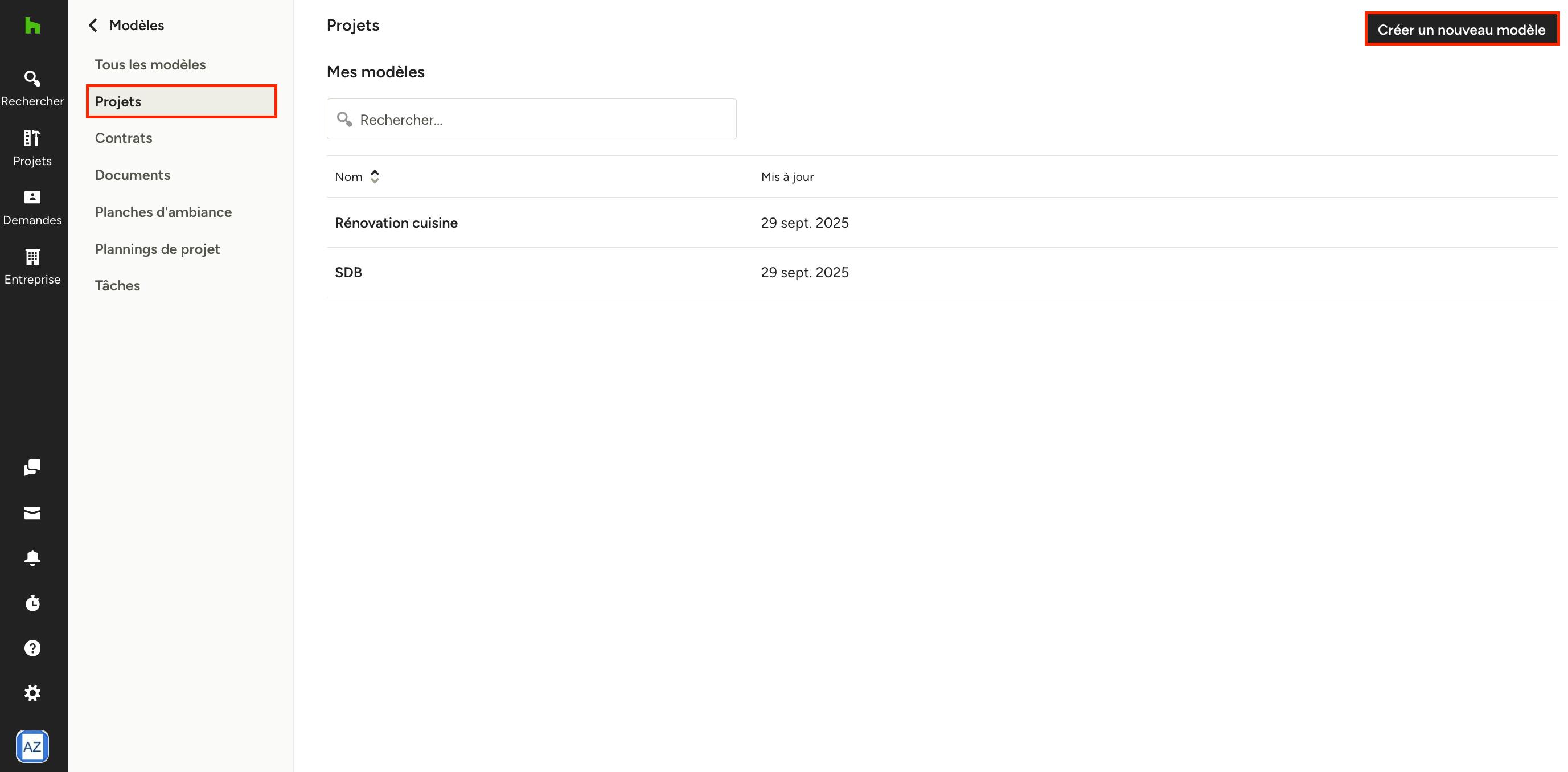
Sur cette page, sélectionnez « Projets » dans le menu de gauche.
S’il s’agit de votre premier modèle de projet, la page sera vide. Cliquez sur « Créer un nouveau modèle » au centre de l’écran ou en haut à droite pour commencer.
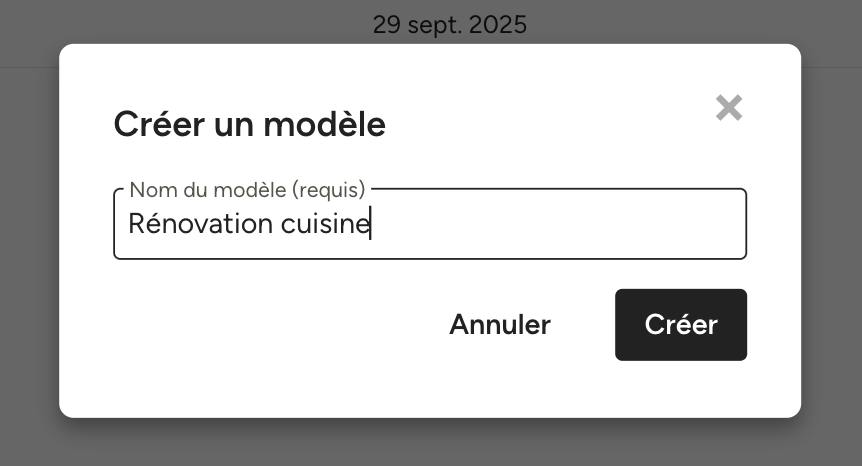
Ajoutez un nom pour votre modèle et cliquez sur « Créer ».
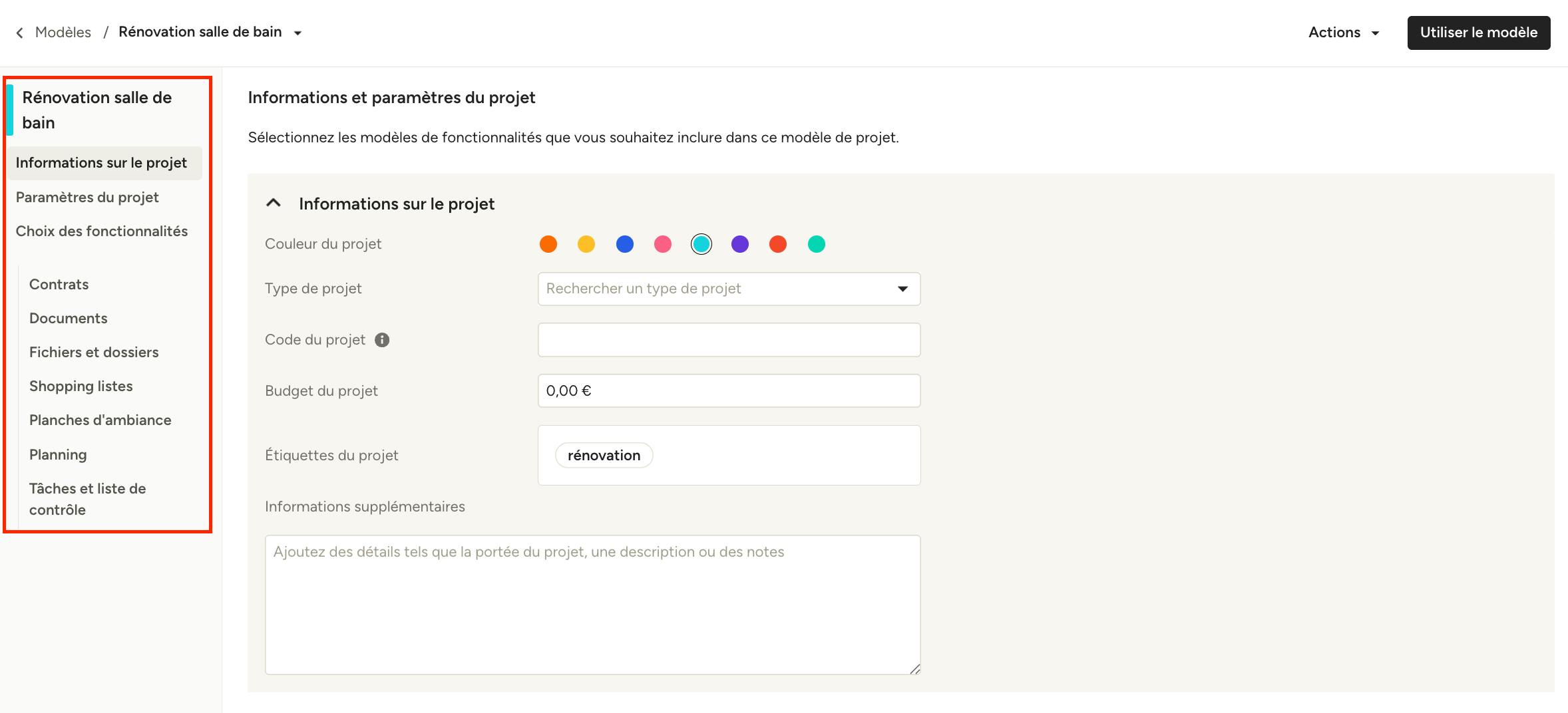
Les détails de votre modèle de projet vont s’afficher. Vous pourrez ajuster tous les éléments, des informations générales aux paramètres du projet, en passant par les modèles de fonctionnalités individuelles à inclure.
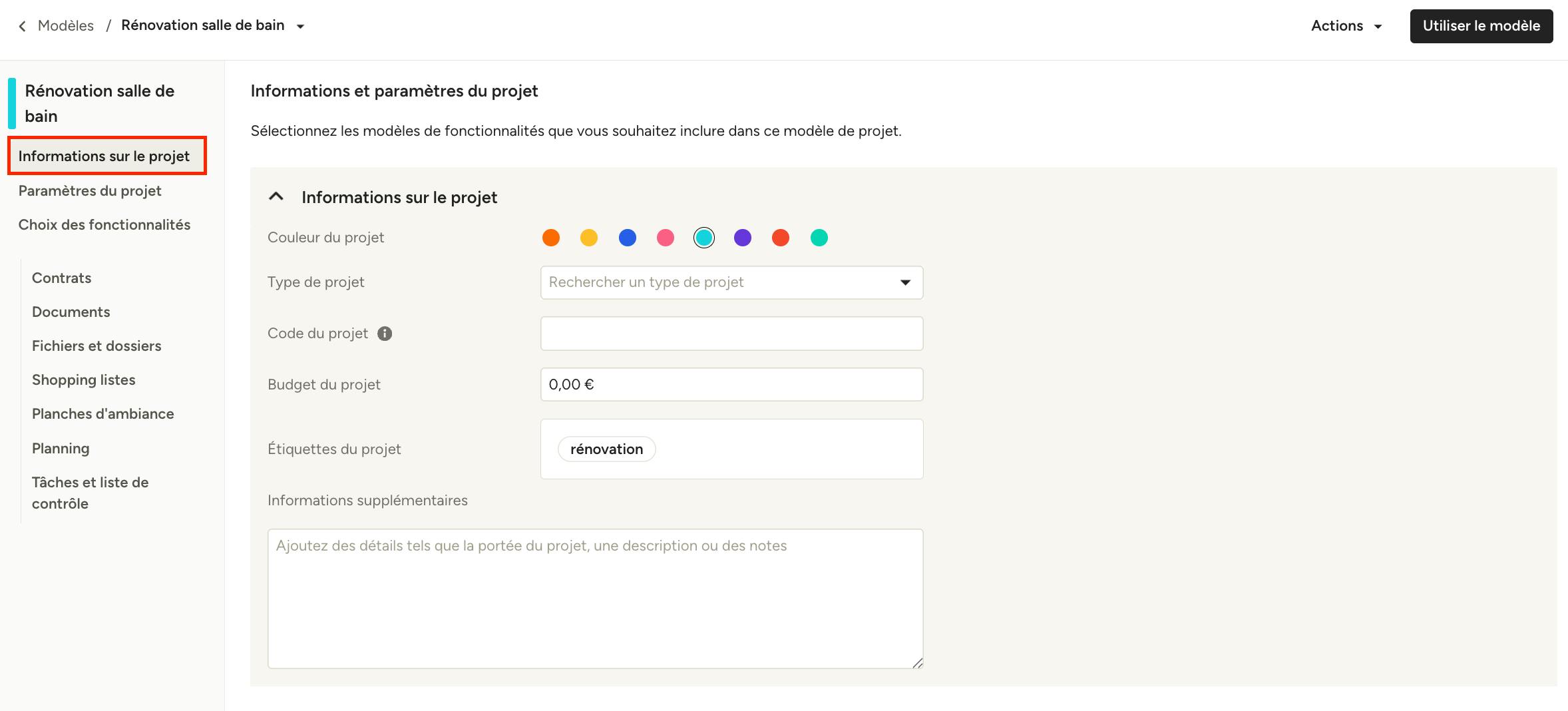
Informations sur le projet
Dans la section Informations sur le projet, vous pouvez modifier la couleur, le type, le code, le budget, les étiquettes et les informations supplémentaires du modèle. Les modifications sont enregistrées automatiquement.
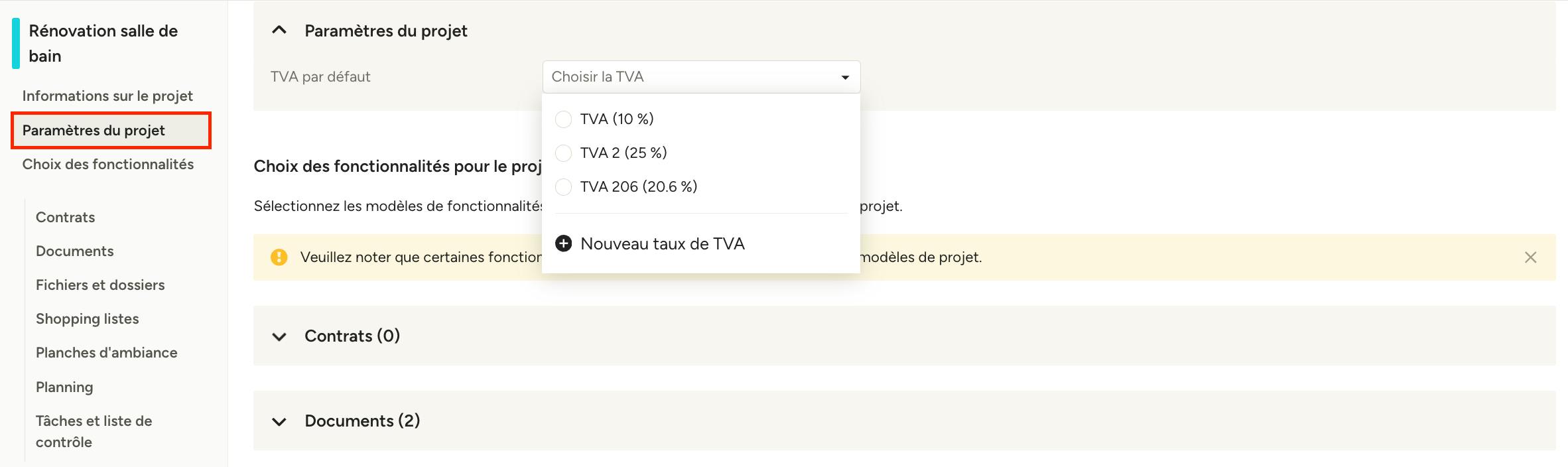
Paramètres du projet
Dans la section Paramètres du projet, vous pouvez définir le taux de TVA pour votre modèle.
Vous pouvez soit choisir un taux existant dans le menu déroulant, soit en créer un nouveau. Les modifications sont enregistrées automatiquement. Sélectionnez « Supprimer le taux de TVA » pour supprimer l’option choisie.
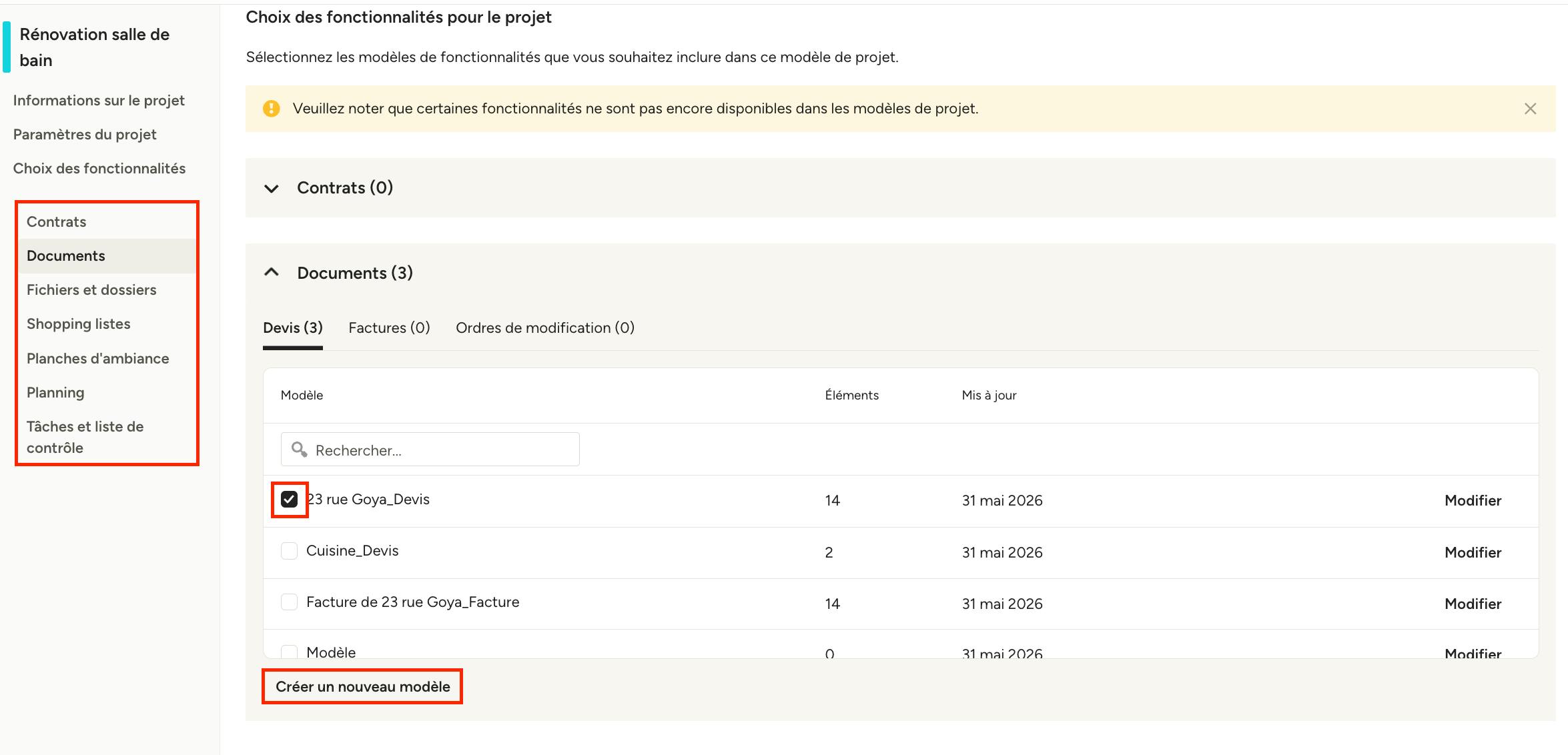
Choix des fonctionnalités
Dans la section Choix des fonctionnalités, vous pouvez choisir un modèle de fonctionnalité existant à inclure dans votre modèle de projet.
Pour les contrats, documents, shopping listes, planches d'ambiance, plannings et tâches et listes de contrôle, ouvrez la section correspondante, puis cochez la ou les cases à côté des modèles que vous souhaitez inclure. Si vous souhaitez créer un nouveau modèle à ajouter, sélectionnez « Créer un nouveau modèle ». Les modifications sont enregistrées automatiquement.
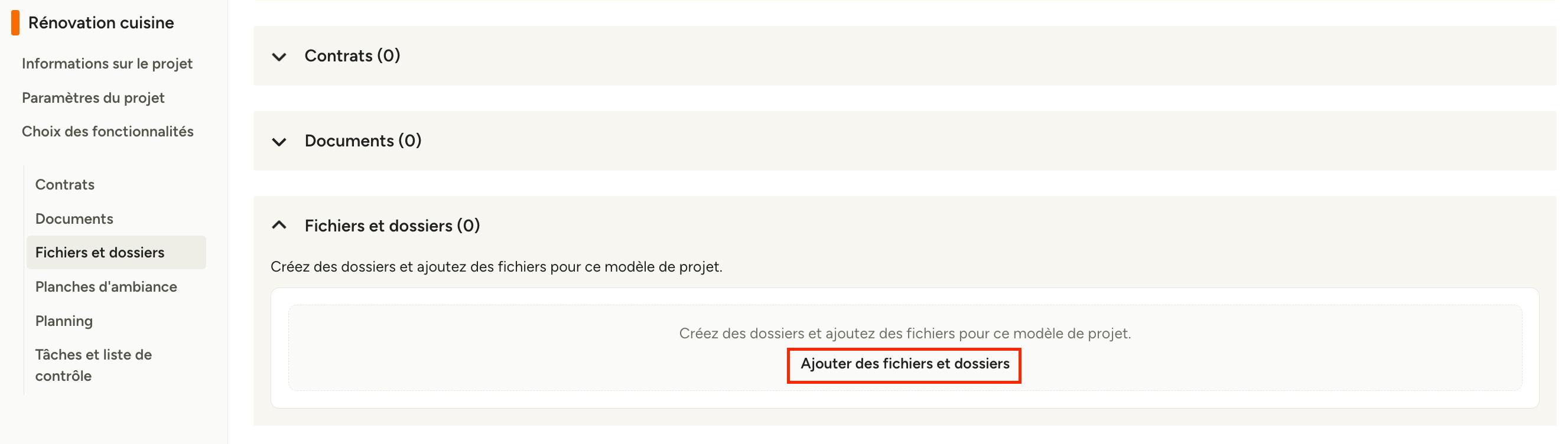
Pour la section Fichiers et dossiers, il n’existe aucune option de modèle prédéfinie. Cliquez sur « Ajouter des fichiers et des dossiers » pour pré-sélectionner les dossiers et/ou fichiers que vous souhaitez inclure dans votre modèle de projet.
Créer un modèle de projet à partir d'un projet existant
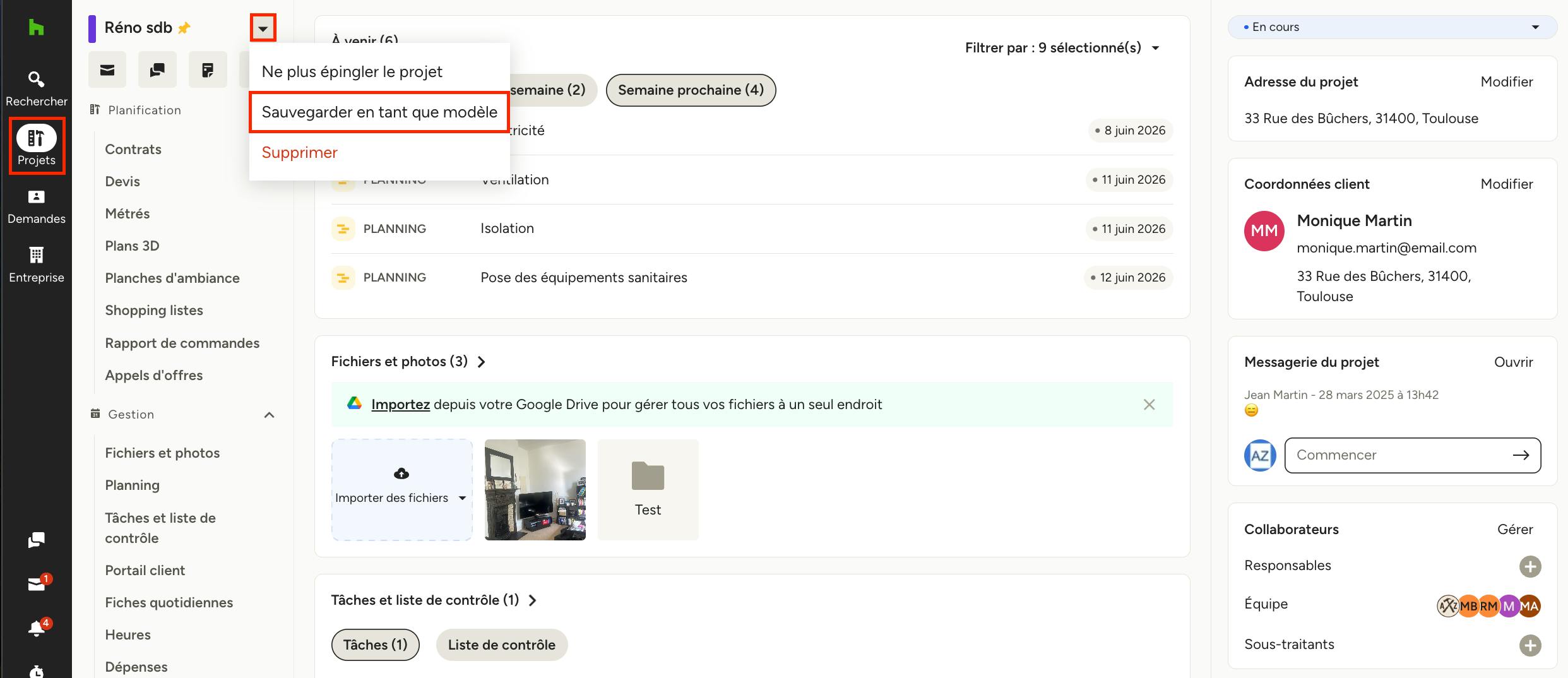
Vous pouvez également convertir un projet existant en modèle de projet pour une utilisation future. Pour ce faire, cliquez sur l’icône « Projets » dans le menu de navigation de gauche, puis ouvrez le projet concerné.
Depuis la page de vue d'ensemble du projet, cliquez sur la flèche située à droite du nom du projet, puis sélectionnez « Sauvegarder en tant que modèle » dans le menu déroulant.
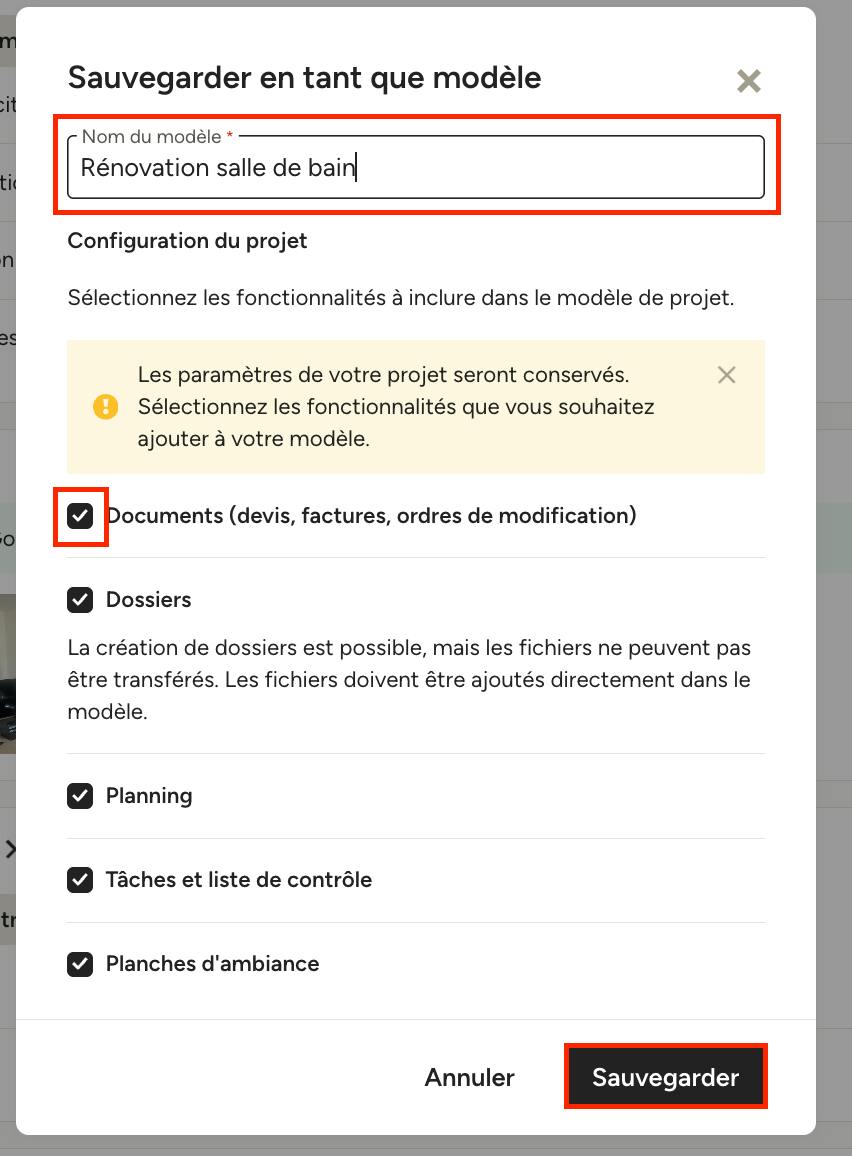
Un nouvel écran s’affiche. Saisissez le nom du modèle en haut de la page. Par défaut, toutes les fonctionnalités seront incluses dans le modèle de projet, notamment les contrats, documents, dossiers (mais pas les fichiers), planning, tâches et liste de contrôle, shopping listes et planches d'ambiance.
Si vous souhaitez exclure une fonctionnalité du modèle, décochez simplement la case correspondante. Une fois la configuration terminée, cliquez sur « Sauvegarder ».
Une notification apparaîtra ensuite en bas de votre écran pour confirmer que le modèle a bien été créé. Cliquez sur « Voir » pour consulter le modèle.
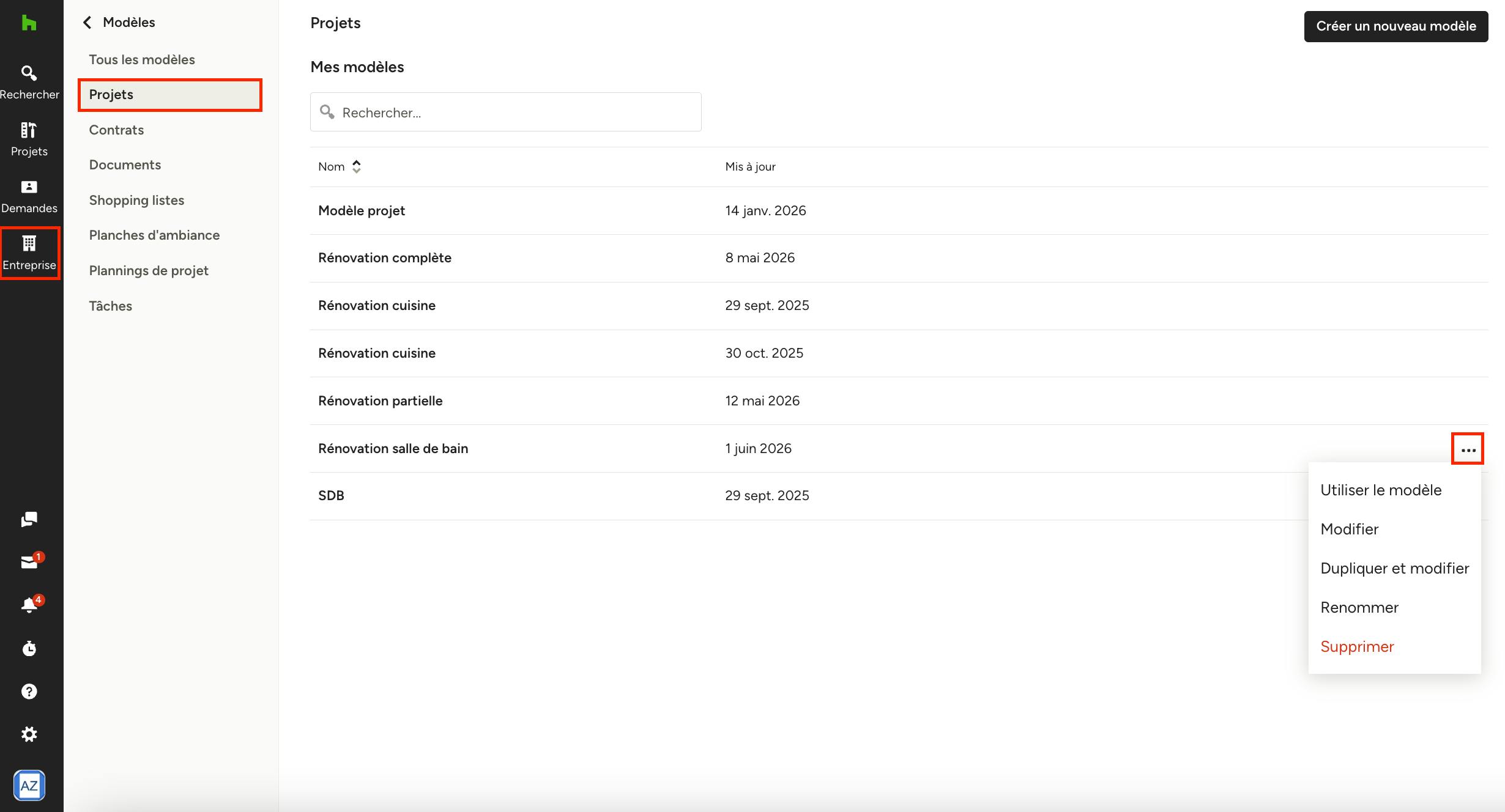
Vous pouvez également accéder à ce modèle depuis la page regroupant tous vos modèles. Pour cela, cliquez sur l’icône « Entreprise » dans le menu de navigation de gauche, puis sélectionnez « Modèles ». Une fois sur cette page, cliquez sur « Projets » dans le menu de gauche.
Depuis cet écran, cliquez sur l’icône trois points à côté du modèle de projet pour accéder aux actions suivantes :
- Utiliser le modèle
- Modifier
- Dupliquer et modifier
- Renommer
- Supprimer
Appliquer le modèle de projet
Une fois votre modèle de projet terminé, vous pouvez l’utiliser pour créer un nouveau projet.
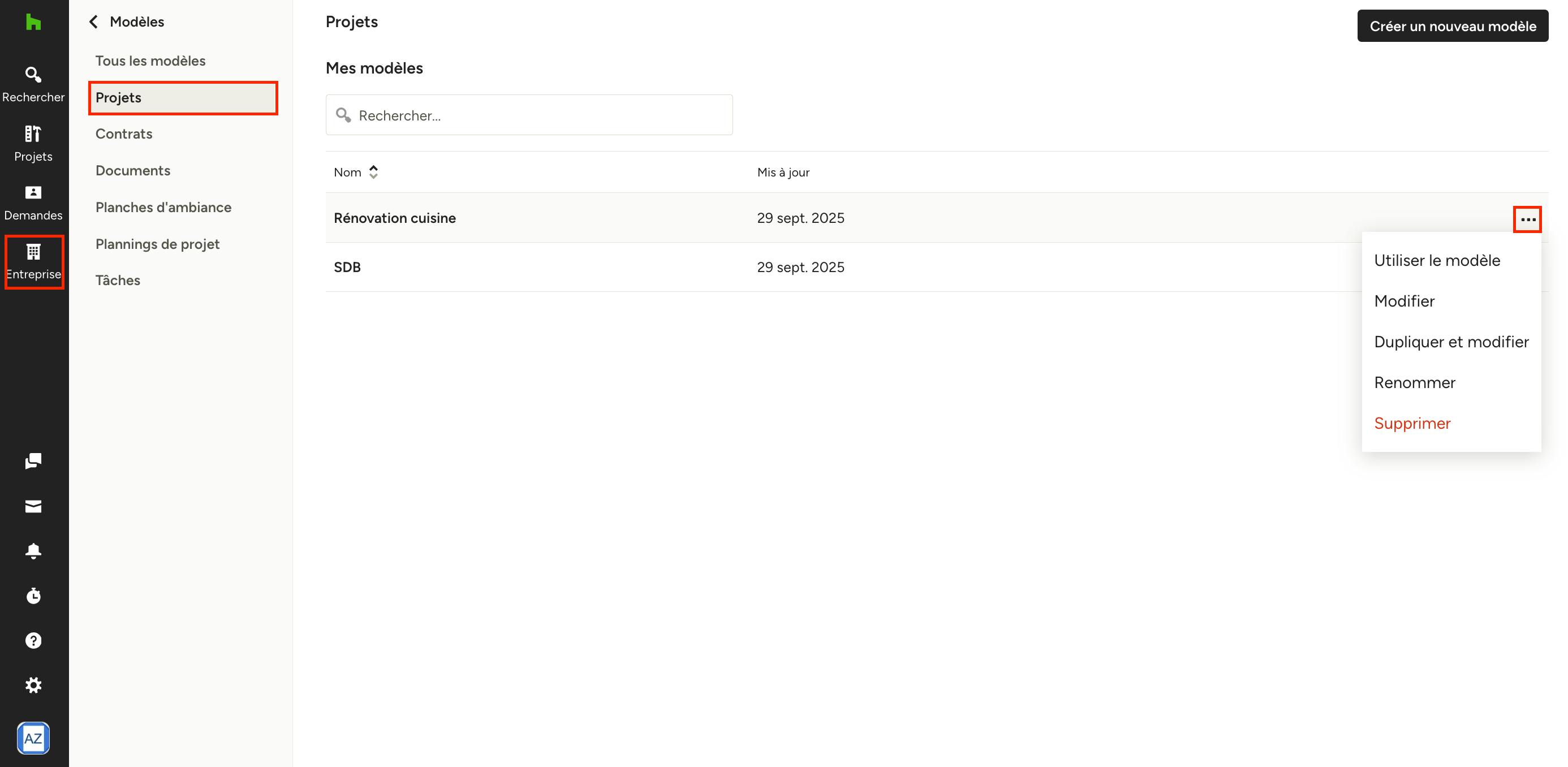
Pour cela, vous devez y accéder depuis la page regroupant tous les modèles ; il n’est pas possible d’y accéder depuis la section Projets. Cliquez sur l’icône « Entreprise » dans la barre de navigation de gauche, puis sur « Modèles » dans le menu de gauche. Sélectionnez ensuite « Projets ».
Vous verrez vos modèles de projet existants. Cliquez sur l’icône des trois points à droite du modèle souhaité pour modifier, dupliquer et modifier, renommer ou supprimer le modèle.
Sélectionnez « Utiliser le modèle » pour l’appliquer à un nouveau projet.
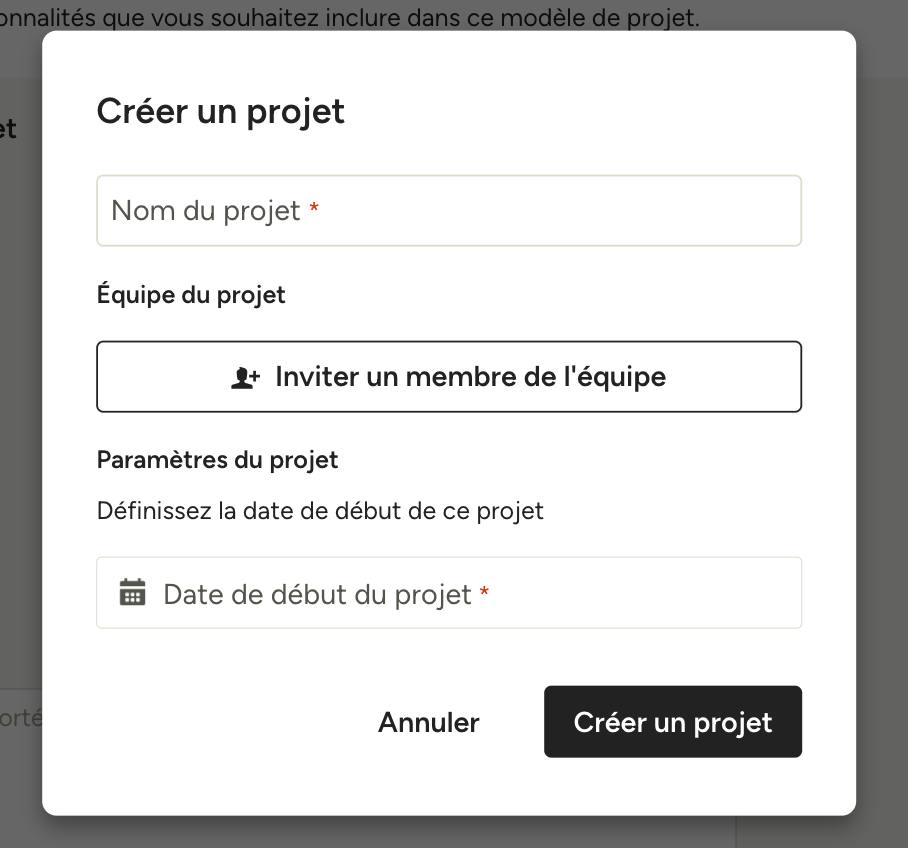
Un nouvel écran s’affichera. Ajoutez le nom du projet, invitez les membres de l’équipe et ajoutez une date de début. Cochez la case en bas de page si vous souhaitez envoyer des notifications par e-mail aux personnes assignées (vous pourrez aussi le faire plus tard).
Une fois ces informations renseignées, cliquez sur « Créer le projet ».
Le nouveau projet s’affichera avec tous les modèles et informations associés.
Articles connexes
Où trouver mes modèles dans Houzz Pro ?
Comment utiliser les modèles de planning ?
Comment utiliser les modèles de tâches ?
Comment créer des contrats dans Houzz Pro ?
Comment sauvegarder vos devis en tant que modèles ?
Comment créer, modifier et utiliser des modèles dans les planches d'ambiance ?