Comment utiliser les shopping listes sur l'application mobile ?
Dans l'application mobile Houzz Pro, vous pouvez consulter vos shopping listes ainsi qu'utiliser la plupart des fonctionnalités cruciales pour une expérience optimale lorsque vous êtes en déplacement, que ce soit pour faire des achats, pour des réunions avec des clients ou pour travailler sur site. Les fonctionnalités des shopping listes disponibles dans l'application (uniquement sur les appareils iOS pour l'instant) incluent :
- Valider, refuser ou réinitialiser des shopping listes
- Modifier les budgets des pièces
- Basculer entre les différentes affichages
- Ajouter et répondre aux commentaires
- Appliquer des filtres (statut d'approbation, type d'éléments)
- Mettre à jour les informations de la shopping liste
- Actions spécifiques aux éléments (ajouter des éléments dans le budget de la liste, changer les tailles des cartes, masquer ou afficher des éléments aux clients, supprimer des éléments des listes, supprimer des éléments des projets)
- Partager, publier ou ne plus publier des shopping listes
Certaines actions ne seront pas disponibles sur l'application et devront être effectuées sur ordinateur :
- Créer une nouvelle shopping liste
- Ajouter de nouveaux éléments et les réorganiser
- Créer, modifier et réorganiser des sections
- Modifier les descriptions des planches d'ambiance et des plans 3D
- Convertir des shopping listes en documents comptables
- Déplacer des éléments vers différentes shopping listes
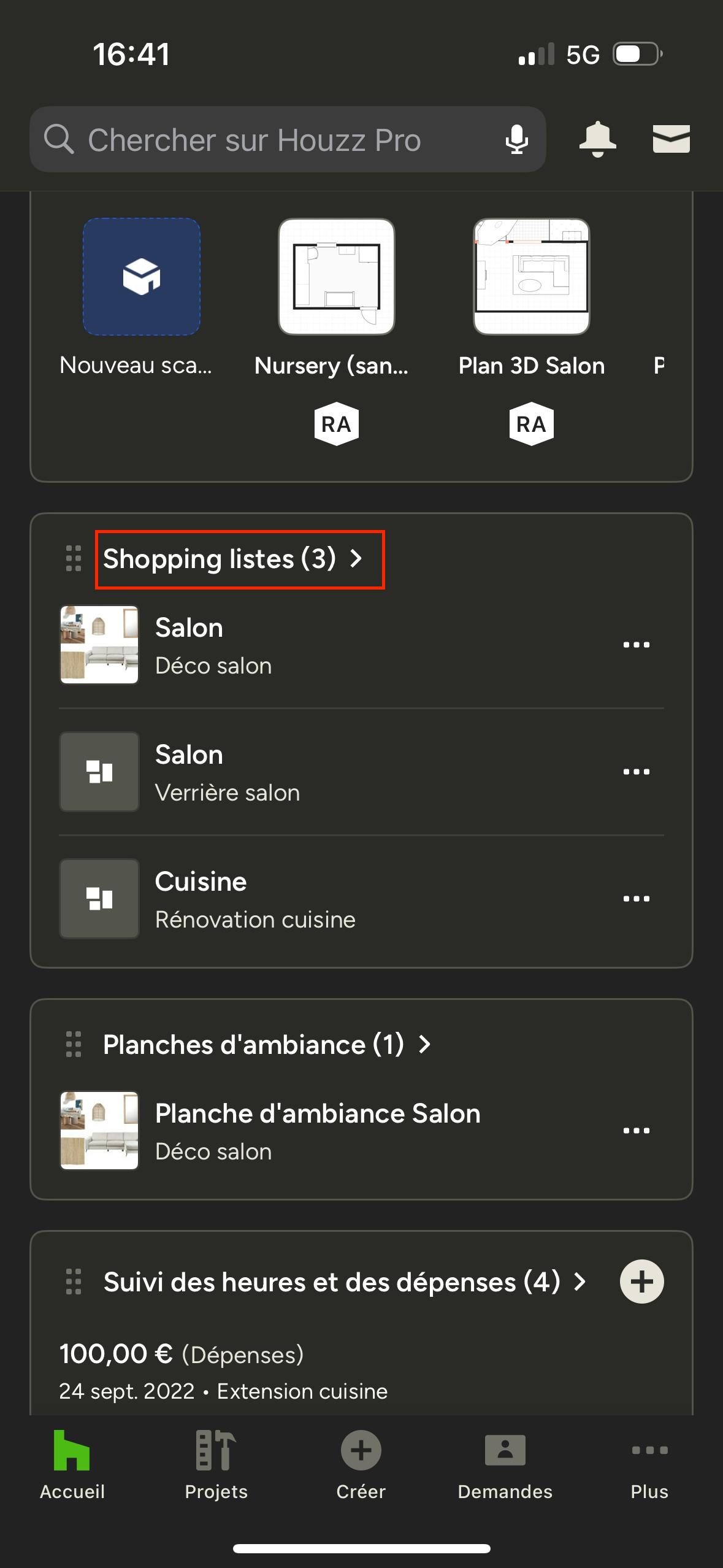
Accéder aux shopping listes sur mobile
Pour trouver et ouvrir une shopping liste sur l'application mobile, rendez-vous sur votre page d'accueil (ou sur une page d'aperçu de projet) et faites défiler jusqu'à atteindre la section Shopping listes. Vous pouvez appuyer directement sur l'une de vos shopping listes les plus récentes ou appuyer sur le titre de la section pour toutes les voir. Vous pouvez également appuyer sur l'icône « Plus » en bas de votre page d'accueil, puis sur « Shopping listes » pour tout voir.
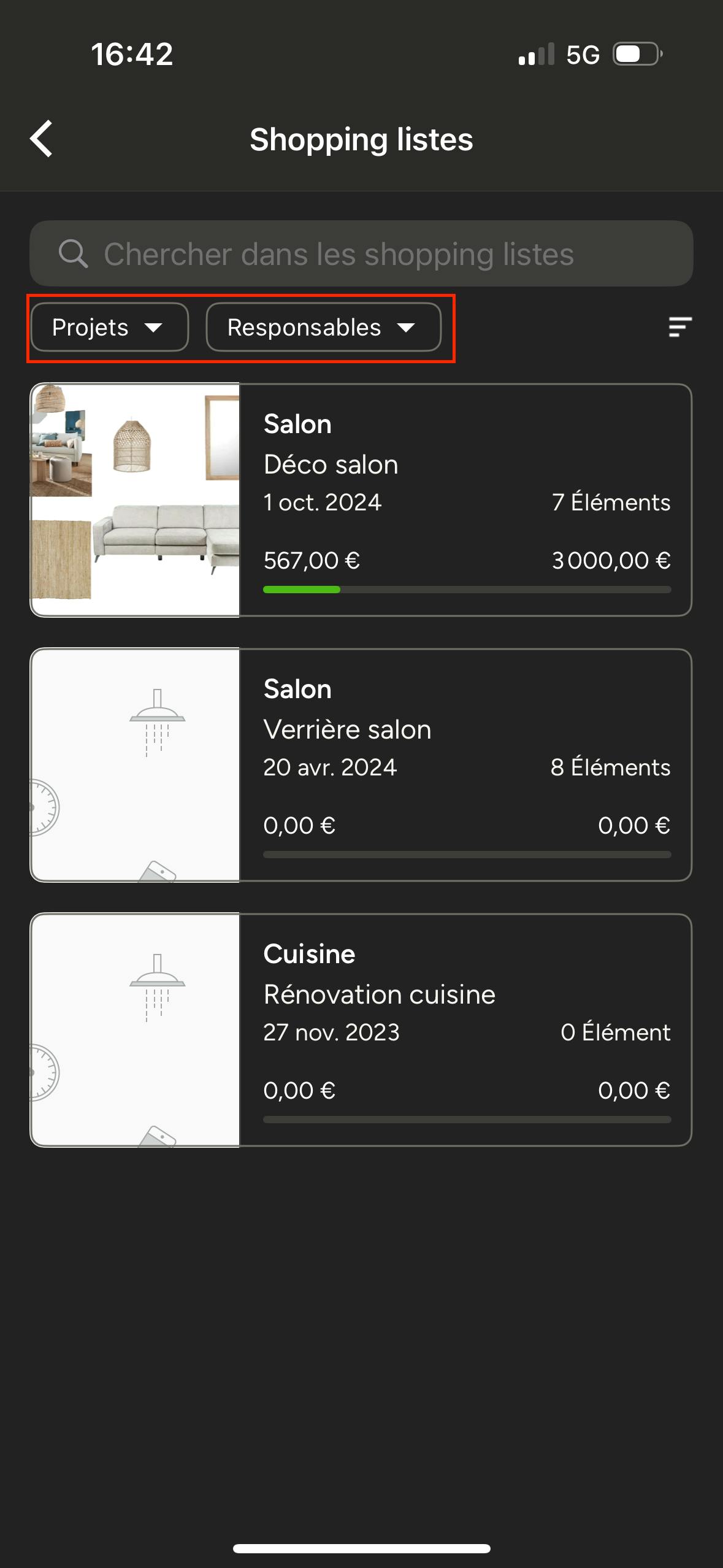
Dans la section Shopping listes, vous pouvez filtrer par projets et par responsables, utiliser la fonction de tri ou de recherche pour trouver rapidement la ou les listes que vous recherchez. Appuyez sur n'importe quelle liste pour l'ouvrir.
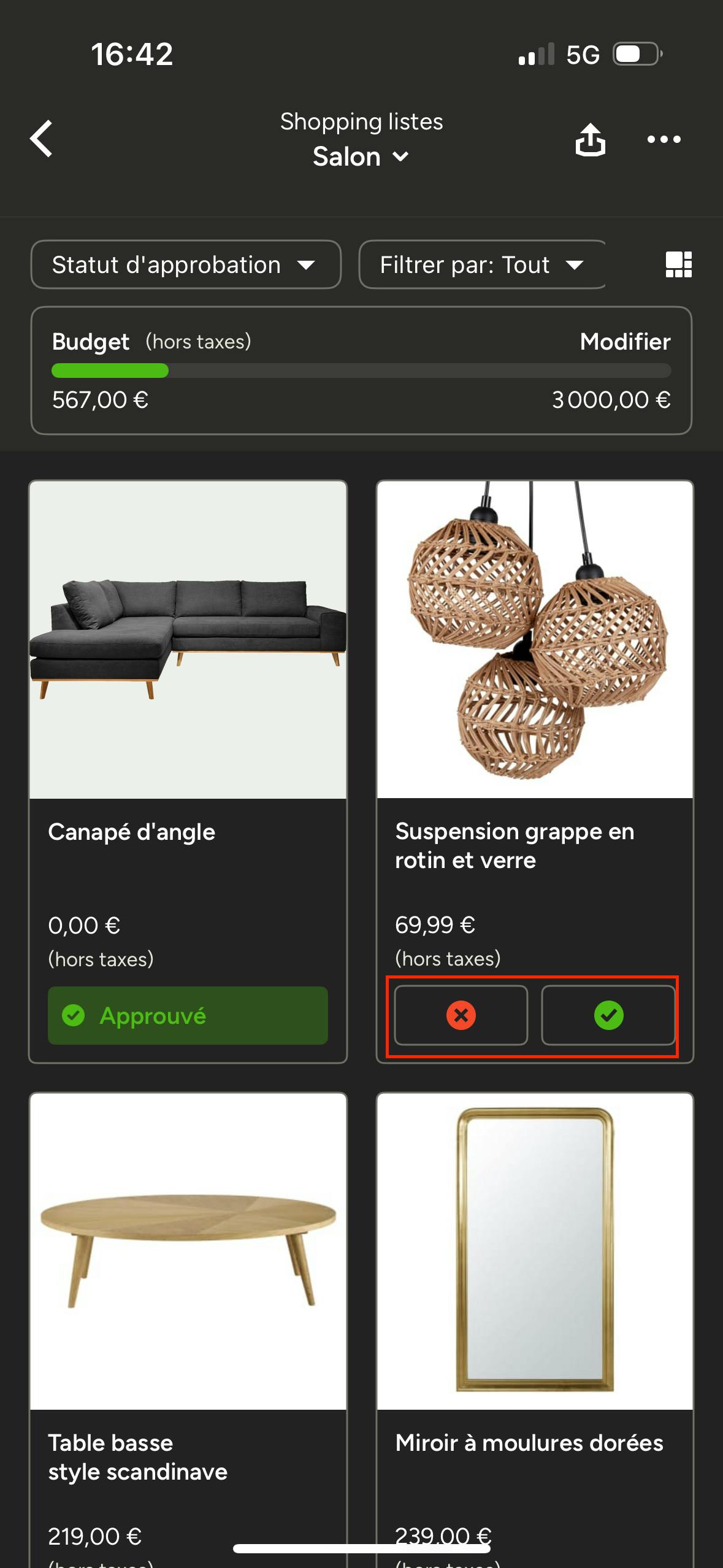
Approuver, refuser ou réinitialiser des shopping listes
Sur mobile, vous pouvez valider, refuser ou réinitialiser le statut des éléments. Pour valider ou refuser un élément, appuyez sur le X rouge (refuser) ou la coche verte (approuver) sur la carte de l'élément.
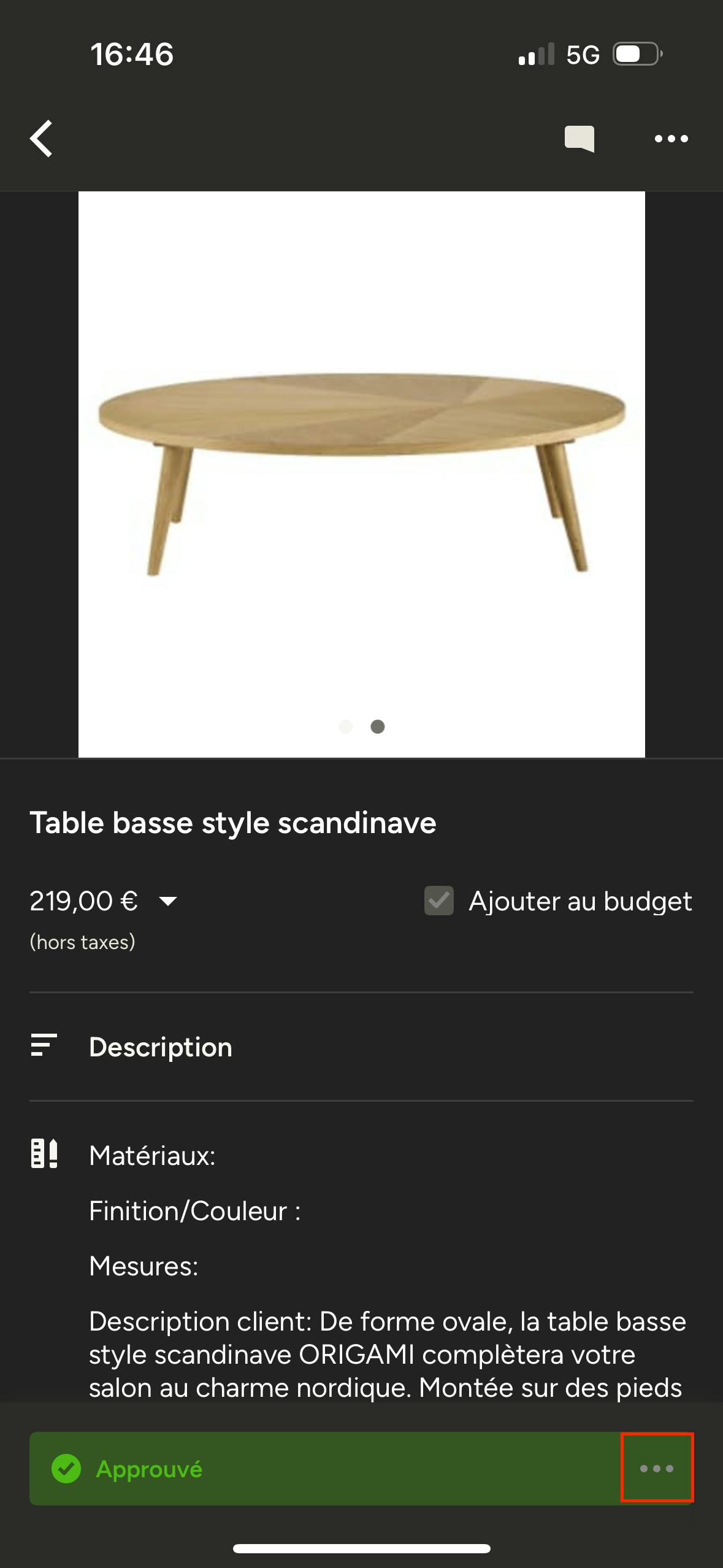
Pour réinitialiser ou modifier le statut d'approbation, appuyez sur l'élément pour voir la vue étendue, puis appuyez sur les trois points à droite du statut en bas de l'écran. Sélectionnez le nouveau statut ou appuyez sur « Réinitialiser » pour supprimer tout statut.
Remarque : si un article est déjà en cours de traitement, l'approbation ne peut pas être modifiée sur la shopping liste — vous devez modifier l'élément sur le document mentionné en appuyant sur le statut d'approbation.
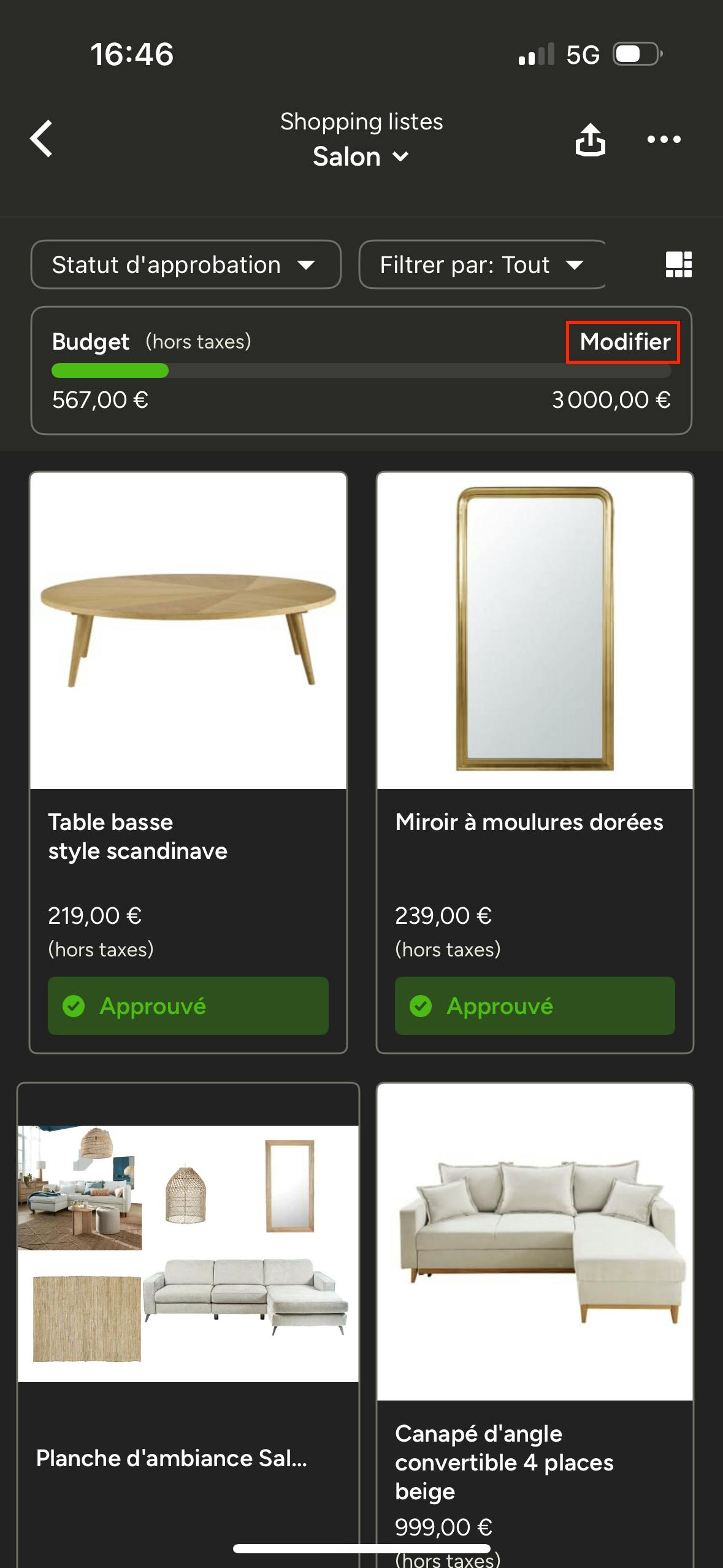
Modifier les budgets des pièces
Pour modifier le budget des pièces sur une shopping liste, appuyez sur « Modifier » dans la section Budget en haut de votre liste.
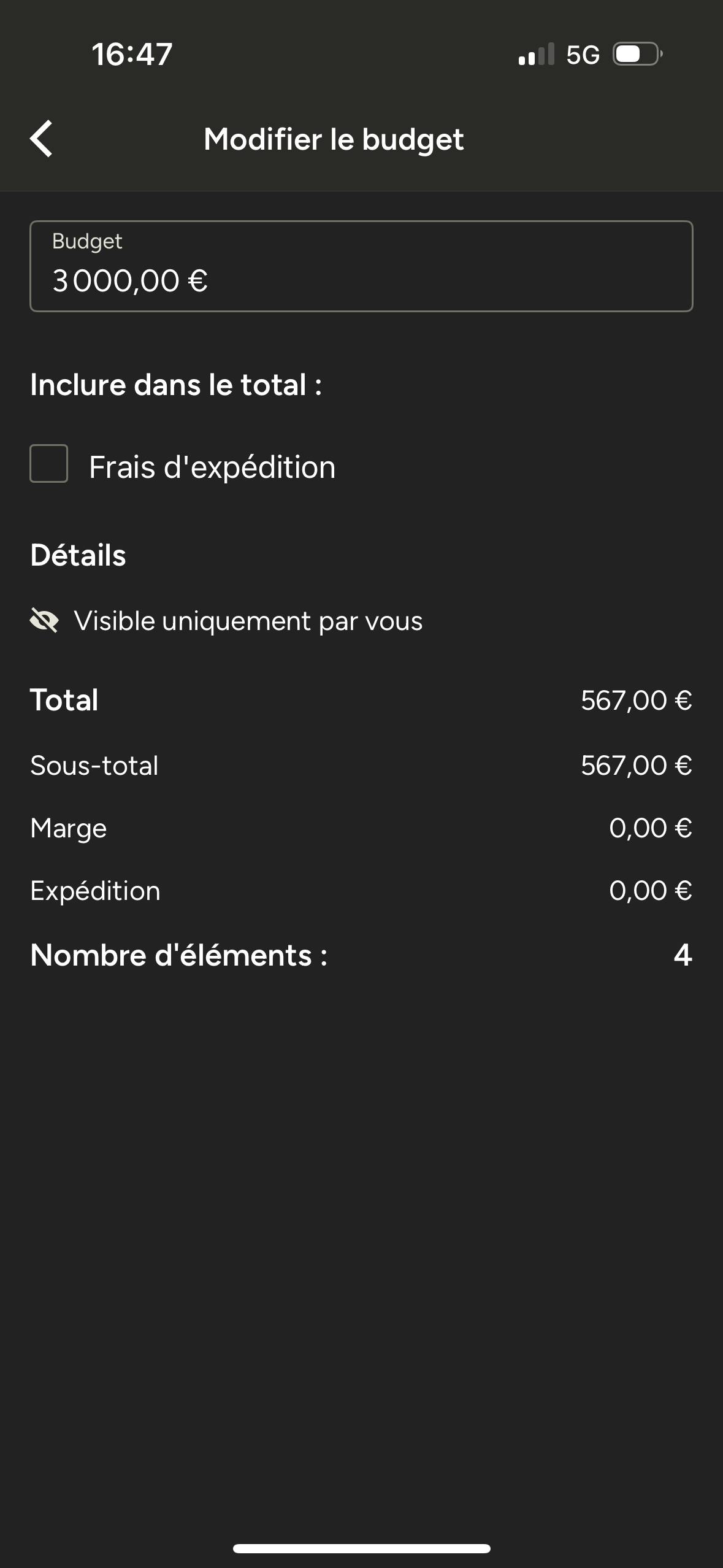
De là, vous pouvez ajuster le budget, inclure ou non les frais d'expédition dans le total, et voir une ventilation du total.
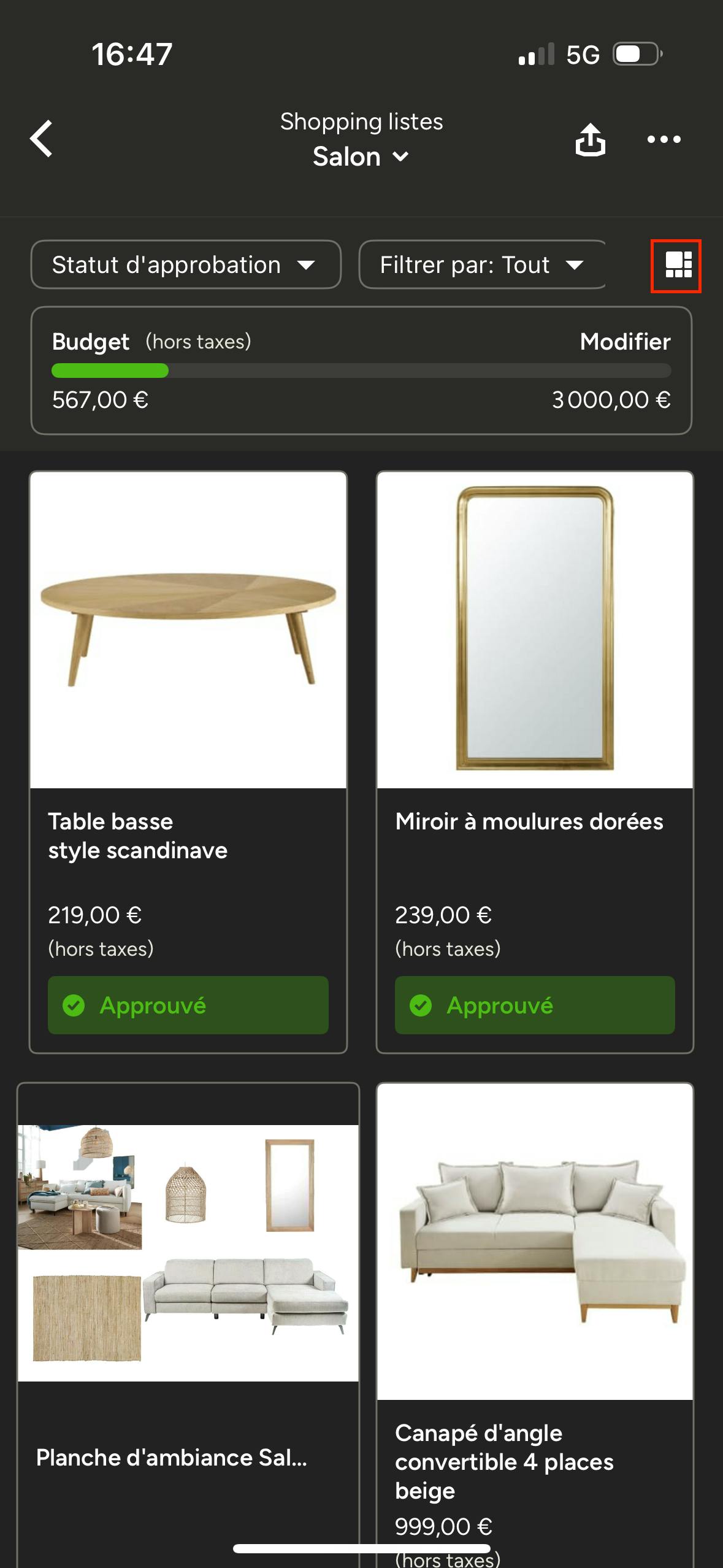
Changer l'affichage
Vous avez la possibilité de changer l'affichage de la shopping liste sur l'application mobile pour répondre à vos besoins. Pour ce faire, cliquez sur l'icône de la vue en haut à droite de la shopping liste.
Affichage carte (étendue) :
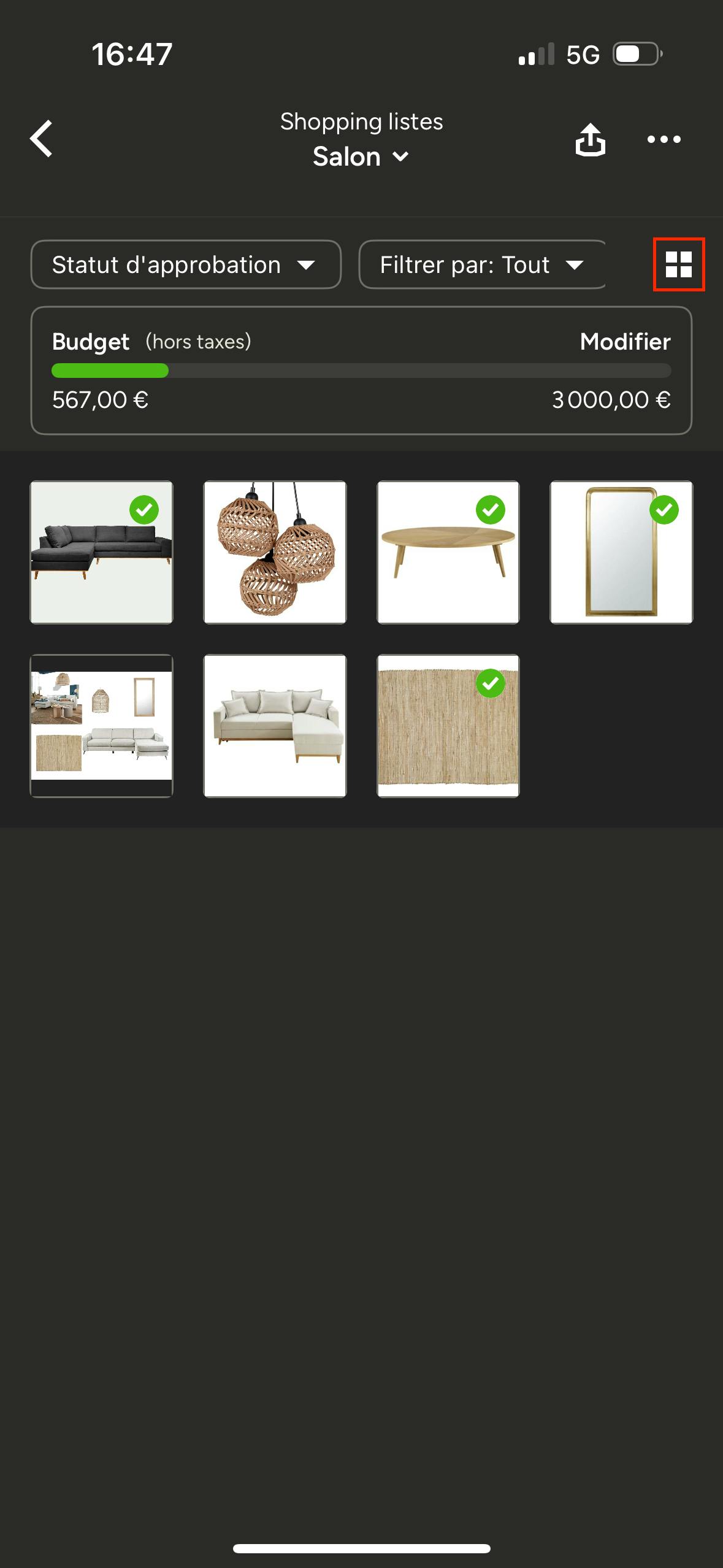
Affichage galerie (vignettes) :
Les vignettes dépendront de la taille définie sur chaque élément.
Ajouter et répondre aux commentaires
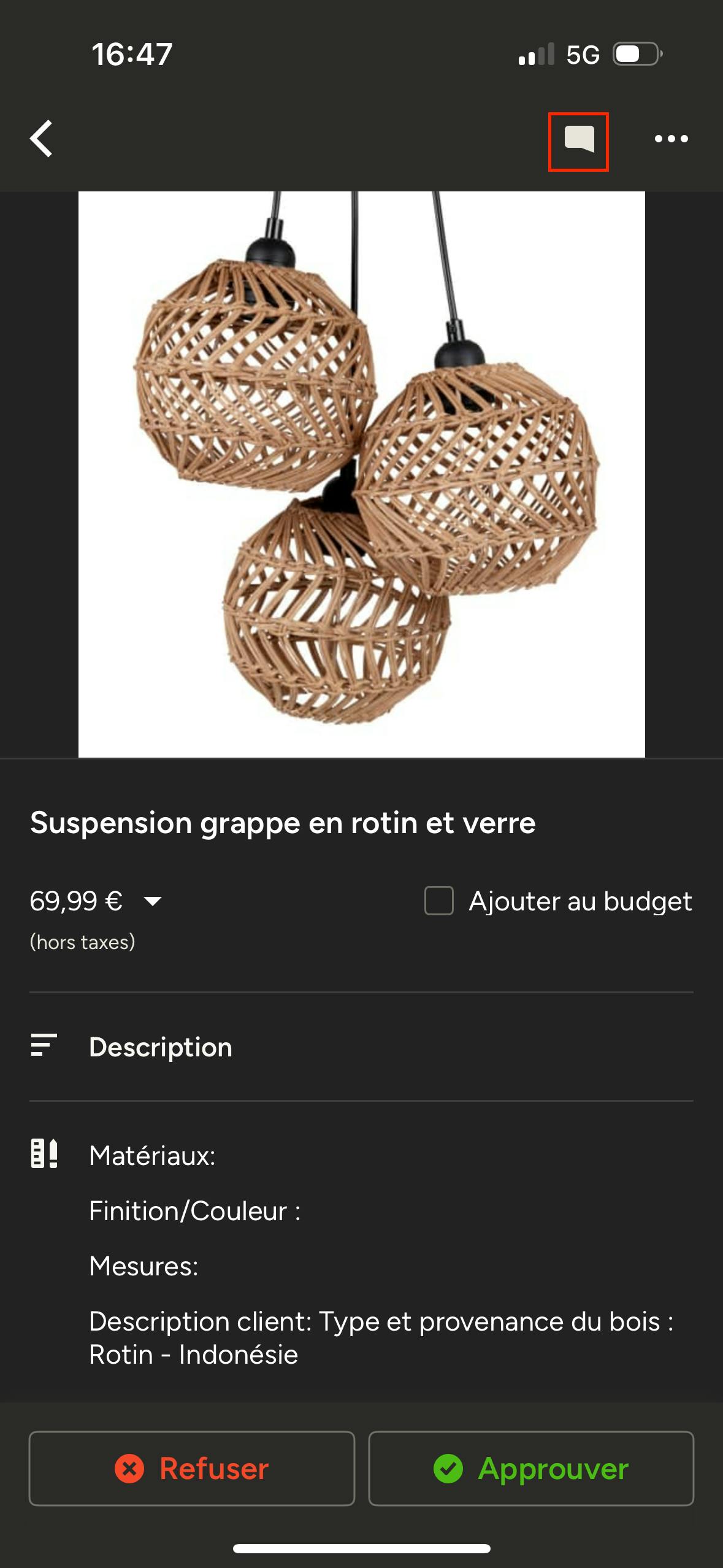
Pour voir, répondre et ajouter de nouveaux commentaires sur un élément, appuyez sur la tuile de l'élément sur lequel vous souhaitez laisser un commentaire, puis sur l'icône de commentaire en haut à droite.
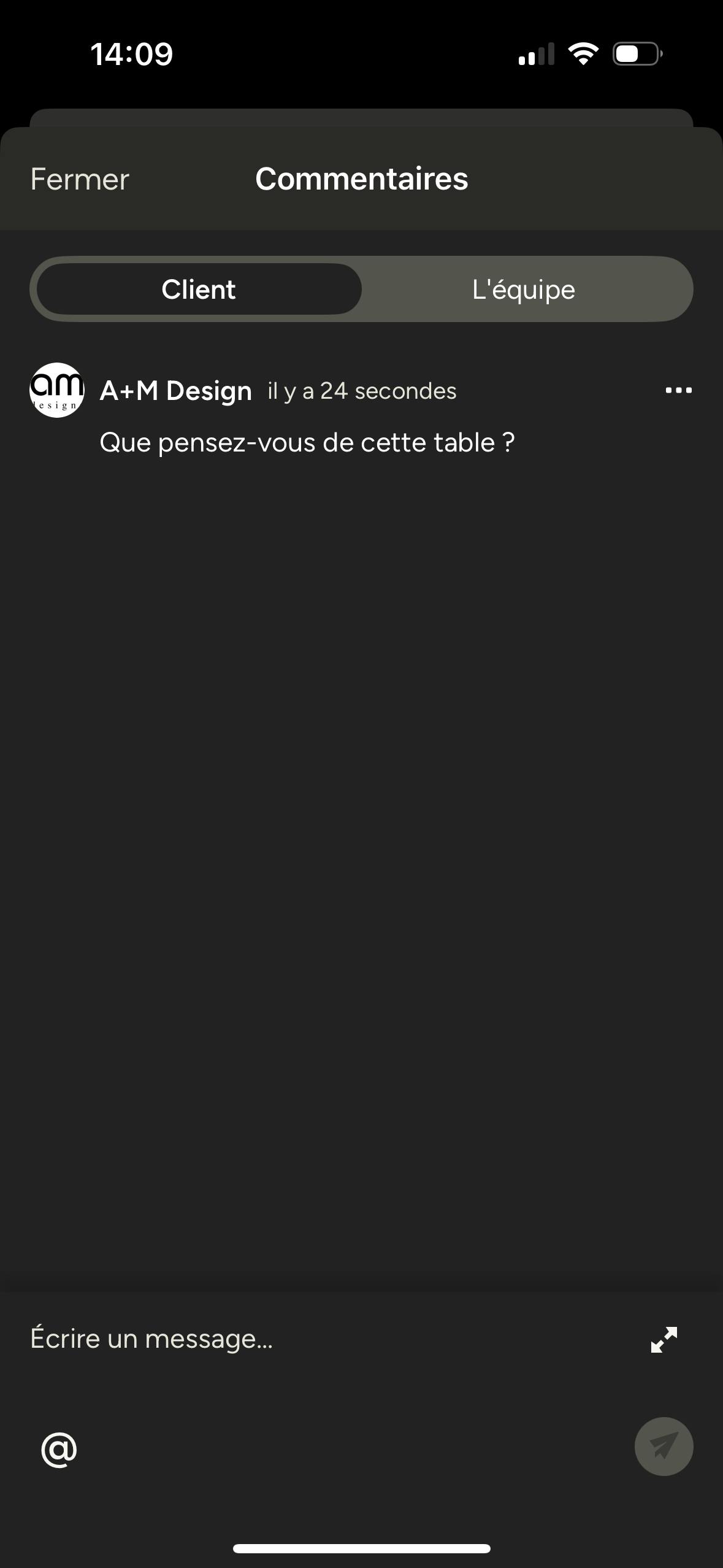
Vous pourrez alors voir tous les commentaires des clients ou des membres de l'équipe en appuyant sur l'onglet correspondant en haut de la page. Pour laisser un nouveau commentaire, tapez votre message dans le champ en bas de la page et appuyez sur envoyer.
Appliquer des filtres
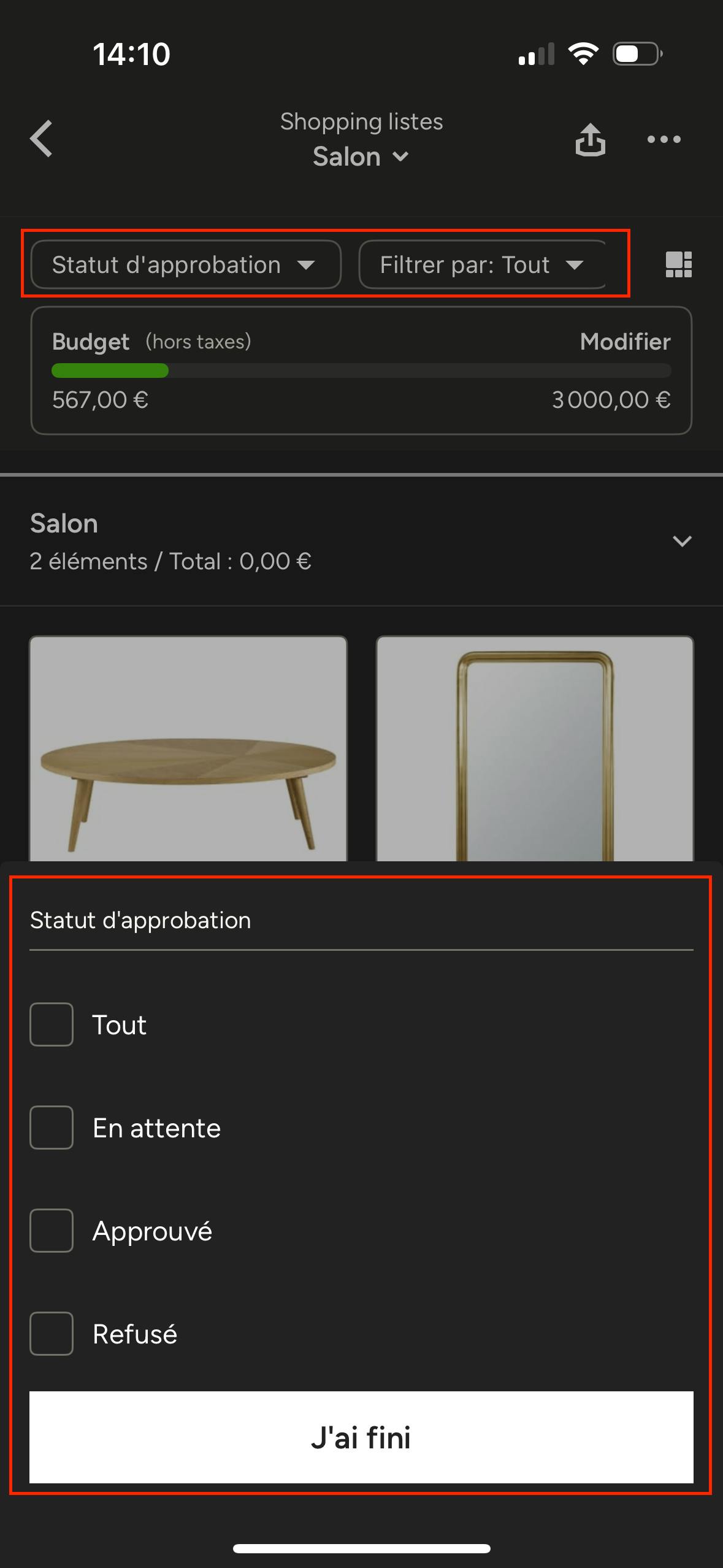
Utilisez les options de filtre en haut de votre shopping liste pour trouver rapidement des éléments ou afficher uniquement certaines choses. Vous pouvez filtrer par statut d'approbation et type d'élément (produits, plans 3D, planches d'ambiance, etc.).
Modifier les informations de la shopping liste
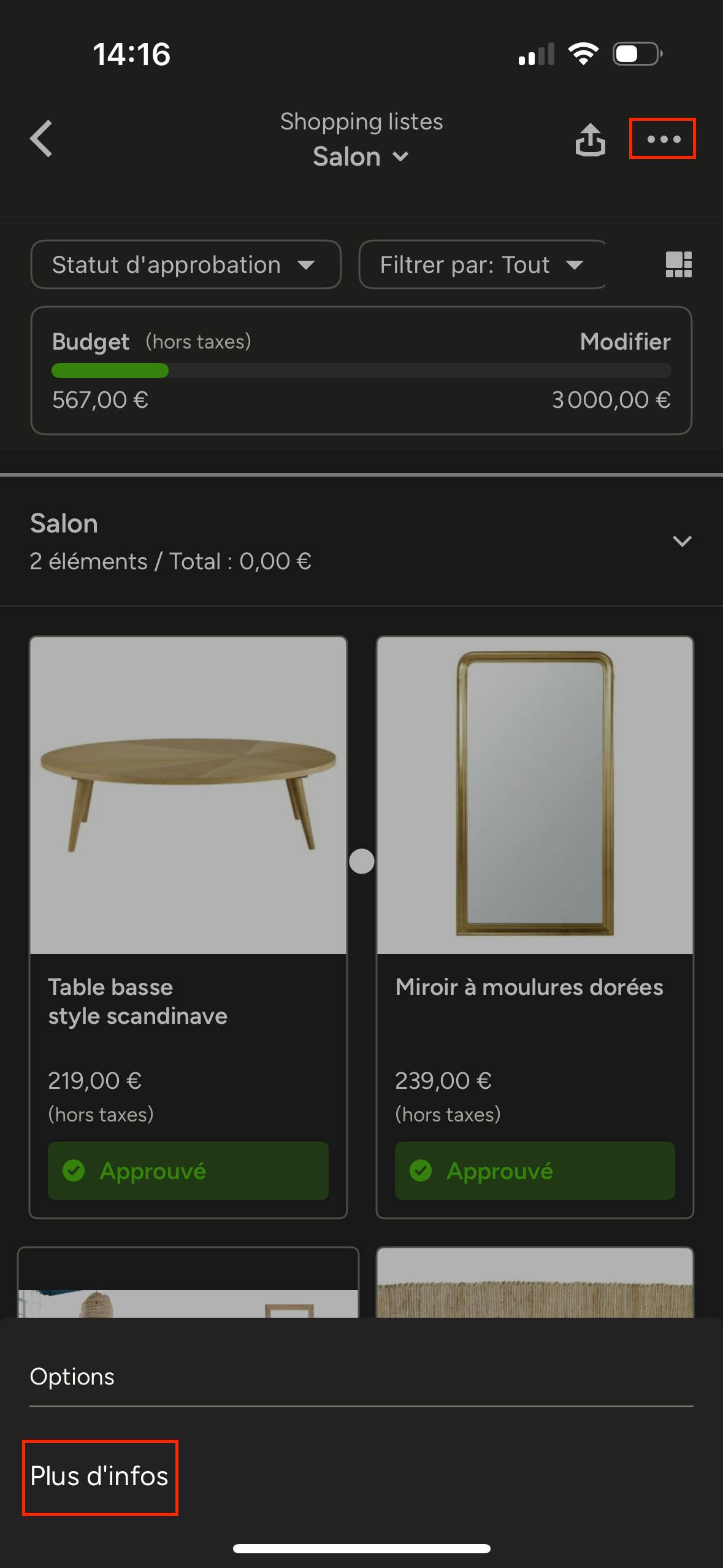
Pour modifier les informations de la shopping liste, y compris le titre, les responsables, la description et l'image de couverture, ainsi que voir les activités, appuyez sur les trois points en haut à droite de la shopping liste, puis sur « Plus d'infos ».
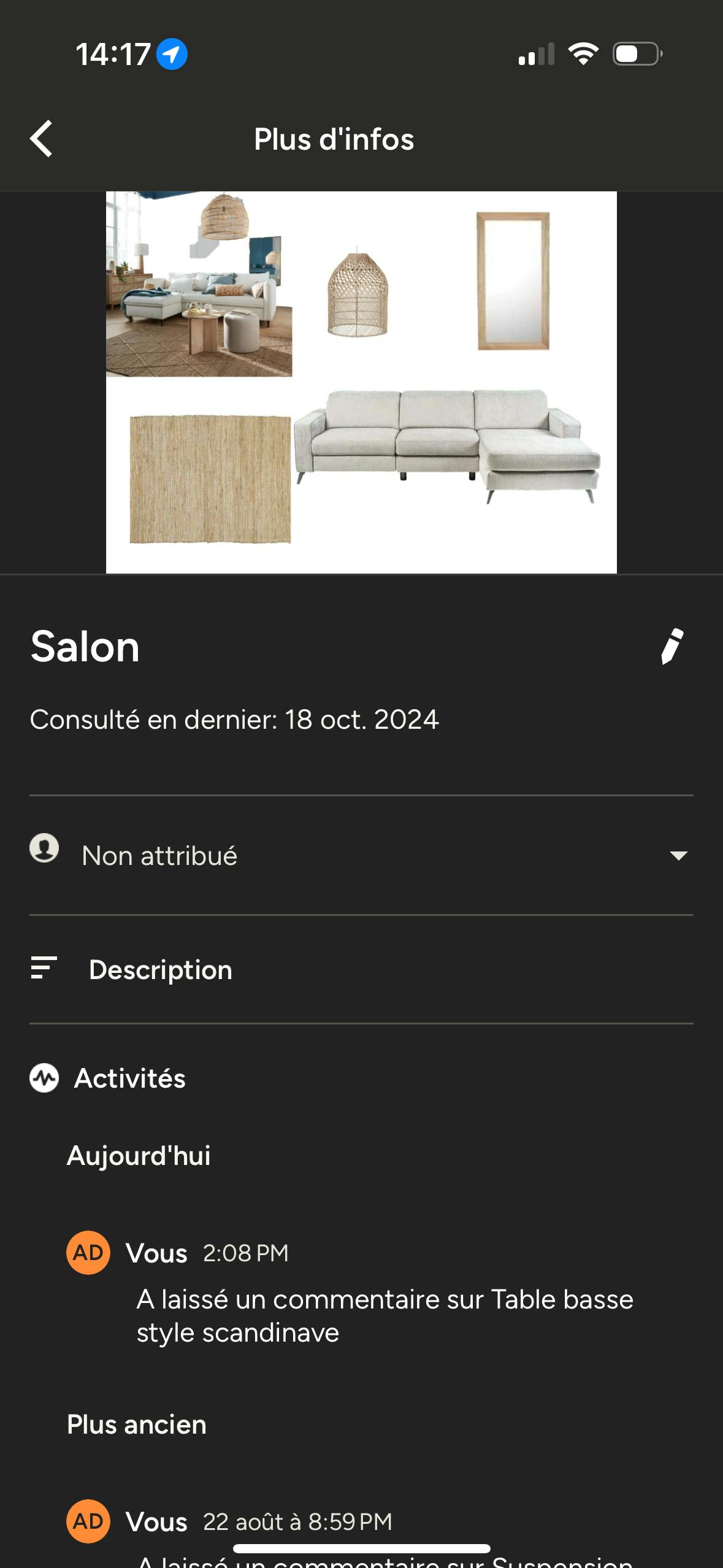
De là, vous pouvez appuyer sur n'importe quel champ pour apporter des modifications.
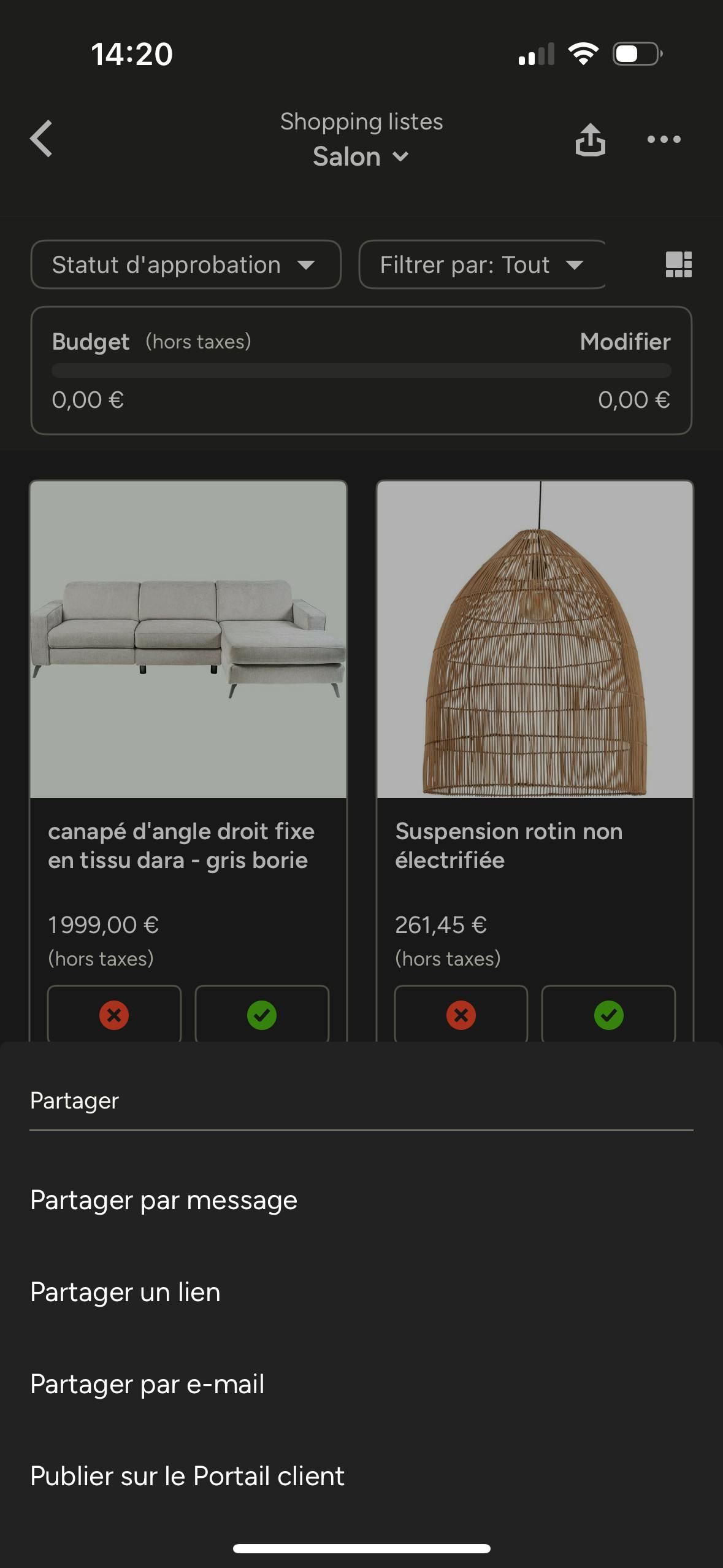
Actions spécifiques à l'élément
Appuyez sur n'importe quel élément pour ouvrir une vue détaillée des différentes actions disponibles. Vous pouvez ajouter l'élément au budget (cochez la case correspondante), appuyez sur le prix pour voir la répartition totale et voir toute description, lien produit, commentaires et documents liés.
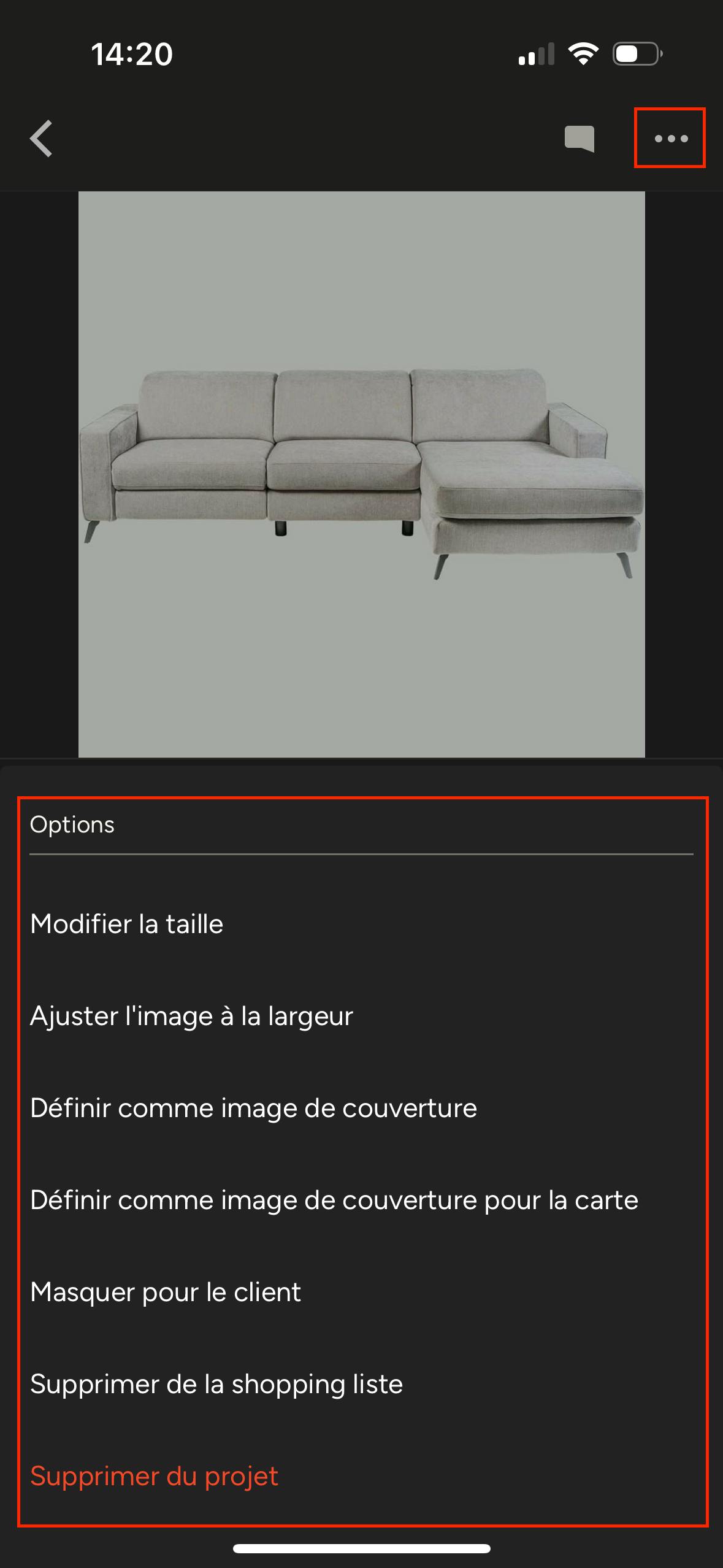
Pour plus d'options sur les éléments, appuyez sur les trois points en haut à droite de la carte. Vous pourrez alors :
- Modifier la taille
- Ajuster l'image à la largeur
- Définir comme image de couverture
- Définir comme image de couverture de la carte
- Masquer pour le client
- Supprimer de la shopping liste
- Supprimer du projet
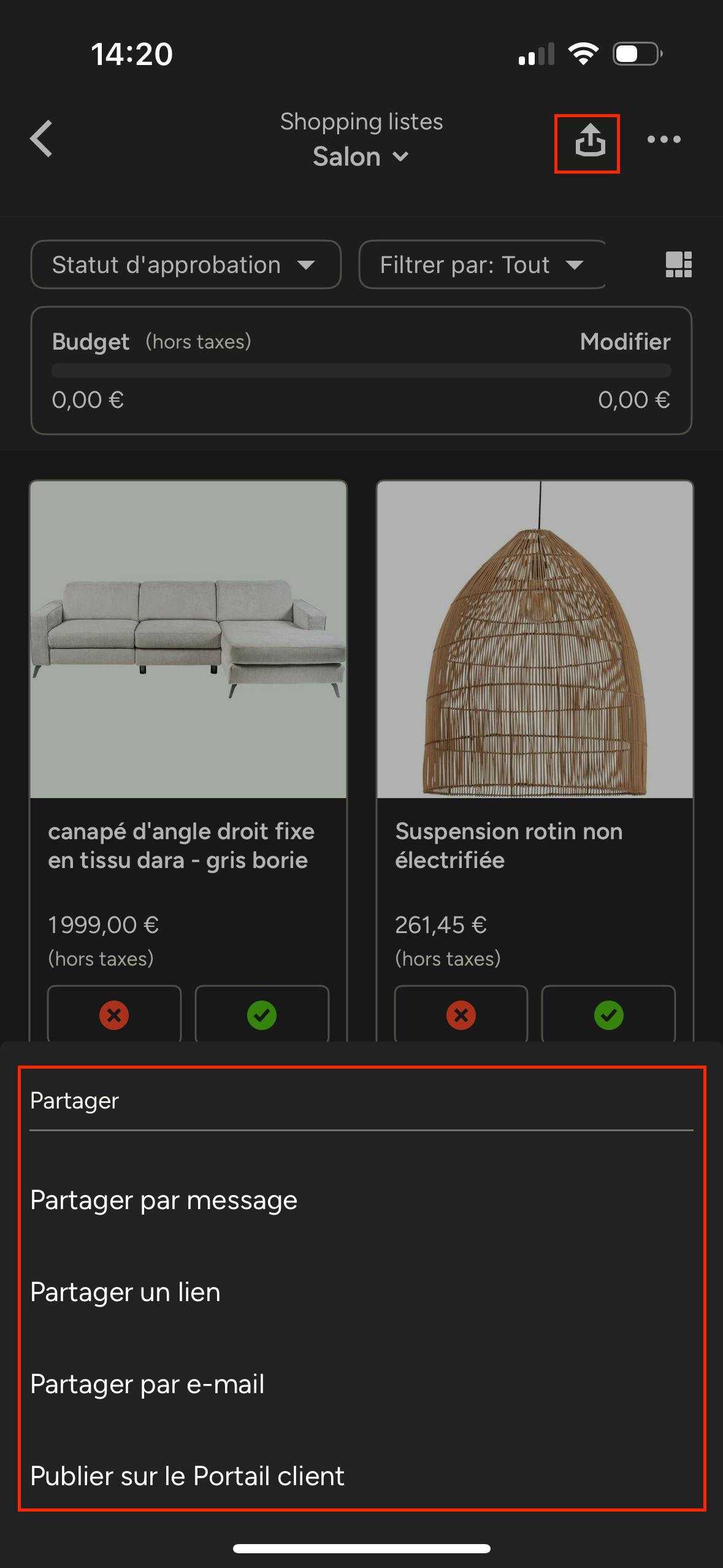
Partager la shopping liste sur mobile
Ouvrez la shopping liste que vous souhaitez partager et appuyez sur l'icône Partager en haut à droite de la page pour accéder aux différentes options de partage.
Celles-ci incluent :
- Partager par message : cela pré-remplira un message dans Houzz Pro que vous pourrez personnaliser et envoyer au client par e-mail.
- Partager un lien : cela copiera un lien partageable de la shopping liste que vous pourrez envoyer e-mail ou enregistrer sur votre appareil comme une note.
- Partager par e-mail : cela ouvrira votre application de messagerie par défaut avec un e-mail pré-rempli que vous pourrez personnaliser et envoyer.
- Publier sur le Portail client : cela partagera la shopping liste sur le Portail client. Vous pouvez également la retirer si nécessaire.