Comment utiliser l'Éditeur de modèles de newsletter ?
L'Éditeur de newsletter de Houzz Pro vous permet d'utiliser l'éditeur de modèles pour créer, personnaliser et concevoir des newsletters attrayantes pour vos prospects, vos clients et vos fournisseurs. Consultez le tutoriel ci-dessous pour apprendre les tenants et les aboutissants de l'éditeur de modèles de contenu.
Vous pouvez créer votre propre modèle de newsletter à partir de zéro, mais nous vous recommandons de commencer par l'un de nos modèles Houzz Pro, de le personnaliser en fonction de vos besoins et de le sauvegarder en tant que modèle pour une utilisation ultérieure.
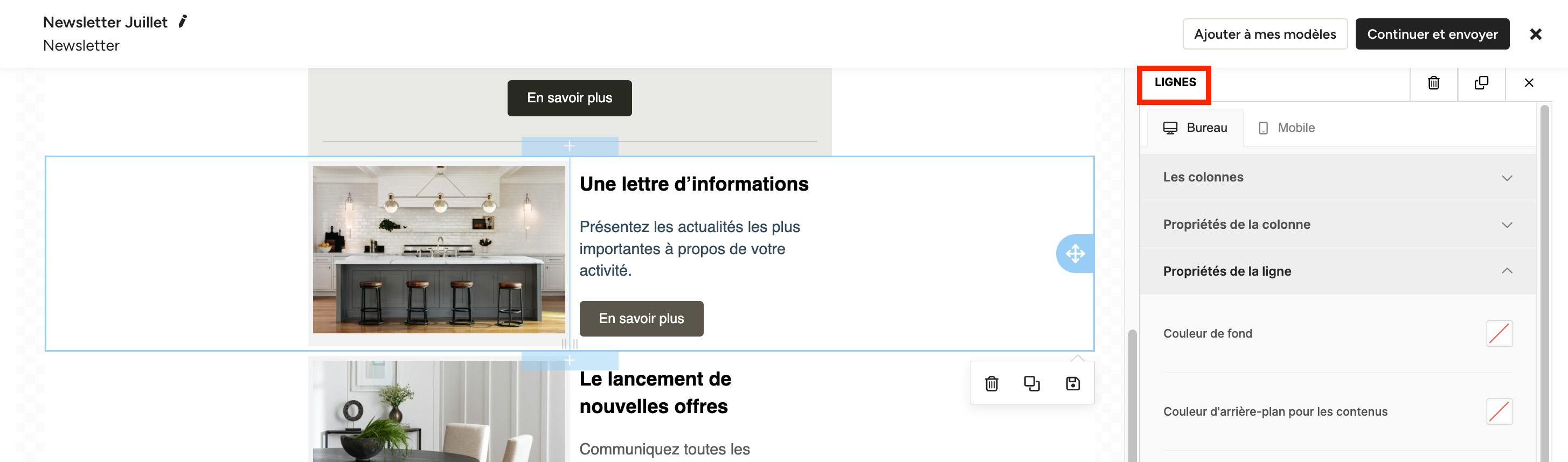
Lignes et Contenus
Nous allons tout d'abord nous pencher sur la différence entre les lignes et les contenus :
Les lignes comprennent l'ensemble de la newsletter, de gauche à droite, dans une section particulière. Vous pouvez sauvegarder les lignes pour une utilisation ultérieure. Au sein d'une ligne, vous pouvez avoir plusieurs colonnes. Sélectionnez une ligne pour modifier le nombre de colonnes, les propriétés des colonnes et les propriétés des lignes.
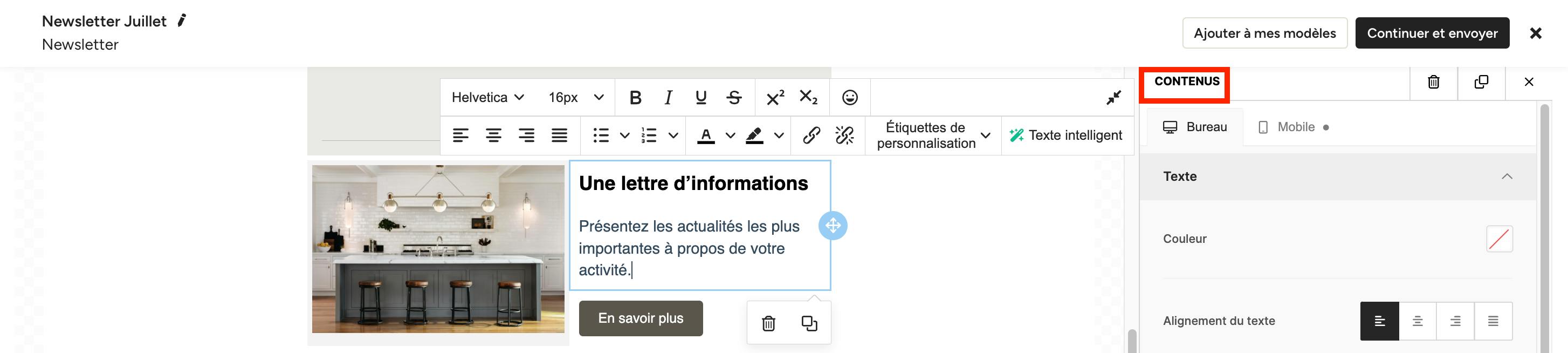
Le contenu comprend des blocs individuels dans une ligne ; c'est là que se trouve le corps de votre newsletter. Sélectionnez un bloc de contenu pour le modifier et le personnaliser.
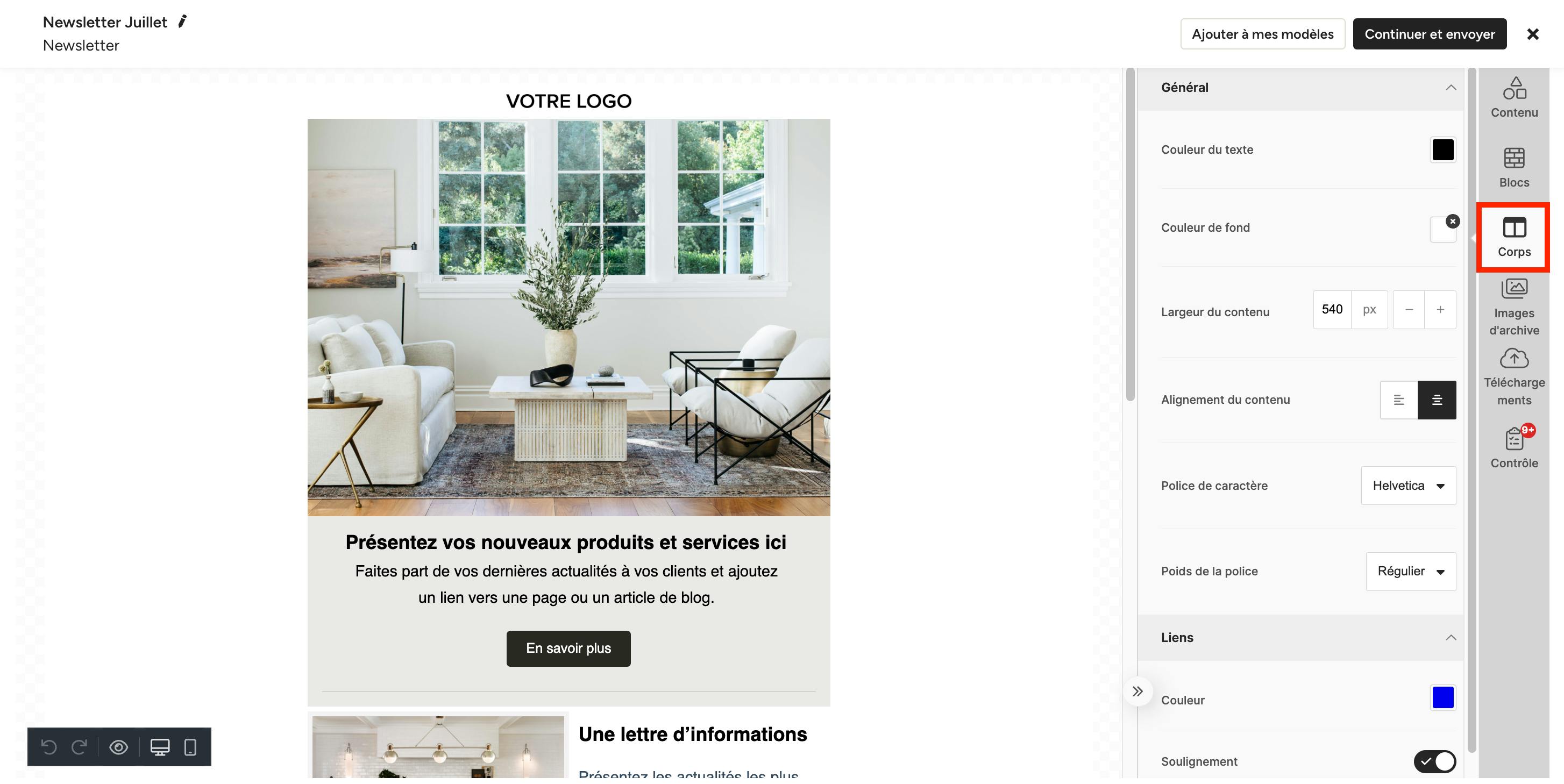
Paramètres de conception généraux
Pour définir l'aspect général du corps de votre newsletter, vous pouvez utiliser la section « Corps » et choisir les détails généraux de la conception, notamment la couleur d'arrière-plan, la couleur du texte, la famille de polices, l'alignement du texte et bien plus encore. Il s'agit des paramètres par défaut du contenu que vous ajoutez à la newsletter, mais chaque ligne et chaque bloc de contenu peuvent être ajustés en fonction de vos besoins.
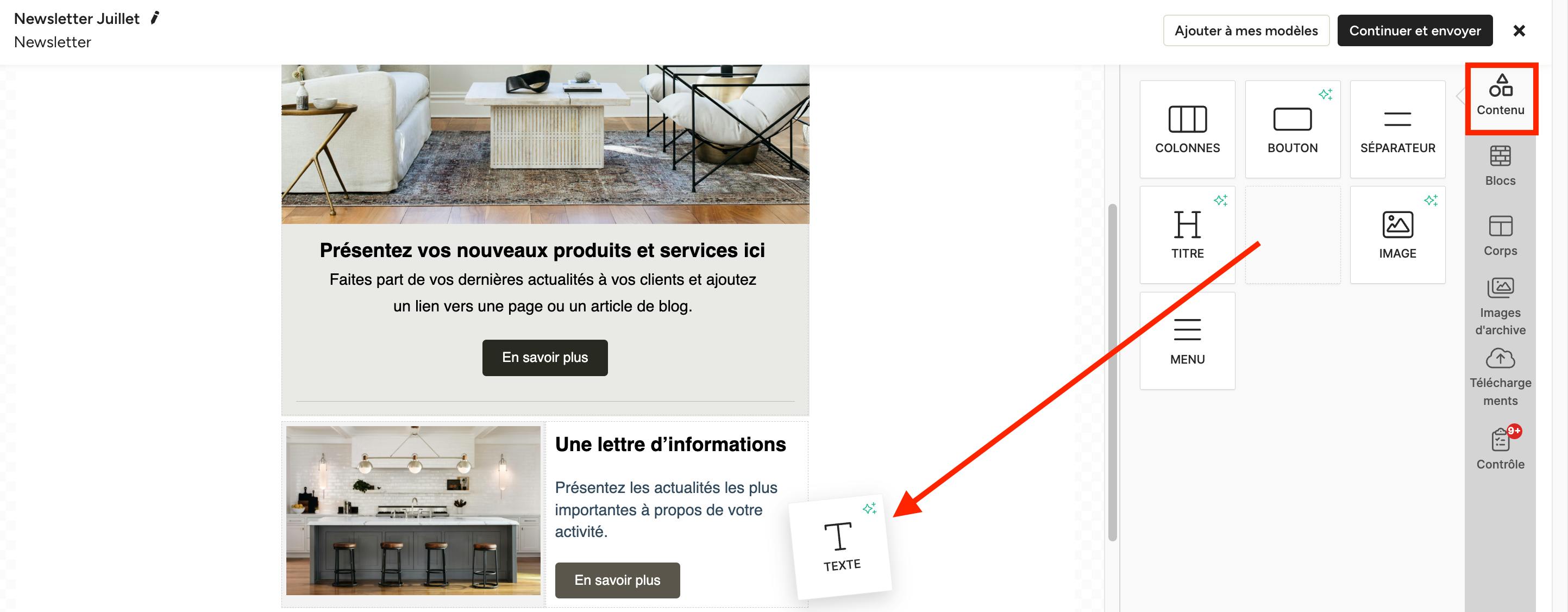
Ajouter des blocs de contenu
Pour ajouter du contenu, vous devez d'abord définir une ligne qui le contiendra. Vous pouvez ajouter du contenu à une ligne existante en faisant glisser le type de contenu que vous souhaitez ajouter à partir de la section « Contenu » du panneau de droite.
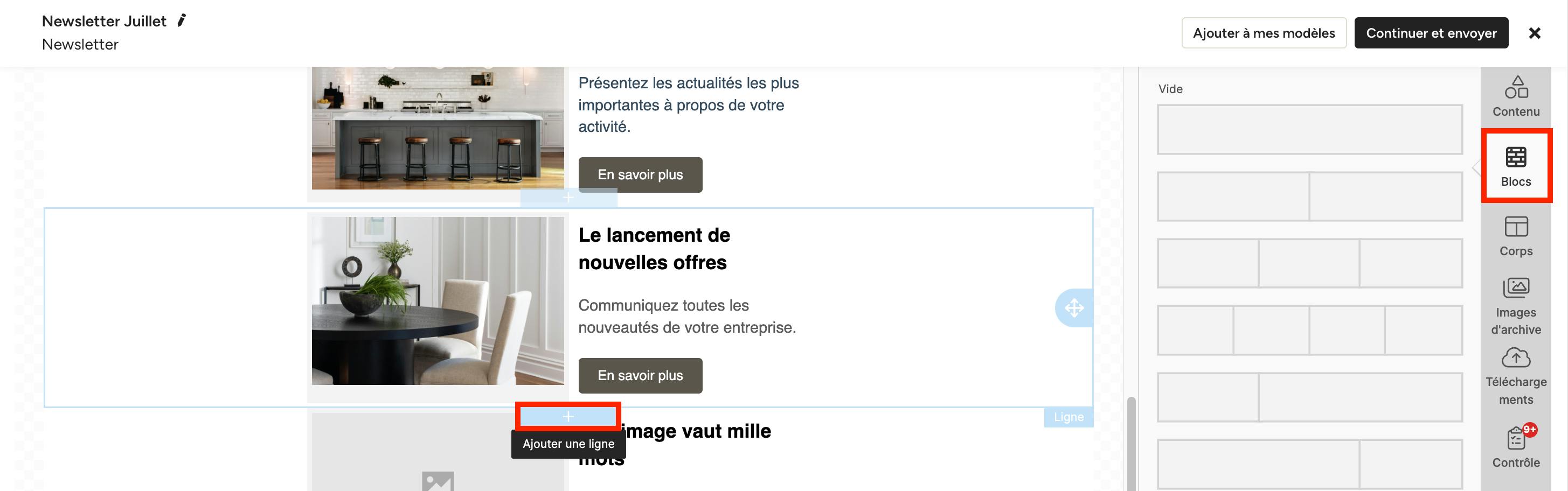
Vous pouvez ajouter une nouvelle ligne en cliquant sur la section « Blocs » et en sélectionnant la disposition du contenu que vous souhaitez créer, puis en faisant glisser le contenu en place. Vous pouvez également survoler les lignes existantes et cliquer sur l'icône « + » pour ajouter une nouvelle ligne.
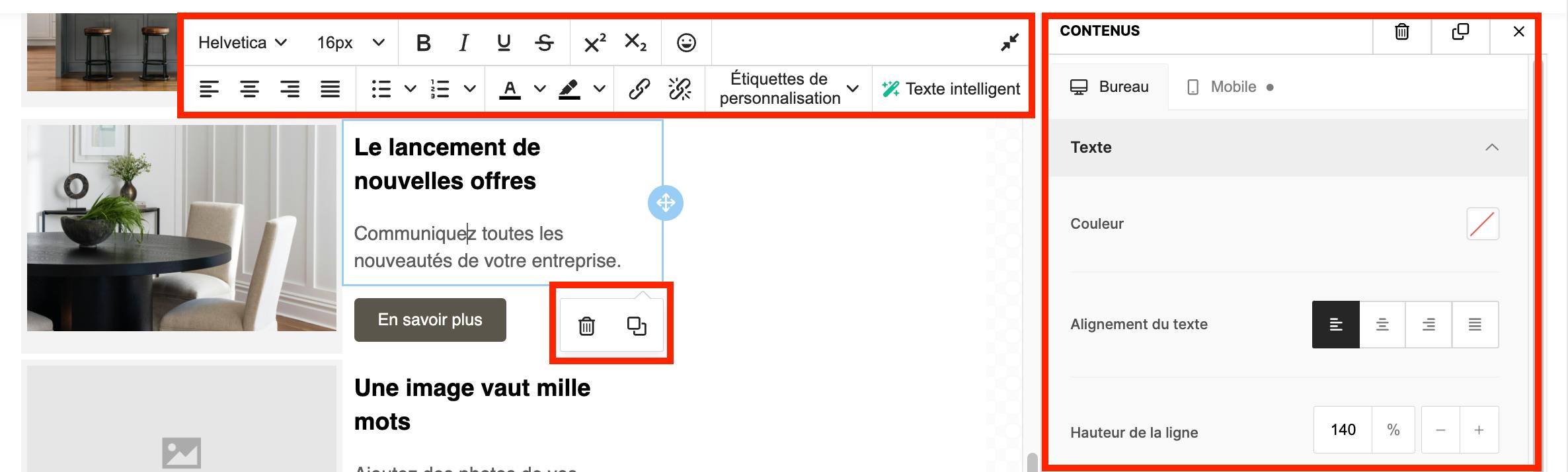
Une fois que vous avez ajouté du contenu, vous pouvez cliquer dessus pour faire apparaître la barre d'outils d'édition afin de le personnaliser. Vous pouvez également utiliser le panneau de droite pour modifier les propriétés générales du contenu, telles que la couleur d'arrière-plan, la marge et la hauteur de ligne. Vous pouvez également supprimer et dupliquer du contenu en utilisant les icônes correspondantes.
Utiliser des étiquettes de personnalisation
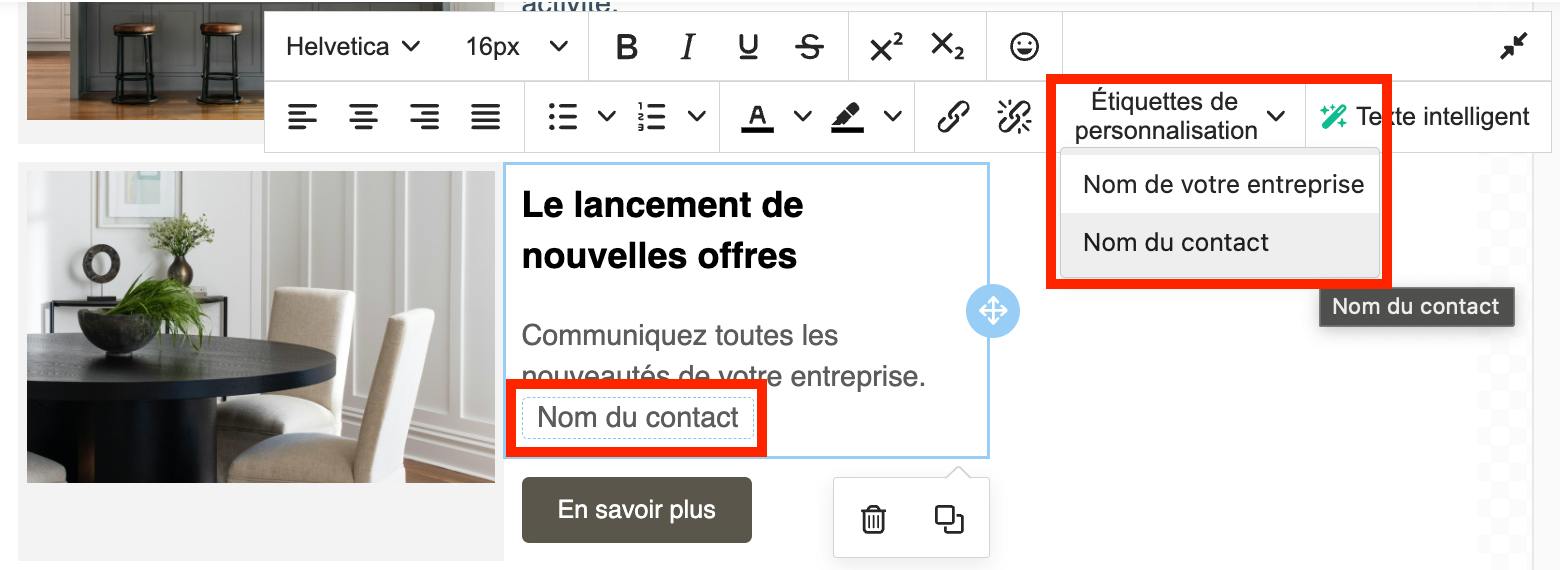
Personnalisez vos newsletters pour chaque destinataire en utilisant les options d'étiquettes de personnalisation dans l'éditeur de modèles. Ces étiquettes insèrent le nom du destinataire dans le texte à l'endroit de votre choix, de sorte que le contenu se lise comme s'il lui était destiné. Par exemple, un texte qui dit « Bonjour [Nom du contact], merci de nous avoir accordé votre confiance » deviendra « Bonjour Jean Dupont, merci de nous avoir accordé votre confiance ».
Pour ajouter une étiquette, il suffit de cliquer dans le texte à l'endroit où vous souhaitez la placer, puis de sélectionner le menu déroulant « Étiquettes de personnalisation » dans la barre d'outils et de choisir l'étiquette que vous souhaitez ajouter.

Sauvegarder des blocs pour une utilisation future
Pour vous aider à créer des newsletters encore plus rapidement pour vos prochaines campagnes, vous pouvez sauvegarder des lignes de blocs de contenu que vous avez déjà perfectionnées pour les utiliser ultérieurement. Pour cela, cliquez sur la ligne que vous souhaitez enregistrer, puis sélectionnez l'icône « Sauvegarder ». (Si vous ne la voyez pas, essayez de cliquer juste à l'extérieur du bloc pour que toute la ligne soit sélectionnée).
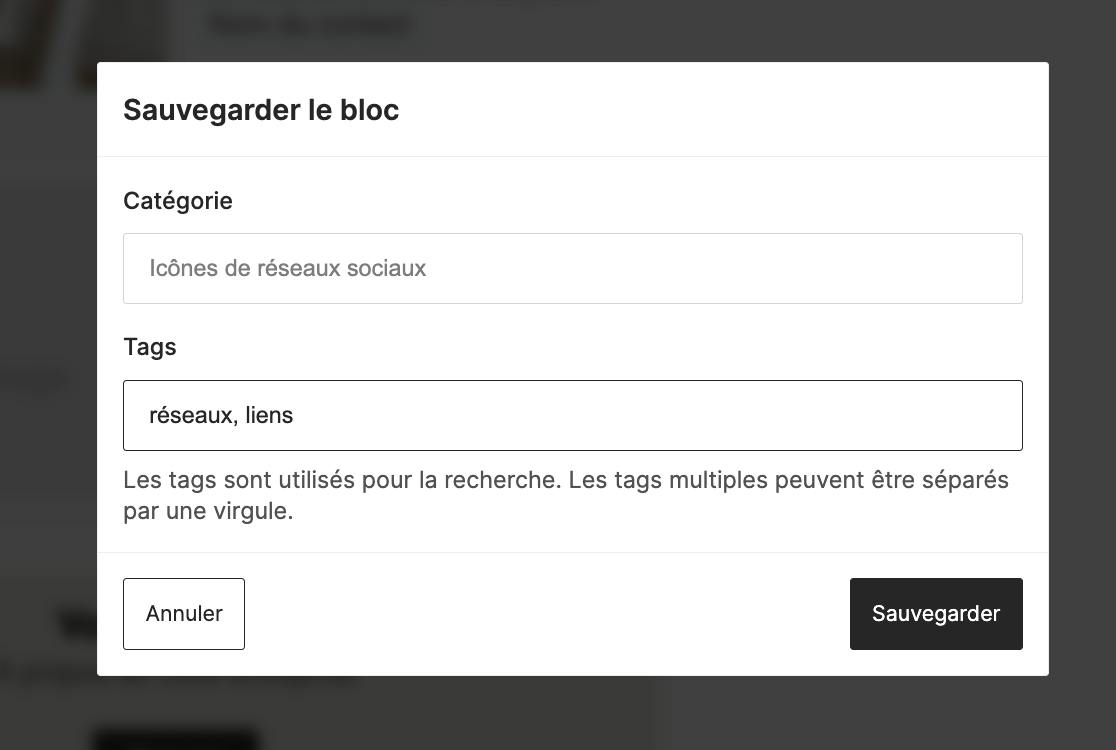
Donnez un nom à votre bloc et ajoutez les tags de votre choix. (Les tags sont utilisés pour la recherche. Plusieurs tags peuvent être séparés par une virgule.) Cliquez sur « Sauvegarder ».
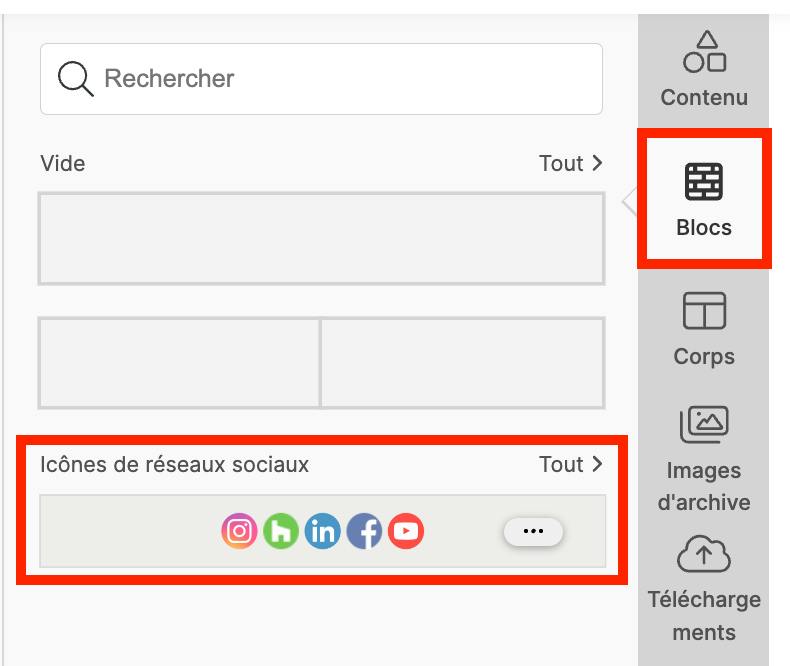
Votre bloc de contenu sauvegardé se trouve désormais dans la section « Blocs » du panneau de droite et vous pouvez l'utiliser pour toutes vos futures newsletters.
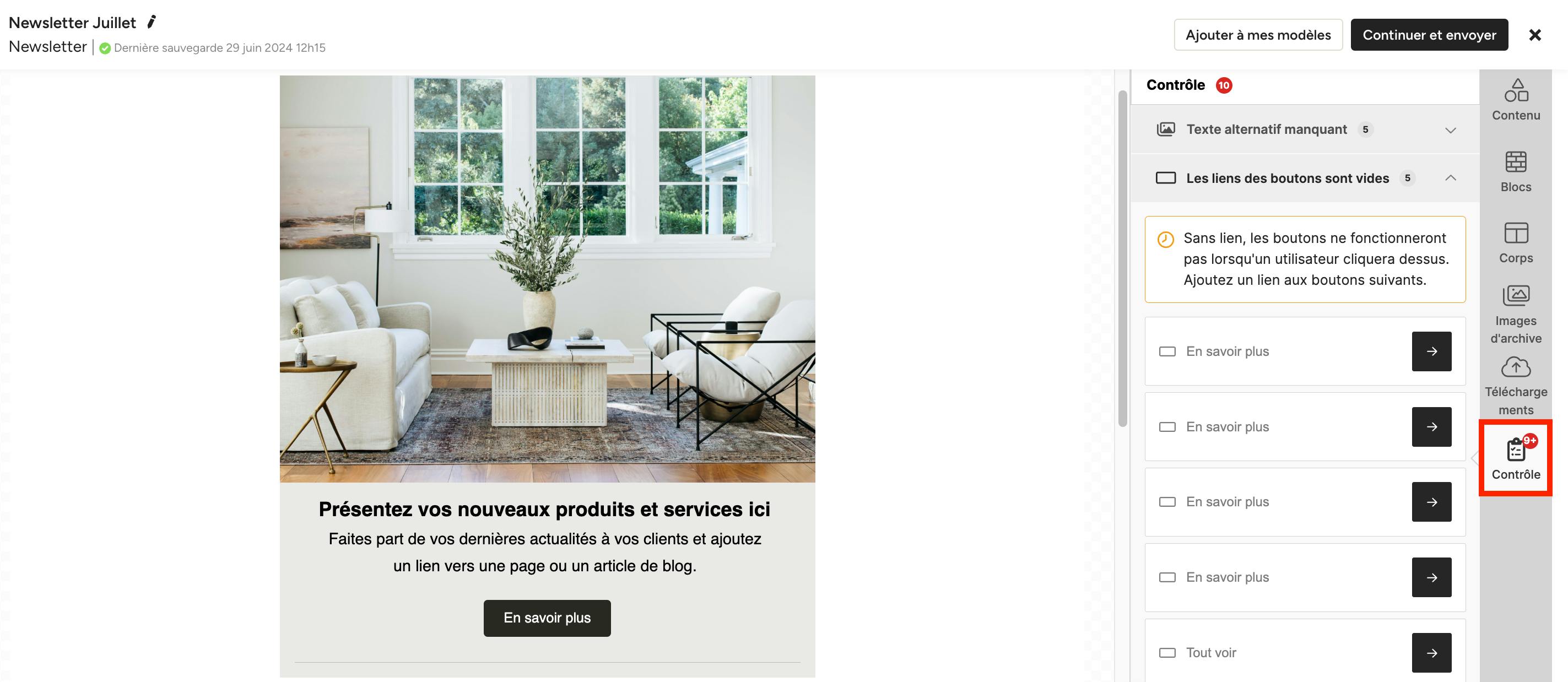
Contrôler la newsletter
Notre outil de contrôle vous aidera à repérer tout ce qui manque dans la newsletter afin de vous assurer que tout est correctement configuré au moment de son envoi. Pour vérifier la newsletter, cliquez sur la section « Contrôle » dans le panneau de droite. Vous y trouverez des éléments tels que le texte alternatif manquant, les liens de bouton vides et bien plus encore. Il vous suffit de cliquer sur un problème pour ouvrir l'éditeur et apporter les corrections nécessaires.
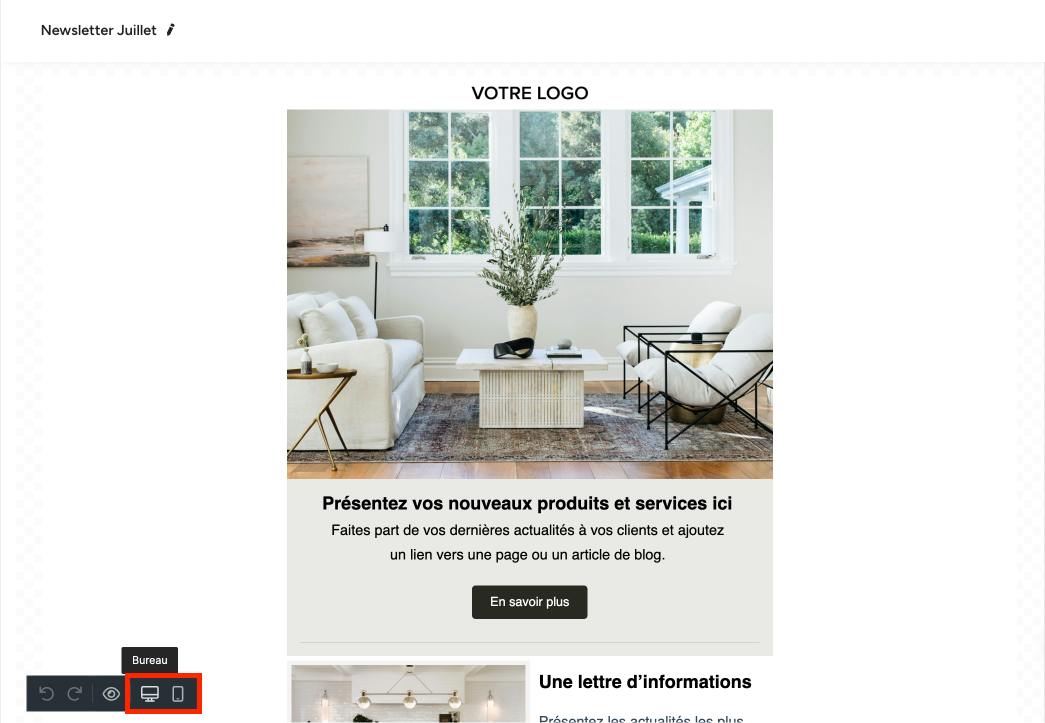
Prévisualiser la newsletter
Vous pouvez facilement basculer entre l'affichage standard pour ordinateur de bureau et l'affichage pour mobile lorsque vous modifiez le contenu, afin de voir comment votre newsletter s'affichera sur différents appareils. Il vous suffit de cliquer sur les icônes « Bureau » ou « Mobile » en bas à gauche de l'éditeur de contenu pour passer d'une vue à l'autre.
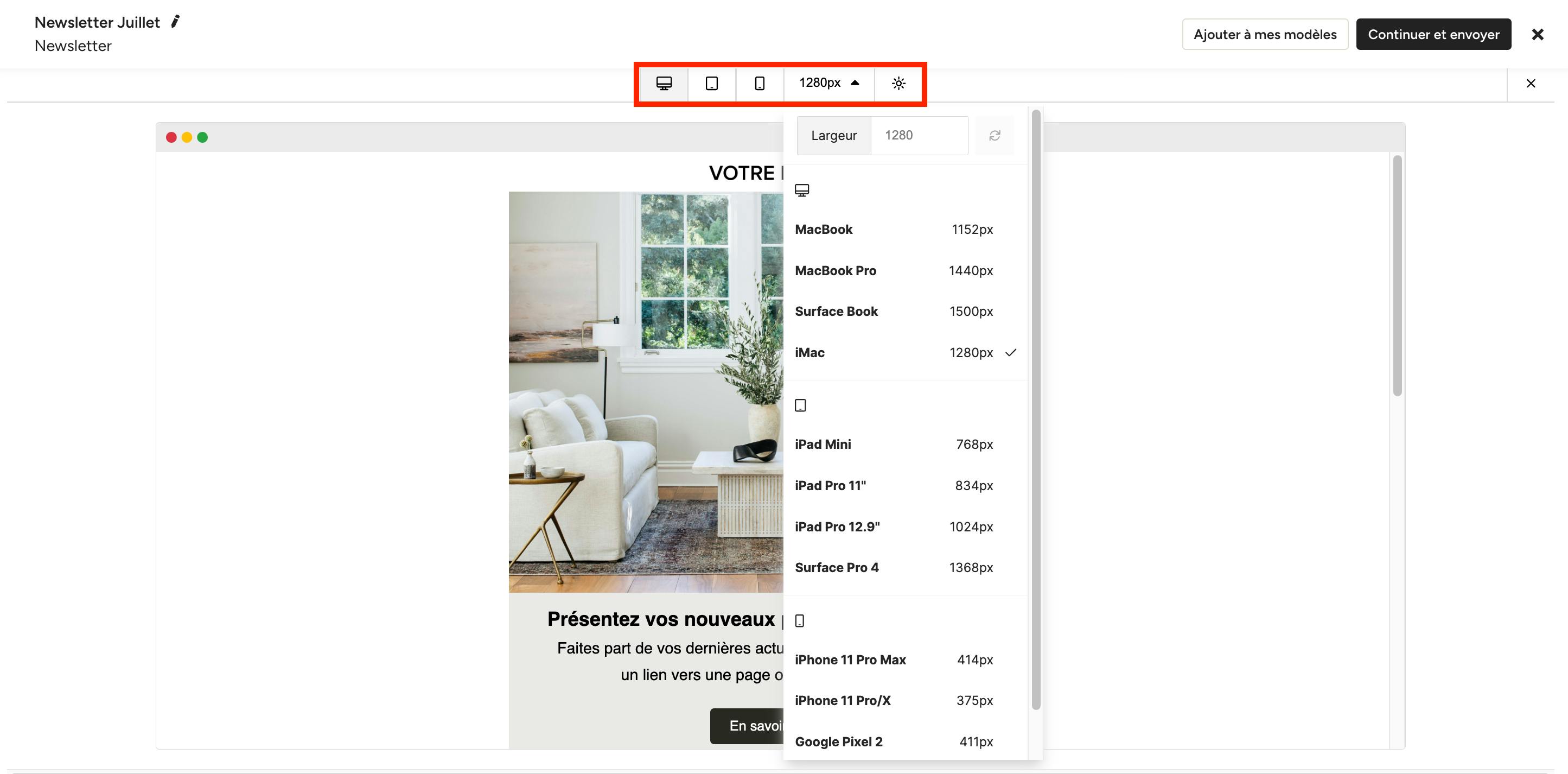
Pour prévisualiser la newsletter sans l'éditeur de modèle, cliquez sur l'icône « Aperçu » (en forme d'œil) en bas à gauche de la page. Vous pouvez ainsi voir à quoi ressemblera la newsletter sur un grand nombre d'appareils répandus. Utilisez les icônes des appareils pour passer d'un affichage à l'autre, ou utilisez la liste déroulante pour sélectionner un appareil spécifique.
Pour voir l'aperçu de la newsletter sur les appareils pour lesquels le mode sombre est activé, cliquez sur l'icône d'éclairage à droite des options d'appareil.
Une fois la newsletter prête à être envoyée, suivez les étapes décrites dans cet article.
Autres ressources sur les newsletters :
Comment créer des listes de contacts pour vos newsletters ?
Comment envoyer des newsletters à vos prospects, clients et fournisseurs ?