Comment afficher les remises sur le prix public aux clients ?
Lorsque vous créez ou modifiez un produit, vous pouvez définir le prix public conseillé de l’article. Ce prix n’est généralement pas affiché aux clients, mais il est utilisé pour calculer la remise client, c’est-à-dire la différence entre le prix unitaire client et le prix public conseillé. Cette remise par rapport au prix public conseillé peut être affichée sur les devis et factures.
Remarque : l’affichage de la remise par rapport au prix public conseillé est une fonctionnalité optionnelle. Par défaut, cette remise n’est pas visible pour le client tant qu’elle n’a pas été activée.
Il existe deux façons d’afficher cette remise :
Depuis la colonne Marge ou le calculateur de marge : cette option permet d’afficher la remise par rapport au prix public conseillé pour chaque ligne.
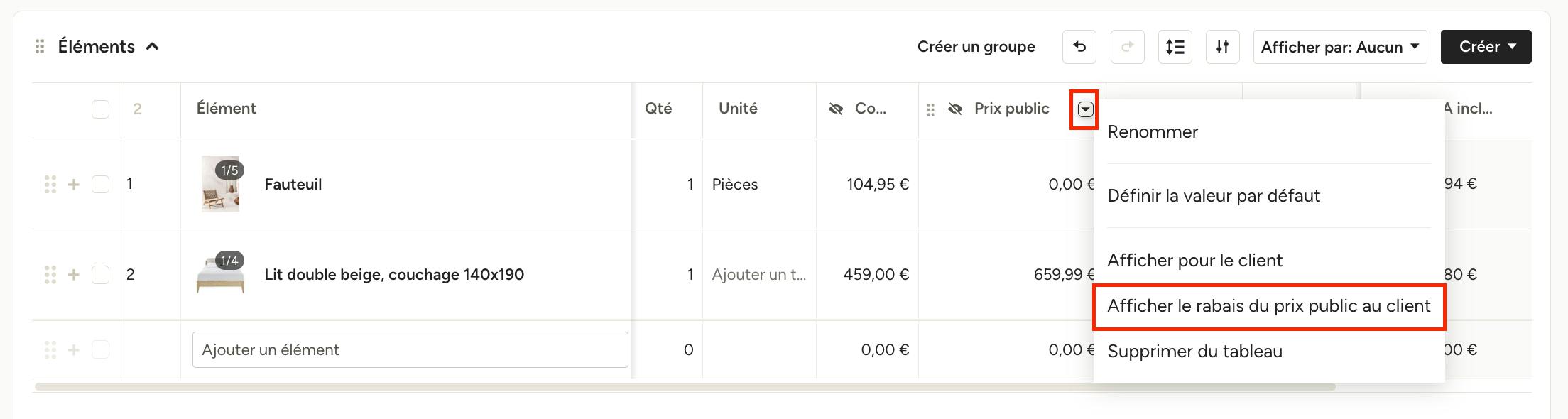
Depuis la colonne Prix public : cette option affiche automatiquement la remise sur tous les postes comportant une réduction par rapport au prix public conseillé.
Depuis la colonne Marge ou le calculateur de marge
Si la colonne « Marge » est activée dans les paramètres de colonnes, vous pouvez choisir d’y afficher directement la remise client par rapport au prix public. Cette méthode permet d’afficher la remise prix public sur des postes spécifiques plutôt que sur l’ensemble du document. (Si vous ne voyez pas la colonne « Marge », cliquez sur le bouton « Personnaliser » et activez-la dans les paramètres.)
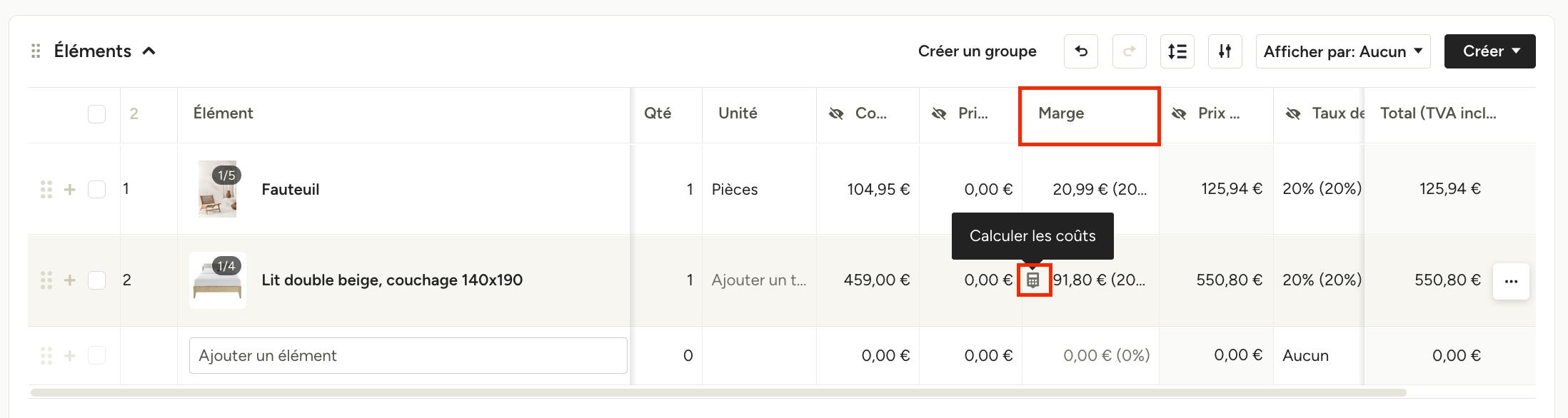
Pour cela, accédez à la ligne concernée, puis placez votre curseur sur le champ « Marge ». Une icône de calculatrice apparaît alors.
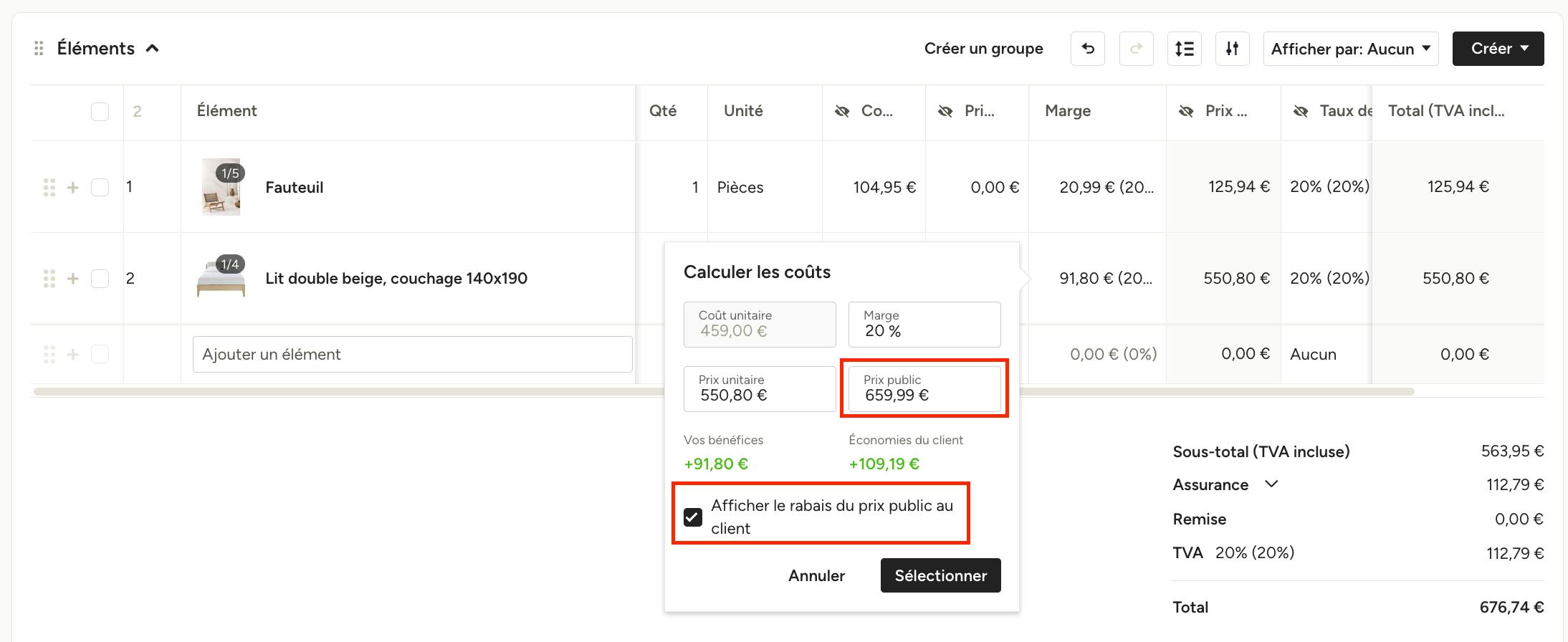
Cliquez sur l'icône de la calculatrice. Une fenêtre apparaît alors, qui affiche le prix public tel qu'il a été fixé pour le produit. Si vous ne l'avez pas défini ou si vous devez le modifier, vous pouvez facilement le faire ici. Une fois la saisie effectuée, vous verrez apparaître la valeur des économies réalisées par le client. Cette remise correspond à la différence entre le prix unitaire client et le prix public. Pour que le client puisse consulter ce détail, assurez-vous de cocher la case « Afficher le rabais du prix public au client ».
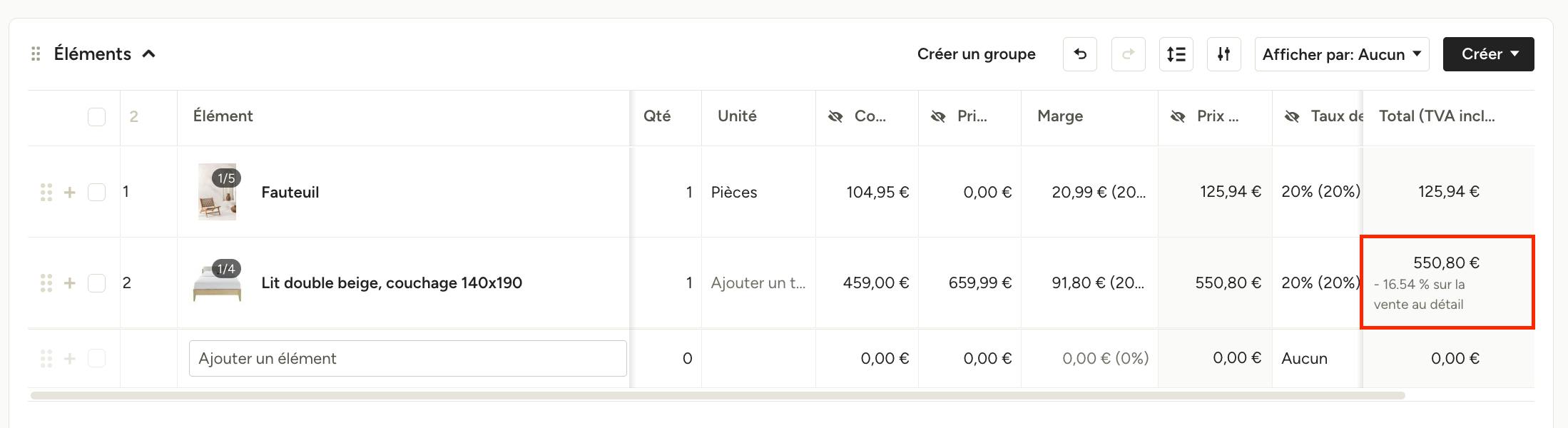
Une fois que vous avez saisi ou modifié le prix public par unité, cliquez sur « Sélectionner » et vous verrez la remise apparaître dans le total de l'élément à droite sous la forme d'un « % sur la vente au détail ».
Masquer la remise par rapport au prix public depuis le calculateur de marge
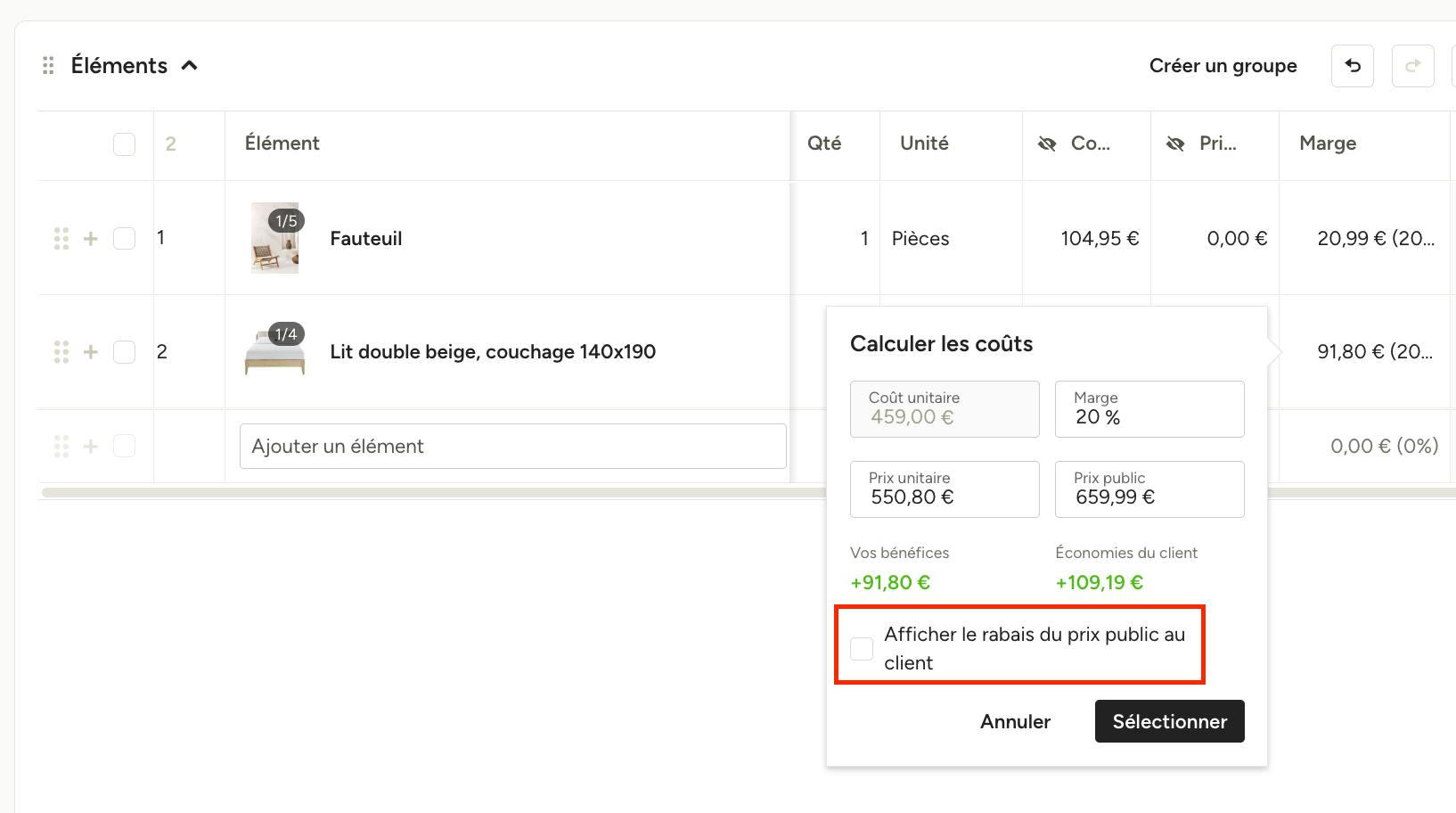
Pour masquer la remise à un client (après avoir choisi de l’afficher), ouvrez le mode d'édition de votre devis ou facture. Cliquez sur l’icône de la calculatrice dans la colonne « Marge » de la ligne concernée, puis décochez la case « Afficher le rabais du prix public au client ».
Depuis la colonne Prix public
Si la colonne « Prix public » est activée dans les paramètres de colonnes, vous pouvez choisir d’y afficher directement la remise client par rapport au PP. Avec cette méthode, la remise sera affichée sur toutes les lignes comportant une réduction. Pour cela, passez votre curseur sur l’en-tête de la colonne PP, puis cliquez sur la flèche pour ouvrir les options. Sélectionnez ensuite « Afficher le rabais du prix public au client ».
Remarque : la colonne « Prix public » est masquée aux clients par défaut. L’activation de l’affichage de la remise client par rapport au PP n’affiche pas la colonne PP elle-même. Si vous souhaitez également afficher la colonne PP au client, cliquez sur l’icône de l'œil située en haut de la colonne ou sélectionnez « Afficher pour le client » dans le menu des options de la colonne.
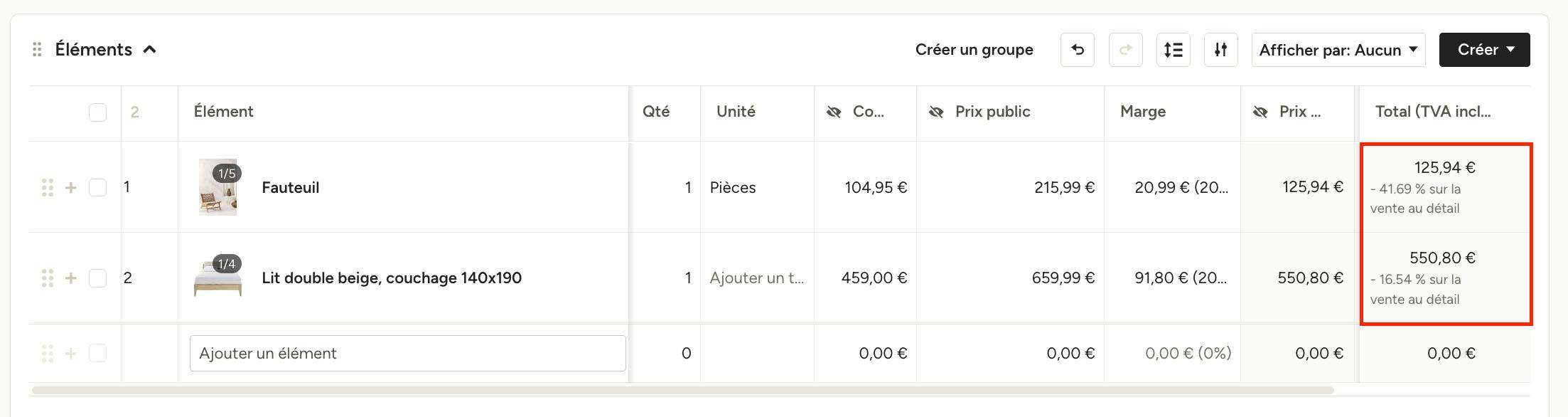
Une fois cette option activée, la remise apparaîtra dans les totaux des éléments concernés, dans le panneau de droite, sous la forme « % sur la vente au détail ». Seuls les éléments pour lesquels le client bénéficie d’une remise par rapport au prix public afficheront cette information dans la colonne des totaux.
Masquer la remise depuis la colonne Prix public
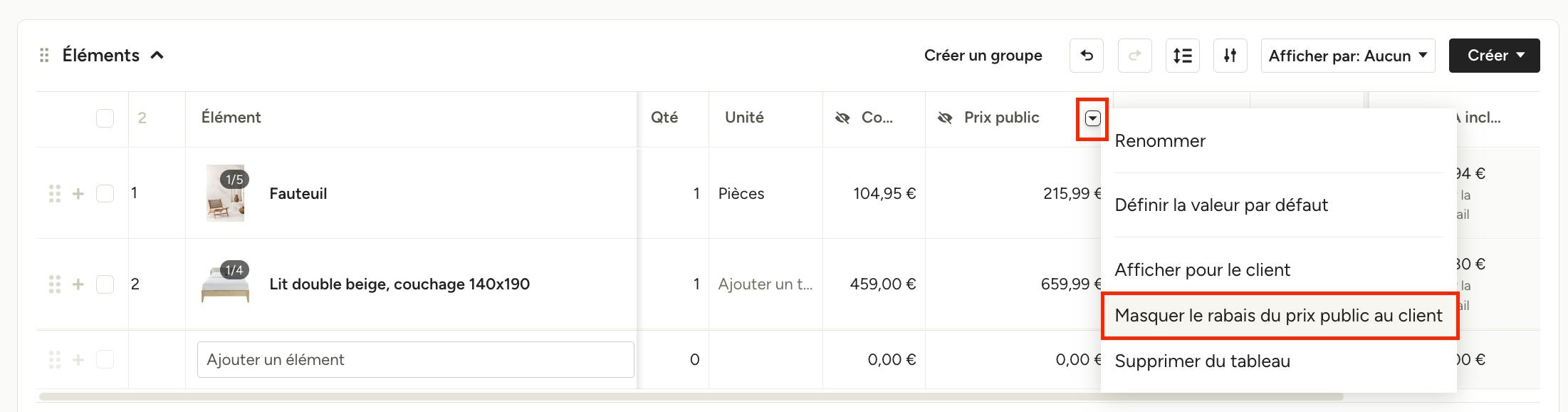
Pour masquer la remise au client après l’avoir affichée, ouvrez votre devis ou facture en mode d'édition. Cliquez sur le menu d’options situé en haut de la colonne Prix public, puis sélectionnez « Masquer le rabais du prix public au client ». Cette action masquera la remise sur tous les postes concernés du document.
Paramètres d’affichage côté client
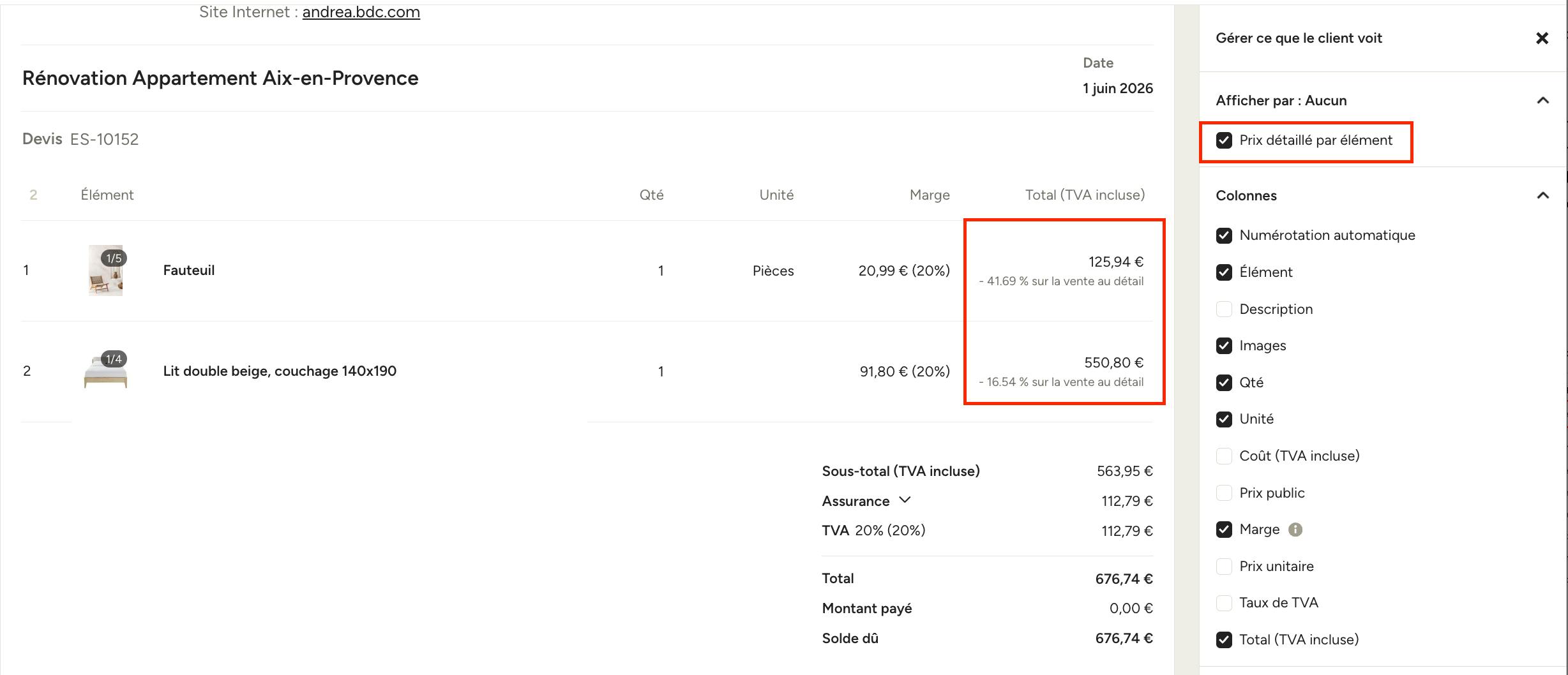
Pour vérifier que la remise sera bien visible lorsque le document sera envoyé à votre client, cliquez sur « Voir l'aperçu » en haut à droite du document. Ensuite, dans le panneau de droite sous « Gérer ce que le client voit », assurez-vous que l’option « Prix détaillé par élément » est sélectionnée. Vous verrez alors apparaître la mention « % sur la vente au détail » dans le total des éléments pour lesquels cette fonctionnalité a été activée. Cet aperçu correspond exactement à ce que votre client verra lorsque vous partagerez le document.