Comment utiliser la messagerie d'équipe sur Houzz Pro ?
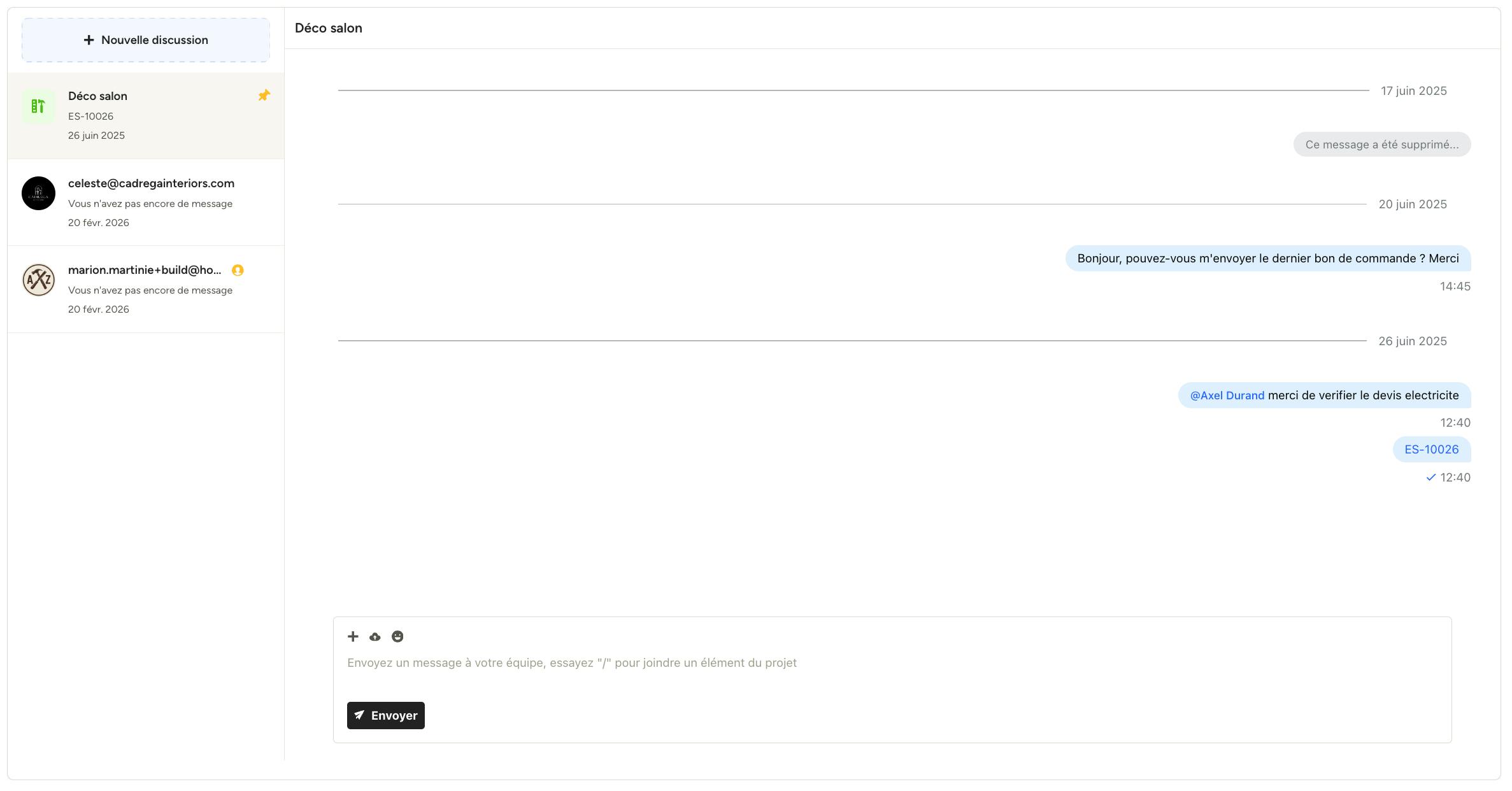
La messagerie d’équipe sur Houzz Pro vous permet de collaborer efficacement avec les membres de votre équipe et vos sous-traitants au même endroit, afin que tout le monde soit en phase sur chaque projet et discussion. Vous pouvez utiliser la messagerie d'équipe à la fois au niveau d’un projet spécifique et en général.
Dans le premier cas (niveau projet), vous pouvez identifier les membres concernés et informer toute l’équipe projet des délais ou de l’avancement. Ces informations ne seront envoyées qu’aux membres/sous-traitants associés à ce projet.
Dans le second cas (niveau compte), vous pouvez ajouter n’importe quel membre de l’équipe dans une conversation : démarrer un échange en tête-à-tête, inclure toute l’équipe ou un groupe spécifique de membres. Ces discussions peuvent porter sur n’importe quel sujet et ne sont pas liées à un projet en particulier.
Quelle que soit la façon dont vous utilisez la messagerie d'équipe, elle offre la flexibilité nécessaire pour s’adapter au mode de communication interne de votre entreprise.
Remarque : pour l’instant, la messagerie d'équipe est uniquement accessible aux membres désignés de l’équipe et non aux sous-traitants. Seuls les pros disposant de certains abonnements peuvent inclure des sous-traitants dans une conversation d'équipe.
Accéder à la messagerie d’équipe
La messagerie d'équipe est accessible à la fois au niveau de l’entreprise via la navigation de gauche et au niveau d’un projet depuis la page d’aperçu du projet.
Messagerie d'équipe dans la navigation de gauche
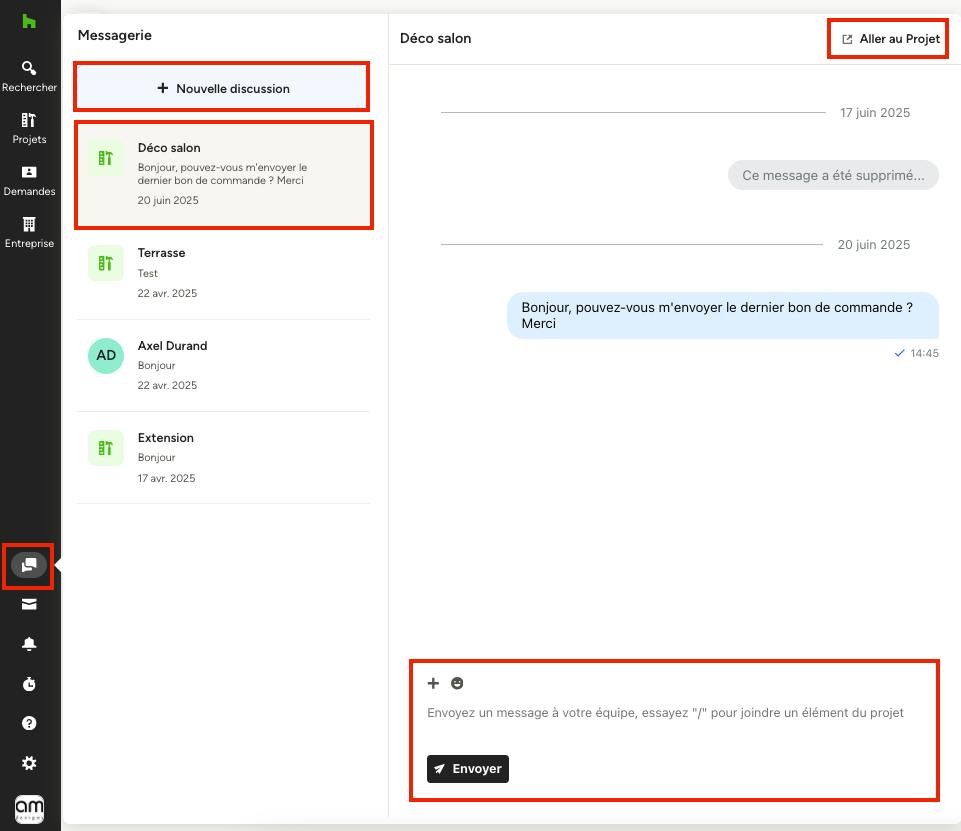
Pour accéder rapidement à la messagerie d’équipe, cliquez sur l’icône « Messagerie » dans le menu de navigation à gauche. Vous y verrez toutes vos conversations de projet existantes ainsi que les générales avec des membres individuels ou des groupes de membres de l’équipe.
Cliquez sur une discussion spécifique pour l’ouvrir. Un nouvel écran s’affichera, vous permettant de consulter les messages précédents, d'envoyer un nouveau message, de supprimer ou de modifier un message, d'accéder au projet (pour les discussions liées à un projet), et/ou de gérer les paramètres (pour les discussions générales).
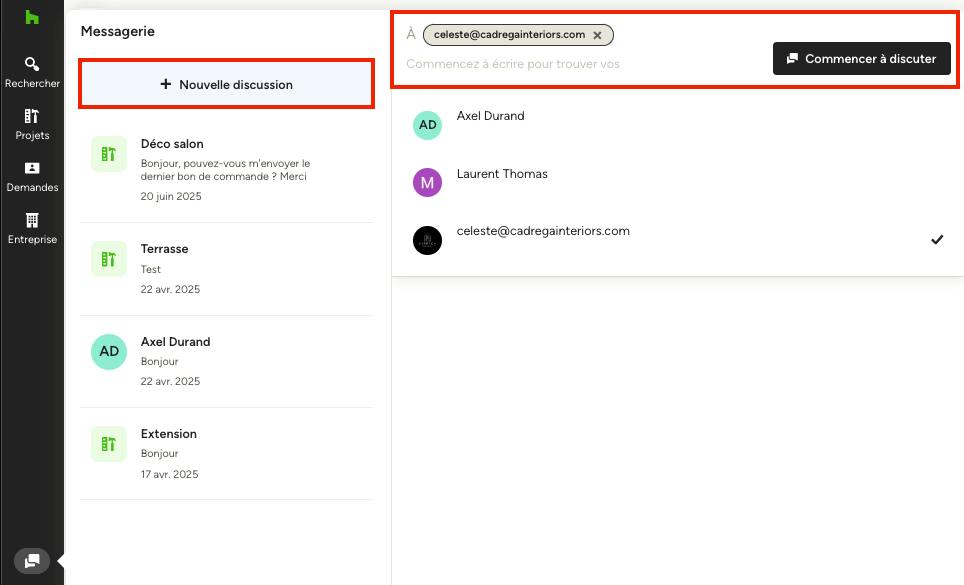
Pour créer une nouvelle discussion générale, cliquez sur « Nouvelle discussion » en haut de votre écran de messagerie. Saisissez le nom du ou des membres de l’équipe que vous souhaitez ajouter, puis cliquez sur « Commencer à discuter ».
Un nouvelle discussion apparaîtra : utilisez la zone de texte en bas de votre écran pour saisir votre message destiné à la personne ou au groupe.
Messagerie d'équipe dans un projet
Vous pouvez démarrer une nouvelle conversation ou accéder à une conversation existante depuis la page de vue d’ensemble du projet. La discussion de projet inclut tous les membres de l’équipe (à l’exclusion des sous-traitants) affectés au projet. Vous pouvez également créer des discussions supplémentaires avec des membres spécifiques de l’équipe ou avec des sous-traitants (uniquement dans certains abonnements pour les sous-traitants).
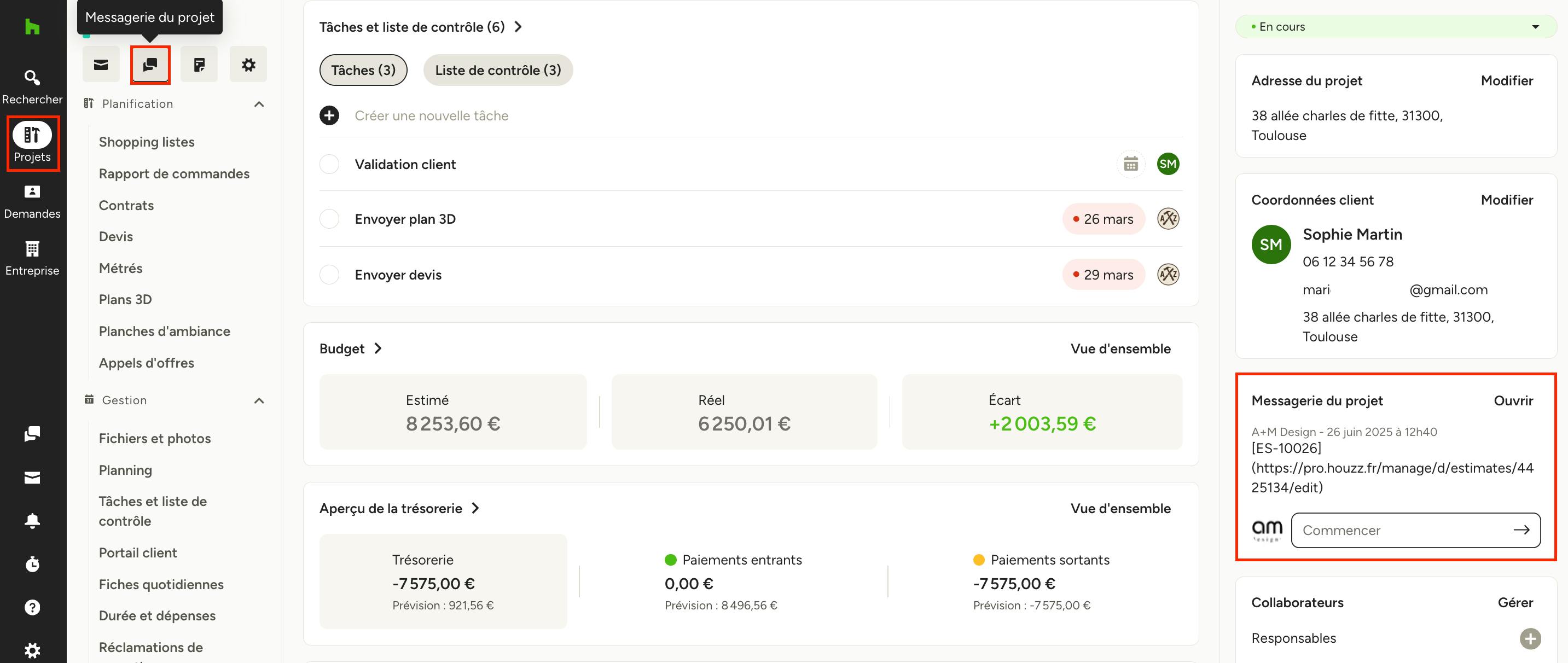
Pour commencer, cliquez sur l’icône « Projets » dans le menu de navigation à gauche, puis sélectionnez le projet concerné dans le menu déroulant.
Vous pouvez accéder à la discussion du projet à deux endroits :
- Sous le nom du projet, cliquez sur le bouton « Messagerie du projet » à gauche pour accéder aux discussions existantes ou en démarrer une nouvelle.
- Sur la droite de la page d’aperçu du projet, sélectionnez « Ouvrir » ou « Commencer » dans la section Messagerie du projet.
Remarque : seuls les membres de l’équipe et les sous-traitants ajoutés au projet ont accès aux discussions. Les clients ne peuvent pas voir vos messages.
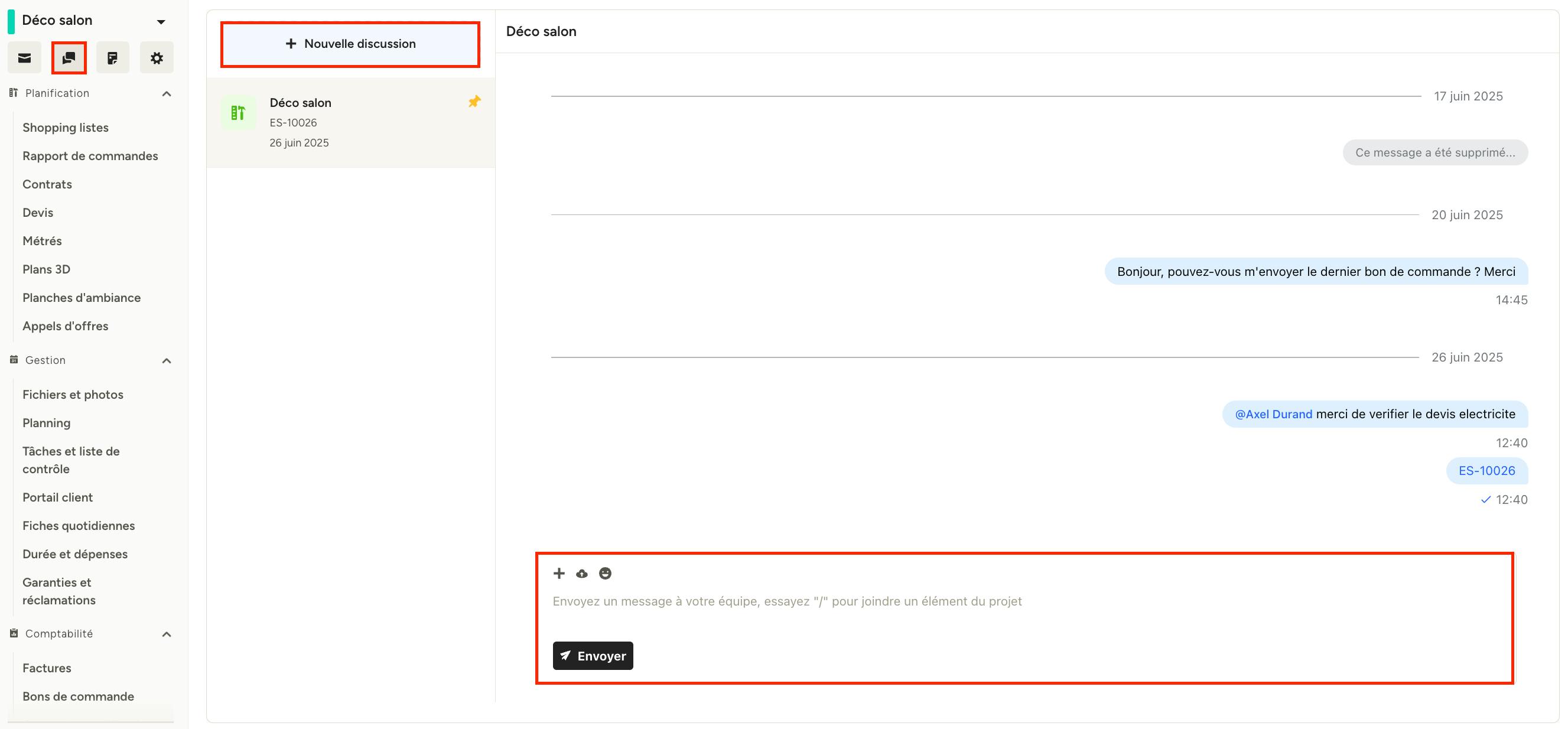
Si vous avez déjà des discussions, la section affichera les messages précédents. Pour ajouter un nouveau message, utilisez la zone de texte en bas de votre écran.
Au sein de chaque projet, vous pouvez créer plusieurs discussions selon vos besoins.
Pour ce faire, cliquez sur « Nouvelle discussion » en haut de l’écran. Vous pourrez ensuite ajouter les membres de l’équipe et/ou les sous-traitants que vous souhaitez inclure dans cette discussion spécifique.
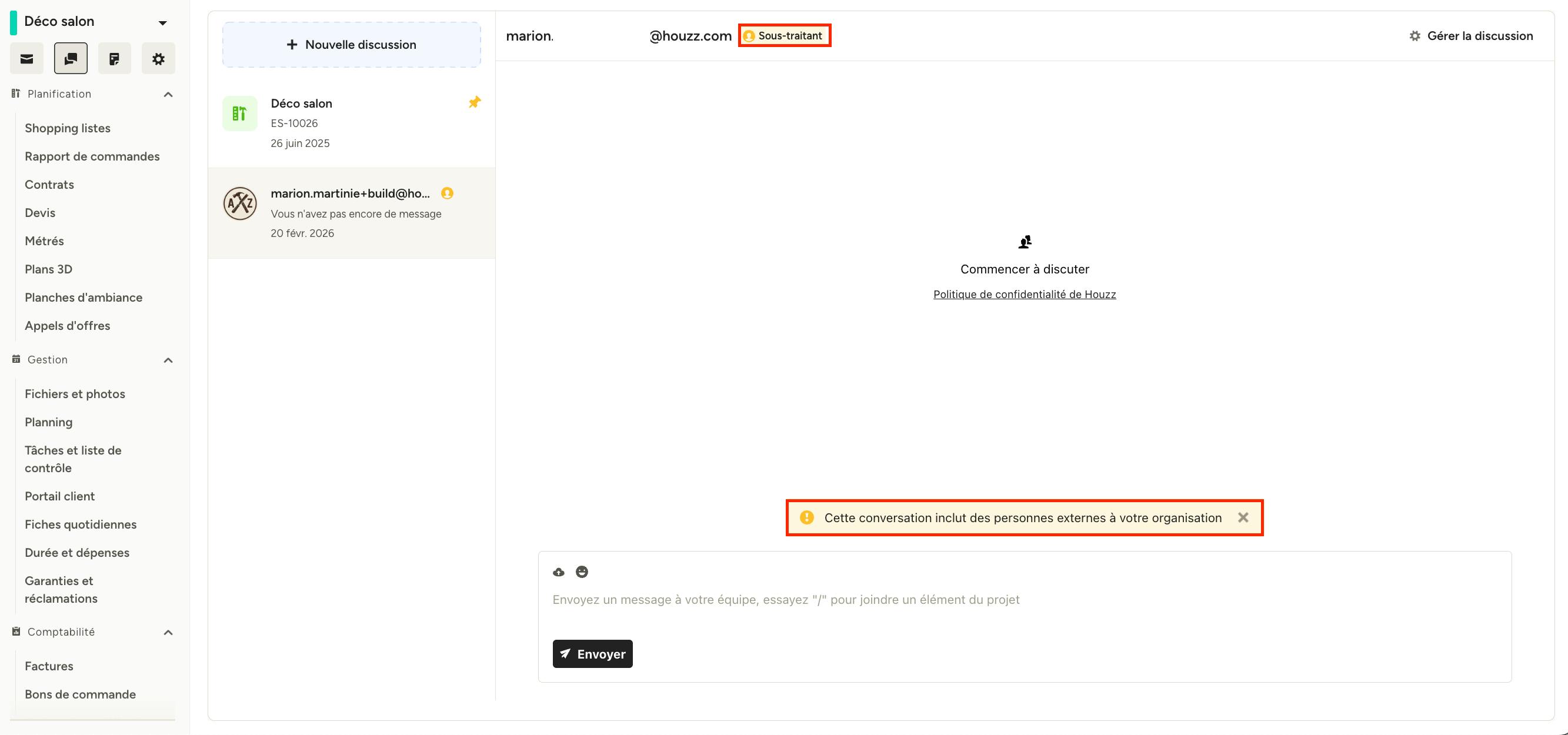
Si vous ajoutez un sous-traitant à la discussion du projet, une icône spéciale « Sous-traitant » apparaîtra en haut de la conversation. Une notification vous rappellera également que des personnes extérieures à l’organisation participent à la discussion, comme illustré ci-dessous.
Conseil : avant de publier un message, vérifiez si des sous-traitants sont inclus dans la discussion afin d’éviter de partager des informations internes par inadvertance.
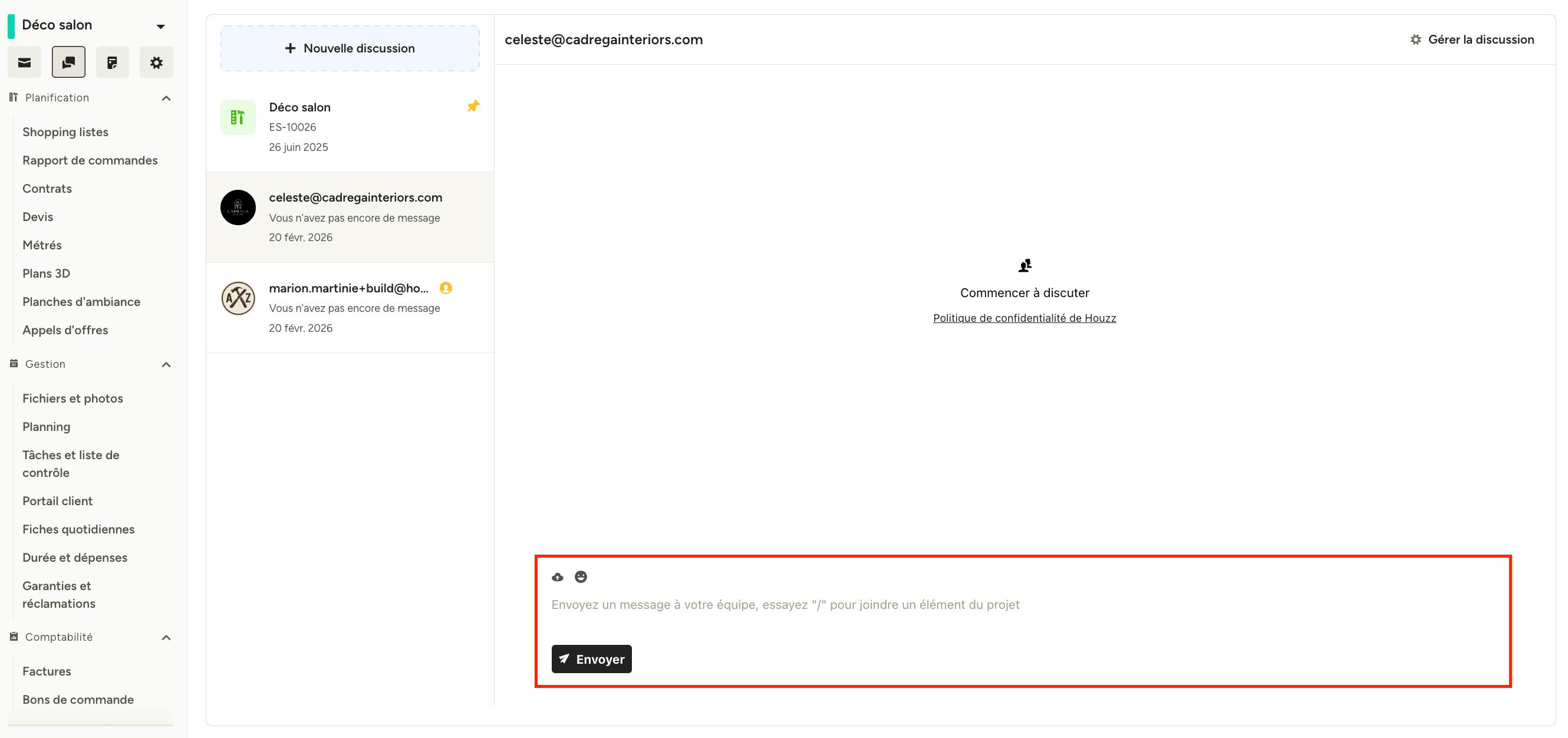
Si c’est votre première discussion, cette section sera vide. Pour en démarrer une nouvelle, utilisez la zone de texte en bas de l’écran.
Envoyer un message
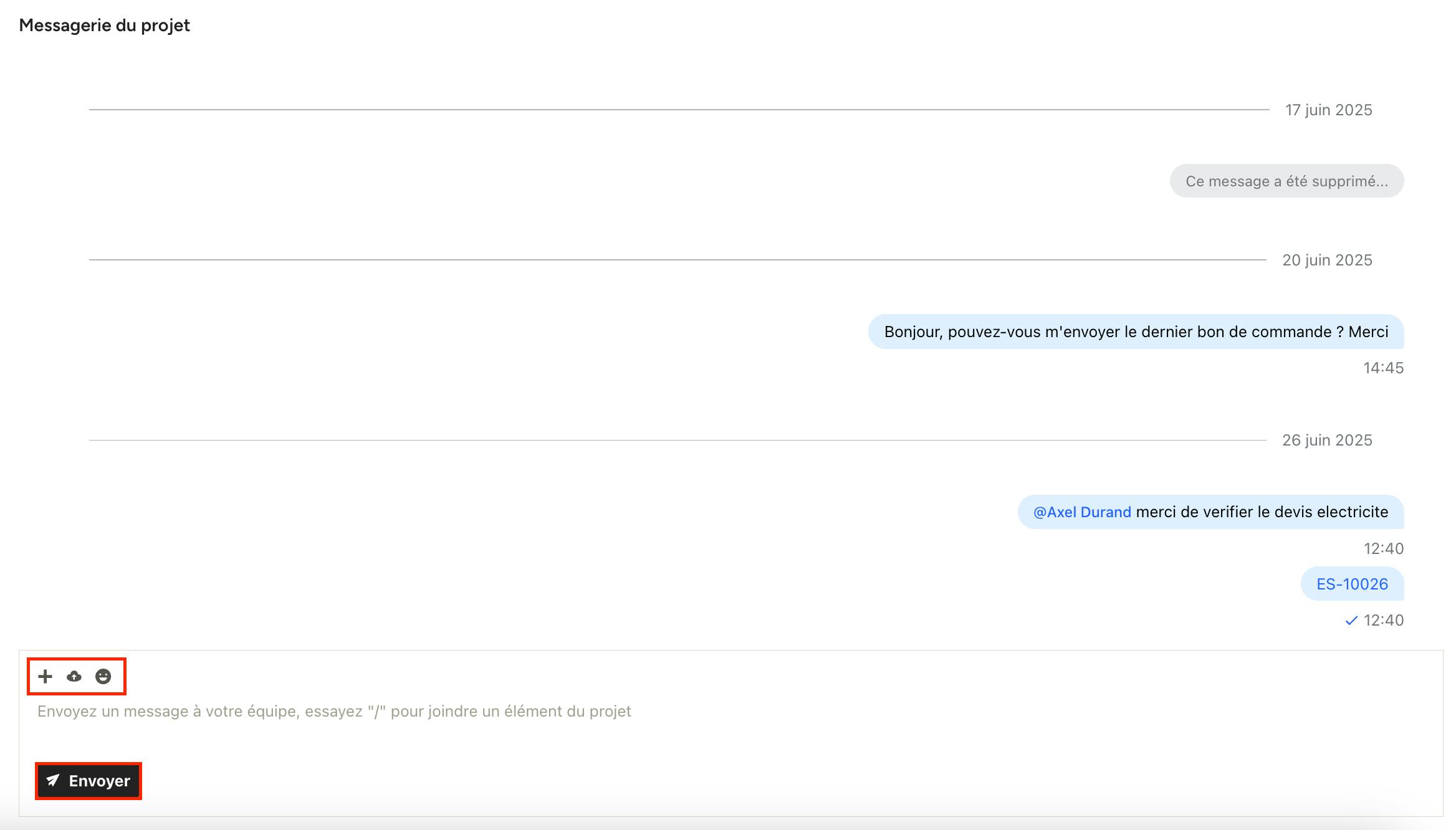
Il est très simple d’ajouter un message dans un chat nouveau ou existant : il vous suffit d’utiliser la zone de texte en bas de votre écran de messagerie pour saisir votre message destiné à la personne ou au groupe.
Lorsque vous envoyez un message dans le chat, vous pouvez :
- Joindre des documents : Cliquez sur l’icône « + » pour ajouter des documents et fichiers directement depuis Houzz Pro. Vous pouvez joindre des devis, factures, bons de commande, ordres de modification, acomptes, métrés, planches d’ambiance, shopping liste, plans 3D ou encore des tâches.
- Importer des fichiers : Cliquez sur l’icône en forme de nuage pour importer des fichiers depuis votre ordinateur ou votre compte Google Drive.
- Ajouter des émojis : Cliquez sur l’icône smiley pour ajouter des émojis à votre message.
- Identifier un membre de l’équipe ou un sous-traitant : Tapez « @ » suivi du nom de la personne pour l’identifier dans votre message.
Une fois votre message prêt, n’oubliez pas de cliquer sur « Envoyer ». Une fois envoyé, votre message apparaîtra dans l’historique du chat, avec les autres échanges, y compris les réponses des membres de votre équipe. Vous pourrez également voir qui a consulté votre message.
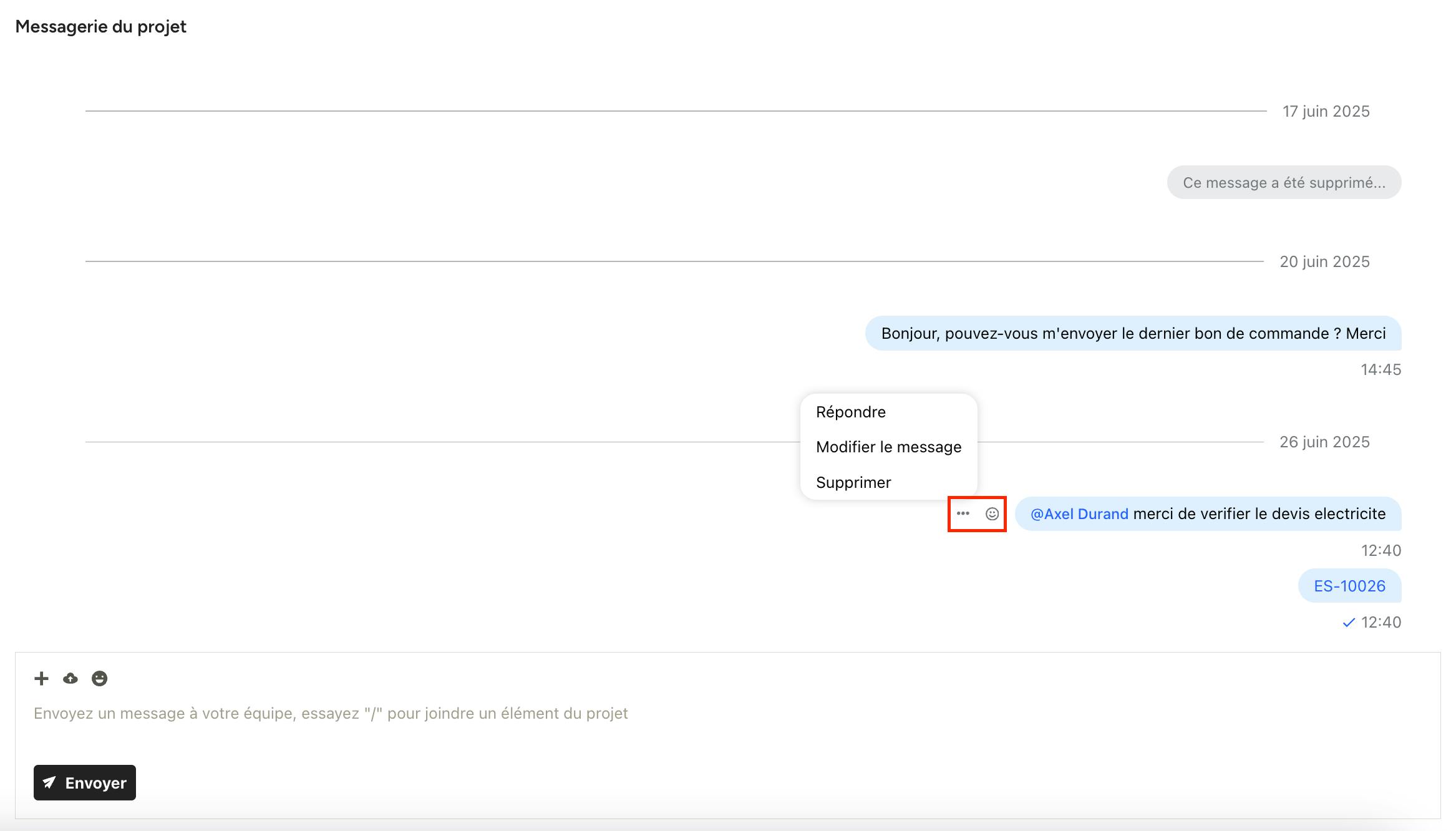
Modifier ou supprimer un message
Pour modifier, supprimer ou répondre à un message, survolez-le avec votre souris et cliquez sur l’icône avec les trois points. Vous pouvez répondre à n’importe quel message, mais vous ne pouvez modifier ou supprimer que vos propres messages. À cet endroit, vous pouvez aussi cliquer sur l’icône smiley pour réagir avec un émoji.
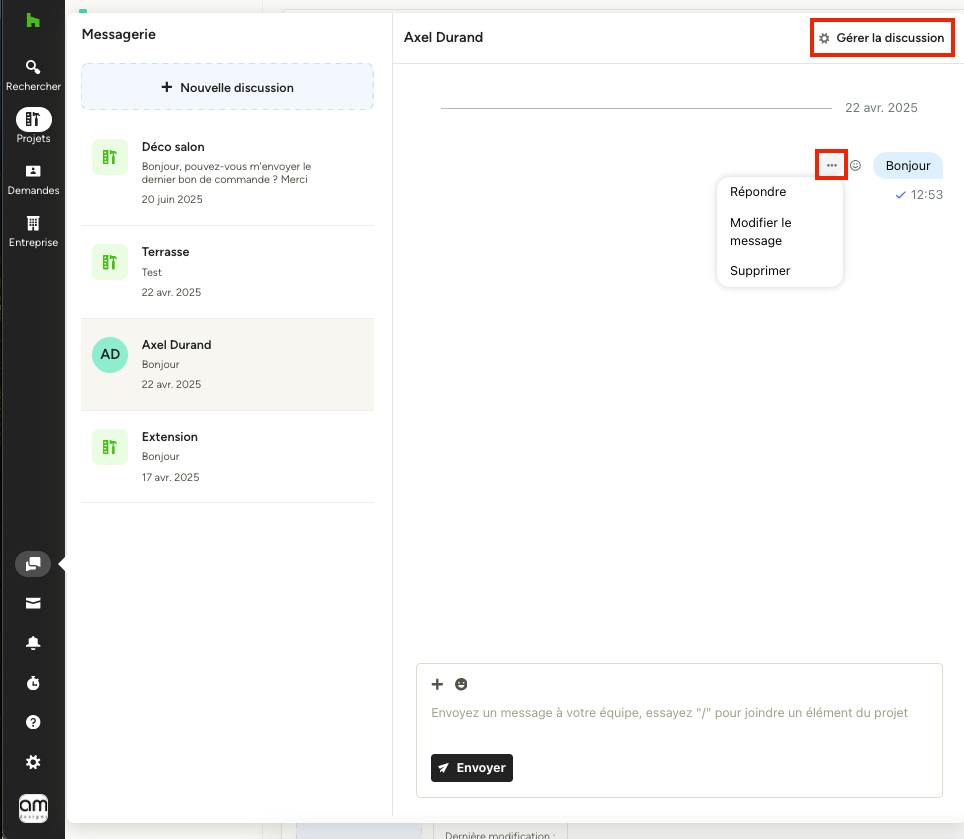
Gérer les discussions générales
Vous pouvez également modifier, supprimer ou répondre à un message d’une discussion générale de la même manière, depuis l’icône « Messagerie » dans votre navigation de gauche.
S’il s’agit d’un message de discussion générale qui n’est pas lié à un projet, vous verrez aussi l’option « Gérer la discussion » en haut de votre écran de messagerie.
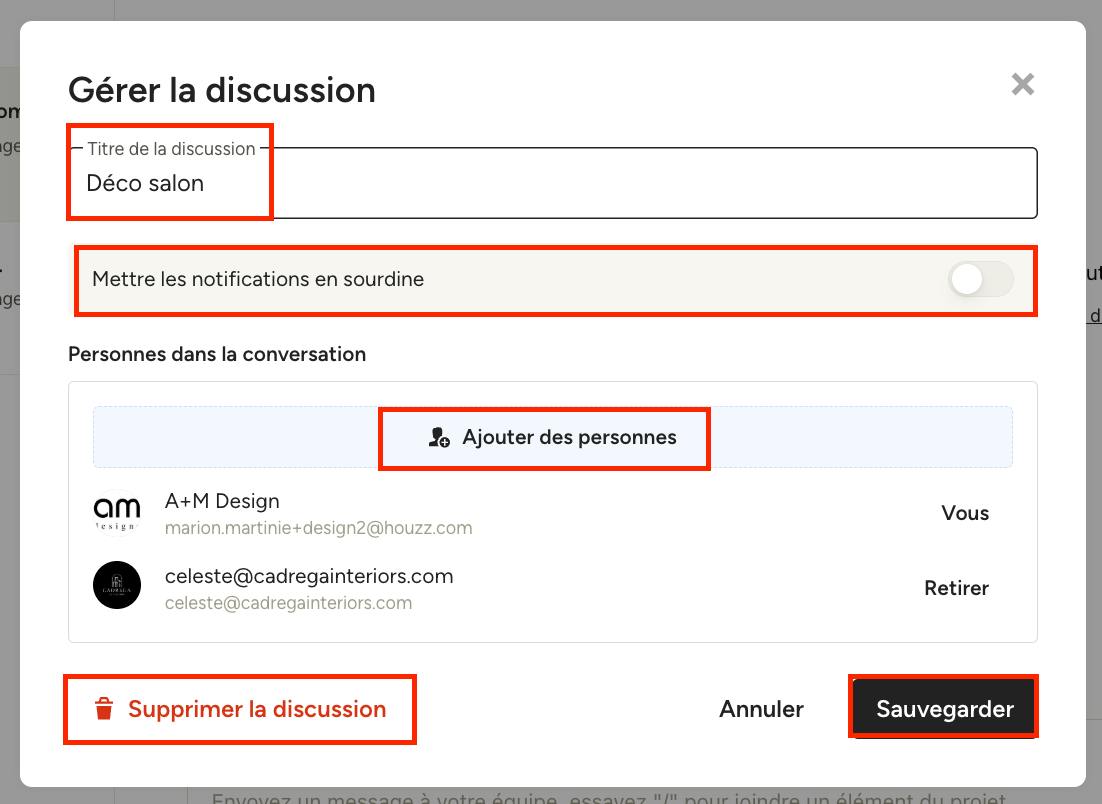
Ici, vous pouvez apporter des modifications à la discussion générale. Vous pouvez renommer la discussion, retirer ou ajouter des membres de l’équipe, et supprimer complètement la discussion. Vous pouvez également activer l’option « Mettre les notifications en sourdine » si vous ne souhaitez pas recevoir de notifications pour ce canal spécifique.
Une fois les changements effectués, n’oubliez pas de cliquer sur « Sauvegarder » pour enregistrer.
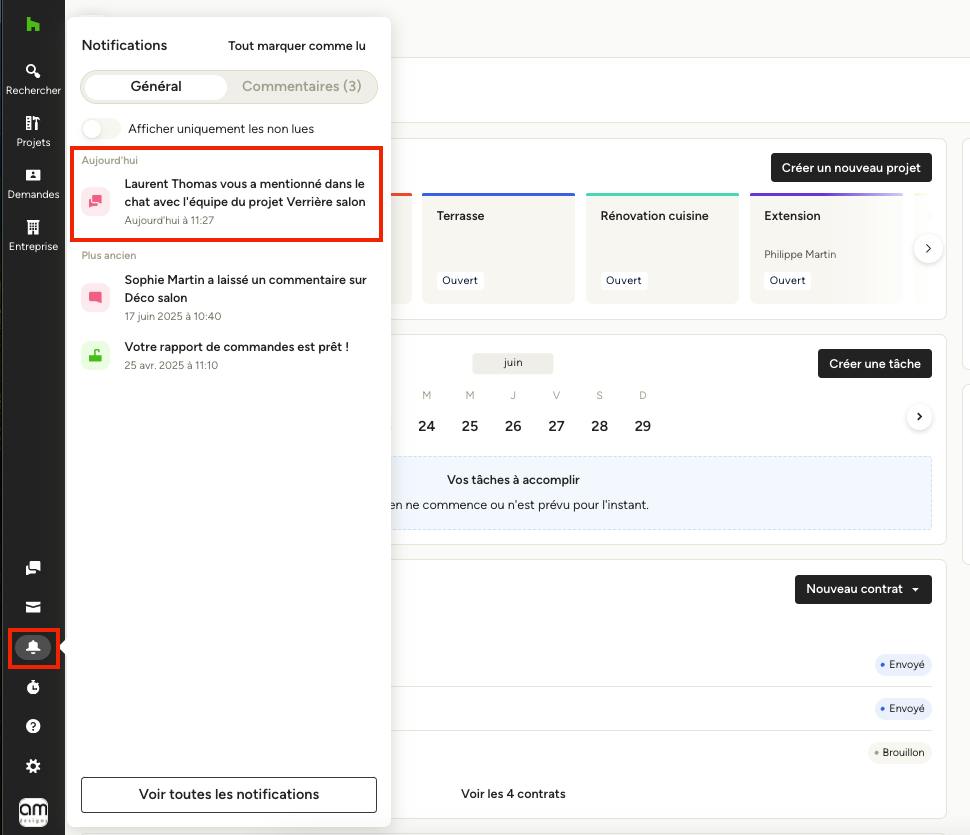
Notifications
Il existe plusieurs manières de recevoir des notifications pour les messages provenant de la messagerie d'équipe. Sur l'application mobile Houzz Pro, vous recevrez une notification pour tous les nouveaux messages, y compris ceux où vous êtes spécifiquement mentionné(e). Sur ordinateur, vous ne recevrez une notification que pour les messages où vous êtes spécifiquement mentionné(e). Les notifications par e-mail ne sont pas disponibles pour la messagerie d'équipe pour le moment.