AutoMate pour les métrés
Vous pouvez désormais utiliser notre assistant IA dans les métrés de Houzz Pro pour mesurer rapidement des surfaces, des longueurs, des quantités et bien plus encore. En automatisant le processus de création de vos métrés, vous réduisez les erreurs manuelles, gagnez du temps et faites avancer vos projets plus efficacement.
Comment ça marche ?
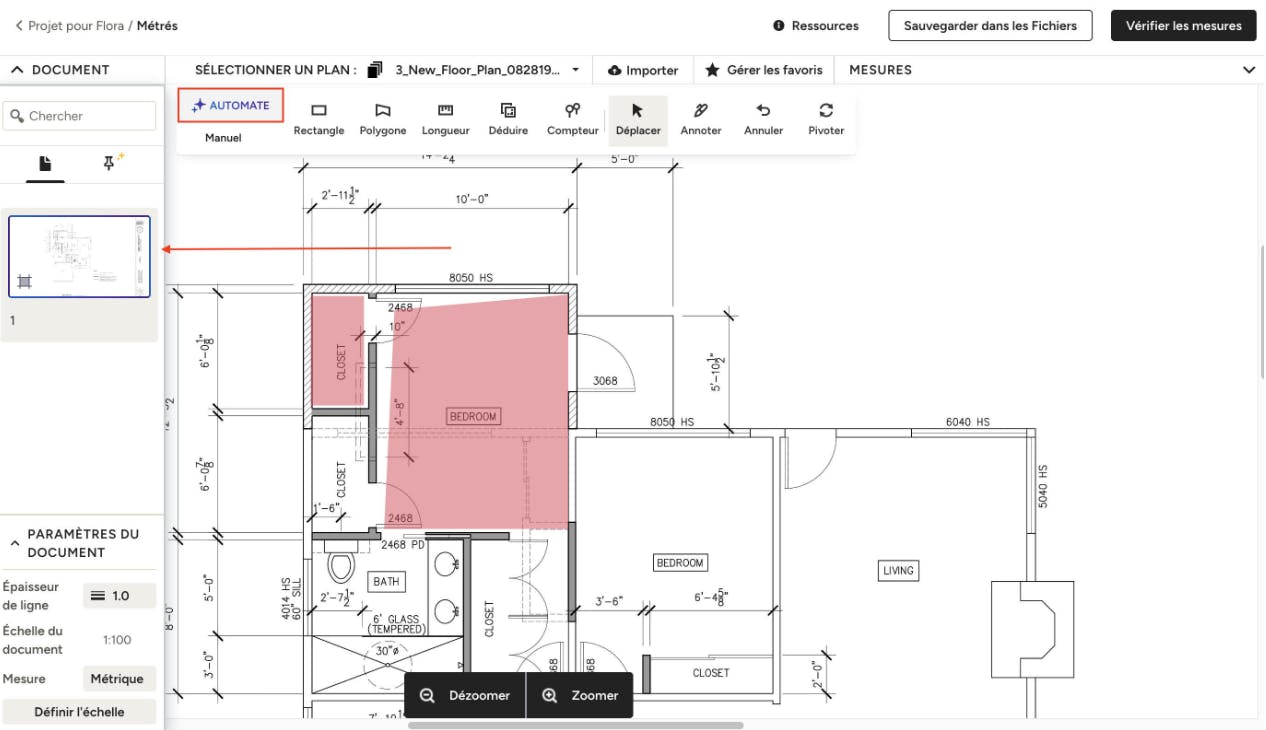
Lorsque vous importez un ensemble de plans sur Houzz, notre système scanne les pages et, si possible, vous propose d'utiliser AutoMate pour accélérer le processus de métré. Bien que tous les plans ne soient pas éligibles à AutoMate (uniquement les plans simplifiés et les élévations pour le moment), vous pouvez activer l'option AutoMate en haut de votre métré pour voir quelles pages sont éligibles.
Nous indiquons les pages compatibles avec AutoMate dans le panneau de gauche en les surlignant d'un contour bleu. Pour voir toutes les pages éligibles à l'IA en une seule fois, cliquez sur l'icône de filtre AutoMate sous la barre de recherche dans la barre de gauche.
Une fois AutoMate activé en haut de votre écran, vous pouvez l’utiliser pour détecter automatiquement les surfaces et les longueurs sur vos plans. Vous pouvez également l’utiliser pour compter les fenêtres, les portes, les équipements et bien plus encore sur des plans architecturaux. Enfin, la reconnaissance de symboles vous permet de compter les prises, les interrupteurs et les luminaires sur des plans électriques ou CVC.
Utiliser AutoMate pour la surface
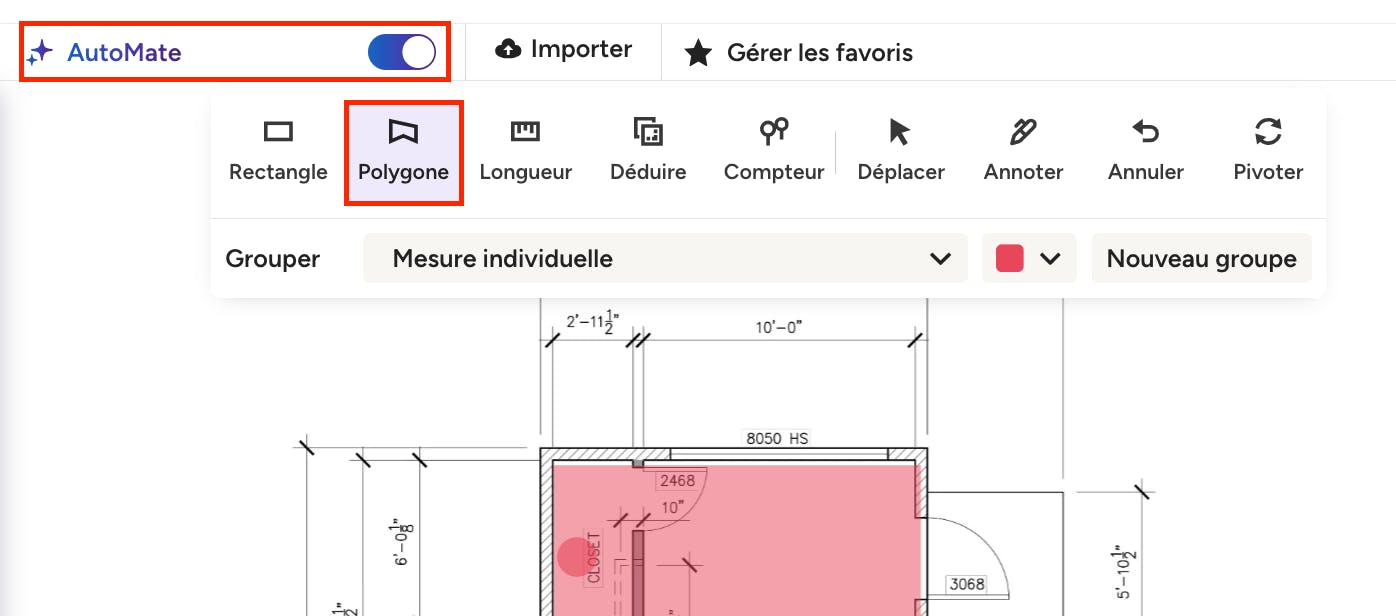
Vous pouvez utiliser AutoMate pour la surface sur des plans simplifiés et des élévations.
Pour les plans simplifiés : Cliquez sur l'icône du polygone, « Polygone », dans votre barre d'outils, puis sélectionnez le groupe auquel vous souhaitez ajouter les mesures. Survolez la zone que vous souhaitez mesurer sur votre plan et AutoMate détectera automatiquement l'espace. Un simple clic suffit pour confirmer et ajouter au répertoire des mesures.
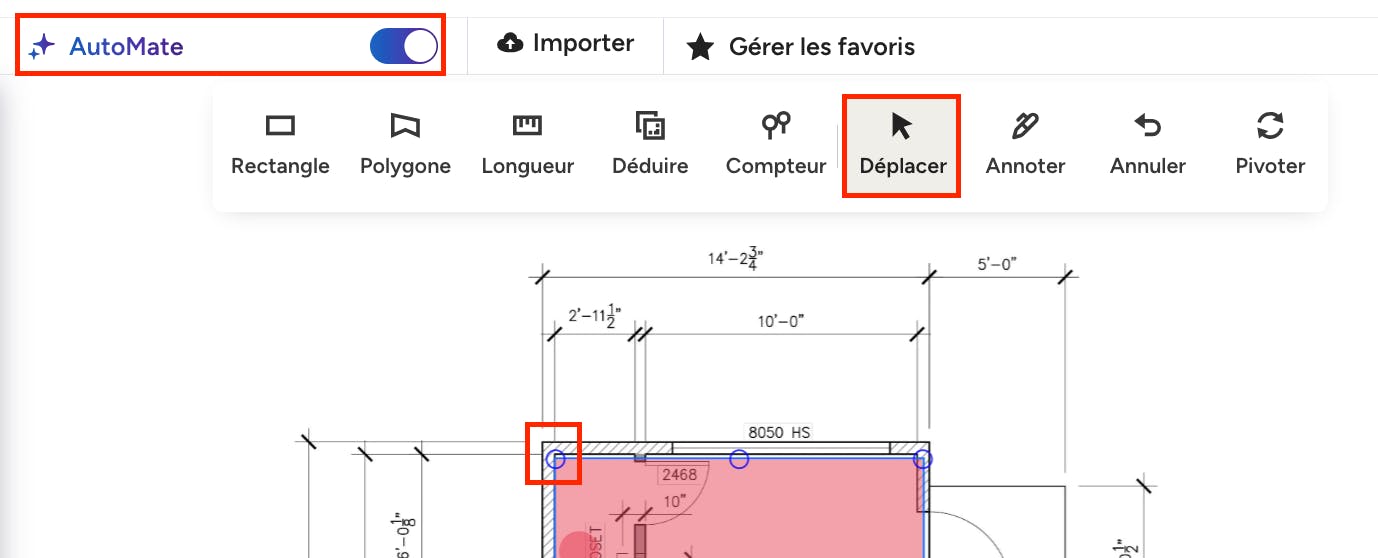
Si vous souhaitez apporter des modifications aux mesures prises par AutoMate, sélectionnez l'icône de la flèche, « Déplacer », dans la barre d'outils, puis cliquez sur la surface que vous souhaitez ajuster manuellement. Vous verrez alors apparaître tous les points utilisés pour tracer la mesure, sur lesquels vous pouvez cliquer et que vous pouvez déplacer.
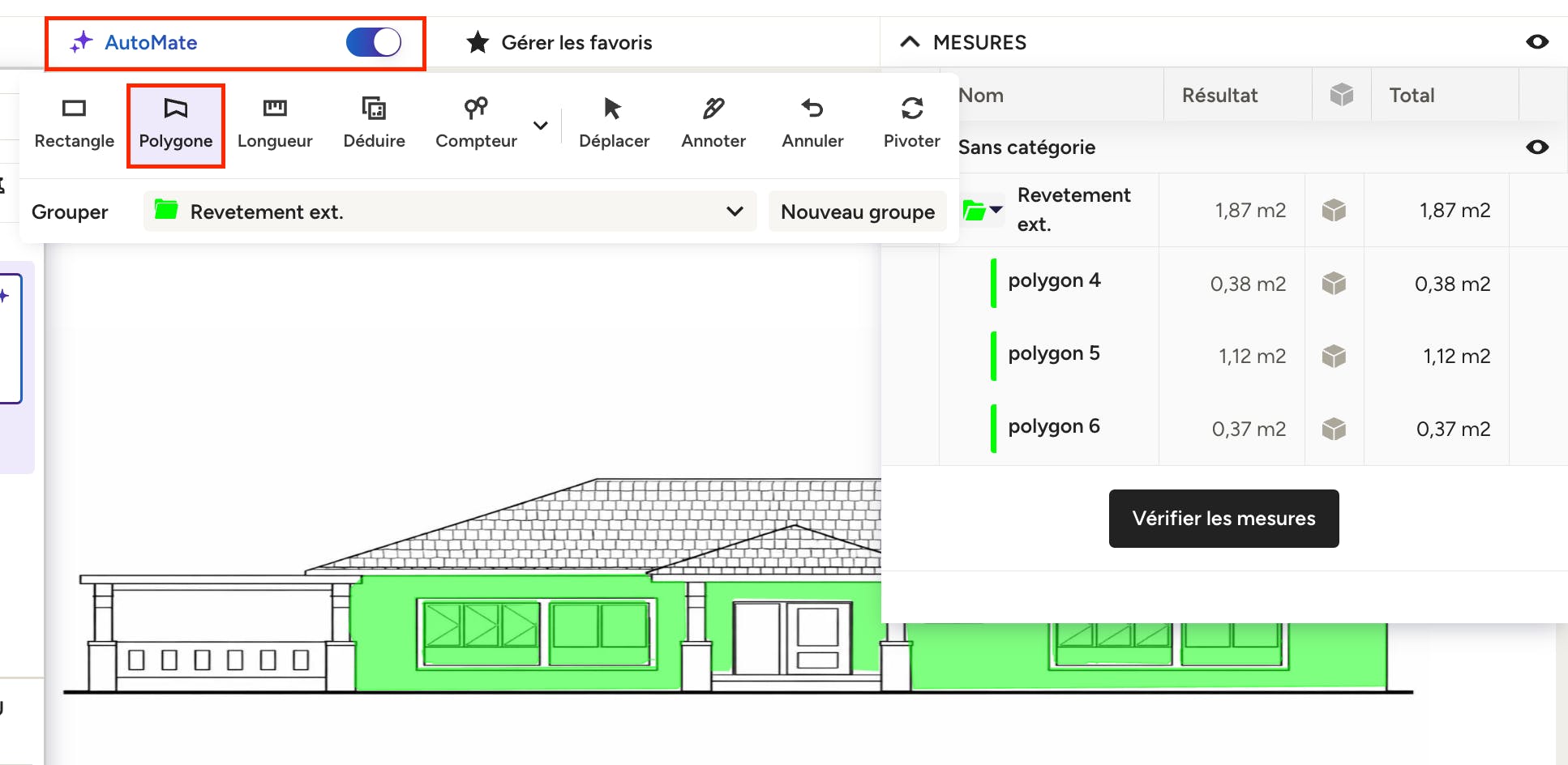
Pour les élévations : Si vous souhaitez utiliser AutoMate pour une élévation, la procédure est la même. Cliquez sur l’icône « Polygone » dans votre barre d’outils, puis sélectionnez le groupe auquel vous souhaitez ajouter les mesures. Survolez la zone à mesurer sur votre plan et AutoMate détectera automatiquement l’espace. Un simple clic suffit pour confirmer et ajouter au répertoire des mesures.
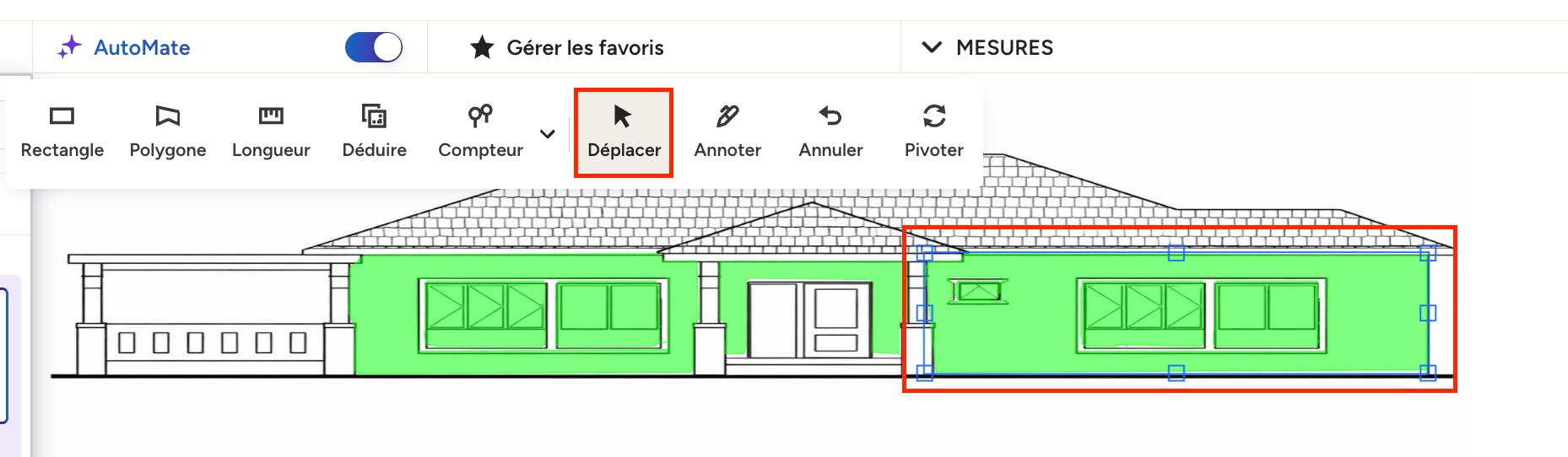
Si vous souhaitez apporter des modifications aux mesures prises par AutoMate, sélectionnez l'icône de la flèche, « Déplacer », dans la barre d'outils, puis cliquez sur la surface que vous souhaitez ajuster manuellement. Vous verrez alors apparaître tous les points utilisés pour tracer la mesure, sur lesquels vous pouvez cliquer et que vous pouvez déplacer.
Utiliser AutoMate pour la longueur
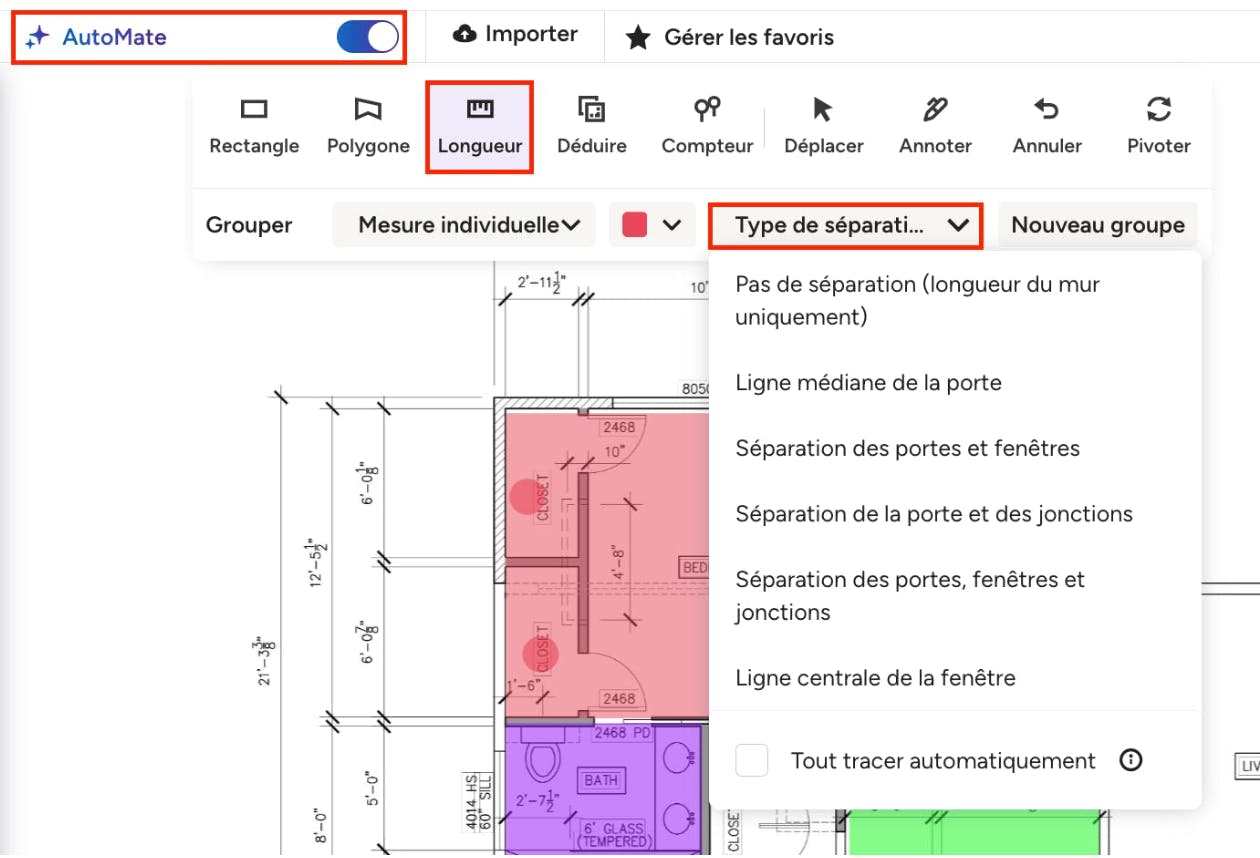
Cliquez sur l'icône de la règle, « Longueur », dans votre barre d'outils, puis sélectionnez le groupe auquel vous souhaitez ajouter les mesures. Dans le menu déroulant « Type de séparation », vous pouvez définir comment vous souhaitez traiter les séparations de fenêtres, de portes ou de jonctions (murs). Les options disponibles sont les suivantes :
- Pas de séparation : mesure toute la longueur du mur sans aucune séparation.
- Ligne médiane de la porte : mesure les ouvertures de porte.
- Ligne centrale de la fenêtre : mesure les ouvertures des fenêtres.
- Séparation des portes et fenêtres : mesure la longueur totale du mur avec les séparations de portes et de fenêtres.
- Séparation des portes et jonctions : mesure la longueur totale du mur avec les séparations de portes et de jonctions.
- Séparation des portes, fenêtres et jonctions : mesure la longueur totale du mur avec des séparations de portes, de fenêtres et de jonctions.
Cochez la case située à côté de « Tout tracer automatiquement » si vous souhaitez tout mesurer en un seul clic au lieu de tracer chaque ligne individuellement. Remarque : pour utiliser le tracé automatique, vous devez sélectionner un type de séparation dans la liste déroulante.
Une fois que vous êtes prêt, survolez la longueur que vous souhaitez mesurer et cliquez pour créer la longueur et l'ajouter au répertoire des mesures.
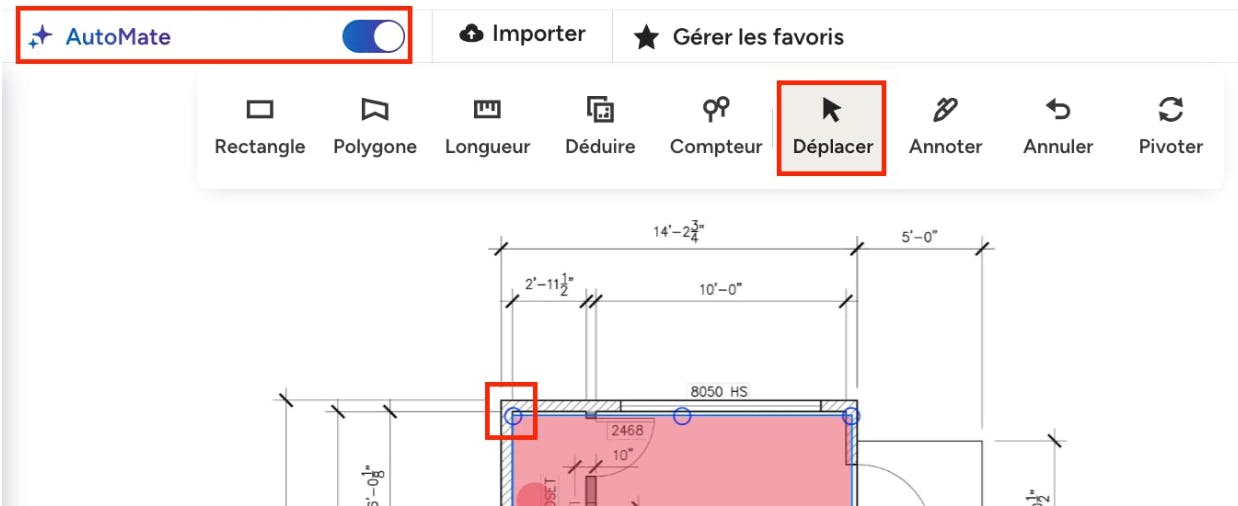
Si vous souhaitez apporter des modifications aux mesures prises par AutoMate, sélectionnez l'icône de la flèche, « Déplacer », dans la barre d'outils, puis cliquez sur la surface que vous souhaitez ajuster manuellement. Vous verrez alors apparaître tous les points utilisés pour tracer la mesure, sur lesquels vous pouvez cliquer et que vous pouvez déplacer.
Utiliser AutoMate pour les compteurs
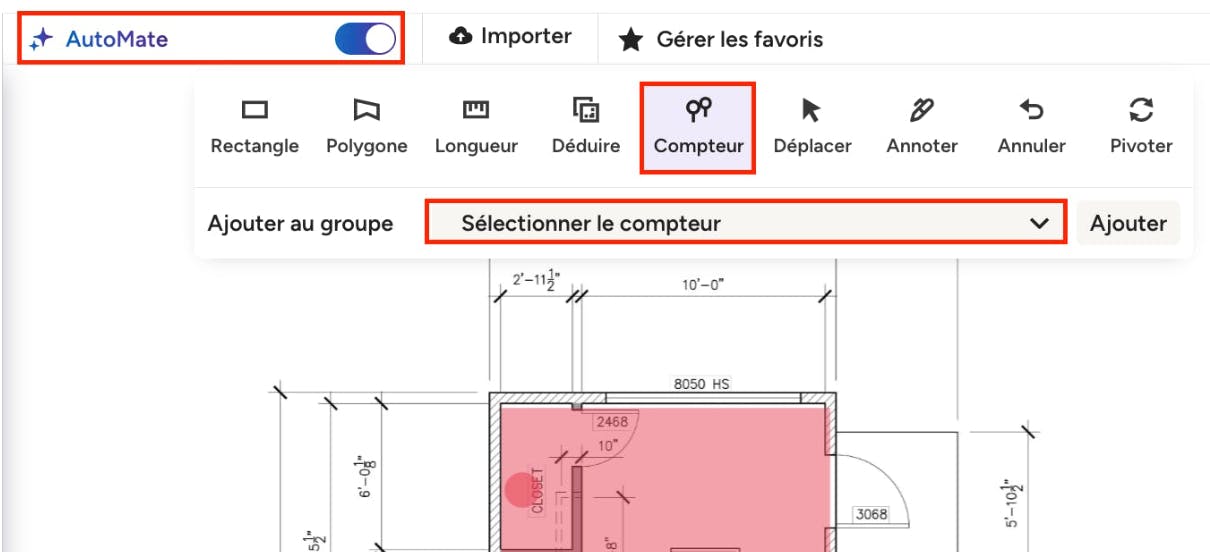
L'utilisation d'AutoMate pour les compteurs vous permet de compter rapidement des objets spécifiques sur vos plans, notamment les fenêtres, portes, placards, toilettes, lavabos et baignoires. Cette fonction n’est disponible que sur les pages où AutoMate est activé.
cliquez sur l’icône de comptage dans votre barre d’outils, puis sélectionnez un groupe dans le menu déroulant. Pour mesurer avec l’IA, survolez l’élément souhaité sur le plan. Si l’IA AutoMate le détecte, tous les éléments correspondants seront mis en évidence. Cliquez sur l’élément et l’IA les comptera tous en une seule fois.
Vous aurez toujours la possibilité de mesurer tout ce qui se trouve sur votre plan à l'aide des outils manuels. Si vous avez besoin d'ajouter une mesure personnalisée, vous pouvez désactiver la fonction AutoMate et utiliser les outils comme d'habitude.
Utiliser l’IA pour la reconnaissance de symboles
La reconnaissance de symboles par IA vous permet de compter rapidement une grande variété d’icônes sur des plans électriques ou CVC, notamment les prises, les interrupteurs, les luminaires et d’autres symboles techniques. Elle est disponible sur toutes les pages, même celles où AutoMate n’est pas accessible.
Grâce à cette fonctionnalité, vous pouvez encercler directement une icône sur votre plan, et notre système détectera automatiquement tous les symboles similaires présents sur le dessin. Vous pouvez ensuite vérifier les correspondances, confirmer qu’elles sont correctes, et l’IA identifiera et comptera automatiquement ces symboles sur votre plan.
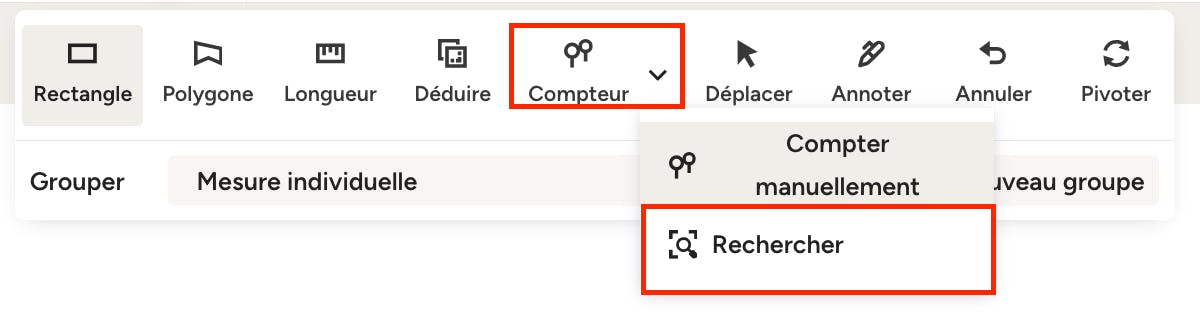
Pour commencer, sélectionnez l’icône « Compteur », puis choisissez « Rechercher » dans le menu déroulant.
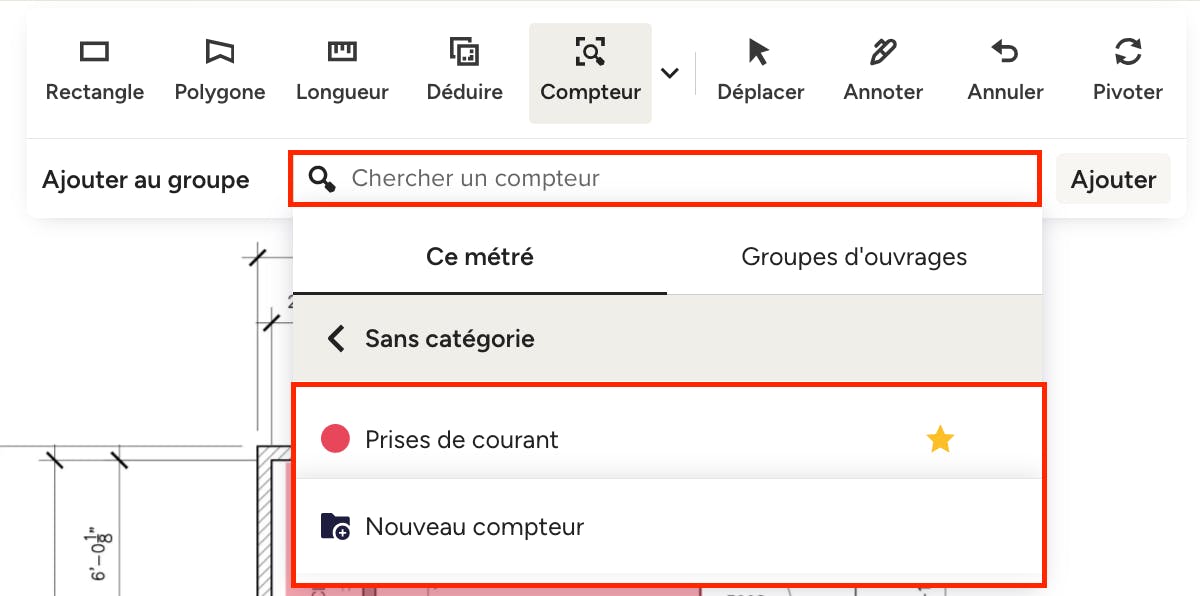
Pour que la reconnaissance de symboles fonctionne, vous devez sélectionner un compteur existant ou en créer un nouveau.
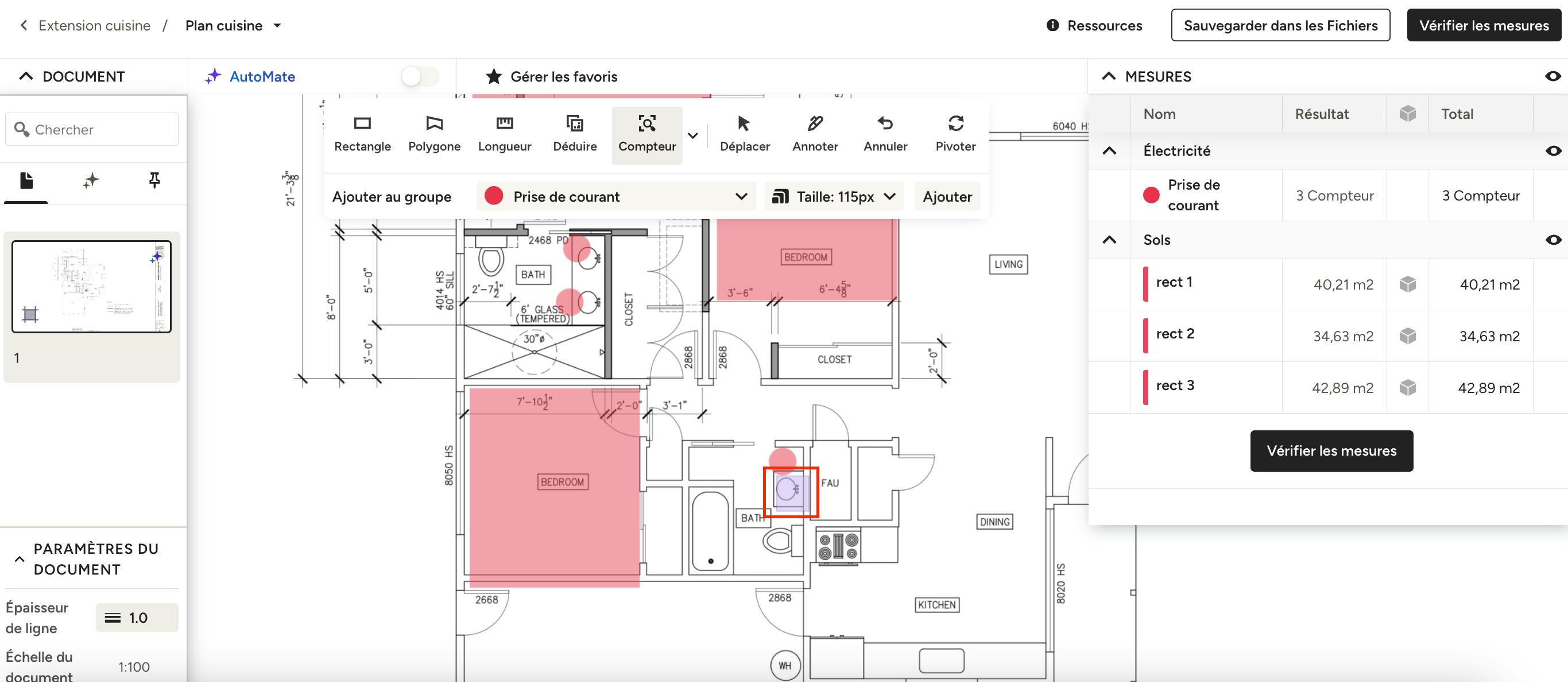
Ensuite, tracez un cadre ajusté directement sur le plan autour du symbole que vous souhaitez compter. Pour de meilleurs résultats, veillez à :
- entourer le symbole de manière aussi précise que possible ;
- éviter d’inclure du texte, des dimensions ou des annotations autour ;
- ne pas entourer plusieurs symboles en même temps ;
- sélectionner un exemple propre et isolé.
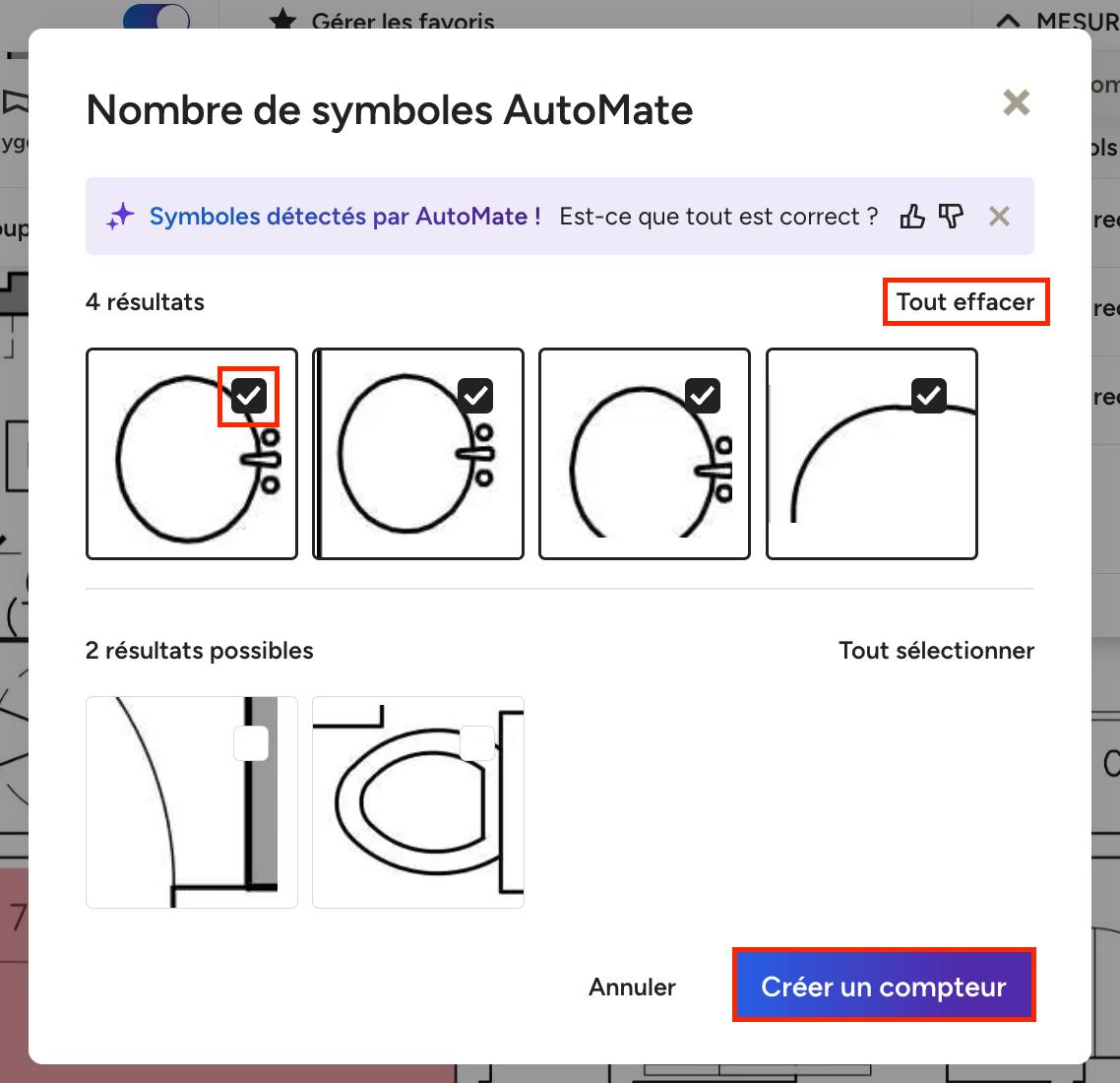
Un nouvel écran s’affichera, présentant les correspondances de symboles, incluant des correspondances exactes et des correspondances possibles. Si les résultats ne sont pas précis, essayez de sélectionner un symbole plus net, de faire une sélection plus serrée ou de zoomer avant de sélectionner.
Par défaut, toutes les correspondances exactes seront sélectionnées. Cliquez sur « Tout effacer » pour retirer la sélection de tous les symboles du groupe. Cochez la case à côté des symboles que vous souhaitez inclure, ou décochez-la pour les exclure.
Cliquez sur « Créer un compteur » pour sauvegarder.
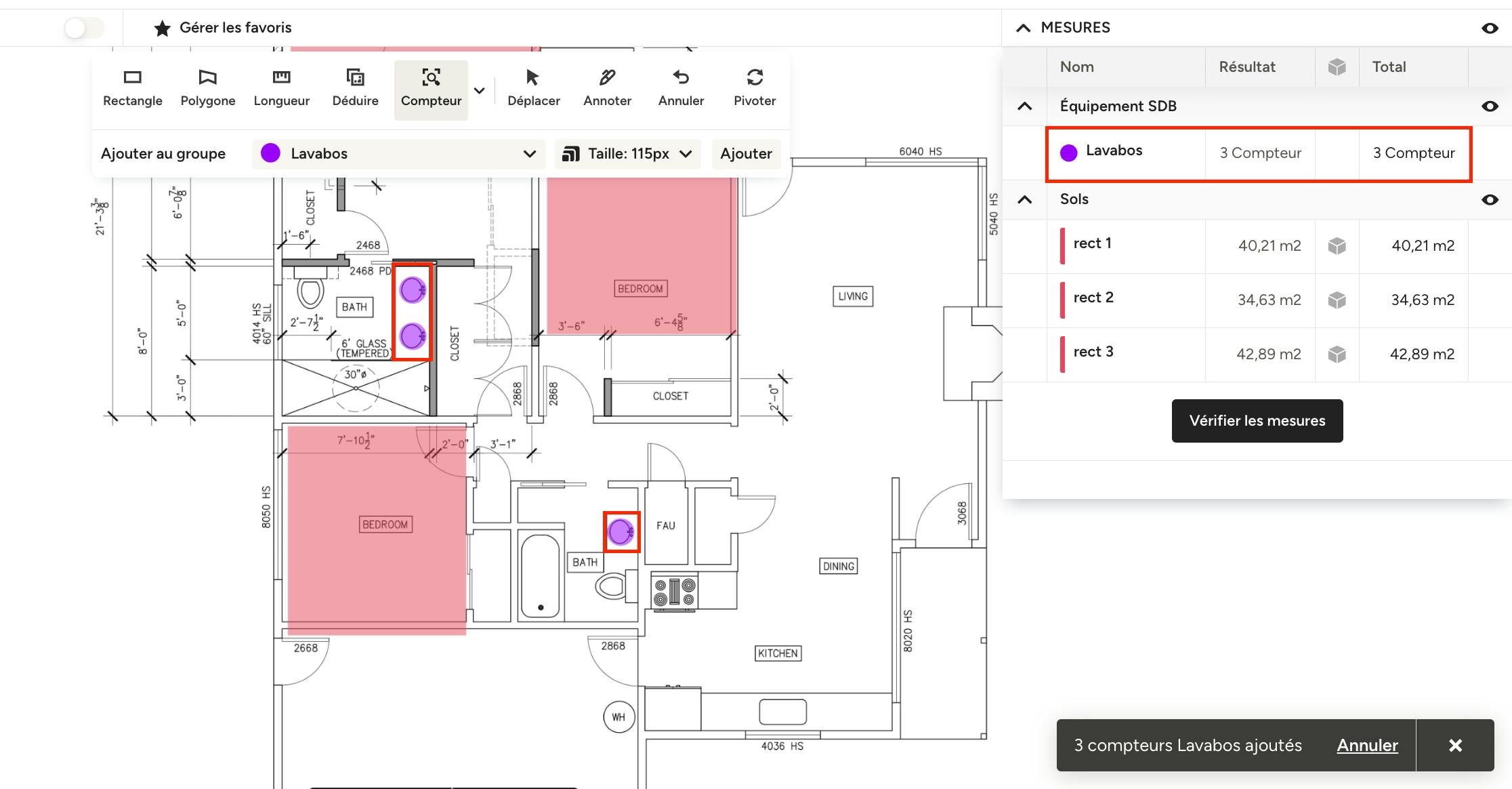
Vous pourrez désormais voir les icônes identifiées sur votre plan, et le nombre total de ce symbole apparaîtra dans votre panneau de mesures.
Comme toujours, il est important de vérifier votre travail et de vous assurer que vous avez bien pris en compte tous les matériaux nécessaires. L’IA est conçue pour vous assister, mais ne remplace pas votre jugement professionnel, ni votre conception, analyse, simulation ou estimation indépendantes.