Comment créer des notes ?
Avec les Notes dans Houzz Pro, vous pouvez vous assurer qu'aucune information, aussi mineure soit-elle, ne passe à travers les mailles du filet. Les notes vous permettent de sauvegarder des informations importantes sur un projet potentiel ou existant exactement là où vous en avez besoin.
Vous pouvez ajouter une note interne à différents endroits :
- Au sein d'un projet, sous l'onglet « Notes » ou sur la page de vue d'ensemble du projet
- Au sein d'une demande de projet, dans la section « Notes »
- Dans un message
Ajouter une note à un projet
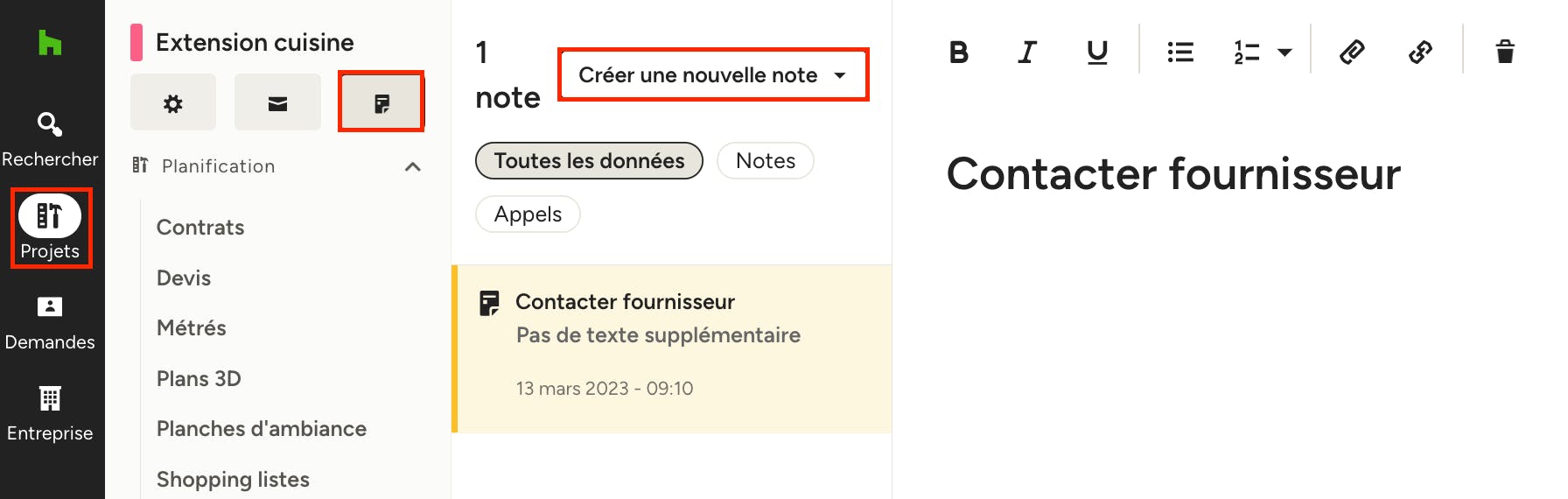
Si vous souhaitez créer une note qui s'applique à l'ensemble du projet, vous pouvez le faire dans l'onglet « Notes ».
Cliquez sur l'icône « Projets » dans la navigation de gauche, puis sélectionnez le projet concerné. Dans le menu supérieur de ce projet, cliquez sur l'icône « Notes ».
Saisissez votre note dans la zone de texte. Des options de formatage de texte sont disponibles si vous souhaitez mettre le texte en gras, en italique ou le souligner, et vous pouvez ajouter une liste à puces ou une liste numérotée pour établir une liste de choses à faire. Vous pouvez également ajouter un lien si nécessaire.
Toutes les modifications apportées aux notes sont sauvegardées automatiquement. Vous pouvez consulter toutes vos notes existantes dans la section « Notes ».
Ajouter une note à une demande de projet
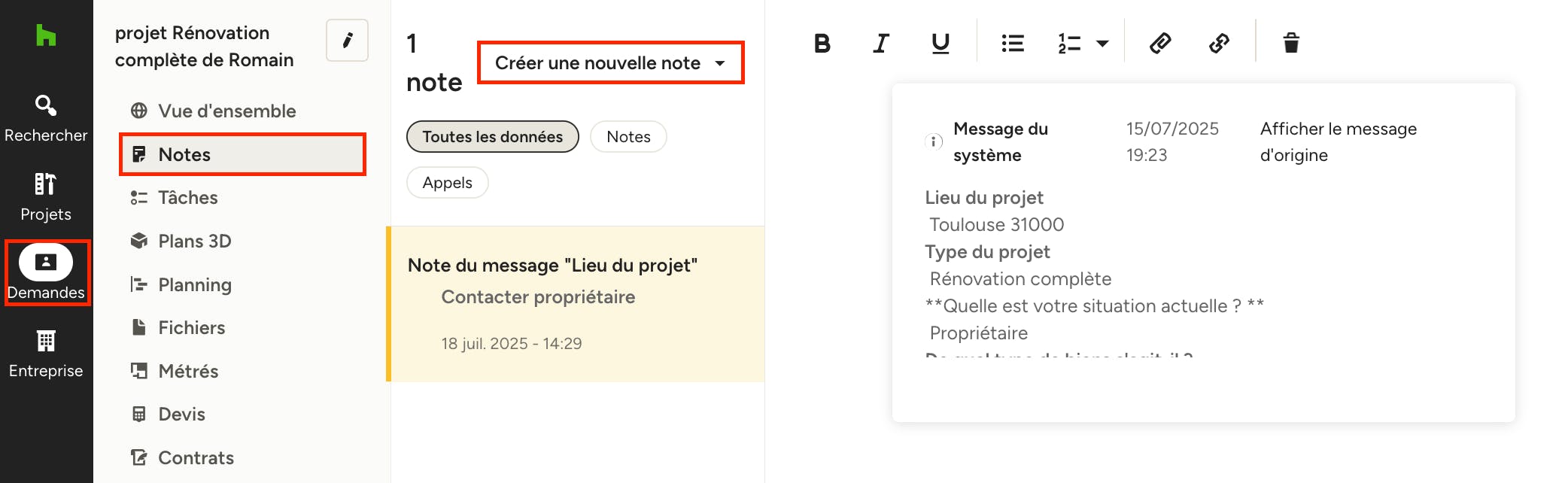
Si vous souhaitez ajouter une note à une demande de projet, vous pouvez le faire dans la section « Notes ».
Pour ajouter une note à une demande de projet, cliquez sur l'icône « Demandes » dans la barre de navigation de gauche, puis sélectionnez la demande de projet concernée. Dans le menu de gauche de cette demande, cliquez sur « Notes ».
Saisissez votre note dans la zone de texte. Des options de mise en forme du texte sont disponibles si vous souhaitez le mettre en gras, en italique ou le souligner, et vous pouvez ajouter une liste à puces ou une liste numérotée pour établir une liste de choses à faire. Vous pouvez également ajouter un lien si nécessaire.
Toutes les modifications apportées aux notes sont sauvegardées automatiquement. Vous pouvez consulter toutes vos notes existantes dans la section « Notes ».
Ajouter une note à un message
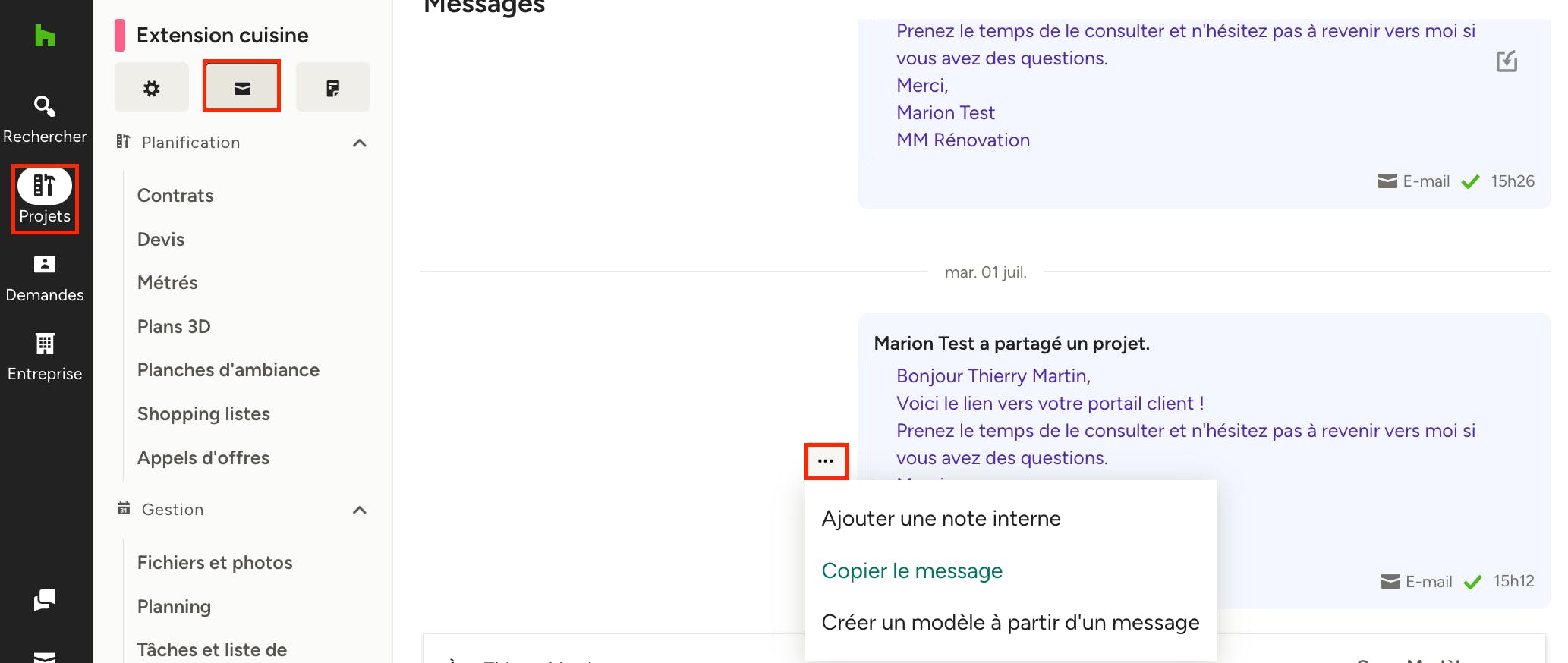
Si vous souhaitez joindre une note à un message spécifique de votre client ou prospect, vous pouvez le faire dans l'onglet « Messages ». Cette note ne sera visible que par vous et votre équipe.
Pour ajouter une note à un message, cliquez sur l'icône « Projets » dans la navigation de gauche, puis sélectionnez le projet concerné. Cliquez sur l'icône « Messages » en haut de votre projet, puis sur l'icône des trois points correspondant à ce message. Sélectionnez « Ajouter une note interne » dans la liste déroulante.
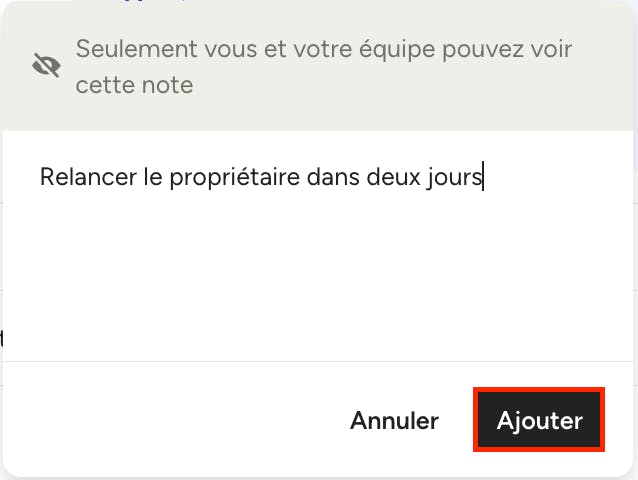
Saisissez votre note dans la zone de texte de la fenêtre qui apparaît, et n'oubliez pas de cliquer sur « Ajouter » lorsque vous avez terminé.
Vous verrez votre note jointe au message. Vous pouvez également accéder à votre note dans la section « Notes » - elle renvoie au message d'origine.