Comment créer un planning de projet ?
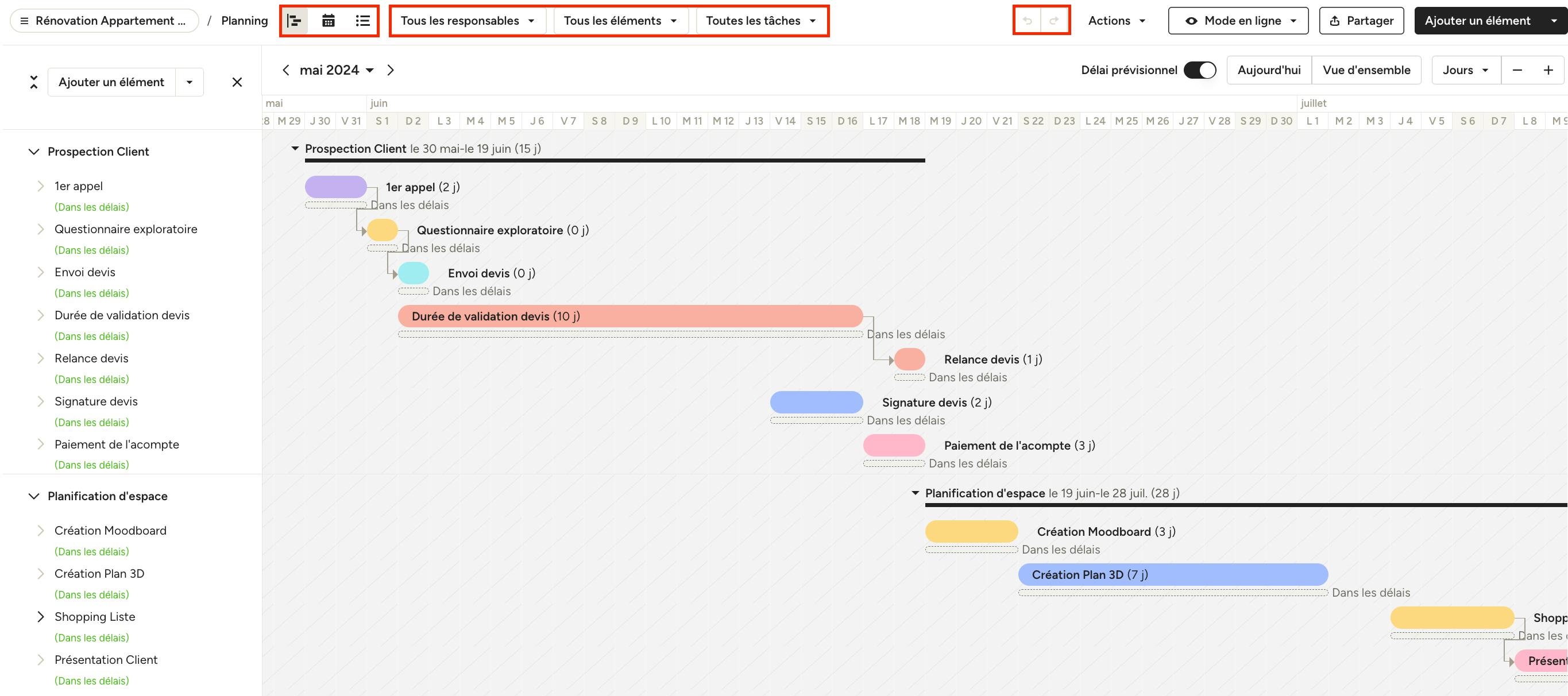
Le planning de projet Houzz Pro est à la fois un outil de gestion de projet et de collaboration avec les clients qui vous permet de vous assurer que tout le monde, que ce soit votre équipe, vos sous-traitants ou vos clients, est sur la même longueur d'onde. Consultez facilement les prochaines étapes de votre projet à partir de votre planning. Vous pouvez également utiliser la vue d'ensemble du planning pour consulter l'avancement de tous vos projets sur une seule page.
Pour commencer à créer un planning de projet, rendez-vous sur un projet ou une demande et cliquez sur « Planning » dans le menu de gauche.
Une fois dans le planning, vous pouvez créer un planning à partir de zéro, ou utiliser l'IA pour convertis un devis en planning, ou encore utiliser des modèles prédéfinis ou des modèles personnalisés.
Vous pouvez choisir parmi 3 vues différentes en haut de la page : diagramme de Gantt, calendrier et liste. Choisissez celle que vous préférez et alternez avec les autres si vous le souhaitez en fonction de ce que vous voulez voir.
Vous pouvez également filtrer par responsables, éléments et tâches en effectuant des sélections dans les menus déroulants correspondants. Si vous faites une erreur lors de la création de votre planning, vous pouvez utiliser les boutons « Annuler » ou « Refaire » en haut de l’écran pour effectuer des ajustements.
Ajuster les paramètres du planning
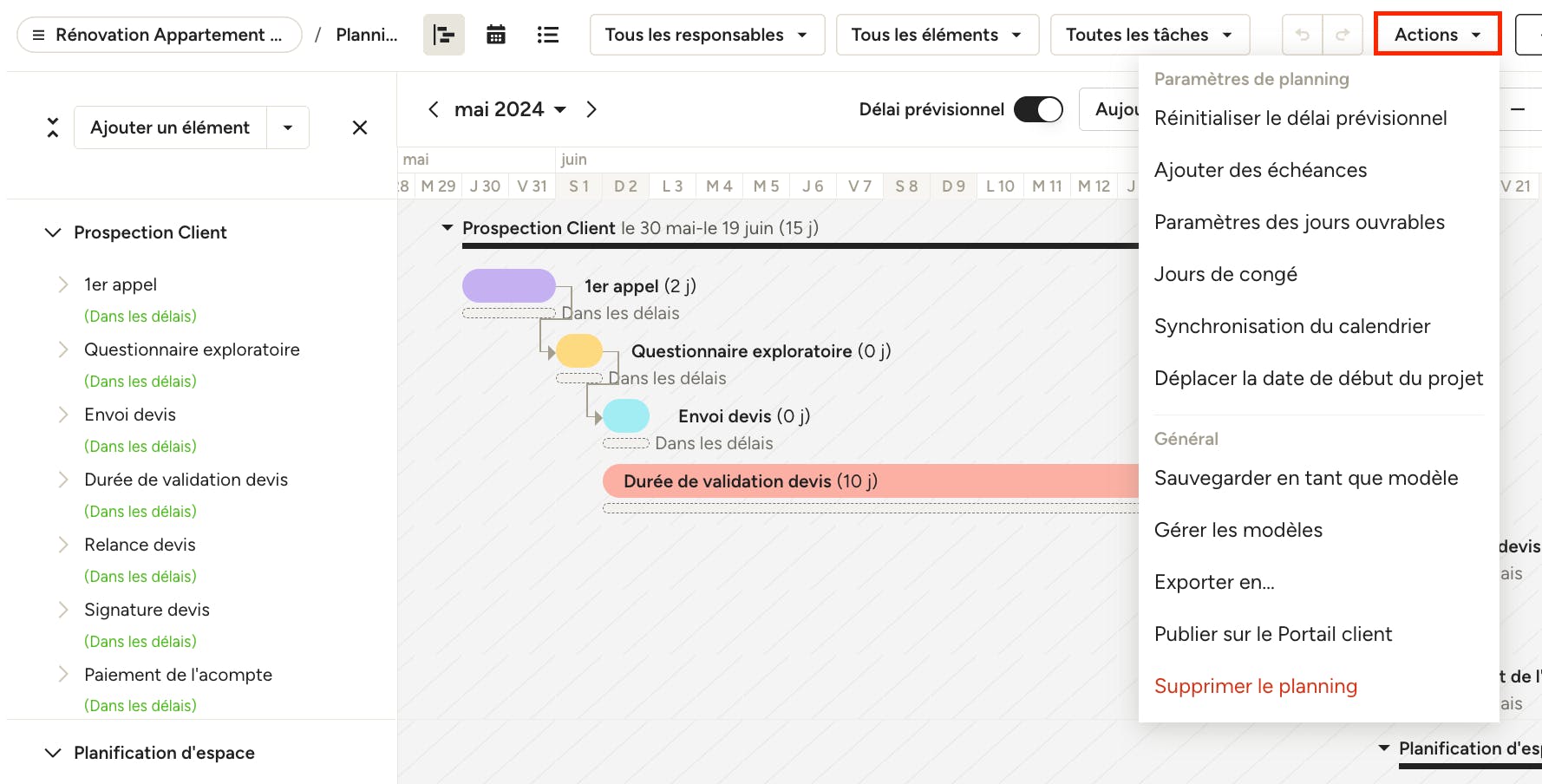
Lorsque vous établissez votre planning, le menu déroulant « Actions » en haut de celui-ci vous permet d’effectuer des ajustements pour qu’il reflète fidèlement votre projet ou votre demande. À partir de ce menu, vous pouvez :
- Réinitialiser le délai prévisionnel (plus de détails dans la suite de l'article)
- Ajouter des échéances
- Modifier les paramètres des jours ouvrables
- Ajouter des jours de congé
- Synchroniser votre calendrier (plus de détails dans la suite de l'article)
- Déplacer la date de début du projet
- Sauvegarder et gérer des modèles (plus de détails dans la suite de l'article)
- Exporter le planning (plus de détails dans la suite de l'article)
- Ajouter ou retirer le planning du Portail client (plus de détails dans la suite de l'article)
- Supprimer votre planning
Voyons ensemble quelques-unes de ces actions : « Paramètres des jours ouvrables », « Jours de congés », « Déplacer la date de début du projet » et « Supprimer le planning ».
Paramètres des jours ouvrables
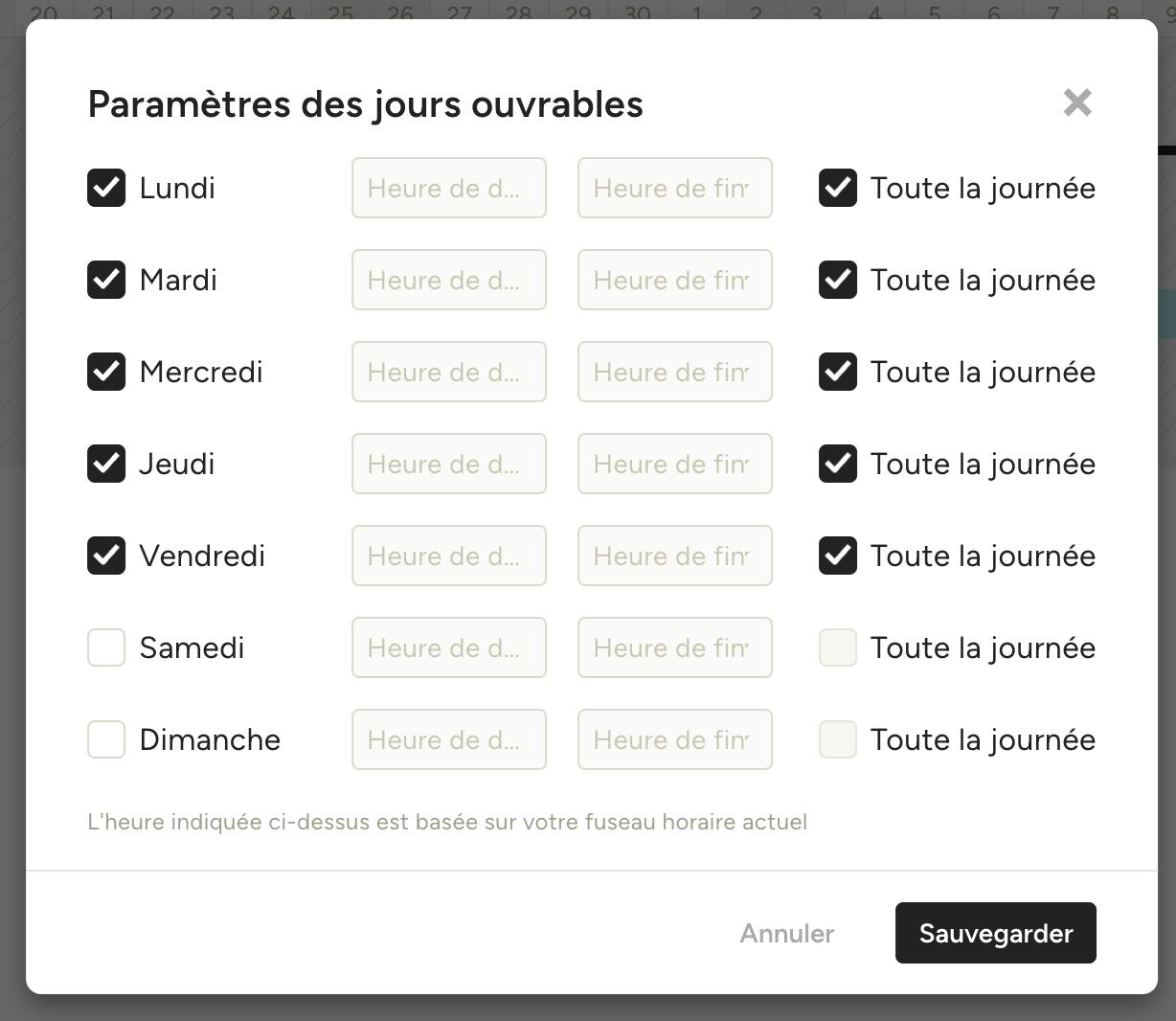
Si vous cliquez sur « Paramètres des jours ouvrables », vous pourrez sélectionner les jours où vous êtes disponible pour travailler - vous pouvez choisir « Toute la journée » ou configurer des horaires spécifiques.
Ces paramètres ont un impact direct sur la durée de votre planning. Par exemple, si vous définissez le samedi et le dimanche comme jours non travaillés, une tâche de 5 jours qui compte un week-end dans le calendrier conservera exactement 5 jours de travail, sans inclure les week-ends.
N'oubliez pas de cliquer sur « Sauvegarder » lorsque vous avez terminé.
Jours de congé
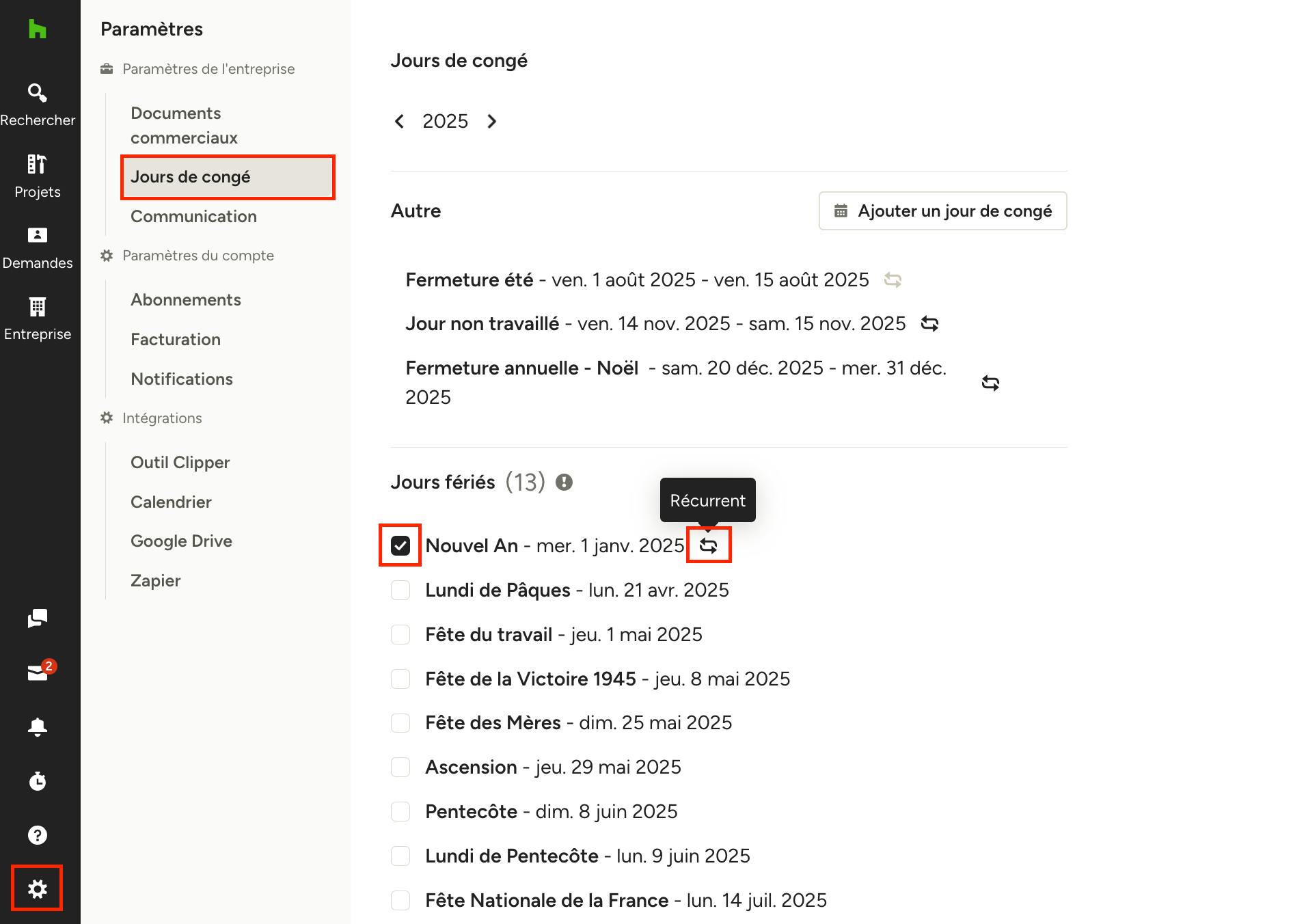
Si vous sélectionnez « Jours de congé », vous serez redirigé vers la page des paramètres Houzz Pro où vous pourrez ajouter les congés annuels de votre entreprise par exemple, en plus des jours fériés nationaux qui sont listés sur la page. Cochez la case à côté des jours fériés pendant lesquels votre entreprise est fermée. Vous pouvez cliquer sur l'icône « Récurrent » à côté du jour férié pour maintenir la fermeture chaque année.
Lorsqu’une tâche ou un modèle est appliqué et qu’une date tombe sur l’un de ces jours de congé, le système décalera automatiquement la tâche au prochain jour ouvré disponible.
Lorsque vous décochez un jour férié, il vous est demandé de confirmer si vous souhaitez supprimer uniquement ce jour férié, ce jour férié et les suivants, ou tous les jours fériés.
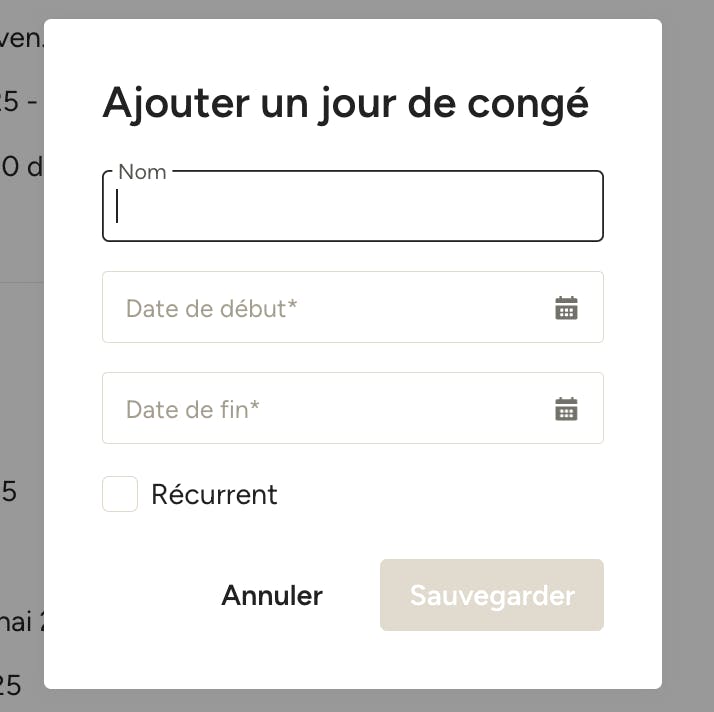
Si vous souhaitez ajouter un jour de congé spécifique à votre entreprise, cliquez sur « Ajouter un jour de congé ». Donnez-lui un nom et ajoutez la date de début et de fin sur la nouvelle fenêtre qui apparaît. Cochez la case « Récurrent » si vous souhaitez maintenir la fermeture chaque année. N'oubliez pas de cliquer sur « Sauvegarder » une fois que vous avez terminé.
Le jour de congé spécifique à votre entreprise apparaîtra désormais sous la rubrique Autre. Vous pourrez le décocher ou même le supprimer le jour férié si nécessaire.
Déplacer la date de début du projet
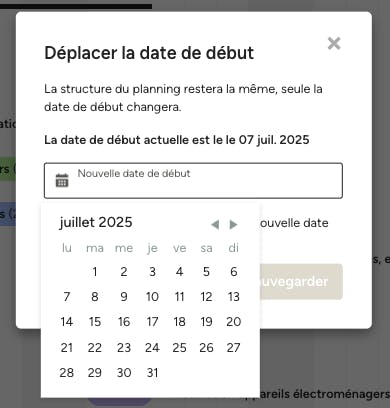
Si vous cliquez sur « Déplacer la date de début du projet », vous pourrez sélectionner la nouvelle date de début du projet dans le calendrier. N'oubliez pas de cliquer sur « Sauvegarder » lorsque vous avez terminé.
L'ensemble des phases et éléments de votre planning seront automatiquement ajuster pour refléter la nouvelle date de début du projet.
Supprimer le planning
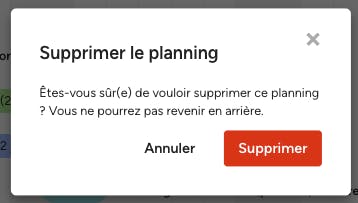
Si vous sélectionnez « Supprimer le planning », un nouvel écran s’affichera pour confirmer que vous souhaitez bien supprimer le planning. Attention : une fois supprimé, le planning ne pourra pas être récupéré.
Une fois la suppression confirmée, vous pourrez créer un nouveau planning à partir de zéro, utiliser un modèle, ou générer un planning à partir d’un devis en utilisant l’IA.
Créer des phases, des éléments, des jalons, des échéances et des tâches
Le planning de Houzz Pro est divisé en plusieurs niveaux pour refléter au mieux votre flux de travail : les phases, les éléments, les jalons, les dates de projet et les tâches.
- Phases : vous pouvez regrouper vos éléments dans une phase et voir en un coup d'œil la durée prévue pour cette partie du projet/de la demande.
- Éléments : vous pouvez créer plusieurs éléments, les regrouper dans une phase et ensuite créer plusieurs liens entre ces éléments.
- Jalons : vous pouvez ajouter des dates ou événements importants à votre planning.
- Dates : comme pour les jalons, vous pouvez ajouter des dates importantes à votre planning, mais celles-ci sont liées à des échéances de documents spécifiques. Elles apparaîtront sur votre planning avec un lien vers le document du projet/de la demande pour référence.
- Tâches : décomposez vos éléments en tâches plus petites et attribuez-les à votre équipe.
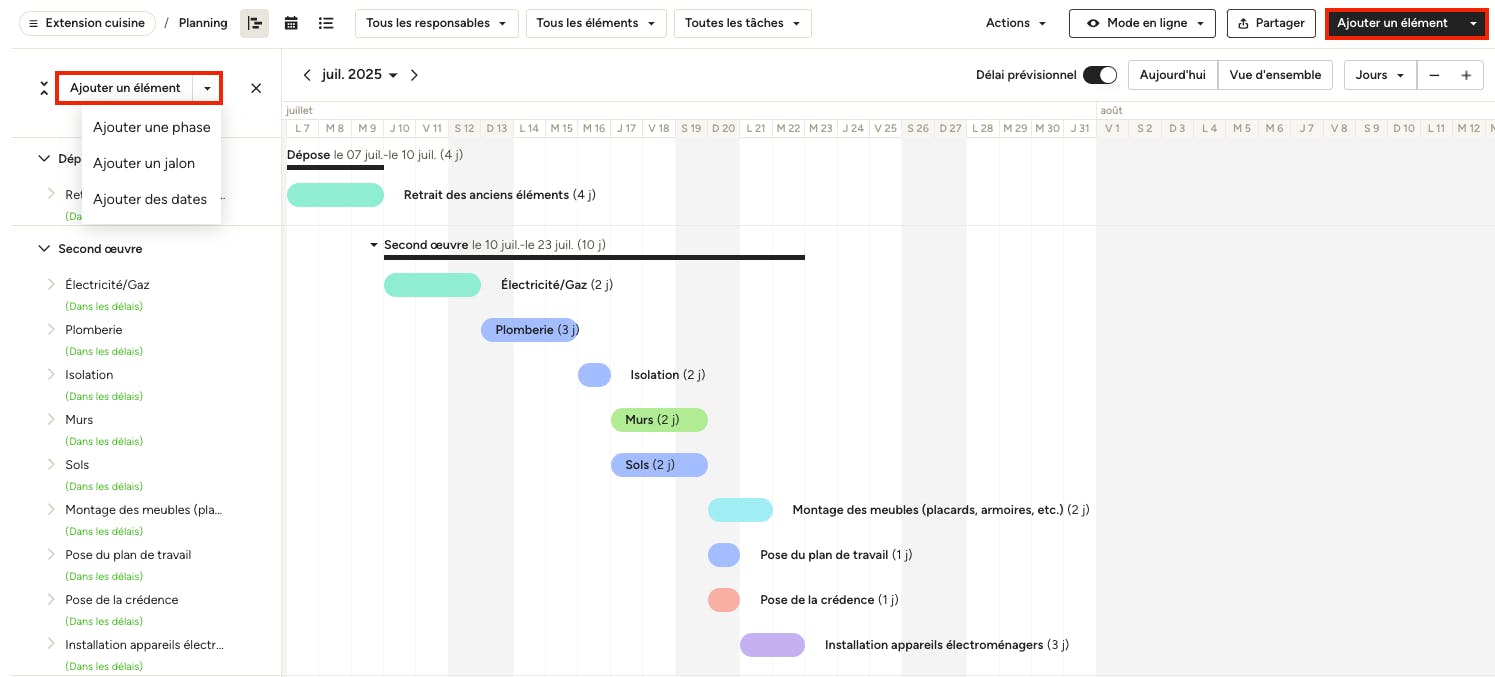
Utilisez le menu déroulant dans la colonne de gauche ou en haut à droite pour ajouter une nouvelle phase, un élément, un jalon ou une date.
Ajouter une phase
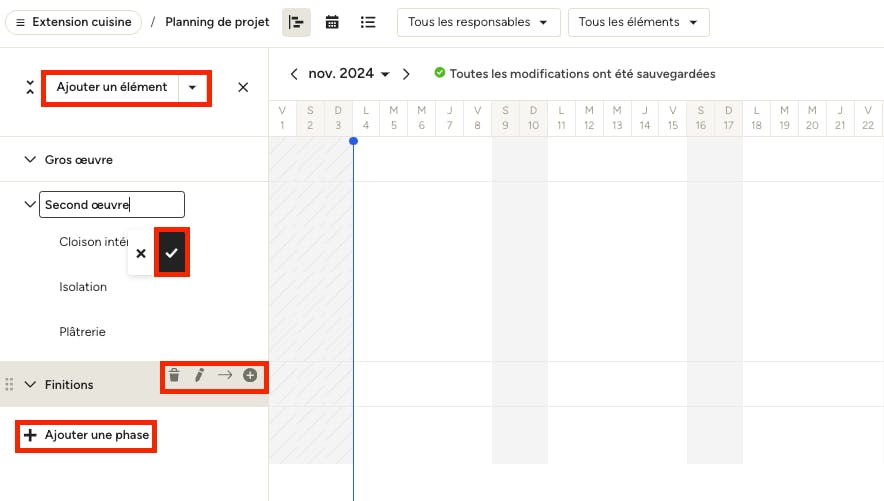
Il y a deux façons d'ajouter une phase : vous pouvez soit utiliser le menu déroulant dans la colonne de gauche, soit faire défiler la page jusqu'en bas, puis cliquer sur « Ajouter une phase ».
Lorsque vous ajoutez une nouvelle phase, elle apparaît dans la colonne de gauche. Ajoutez un nom, puis cliquez sur la coche pour confirmer. Vous pouvez ensuite cliquer dessus pour la modifier et ajouter des éléments à la phase si nécessaire.
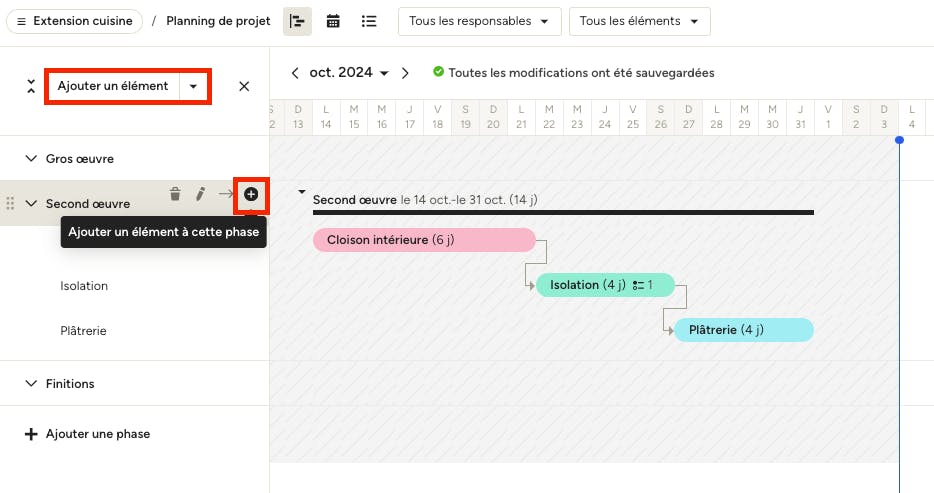
Passez votre souris sur une phase pour faire apparaître ces différentes options : ajouter un élément, modifier, supprimer ou renommer la phase. Vous pouvez également modifier l'ordre des phases et des éléments en cliquant sur la ligne d'un élément et en la faisant glisser à l'endroit souhaité.
Ajouter un élément
Il existe plusieurs façons d'ajouter un élément : vous pouvez utiliser le menu déroulant, cliquer sur « Ajouter un élément » sous une phase spécifique ou cliquer directement sur une date dans la vue Gantt de votre calendrier.
Lorsque vous ajoutez un nouvel élément, il apparaît directement sur le planning. Ajoutez un nom, puis cliquez sur la coche pour confirmer. Vous pouvez ensuite cliquer sur l'élément pour le modifier et le faire glisser pour le déplacer si nécessaire.
Remarque : lorsque vous effectuez une modification, l’élément ignore automatiquement les jours non travaillés afin que sa durée ne soit ni réduite ni prolongée lors de son déplacement.
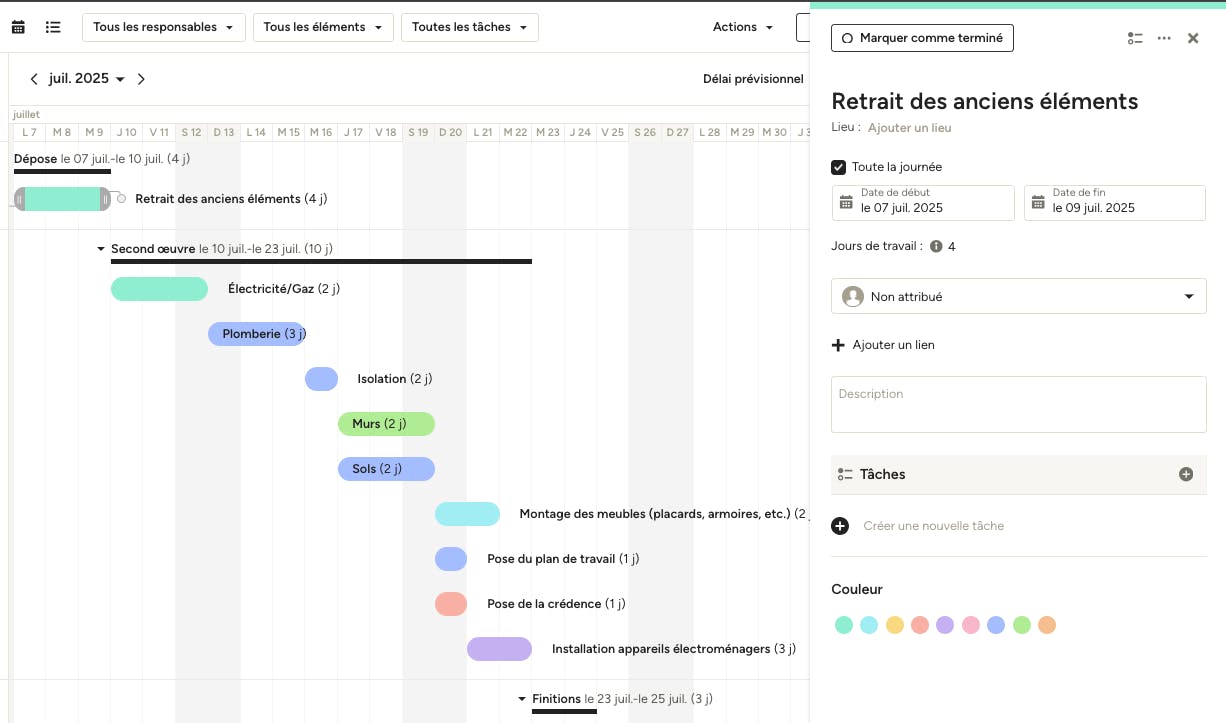
Cliquez sur un élément de votre planning pour faire apparaître un panneau sur la droite dans lequel vous pourrez effectuer plusieurs modifications :
- L'ajout de la date de début et de fin
- L'ajout de l'heure de début et de fin (le cas échéant, par incréments de 15 minutes)
- L'attribution à une partie prenante
- La création d'un ou de plusieurs liens
- L'ajout d'une description à un élément
- La création d'une tâche
- L'ajout d'un code couleur
- L'ajout de pièces jointes à une tâche
Ajouter un jalon
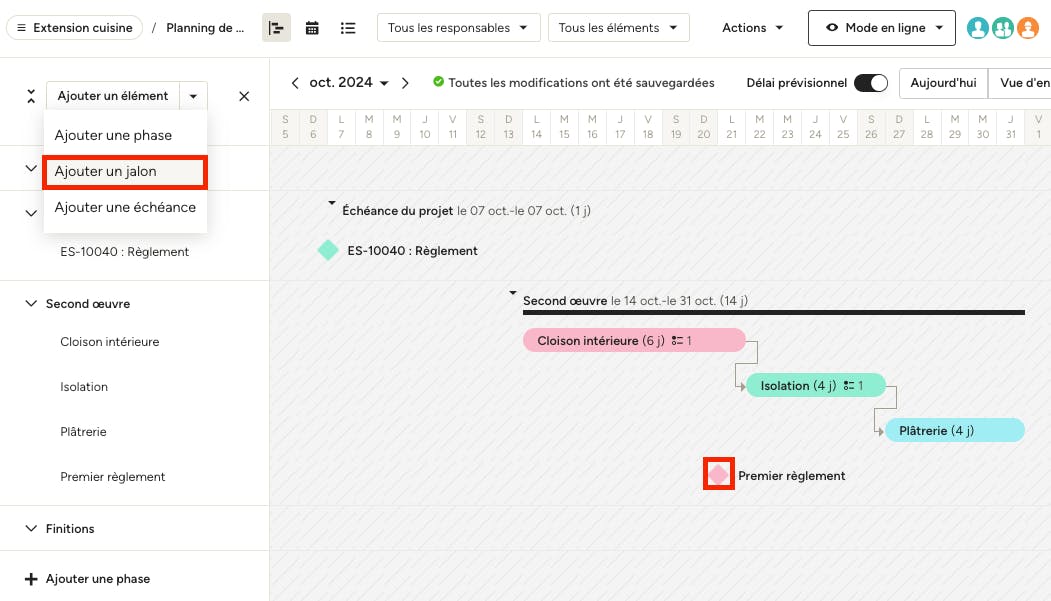
Utilisez le menu déroulant pour ajouter un jalon. Celui-ci apparaîtra sous la forme d'un diamant sur votre planning. Ajoutez un nom et cochez la case pour confirmer. Vous pouvez cliquer dessus pour le modifier et le déplacer si nécessaire.
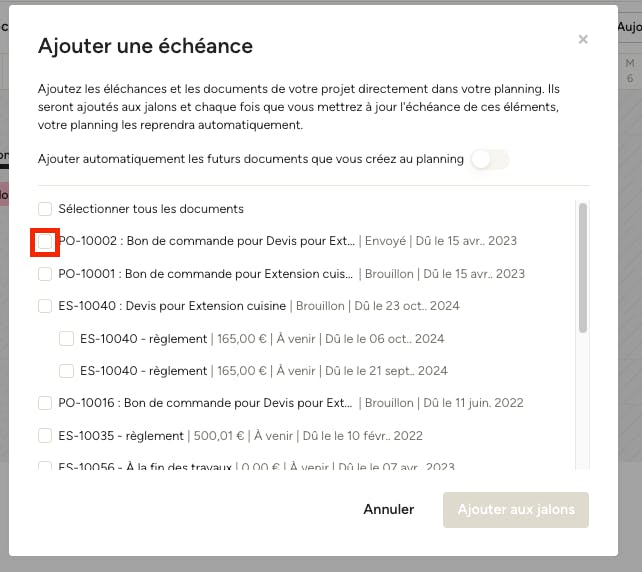
Ajouter une échéance
Utilisez le menu déroulant pour ajouter une échéance. Sélectionnez le document du projet/de la demande concerné/e dans la fenêtre qui s'affiche. Cochez la case à côté du ou des documents correspondants, puis cliquez sur « Ajouter aux jalons ». Vous pouvez également choisir d'ajouter automatiquement les documents futurs à votre planning.
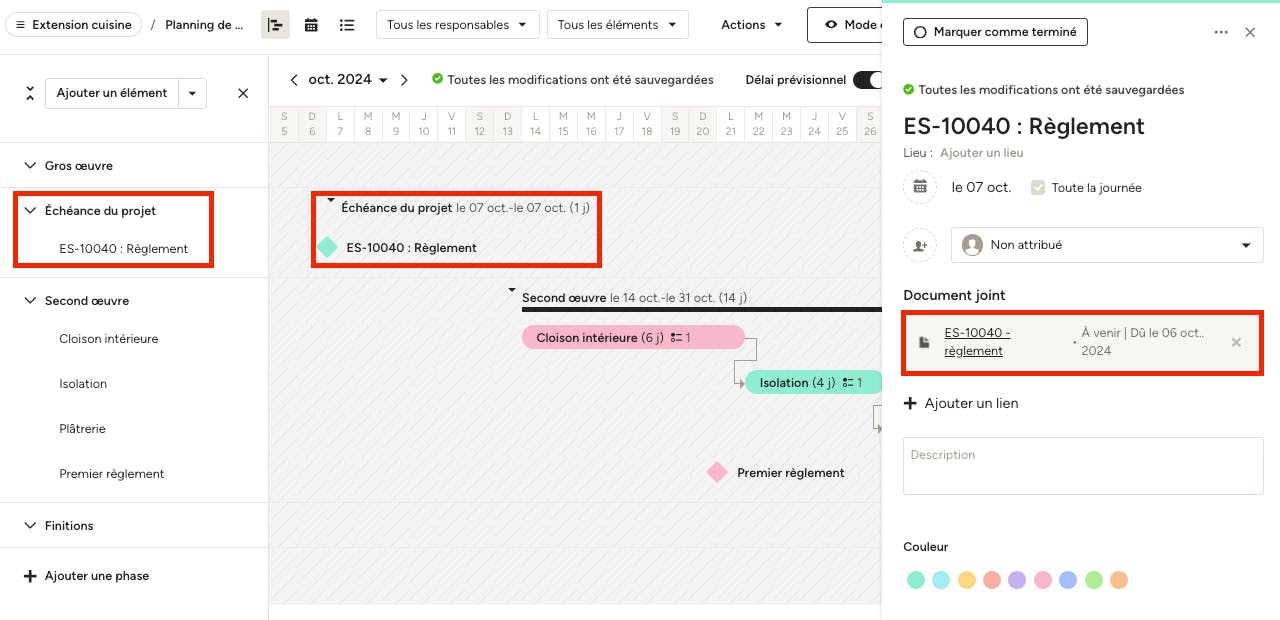
Une fois que vous avez sélectionné un document, votre colonne de gauche se met automatiquement à jour avec une phase d'échéance, et celle-ci apparaît sous la forme d'un diamant sur votre planning. Vous pouvez alors cliquer pour ouvrir les détails et le document correspondant sera joint ici pour vous y référer rapidement.
Pour modifier l'échéance, vous pouvez la faire glisser pour la déplacer selon vos besoins, ou l'ajuster dans la page des détails en cliquant sur l'icône du calendrier.
Ajouter une tâche
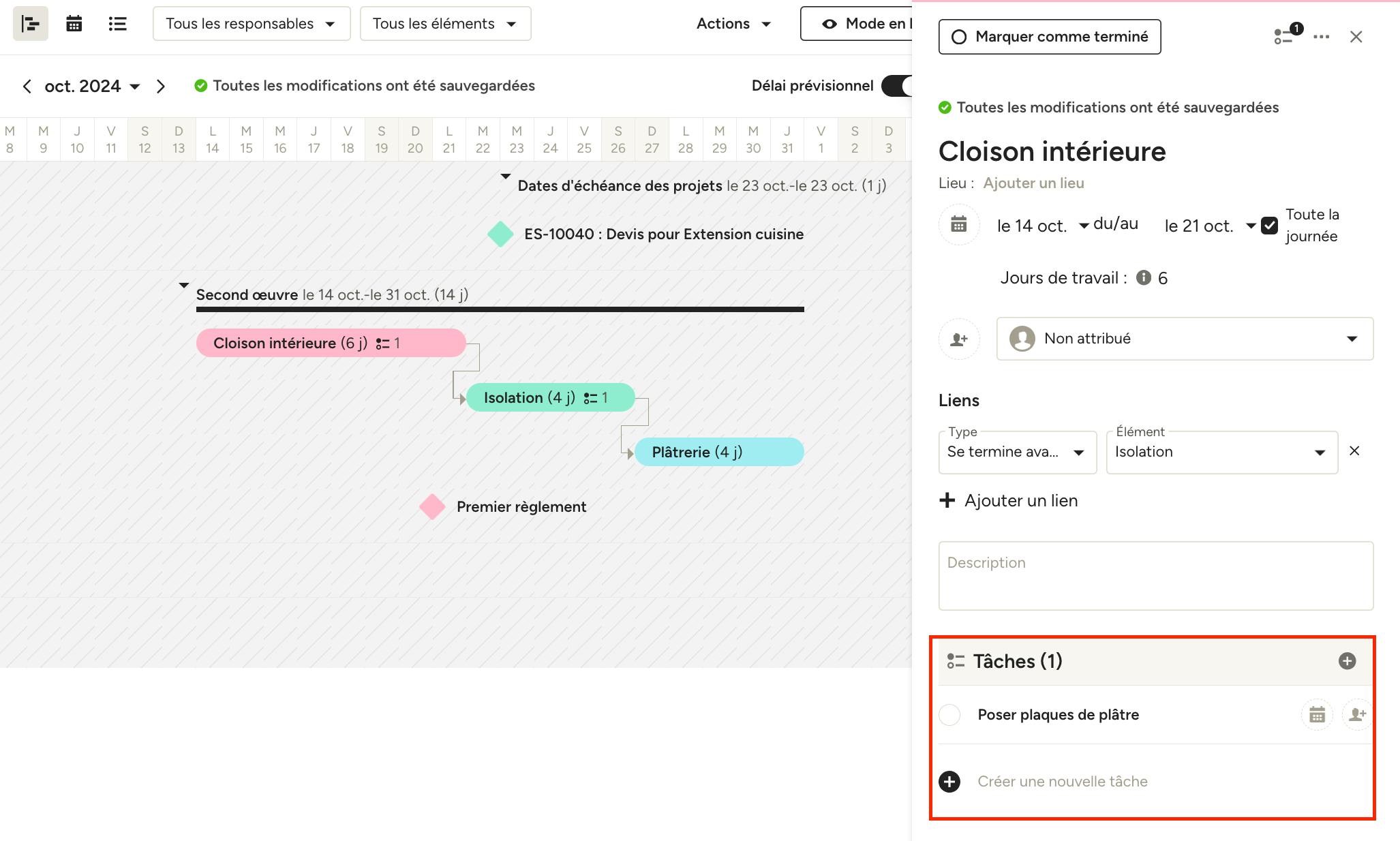
Pour ajouter une tâche, cliquez sur un élément de votre planning pour ouvrir les détails de l'élément dans la colonne de droite. Dans la section « Tâches », cliquez sur l'icône « + » pour créer une nouvelle tâche pour cet élément. Vous pouvez également afficher les tâches existantes, où vous pouvez ajouter une échéance et assigner des éléments à des membres de l'équipe ou à des clients (plus de détails ci-dessous).
Vous avez aussi la possibilité d'ajouter plusieurs tâches ou de créer une liste de contrôle pour votre planning. Pour en savoir plus, consultez les articles suivants :
Créer des liens
Lorsque vous élaborez votre planning, vous pouvez facilement lier plusieurs éléments à l'achèvement d'un autre élément. La création de liens dans votre planning est utile si certaines phases du projet ne peuvent pas progresser tant qu'une autre phase n'est pas terminée.
Pour créer un lien :
1. Cliquez sur l'élément que vous souhaitez modifier pour accéder à ses détails.
2. Dans le volet de modification situé à droite, cliquez sur « Ajouter un lien ».
3. De là, vous pouvez choisir si cet élément doit commencer après ou se terminer avant un autre élément. Sélectionnez l'option appropriée dans la liste déroulante.
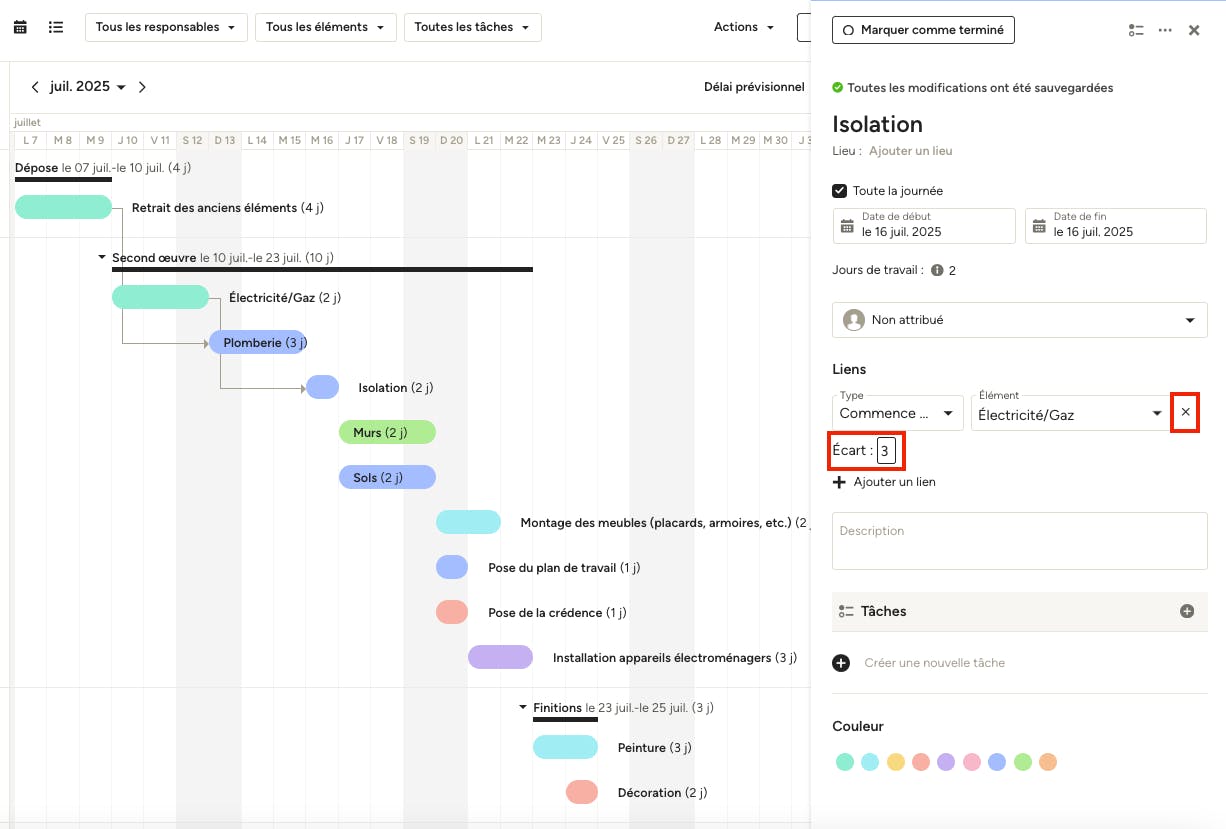
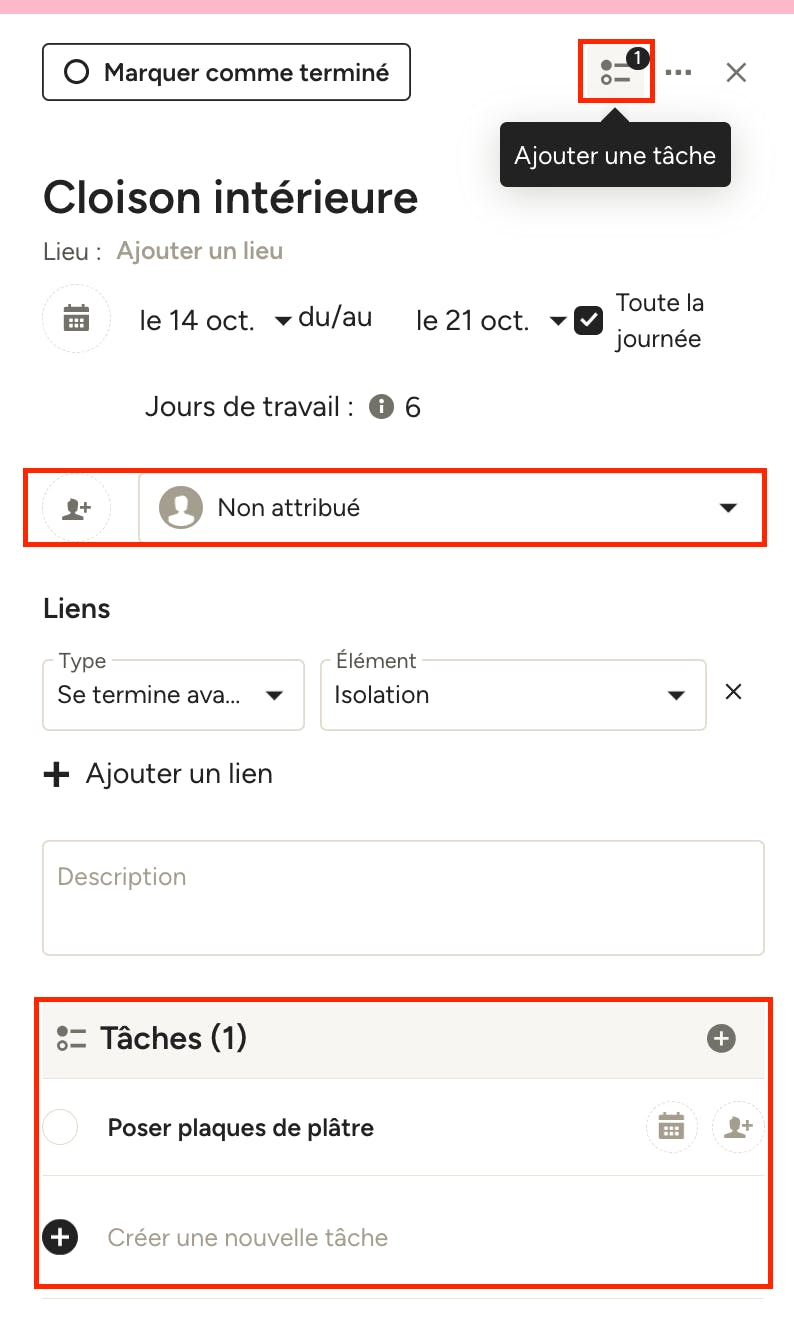
4. Sélectionnez ou recherchez l’élément sur lequel vous souhaitez créer un lien. Vous pouvez également ajuster le délai (le temps d’attente entre les deux éléments) dans le champ prévu à cet effet. Dans cet exemple, l'isolation doit commencer après l'installation électrique.
5. Vous verrez alors un lien s'afficher dans votre planning. Vous pouvez ajouter un autre lien en cliquant sur « + Ajouter un lien ». Vous pouvez également supprimer le lien en cliquant sur le « x » qui se trouve à côté de l'élément.
Attribuer des éléments et des tâches
Au fur et à mesure que vous élaborez votre planning, vous pouvez commencer à attribuer des tâches aux membres de votre équipe ou à vos clients. Cela permet de notifier le destinataire et de s'assurer qu'il est au courant de l'avancement du projet/de la demande.
Lorsque vous cliquez sur un élément, le panneau de droite s'affiche et contient une liste déroulante où dont le statut automatique est « Non attribué ». Vous pouvez soit inviter des membres de l'équipe dans le système et les assigner de cette façon, soit choisir dans une liste de membres de l'équipe qui utilisent déjà la plateforme.
Sur cet écran, vous pouvez également consulter les tâches existantes associées à l'élément ou en créer une nouvelle. Pour ce faire, sélectionnez l'icône « Ajouter une tâche » en haut à droite ou sur l'une des icônes plus de la section Tâches.
Cliquez sur la tâche créée pour ajouter plus de détails, y compris l'échéance, la description ou les pièces jointes si nécessaire.
Si vous voulez vous assurer que vous ou votre équipe gardez une trace de tous les éléments et tâches de votre projet/demande, vous pouvez facilement synchroniser Houzz Pro avec votre calendrier personnel ou professionnel. En quelques étapes seulement, les éléments et les tâches à venir pour tous vos projets apparaîtront sur votre calendrier afin que vous puissiez vous assurer qu'aucune échéance n'est dépassée.
Pour découvrir comment synchroniser votre calendrier avec Houzz Pro, consultez cet article.
Partager votre planning
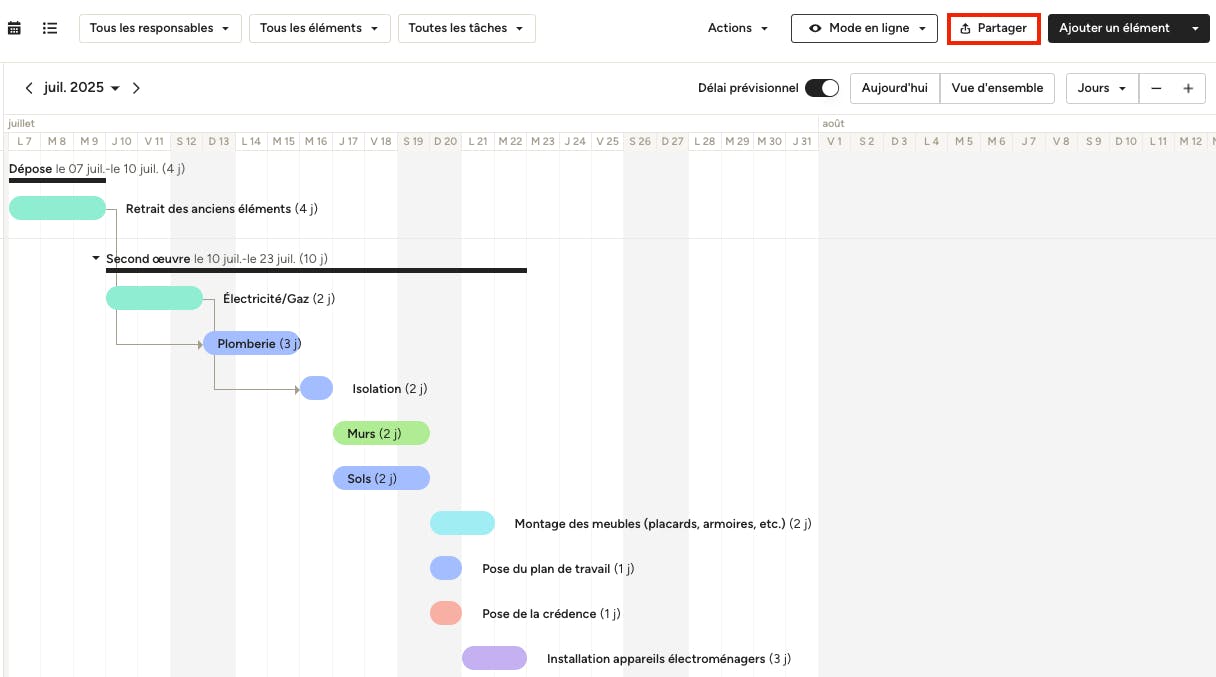
Partagez facilement votre planning afin de tenir toute l'équipe informée des changements qui surviennent. Les membres de l'équipe affectés au projet y auront accès par défaut, mais vous devrez définir l'accès des clients et des sous-traitants. Pour ce faire, cliquez sur le bouton « Partager » situé au-dessus de votre planning.
Accès client
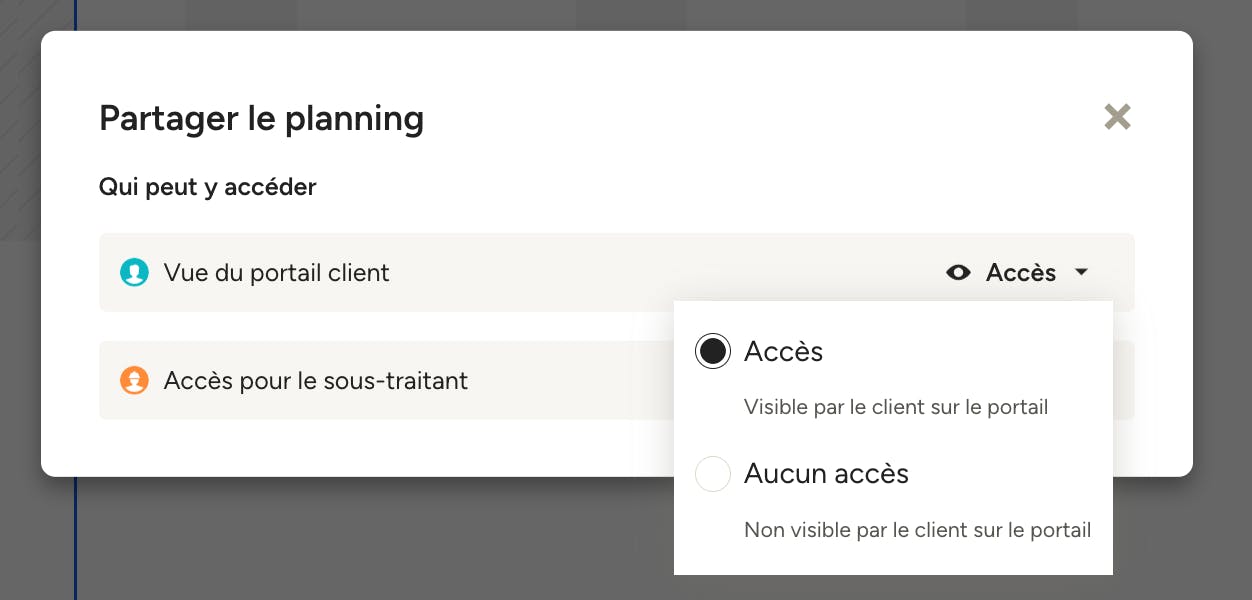
Vous pouvez ensuite autoriser les clients à y accéder dans le Portail client (le partage du Portail client n'est pas disponible pour les prospects). Consultez cet article pour en savoir plus sur le Portail client.
Accès sous-traitant
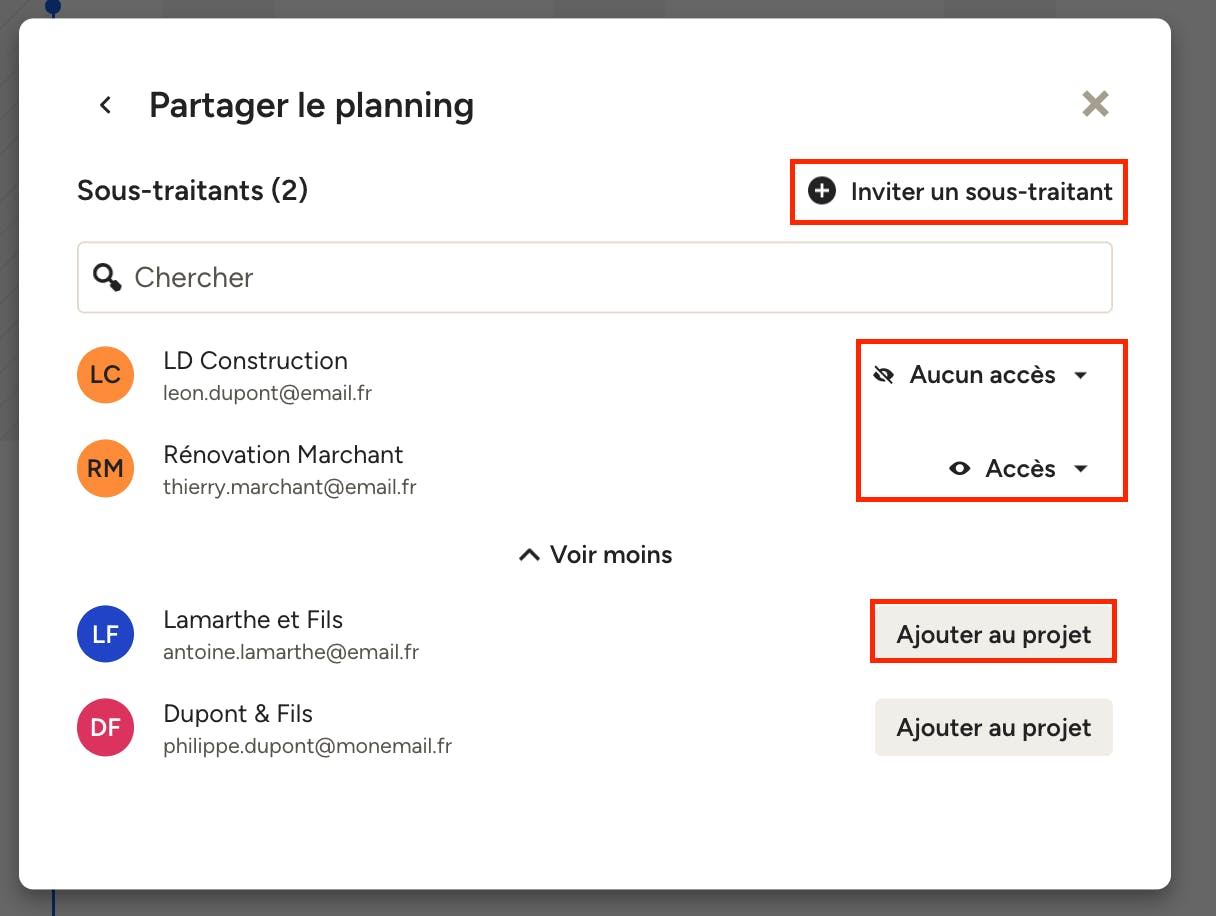
Pour les sous-traitants, vous pouvez accorder l'accès au planning sur une base individuelle. Pour définir l'accès individuel, sélectionnez « Accès pour le sous-traitant » dans la fenêtre modale « Partager le planning ». La liste des sous-traitants actuellement invités au projet s'affiche et vous pouvez définir l'accès pour chacun d'entre eux. Si l'accès d'un sous-traitant est réglé sur « Accès », il peut consulter l'ensemble du planning. Si un sous-traitant est réglé sur « Aucun accès », il ne peut voir que les éléments du planning qui lui sont attribués.
Cliquez sur « Voir plus » pour voir les sous-traitants qui ne sont pas invités au projet - vous pouvez les ajouter en un seul clic et définir leur accès. Vous pouvez également inviter un nouveau sous-traitant dans votre équipe en cliquant sur « Inviter un sous-traitant » en haut à droite.
Consultez cet article pour en savoir plus les accès des sous-traitants.
Exporter et imprimer le planning
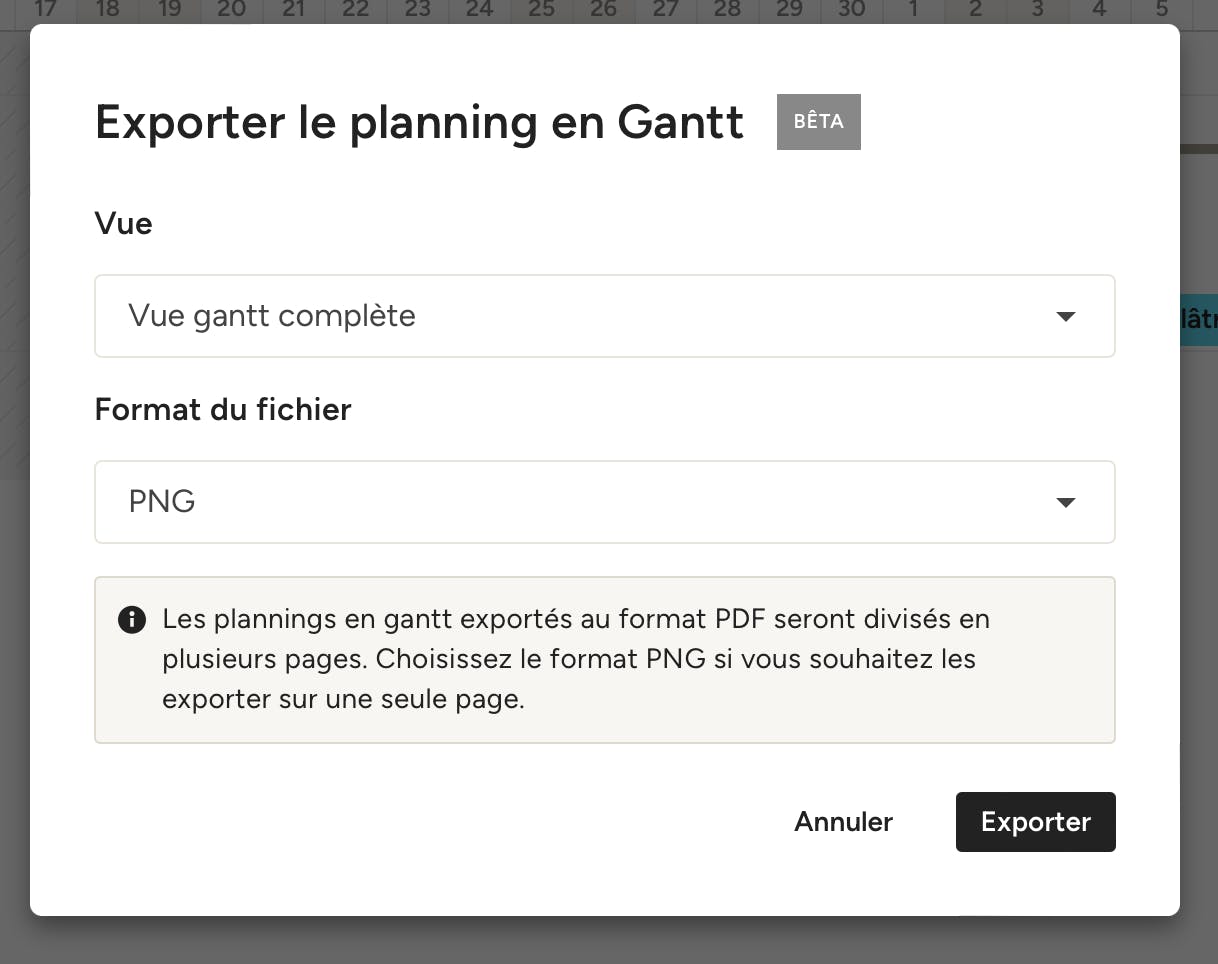
Si vous préférez l'imprimer et le partager, c'est également possible. Vous pouvez l'exporter au format PDF ou PNG depuis l'affichage en Gantt, en calendrier ou en liste.
Pour ce faire, cliquez sur « Actions » en haut à droite de votre planning, puis sélectionnez « Exporter en… ». Vous pouvez choisir le format PDF ou PNG. Dans l'affichage en Gantt uniquement, vous pouvez choisir d'exporter la « Vue actuelle » pour voir le planning tel qu'il apparaît sur votre écran avec les filtres appliqués, ou la « Vue Gantt complète » pour voir le planning dans son intégralité.
Cliquez sur « Exporter » pour télécharger le fichier et l'imprimer.
Paramètres avancés du planning
Les professionnels disposant de certains abonnements ont accès à deux fonctionnalités du planning supplémentaires : le mode en ligne/édition et le délai prévisionnel.
Mode en ligne/édition
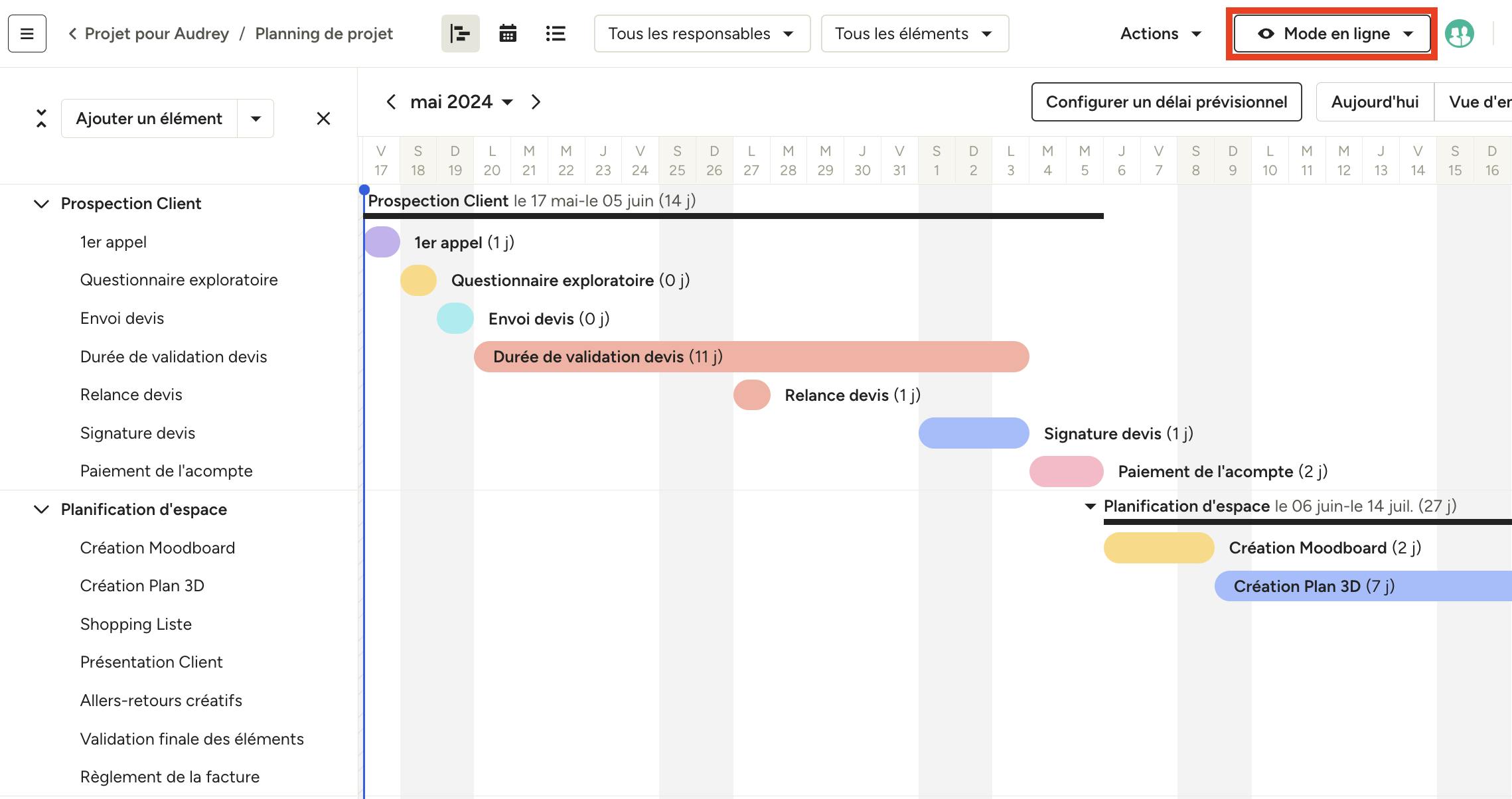
Vous pouvez utiliser le mode en ligne/édition pour apporter des modifications à votre planning et ajuster ce que votre client et vos sous-traitants peuvent ou ne peuvent pas voir pendant que vous travaillez. Il existe deux modes distincts : le mode en ligne et le mode édition.
Le mode en ligne est le mode par défaut. Lorsque vous effectuez des modifications dans ce mode, les clients et les sous-traitants disposant des accès nécessaires en sont informés. Les notifications par e-mail ne sont envoyées que lorsqu’un élément est attribué à un client ou à un sous-traitant.
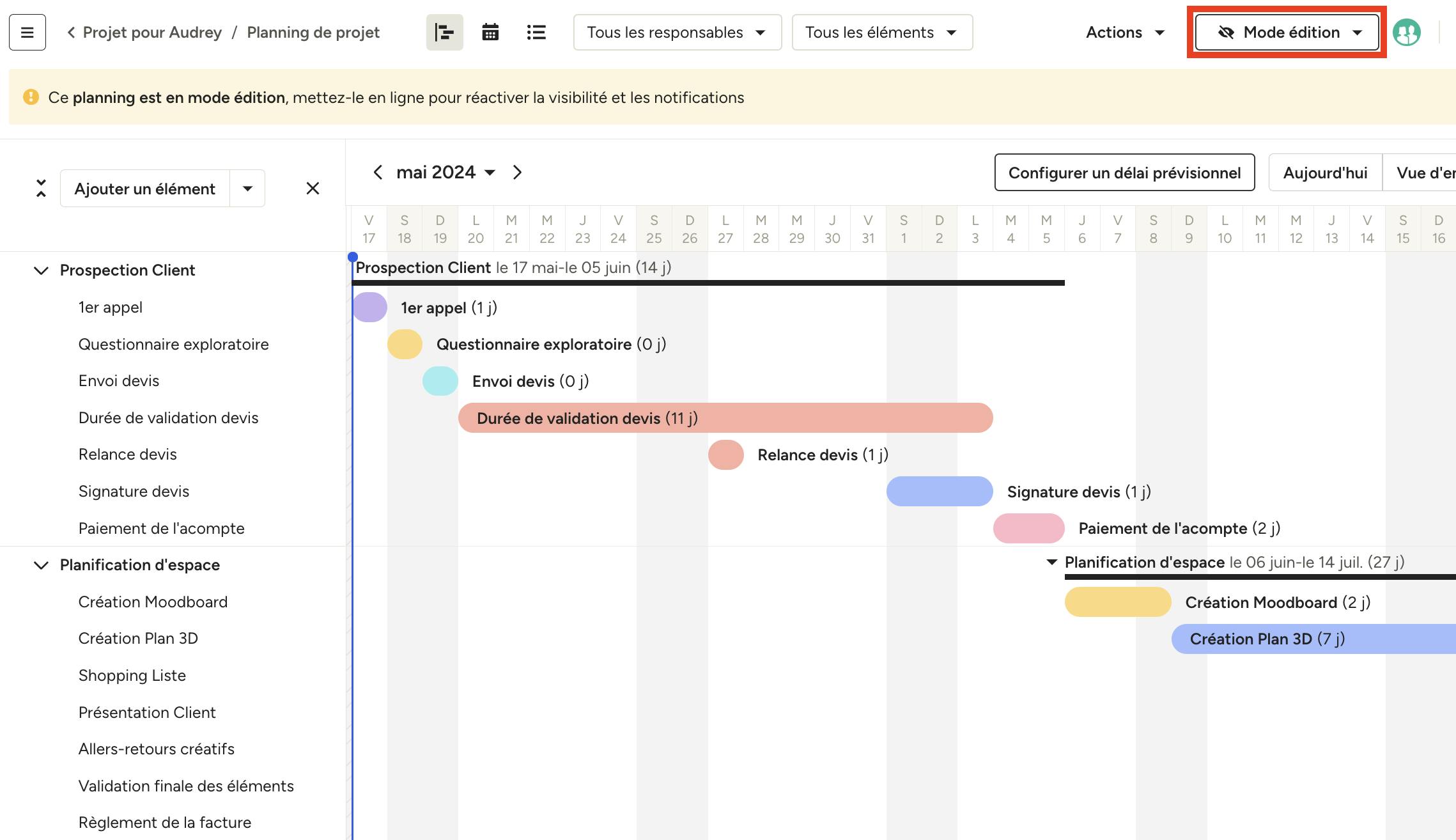
Vous pouvez utiliser le mode édition lorsque vous apportez de nombreuses modifications à votre planning et que vous ne souhaitez pas encore que ces changements soient visibles. Dans ce mode, les clients et les sous-traitants ne pourront pas consulter votre planning, et les collaborateurs ne recevront pas de notifications concernant les changements tant que vous ne l'aurez pas remis en ligne. Seuls vous et votre équipe verrez les modifications que vous apportez au planning.
Pour changer de mode, cliquez sur « Mode en ligne » (ou « Mode édition ») en haut de votre planning, et sélectionnez le mode souhaité dans la liste déroulante.
Un écran de confirmation s'affiche, vous informant de la différence entre les notifications et la visibilité en mode édition et en mode en ligne. Sélectionnez « Confirmer » pour appliquer le changement.
Créer un délai prévisionnel
Une fois que vous avez établi le planning de votre projet/demande, vous pouvez utiliser la fonctionnalité de délai prévisionnel pour prendre un instantané du planning actuel. Les dates de début et de fin de chaque élément et de chaque phase sont ainsi consignées. Si le calendrier du projet/de la demande change, vous pouvez comparer les dates réelles au planning initial afin de suivre et de gérer les projets plus efficacement à l'avenir.
Pour créer un délai prévisionnel :
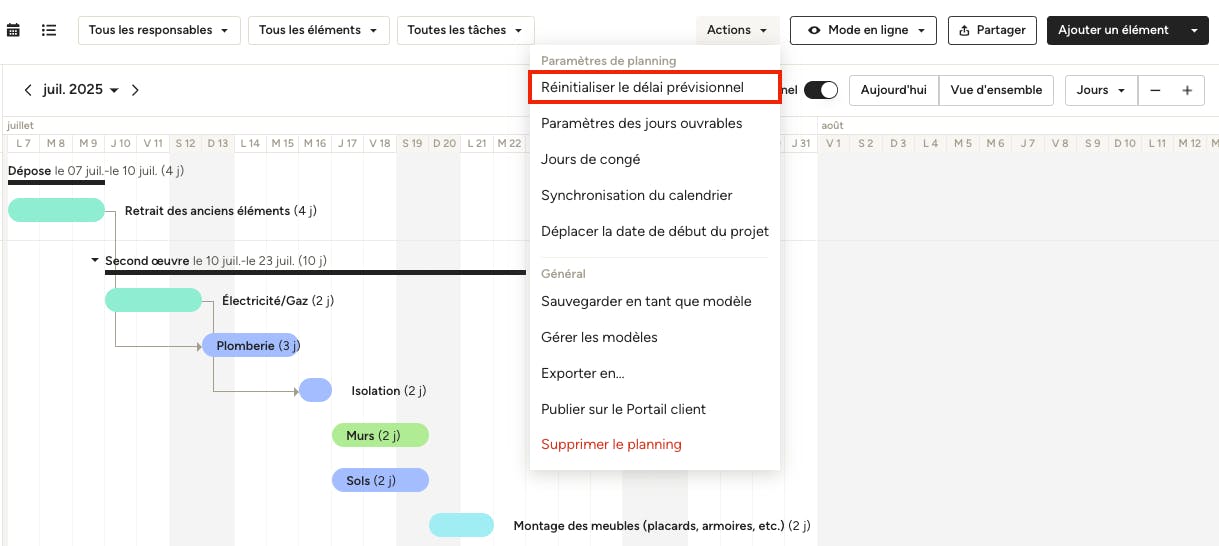
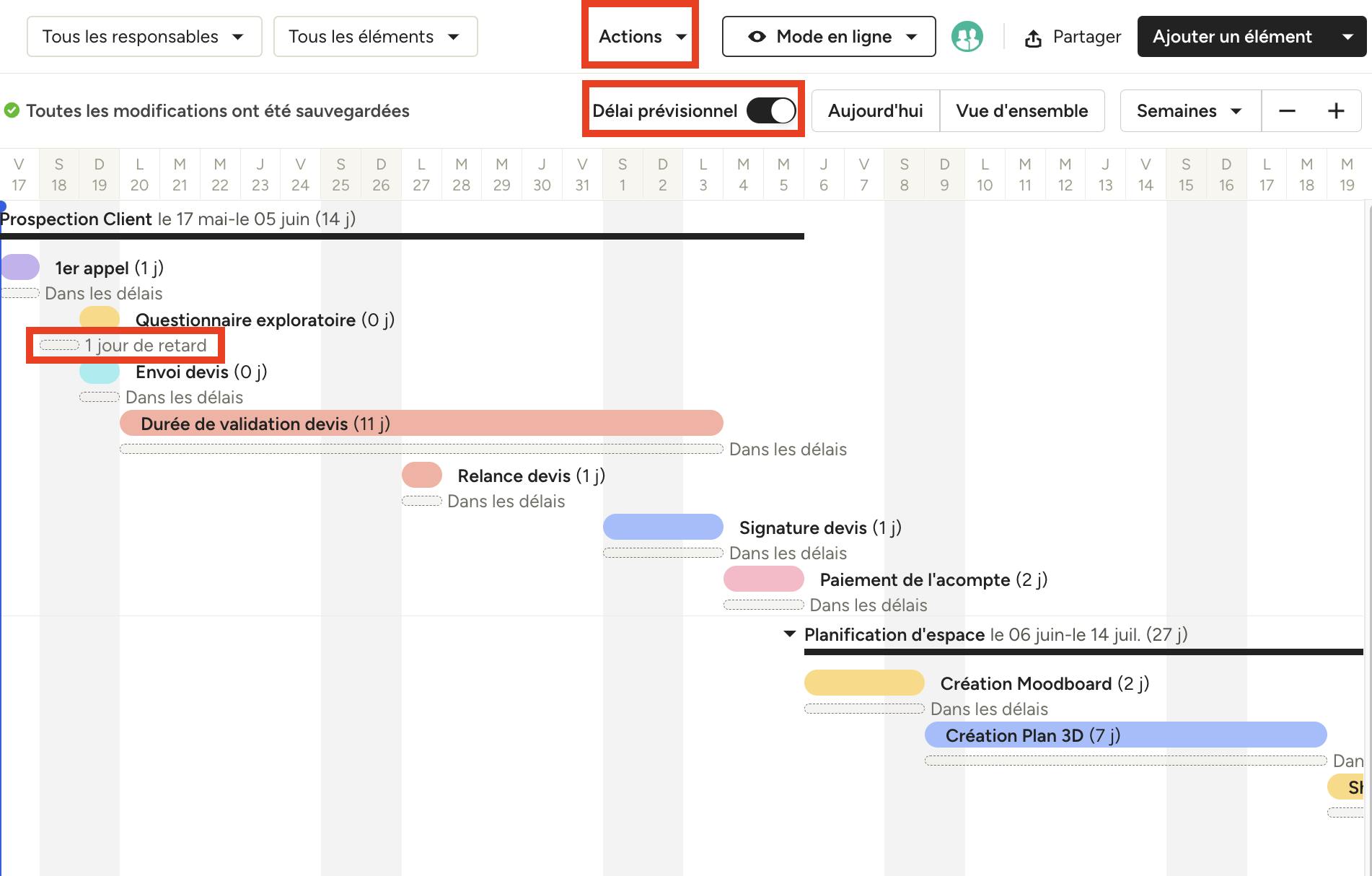
1. Ouvrez votre planning et sélectionnez « Réinitialiser le délai prévisionnel » dans le menu déroulant « Actions ».
2. Une fenêtre contextuelle apparaît pour vous donner plus d'informations sur la fonctionnalité, ainsi que sur la manière de la réinitialiser si nécessaire. Cliquez sur « Confirmer ».
3. Les dates de votre projet/demande sont désormais enregistrées sous la forme d'un aperçu dans votre planning. Si les dates changent, le planning prévisionnel et le planning réel s'afficheront. Dans cet exemple, le questionnaire exploratoire a été retardé d'un jour, les ajustements apportés au planning en tiennent compte.
4. Vous pouvez sélectionner le bouton de bascule du délai prévisionnel pour activer ou désactiver la fonctionnalité. Si vous souhaitez réinitialiser votre délai prévisionnel, vous pouvez sélectionner « Réinitialiser le délai prévisionnel » dans le menu « Actions ».