Comment utiliser des éléments de brouillon dans un projet ?
Les éléments de brouillon vous permettent de sauvegarder les produits que vous envisagez d’utiliser pour un projet. C’est idéal pour commencer à explorer et compiler des options avant même la phase de planification. Nous vous montrerons plusieurs façons d’ajouter des éléments à votre projet dès le début. Ainsi, lorsque vous serez prêt à créer une planche d'ambiance, une shopping liste ou un devis, vous pourrez facilement choisir parmi les produits déjà collectés.
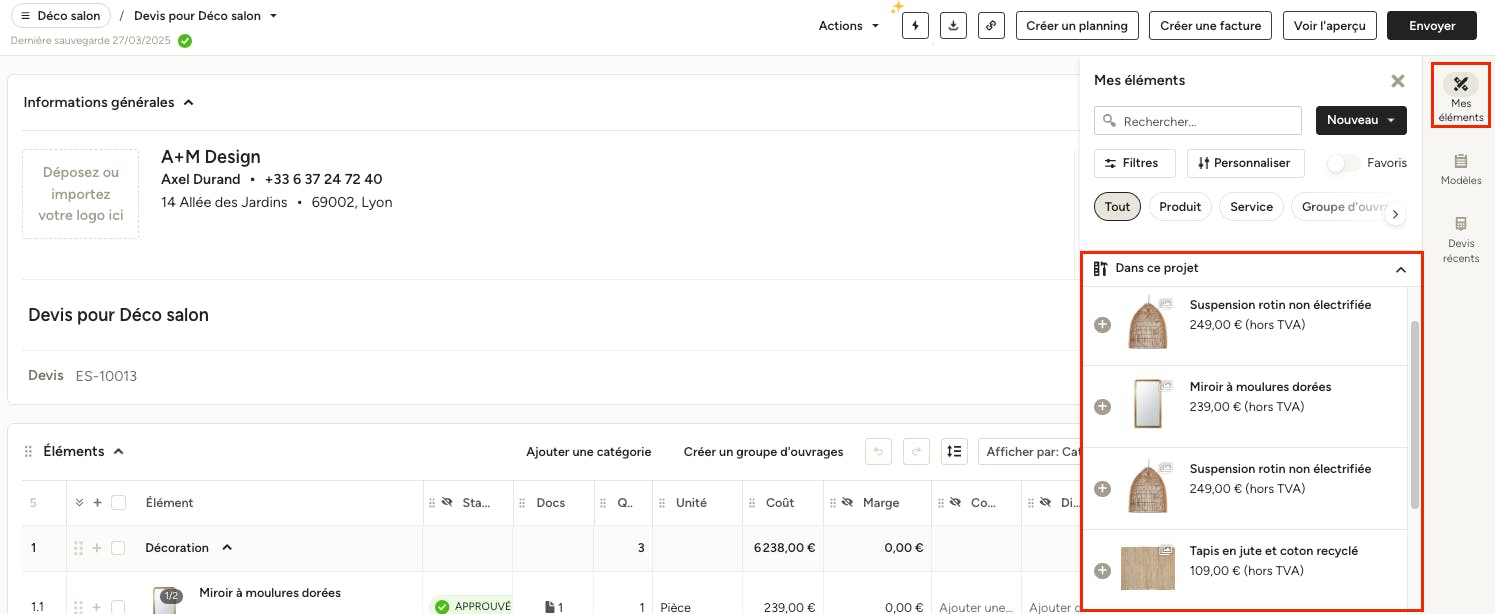
Comment fonctionnent les éléments de brouillon ? Attribuez des éléments à un projet via l’une des méthodes ci-dessous. Ils apparaîtront ensuite dans « Mes éléments », sous la section « Dans ce projet », prêts à être ajoutés en un clic.
Attribuer des éléments de brouillon à un projet
À partir de la bibliothèque
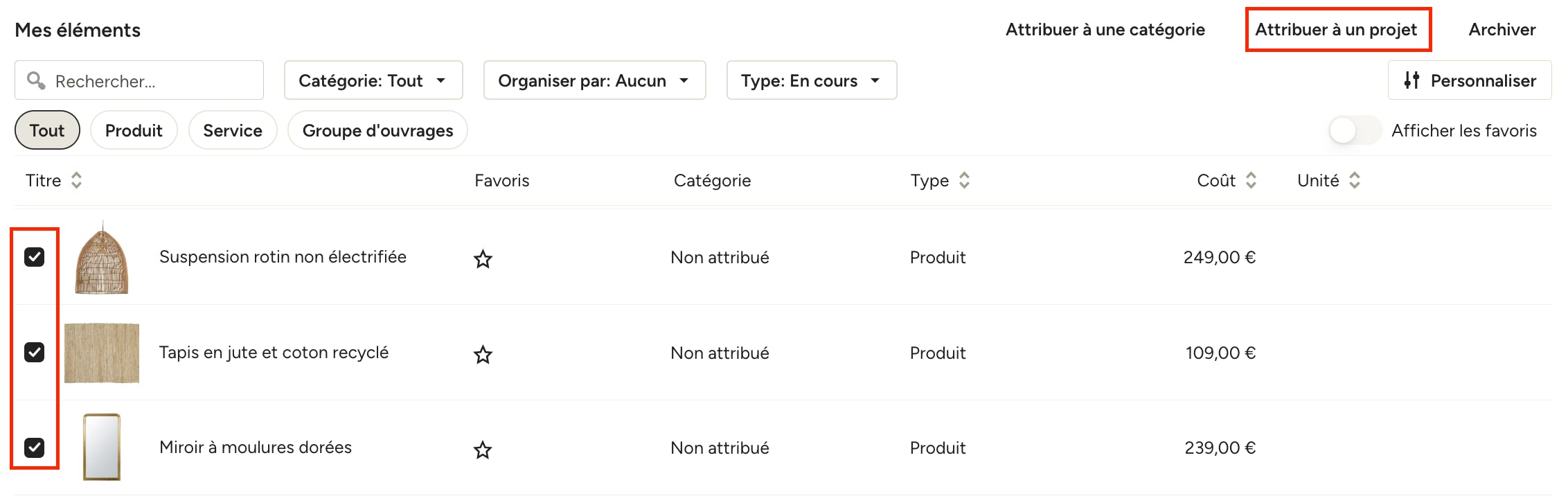
Sur la page « Mes éléments », vous pouvez ajouter des produits à un projet en cochant les cases à gauche des éléments souhaités, puis en cliquant sur « Attribuer à un projet » en haut à droite de la page.
À partir de l'outil Clipper
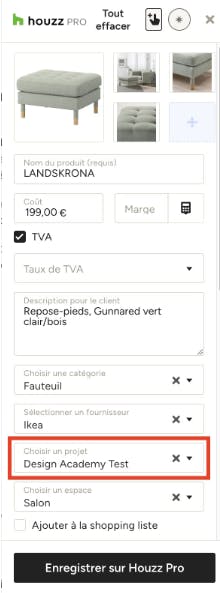
Une autre manière simple et efficace d'ajouter des produits à vos projets consiste à les importer directement à l'aide de l'outil Clipper. Pour ce faire, assurez-vous simplement que vous avez bien sélectionné votre projet avant d'enregistrer un produit. Une fois l'élément de votre choix importé vers un projet, il apparaîtra à la fois dans le projet (comme « Brouillon ») et dans votre bibliothèque de produits afin de pouvoir être réutilisé dans d'autres projets.
À partir du Rapport de commandes
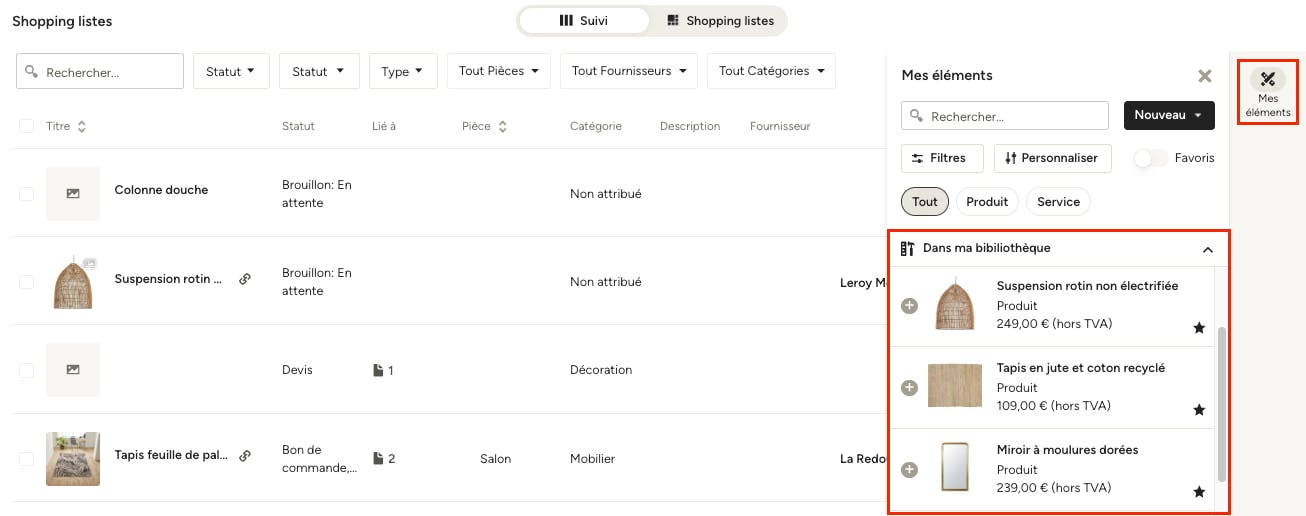
Vous pouvez également ajouter des éléments de brouillon directement dans le Rapport de commandes. Pour cela, ouvrez le projet, rendez-vous sur le Rapport de commandes, puis cliquez sur « Mes éléments » dans le panneau de droite. Votre bibliothèque de produits s’ouvrira, vous permettant soit de créer un nouvel élément manuellement, soit de sélectionner un élément existant dans « Dans ma bibliothèque ».
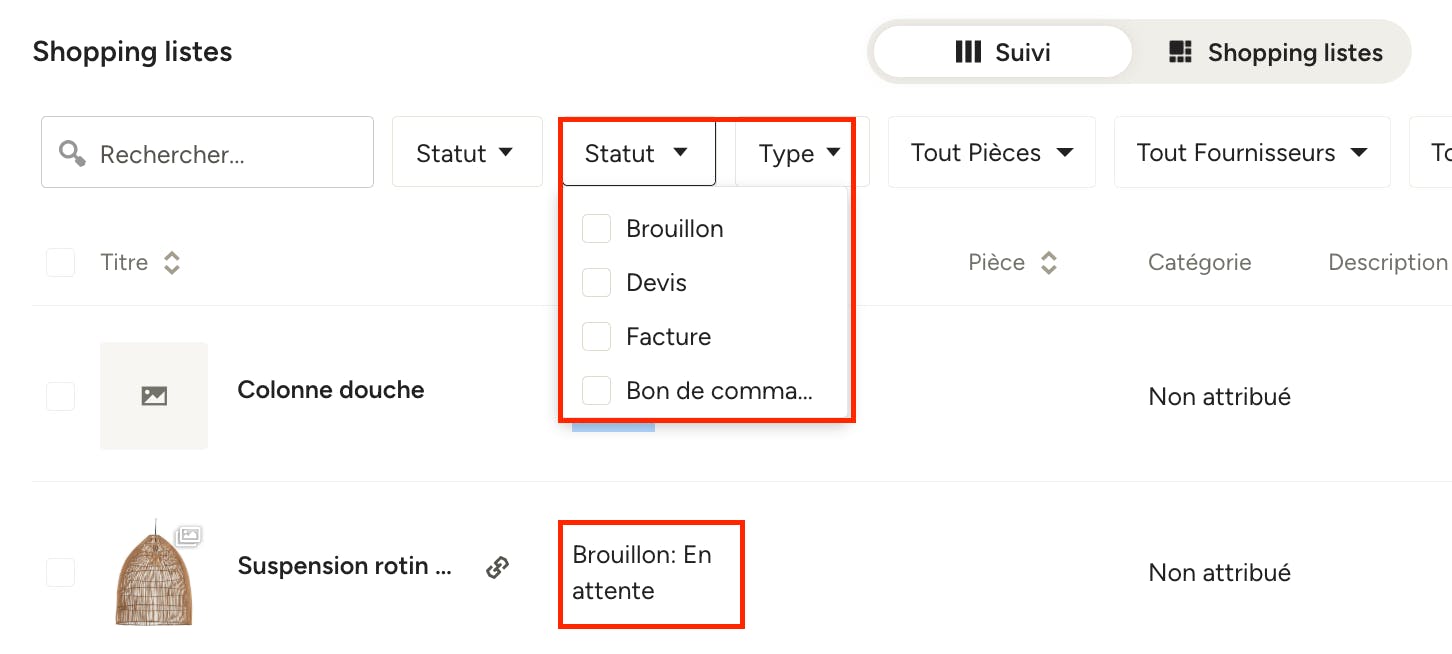
Une fois ajoutés, les éléments de brouillon du projet auront le statut de « Brouillon », facilitant ainsi la distinction entre les produits en cours de traitement (déjà ajoutés à un document) et ceux encore à l’étude. Par défaut, ces éléments apparaissent dans votre rapport de commandes, mais vous pouvez les filtrer à l’aide du menu déroulant des filtres.
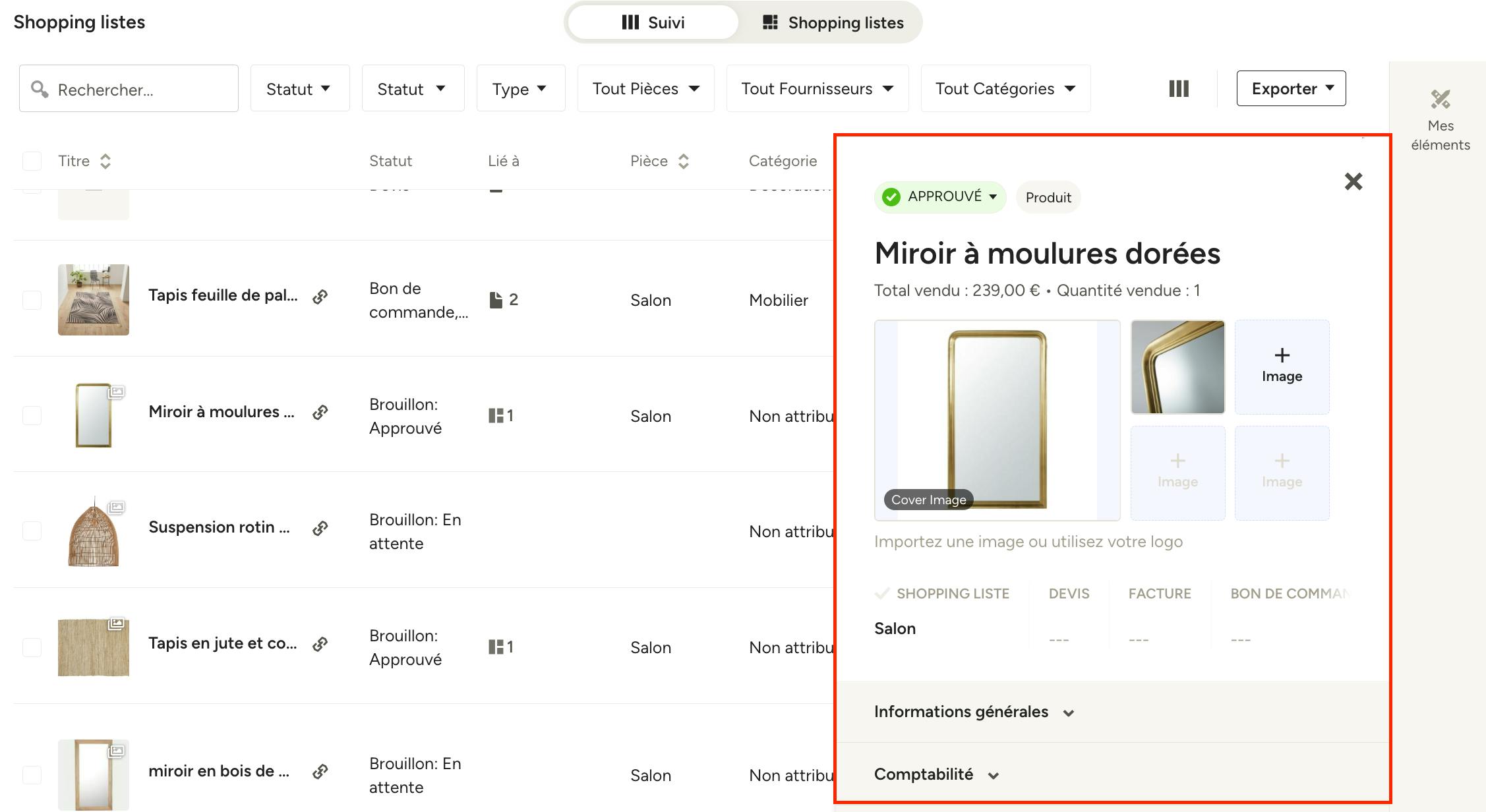
Mettre à jour les éléments de brouillon dans le Rapport de commandes
Que vous ajoutiez des éléments de brouillon à votre projet via le Rapport de commandes, l'outil Clipper ou une autre méthode, vous pouvez facilement mettre à jour leurs informations grâce aux vues à 360°. Cliquez sur un élément pour modifier ses informations, comme la quantité ou le prix d'achat. Si un élément n'est plus nécessaire, supprimez-le en cliquant sur l'icône de la corbeille à droite de celui-ci.
Utiliser des éléments de brouillon dans les outils et documents
Une fois que vous avez attribué des éléments de brouillon à un projet, il est facile de les utiliser dans les planches d'ambiance, les shopping listes et dans les documents comptables.
Dans les documents comptables
Dans un nouveau document, tel qu'un devis ou une facture, cliquez sur « Mes éléments » pour accéder à votre bibliothèque. Sous la section « Dans ce projet », vous retrouverez tous les produits que vous avez manuellement attribués ou ajoutés via le Clipper, mais qui n'ont pas encore été intégrés à un document. Cliquez sur un élément pour l'ajouter au document. Une fois ajouté, il sera considéré comme en cours de traitement et plus brouillon.
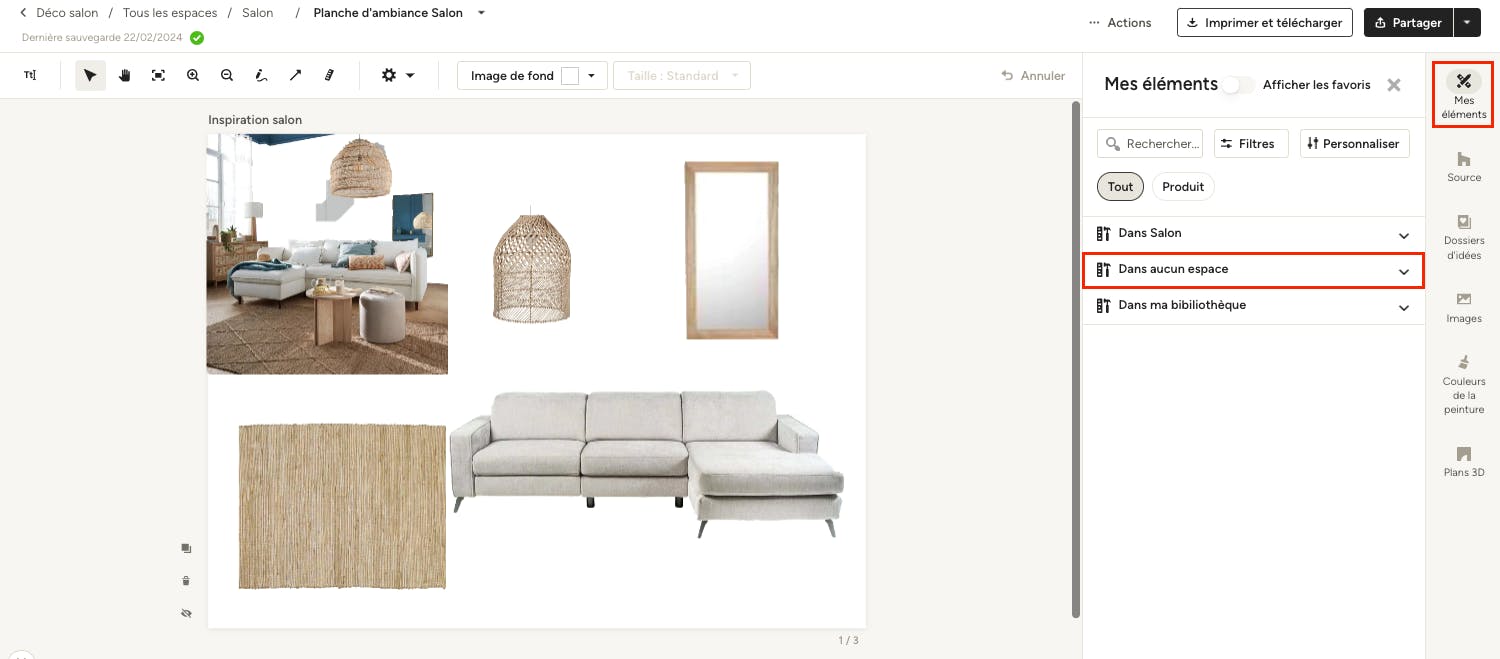
Dans les planches d'ambiance
Dans une planche d'ambiance, cliquez sur « Mes éléments » dans le panneau de droite. Localisez la section « Dans aucun espace » et vous trouverez tous vos éléments de brouillon ajoutés à ce projet particulier.
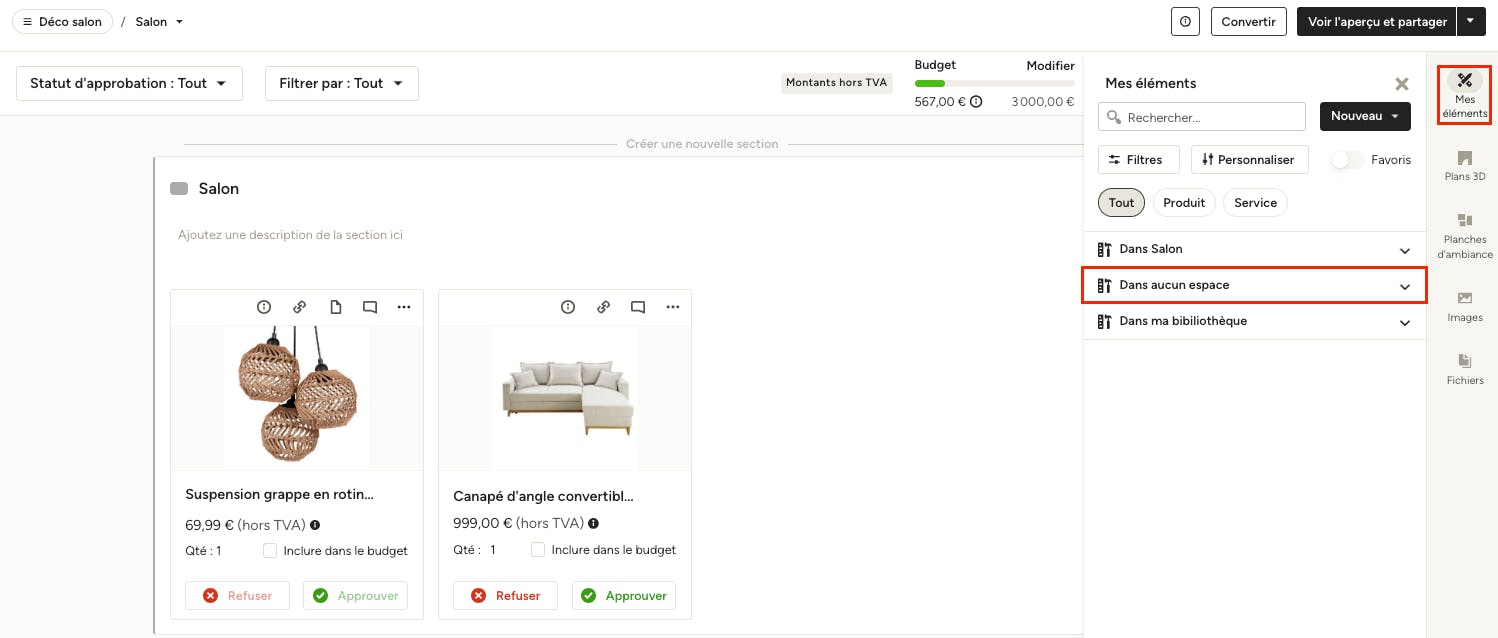
Dans les shopping listes
Dans une shopping liste, cliquez sur « Mes éléments » dans le panneau de droite. Les éléments sont classés par espaces. Pour retrouver vos éléments de brouillon, rendez-vous dans la section « Dans aucun espace ». Ils y seront disponibles pour être ajoutés à la shopping liste.