Comment ajouter des plafonds à votre plan 3D ?
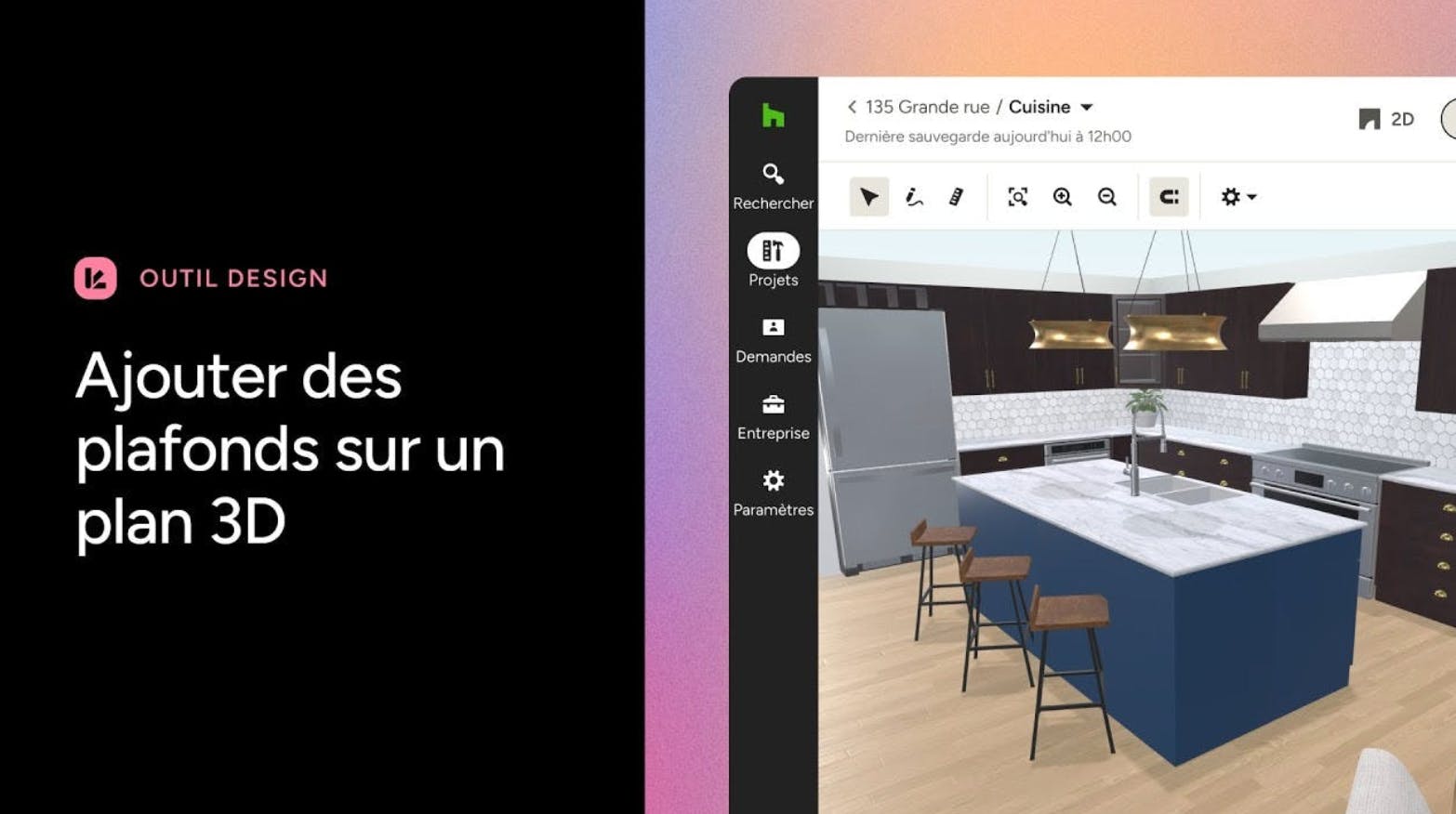
Avec l'outil de plans 3D de Houzz Pro, vous pouvez concevoir des plafonds qui correspondent à l’architecture réelle de votre projet. Choisissez parmi différents styles (plat, incliné ou cathédrale), ajustez précisément la hauteur et l’emplacement du faîtage, appliquez des finitions et matériaux personnalisés, et ajoutez des poutres au plafond pour encore plus de réalisme. Vous pouvez ainsi offrir facilement à vos clients une représentation plus précise et complète du résultat final.
Créer des plafonds
Pour ajouter un plafond à votre conception, ouvrez le plan 3D concerné. Avant de commencer, assurez-vous que tous les murs sont correctement reliés : les carrés rouges indiquent les extrémités de murs qui ne sont pas connectées. Si les murs ne sont pas entièrement reliés, l’espace ne sera pas reconnu comme une pièce et vous ne pourrez pas y ajouter de plafond.
Vous pouvez accéder aux options de plafond de deux façons.
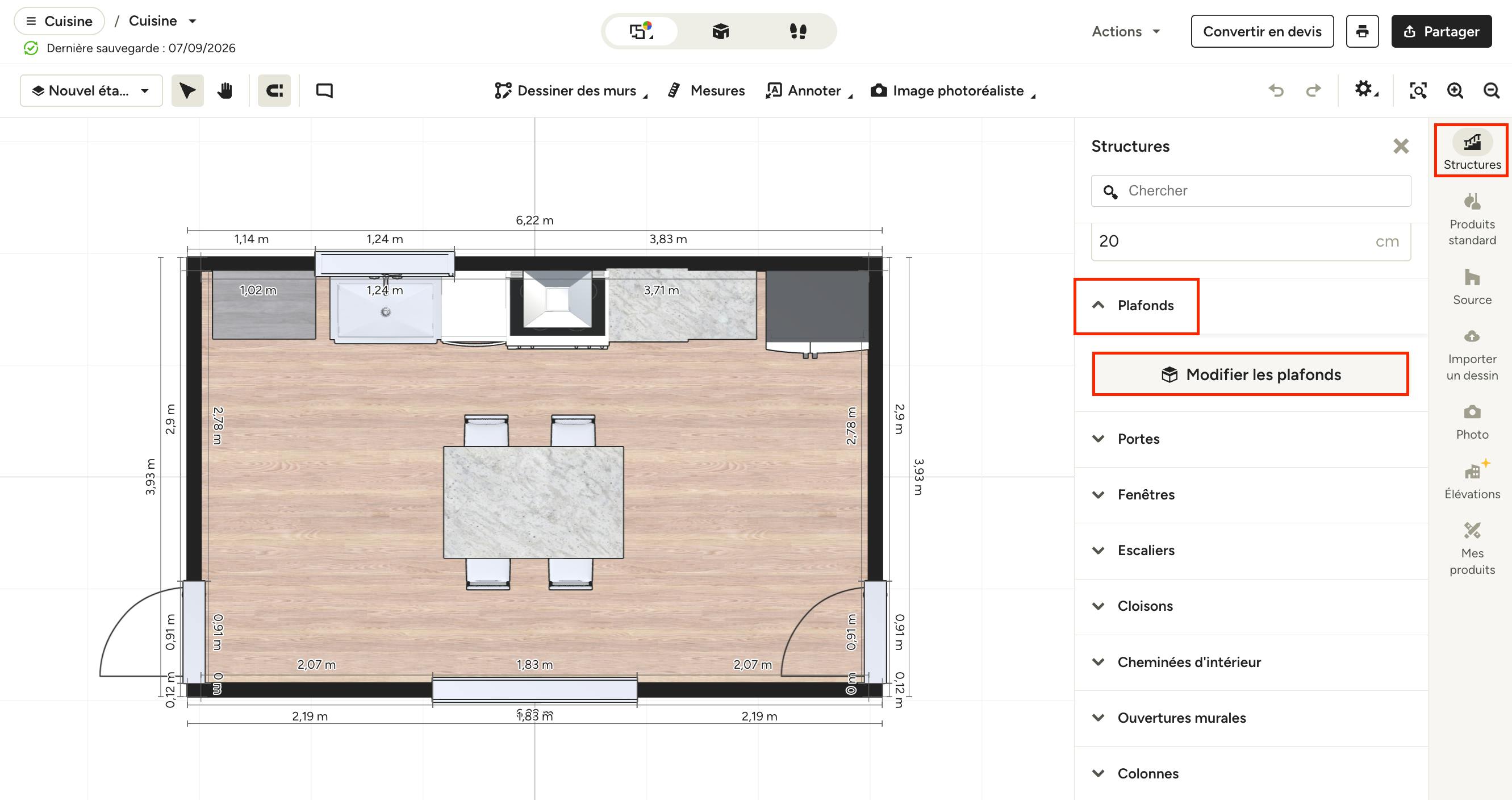
Dans le panneau de droite, cliquez sur « Structures », sélectionnez la catégorie « Plafond », puis cliquez sur « Modifier les plafonds » (comme illustré ci-dessous). Sélectionnez ensuite la pièce que vous souhaitez modifier.
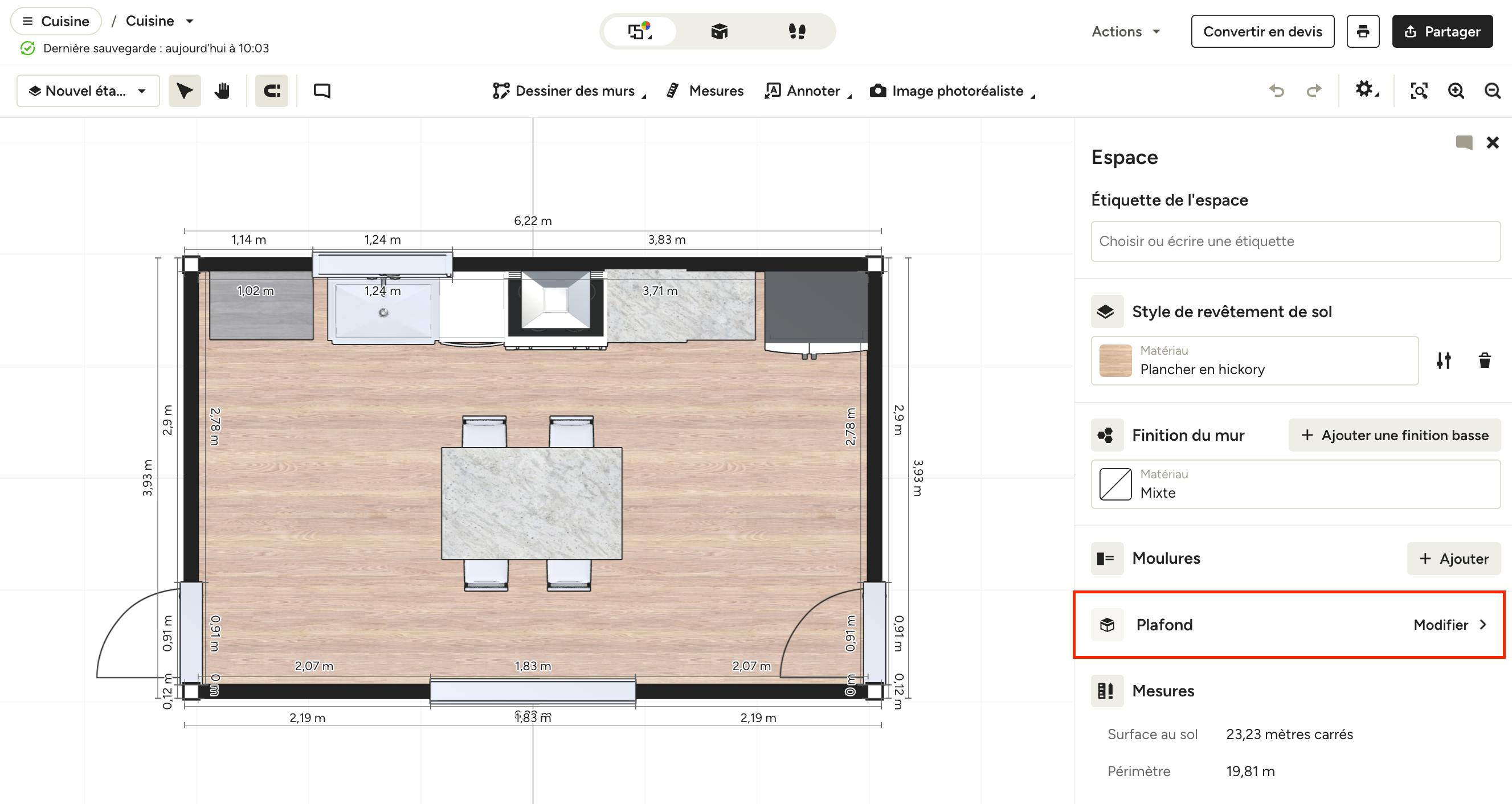
Vous pouvez également cliquer n’importe où sur le sol d’une pièce dans votre plan 3D, puis sélectionner « Modifier » dans la section « Plafonds » du panneau de droite (comme illustré ci-dessous).
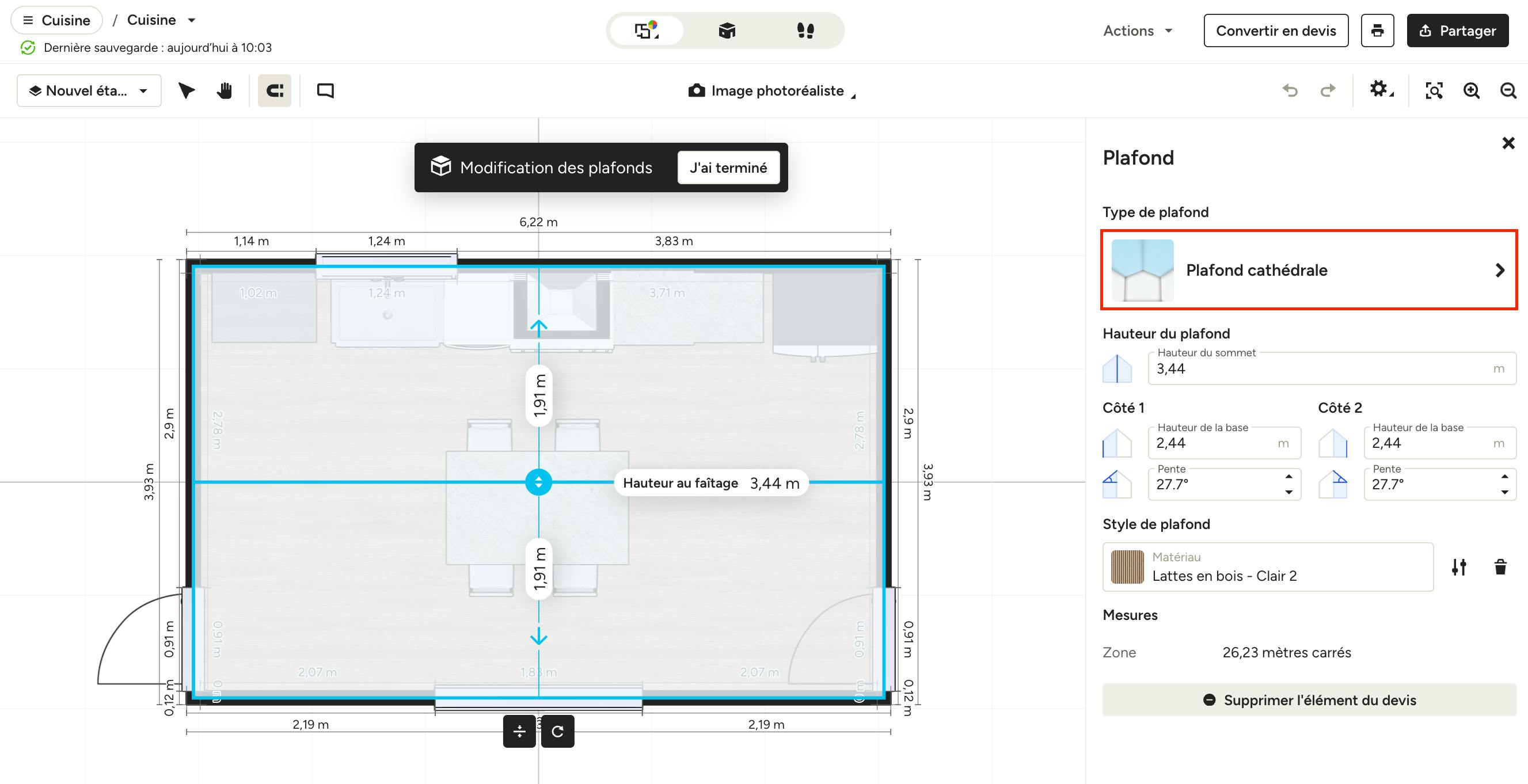
Dans les deux cas, les détails du plafond s’affichent dans le panneau de droite. Commencez par sélectionner le type de plafond parmi les options suivantes :
- Plat
- Incliné (monopente)
- Cathédrale
- Aucun
Une fois le type de plafond sélectionné, vous pouvez modifier les autres paramètres du plafond.
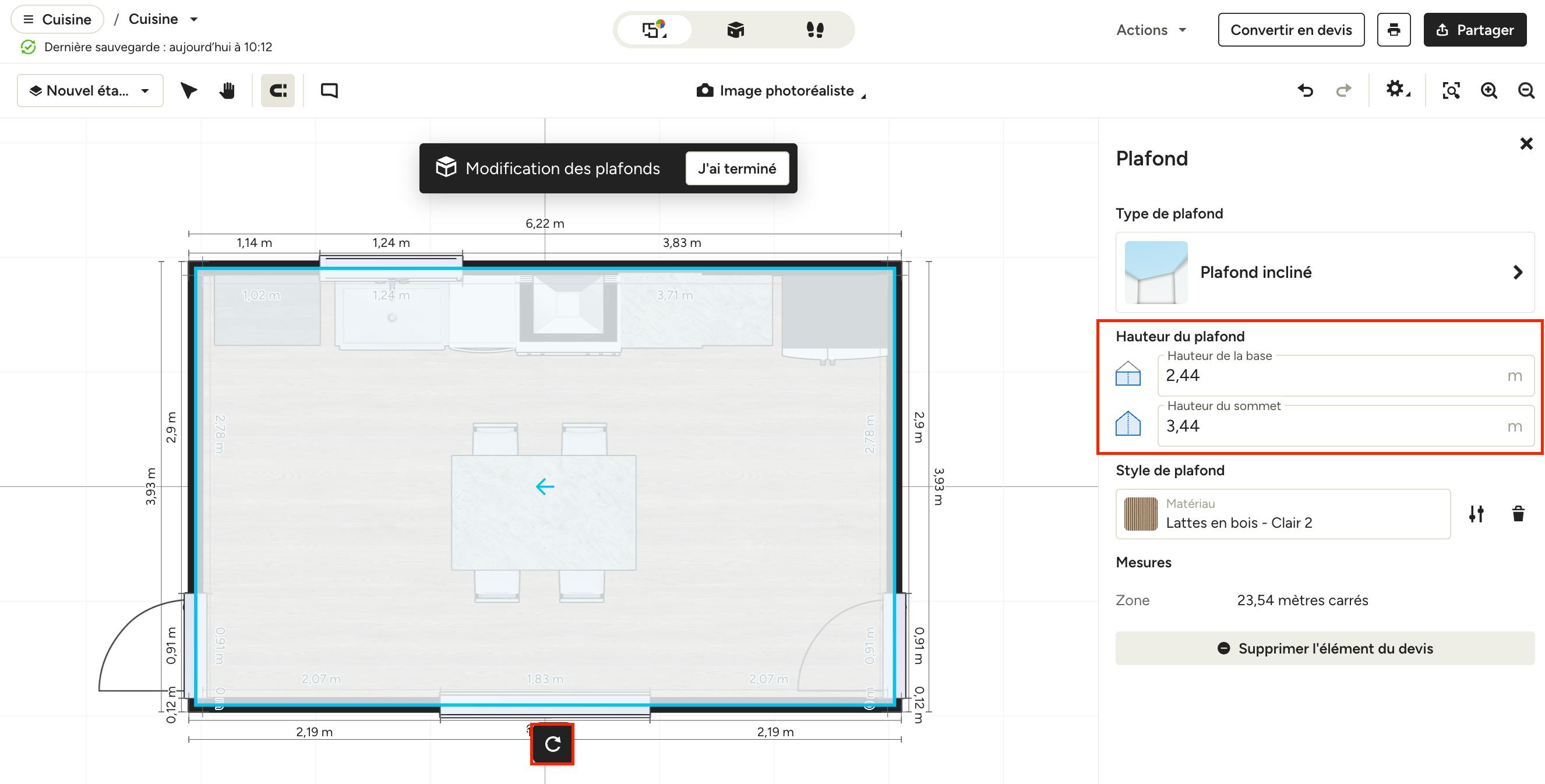
Hauteur du plafond
Vous pouvez facilement ajuster la hauteur du plafond en fonction du type de plafond choisi.
- Si vous choisissez un plafond plat, il n'y aura qu'une hauteur de base.
- Si vous choisissez un plafond incliné ou cathédrale, ceux-ci disposent à la fois d’une hauteur de base et d’une hauteur maximale. La hauteur de base correspond au point le plus bas du plafond, tandis que la hauteur maximale correspond à son point le plus haut. Dans le plan, vous pouvez sélectionner « Pivoter le faîtage » afin d’ajuster son orientation en fonction de la configuration de la pièce (comme illustré ci-dessous).
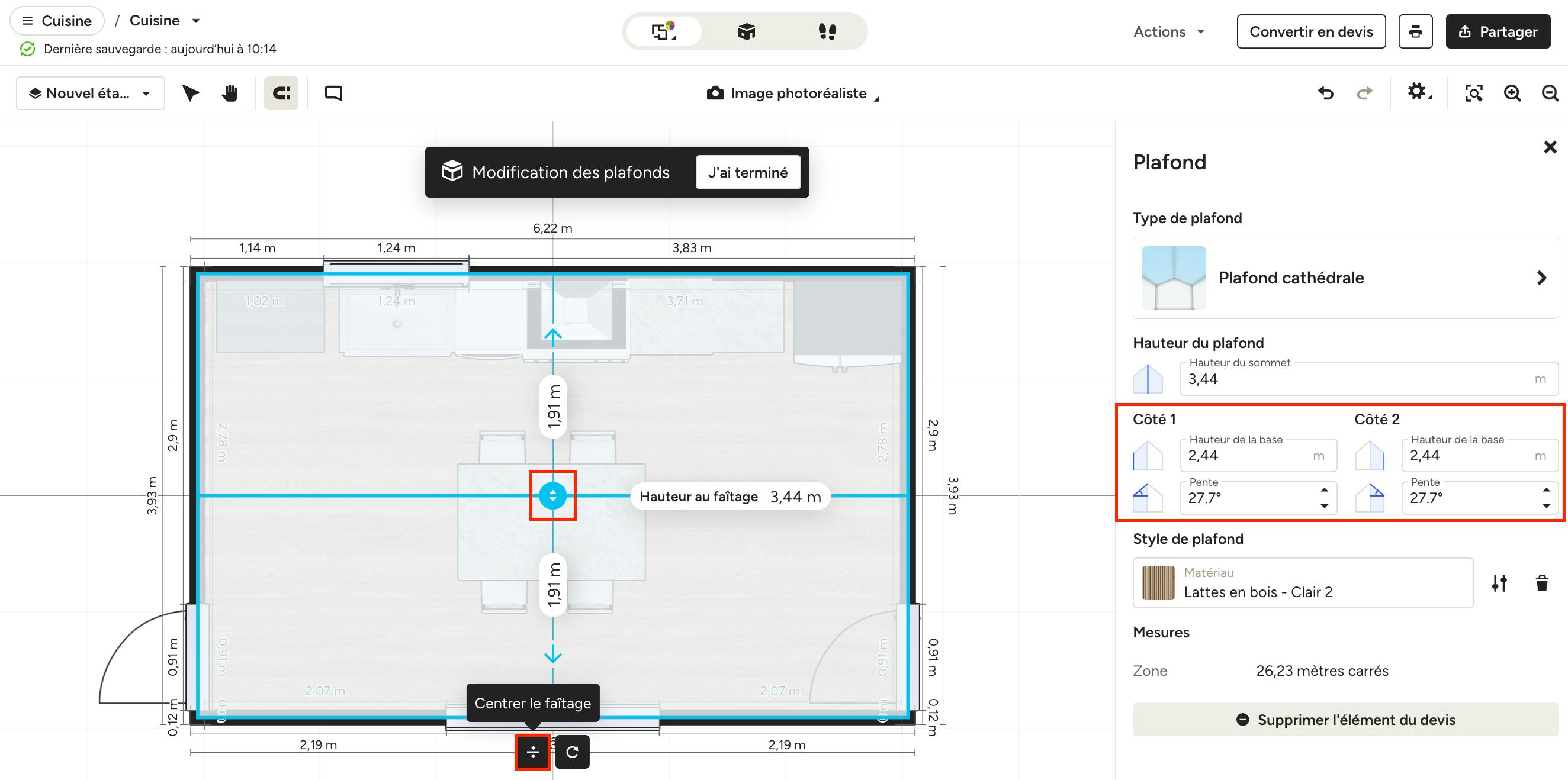
Pour les plafonds cathédrale, vous pouvez personnaliser précisément l’emplacement du faîtage.
Pour cela, cliquez sur la flèche directement dans le plan et faites-la glisser afin de déplacer les lignes du faîtage. Les mesures des côtés du plafond (hauteur de base et pente) s’ajustent automatiquement dans le panneau de droite.
Pour saisir des mesures précises, vous pouvez également modifier directement les mesures des côtés dans le panneau de droite. Les lignes du faîtage seront automatiquement mises à jour dans le plan.
Pour recentrer le faîtage, cliquez sur le bouton « Centrer le faîtage » en bas du plan.
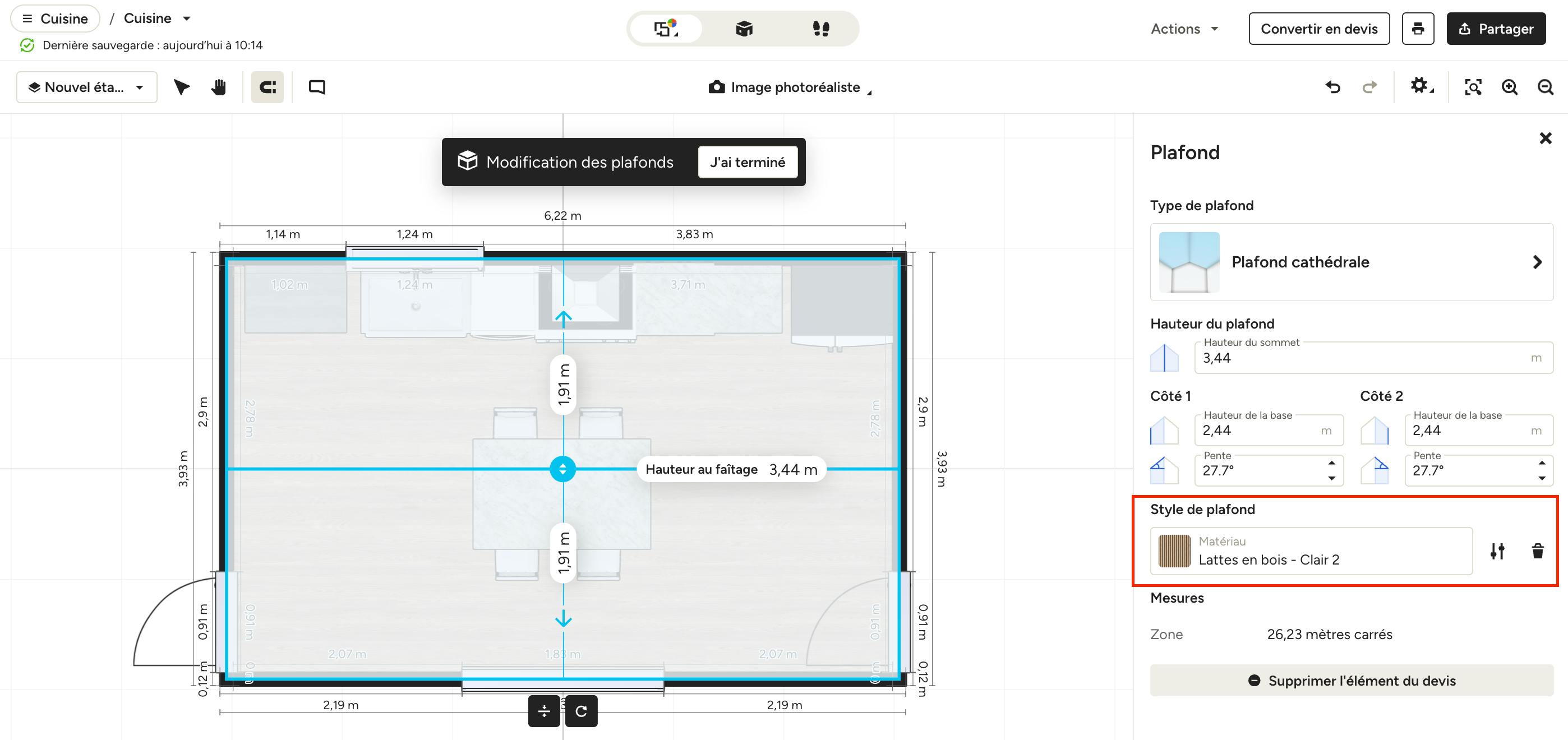
Finitions
Vous pouvez ajuster le matériau, la couleur ou les finitions du plafond en choisissant parmi une vaste sélection. Pour ce faire, cliquez sur « Matériau » en dessous de « Style de plafond ».
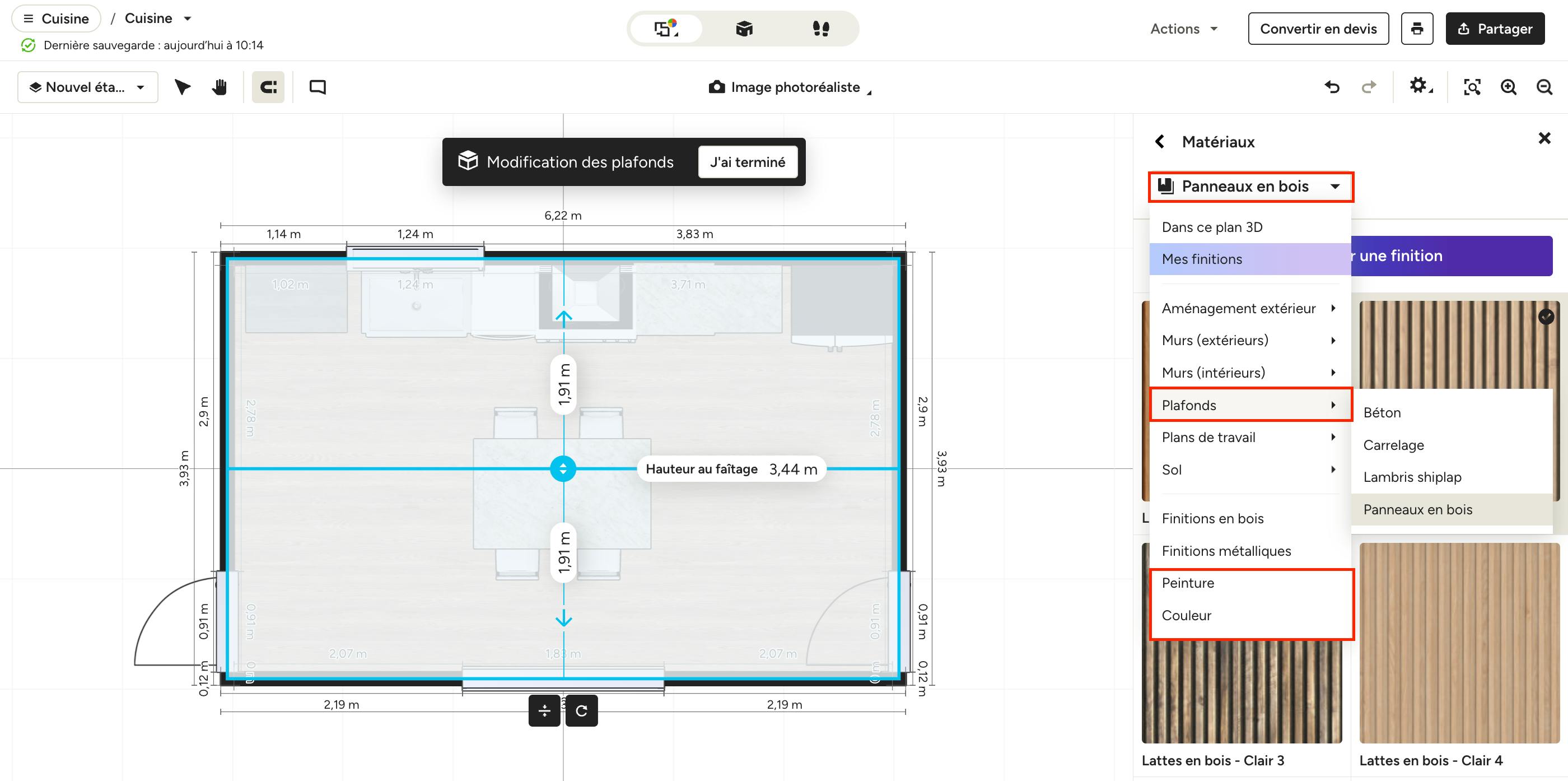
Vous pourrez alors parcourir notre bibliothèque de matériaux dans le menu de droite. Utilisez le menu déroulant en haut pour affiner vos options, en commençant par la section « Plafonds ». Vous trouverez également des couleurs de peinture populaires de Benjamin Moore, ainsi que la possibilité de sélectionner votre propre couleur.
Faire pivoter les matériaux
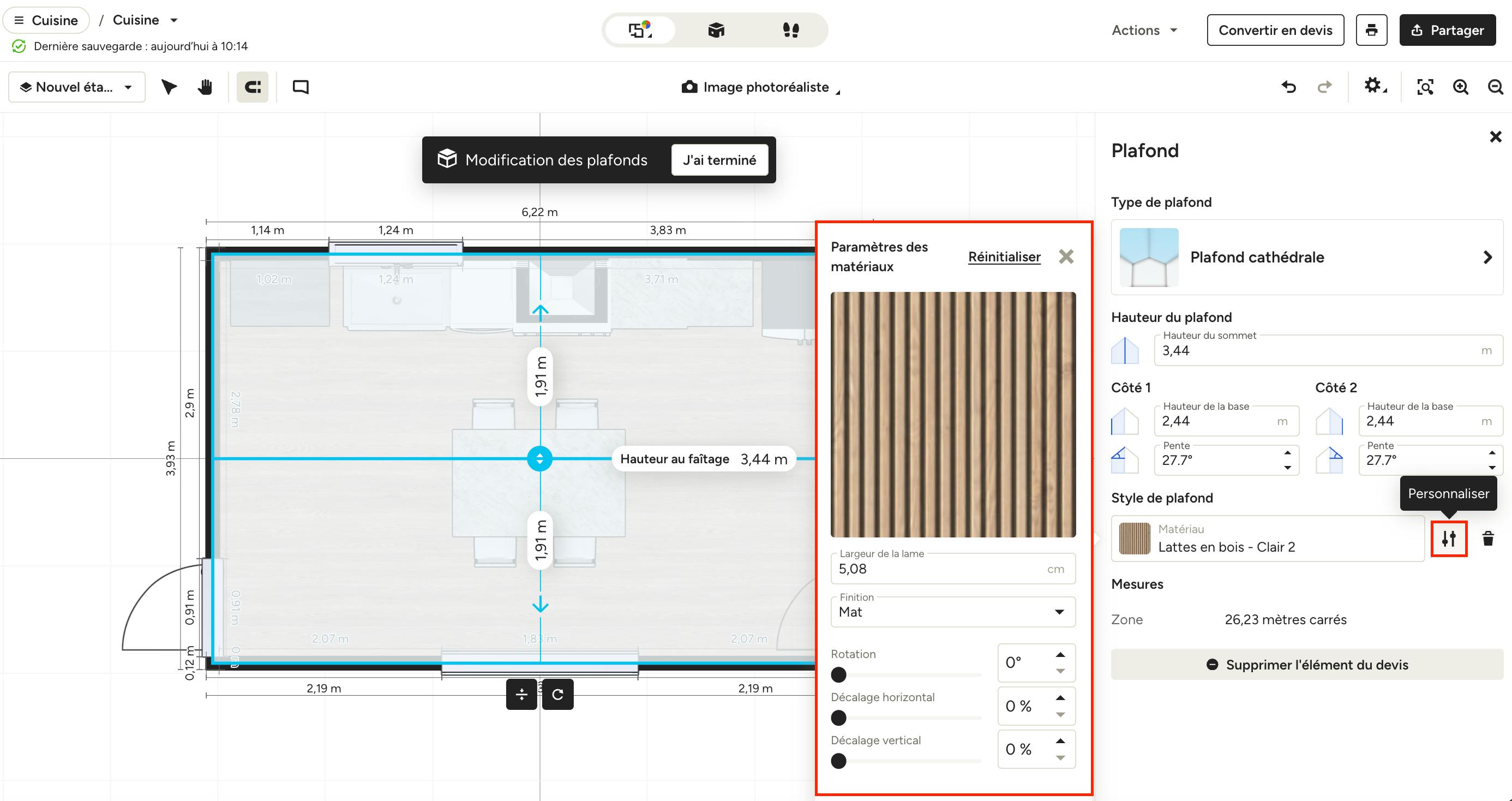
Si vous avez appliqué un matériau à votre plafond, vous pouvez changer sa rotation. Pour ce faire, cliquez sur l'icône « Personnaliser » située à côté du matériau dans la section « Style de plafond », dans le panneau de droite. Fermez la bibliothèque si elle est encore ouverte (en cliquant sur le bouton « x » en haut à droite). Ajustez la rotation grâce au curseur ou en saisissant l’angle souhaité.
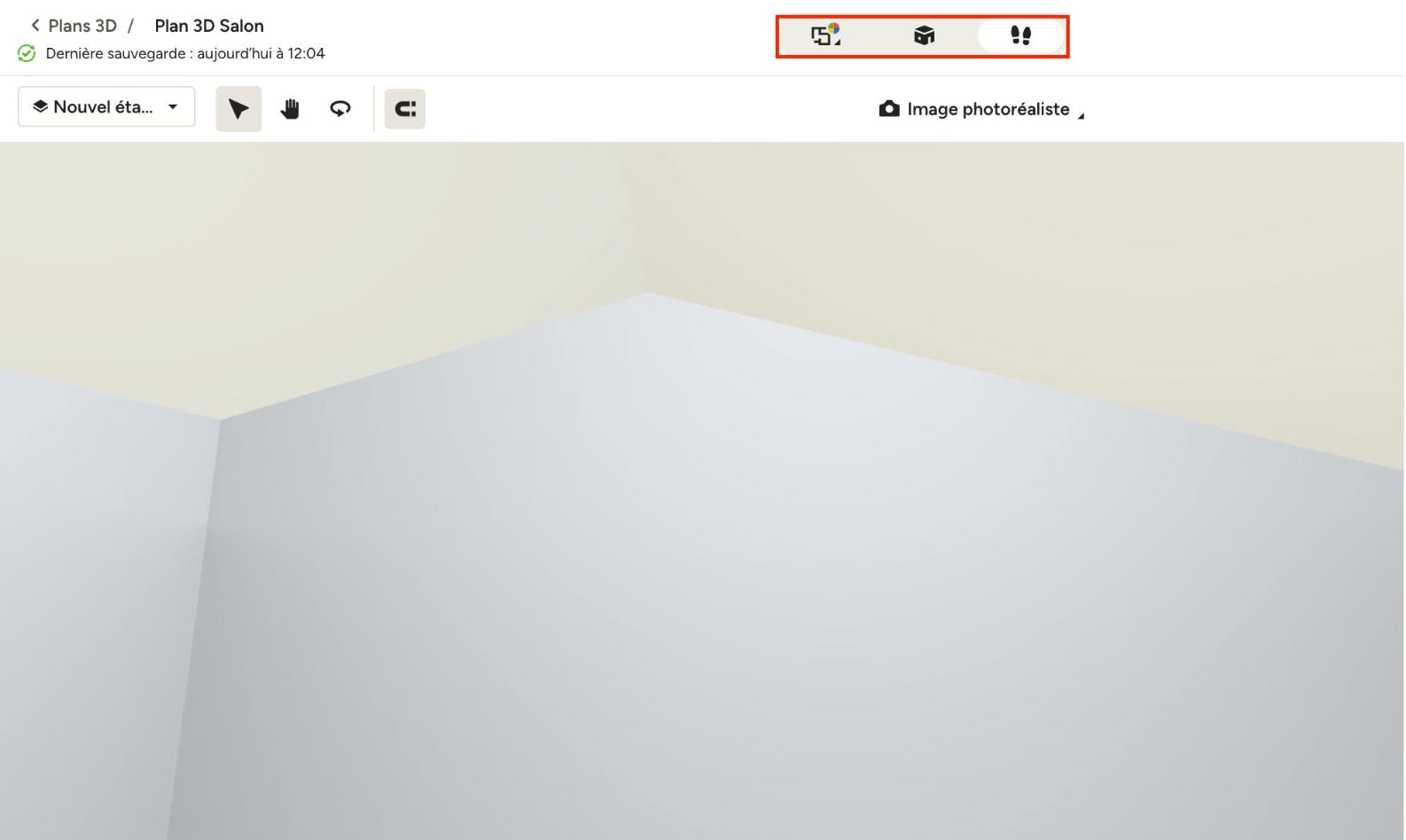
Lorsque vous avez fini de personnaliser les propriétés du plafond, cliquez sur « J'ai terminé » directement sur le plan 3D. Passez en mode « Plan 3D » ou « Visite virtuelle » pour prévisualiser les détails de votre plafond.
Ajouter des poutres au plafond
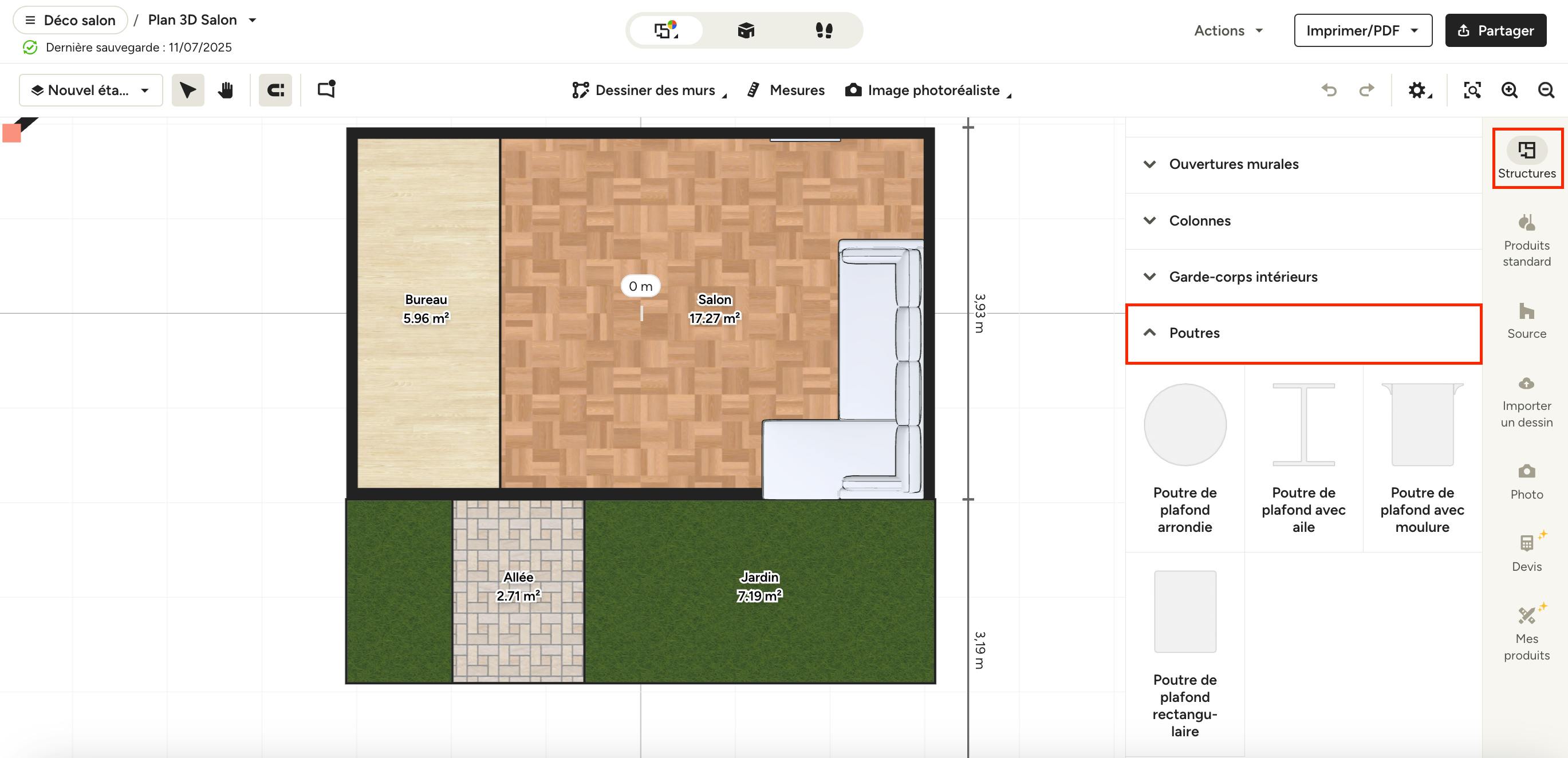
Pour ajouter des poutres au plafond, cliquez sur « Structures » dans le panneau de droite, puis faites défiler la liste vers le bas et cliquez sur « Poutres ».
Cliquez sur le style de poutre souhaité : arrondie, rectangulaire, avec aile ou avec moulure.
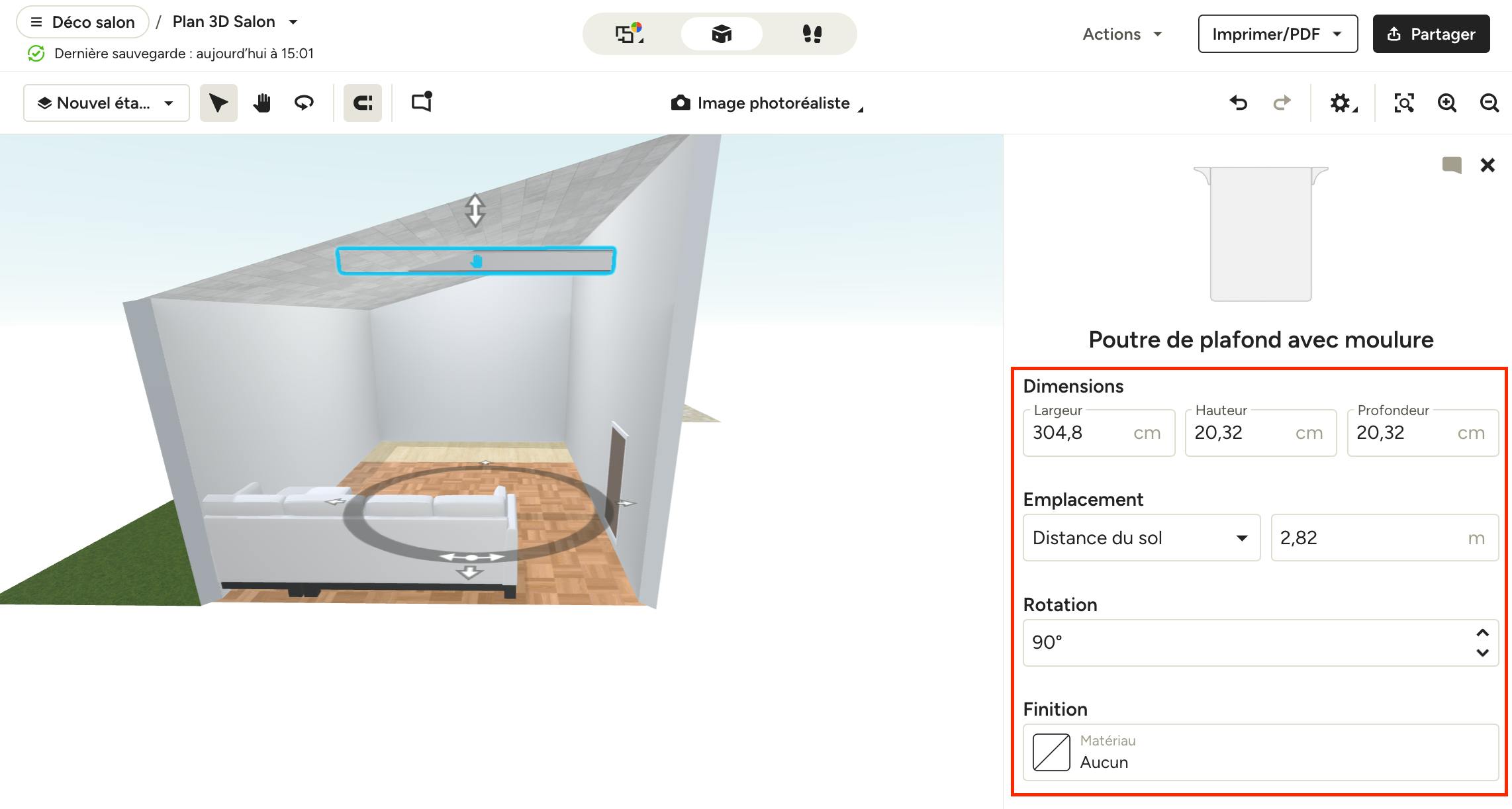
Une fois le style sélectionné, la poutre apparaîtra sur votre plan 3D. En mode 2D ou 3D, vous pouvez déplacer la poutre à l’emplacement souhaité. Dans le menu de droite, vous pouvez ajuster la largeur, la hauteur, la profondeur, la distance par rapport au sol, la rotation et la finition.
Conseil : si la poutre n’est pas visible en mode 3D ou Visite virtuelle, vérifiez la mesure « Distance du sol » de la poutre. Si celle-ci est supérieure à la hauteur du plafond, la poutre ne sera pas visible.
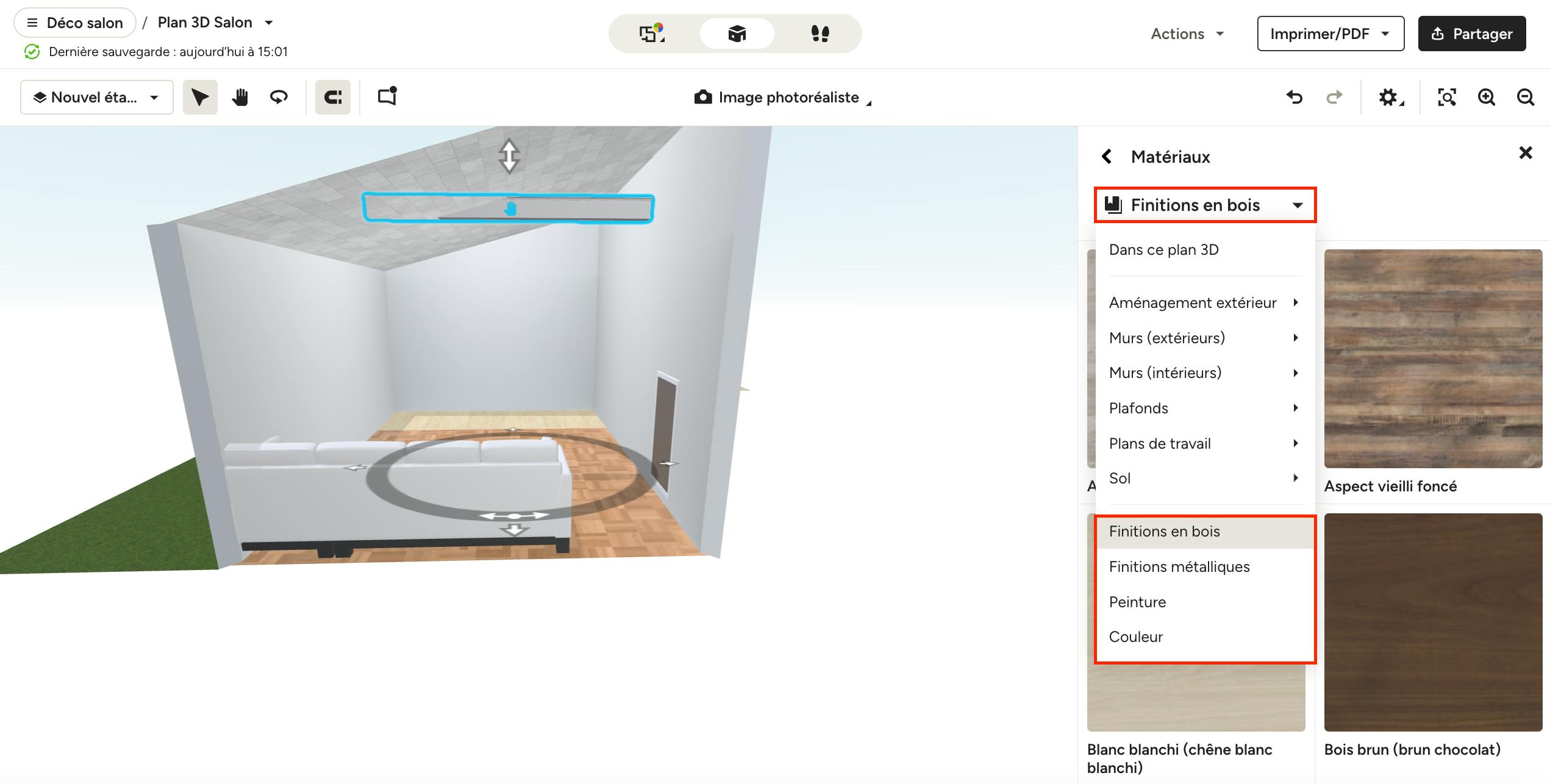
Pour ajuster les finitions, vous pourrez parcourir notre bibliothèque de matériaux dans le menu de droite. Utilisez le menu déroulant en haut pour affiner vos options. Celles pour les poutres se trouvent en bas et comprennent : bois, métal, peinture et couleur. Vous trouverez également des couleurs de peinture populaires Benjamin Moore, ainsi que la possibilité de sélectionner votre propre couleur.