Comment ajouter des commentaires sur les documents Houzz Pro ?
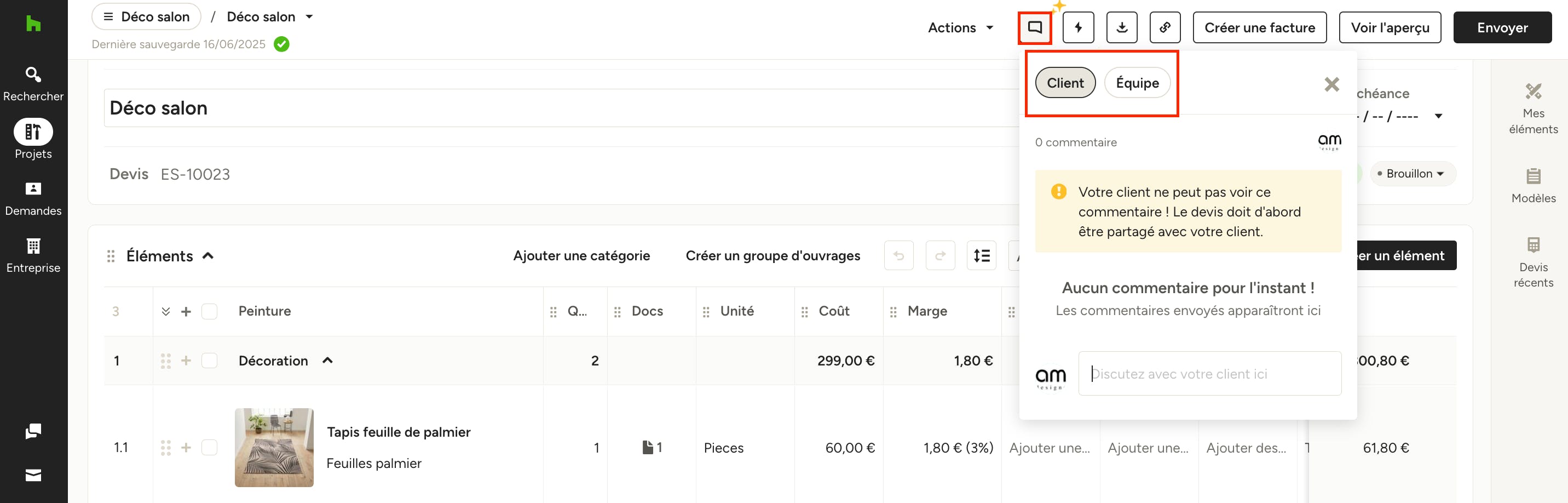
Avec la fonctionnalité de commentaires intégrée, vous pouvez dialoguer directement avec vos clients et membres d’équipe sur les documents concernés, vous permettant ainsi de rester organisé et de référencer facilement des détails. Actuellement, les commentaires sont disponibles uniquement sur les documents destinés aux clients : devis, factures, ordres de modification, acomptes et contrats.
Ajouter et afficher les commentaires
Pour ajouter un nouveau commentaire, cliquez sur l’icône de commentaire en haut du document sur lequel vous souhaitez intervenir. Dans la fenêtre qui s’affiche, choisissez l’onglet Client ou Équipe selon votre interlocuteur. Les clients ne voient pas le contenu de l’onglet Équipe mais les membres de l’équipe peuvent voir les deux onglets.
Remarque : les commentaires ne sont possibles que si le document est partagé via un e‑mail Houzz Pro ou le Portail client (le lien copié du document ne permet pas d’ajouter des commentaires pour des raisons de sécurité).
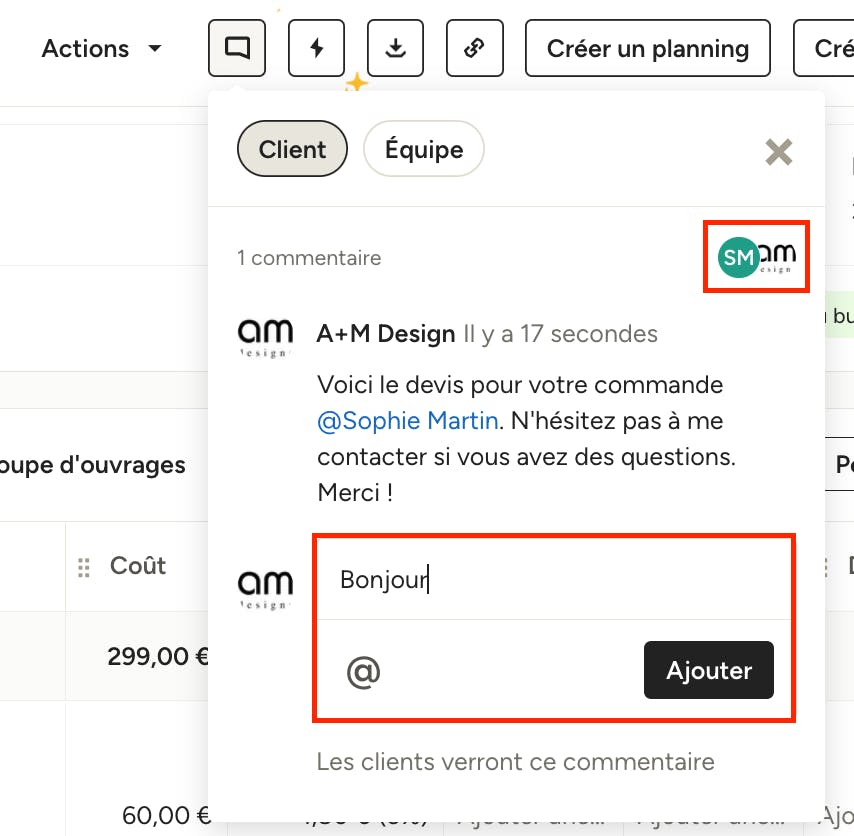
Pour commenter, saisissez votre texte dans la zone prévue, puis cliquez sur « Ajouter ». Le message sera alors immédiatement transmis aux participants concernés. Pour savoir qui est inclus dans la conversation, vérifiez les visuels en haut à droite de l'onglet.
Astuce : tapez @ ou cliquez sur le symbole @ pour taguer un client ou membre de l'équipe. Cela les ajoute automatiquement à la discussion et leur envoie une notification.
Modifier et supprimer les commentaires
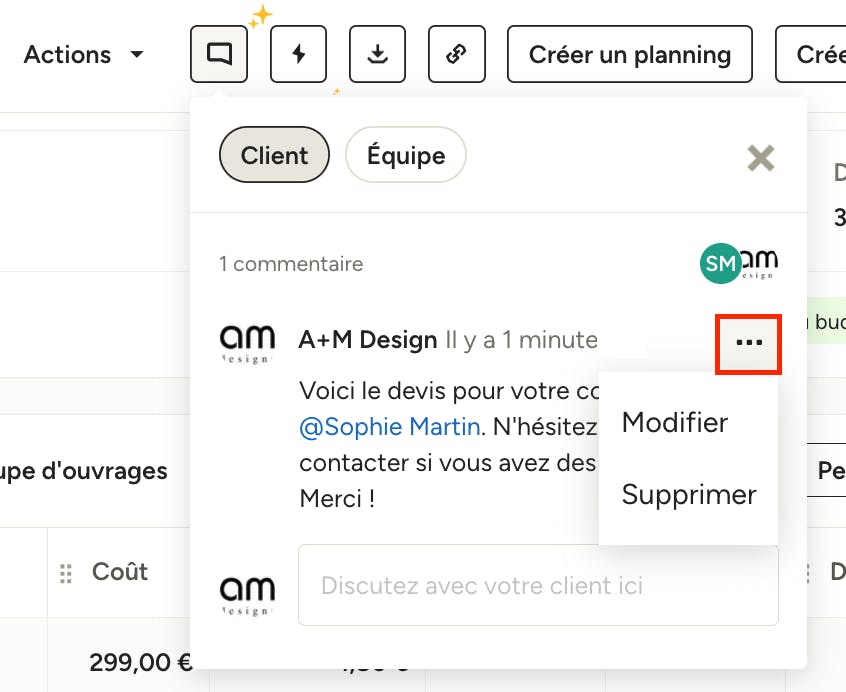
En cliquant sur les trois points à droite d’un commentaire, vous pouvez le modifier ou le supprimer. Attention : si le commentaire a déjà été envoyé, votre client aura reçu une notification par e‑mail, même si vous le modifiez ou le supprimez ensuite.

Notifications
Lorsque vos clients et les membres de votre équipe laisseront des commentaires sur des documents, vous en serez informé de plusieurs manières afin de ne rien manquer. Veuillez noter que lorsqu'un commentaire est ajouté sur une discussion, toutes les personnes incluses dans cette discussion recevront une notification, qu'elles soient mentionnées directement ou non.
Dans les documents
Un point rouge apparaît sur l’icône de commentaire s'il y a des commentaires non lus sur un document.

Dans les listes de documents
Dans les listes de documents (comme la page Tous les devis, ou celle d'un projet spécifique), une icône de commentaire s’affiche à côté de chaque document concerné, avec un point rouge pour les nouveaux commentaires.
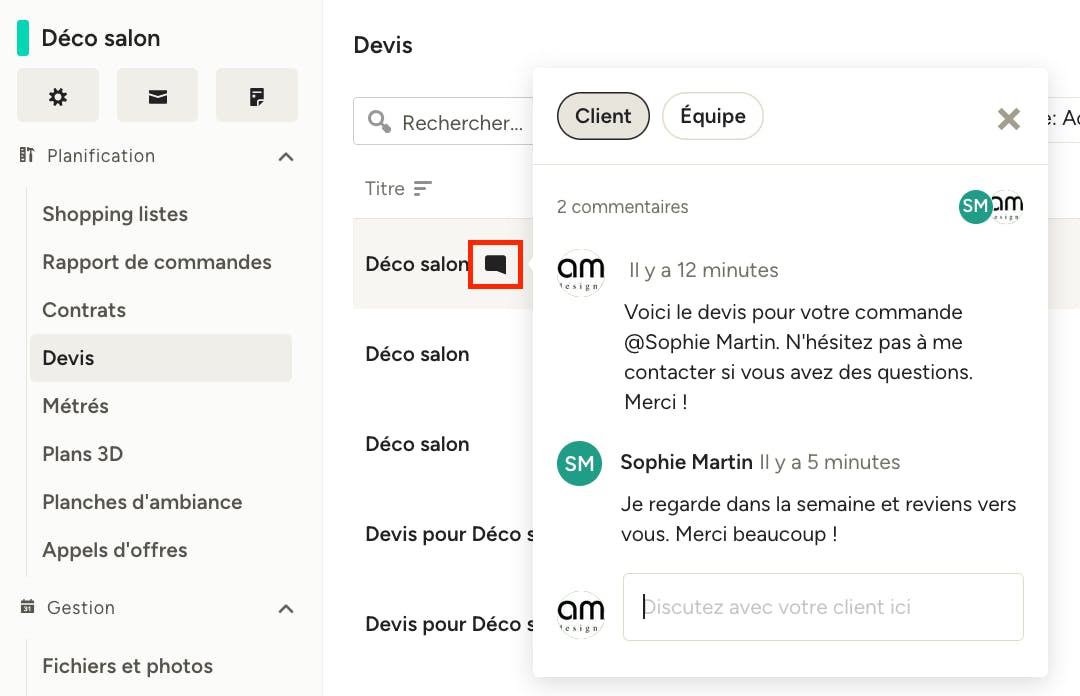
Cliquez dessus pour ouvrir la discussion sans quitter la page.
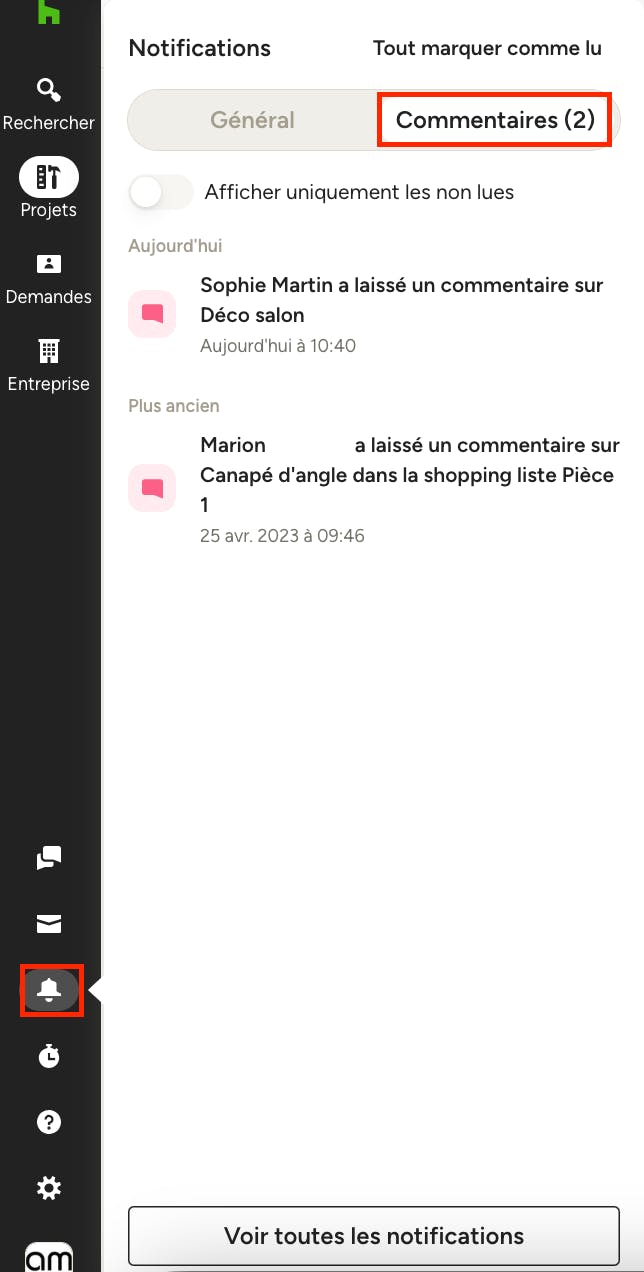
Centre de notifications
Les notifications de commentaires s'afficheront dans la section « Notifications » de la barre de navigation de gauche, sous l’onglet Commentaires. Un seul clic suffit pour vous rediriger directement dans le document concerné.
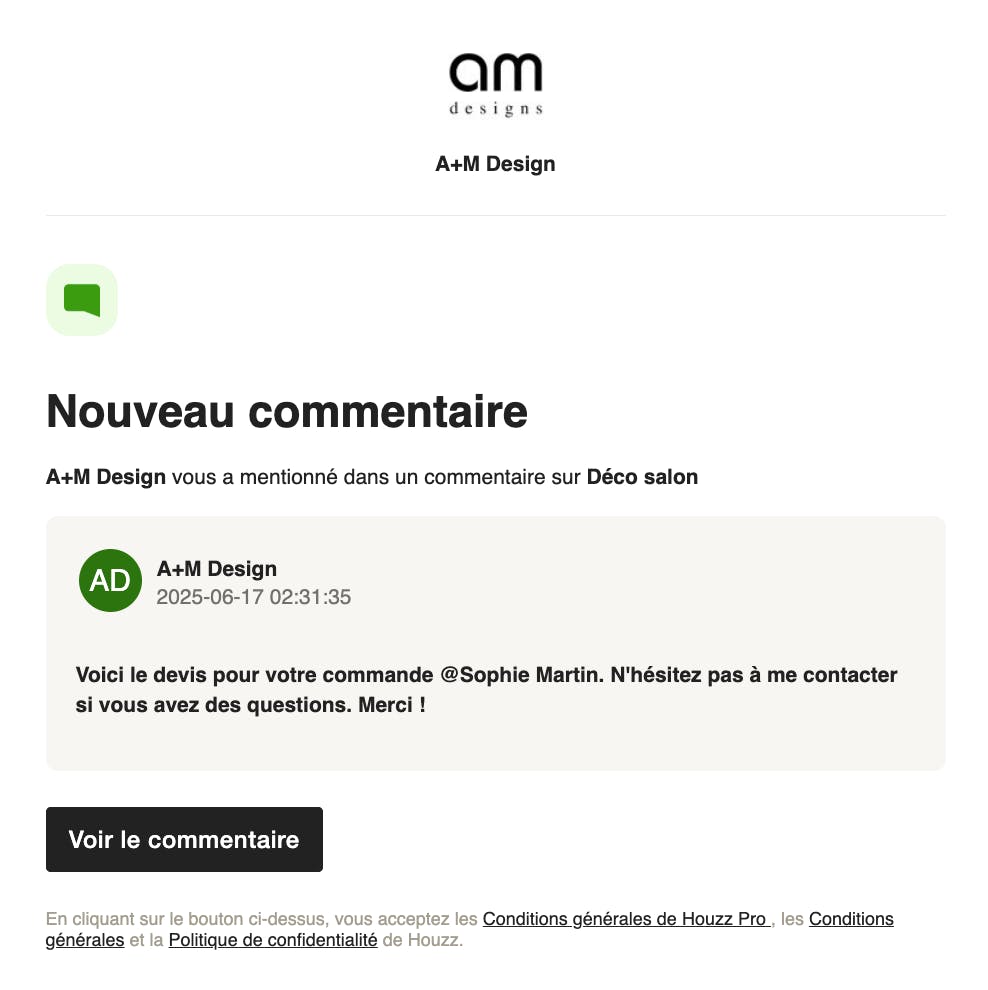
Vue client
Si vous commentez dans l’onglet Client, celui-ci reçoit un e‑mail l’en informant, avec un lien vers le document où il peut consulter le commentaire et y répondre.
E-mail reçu par le client
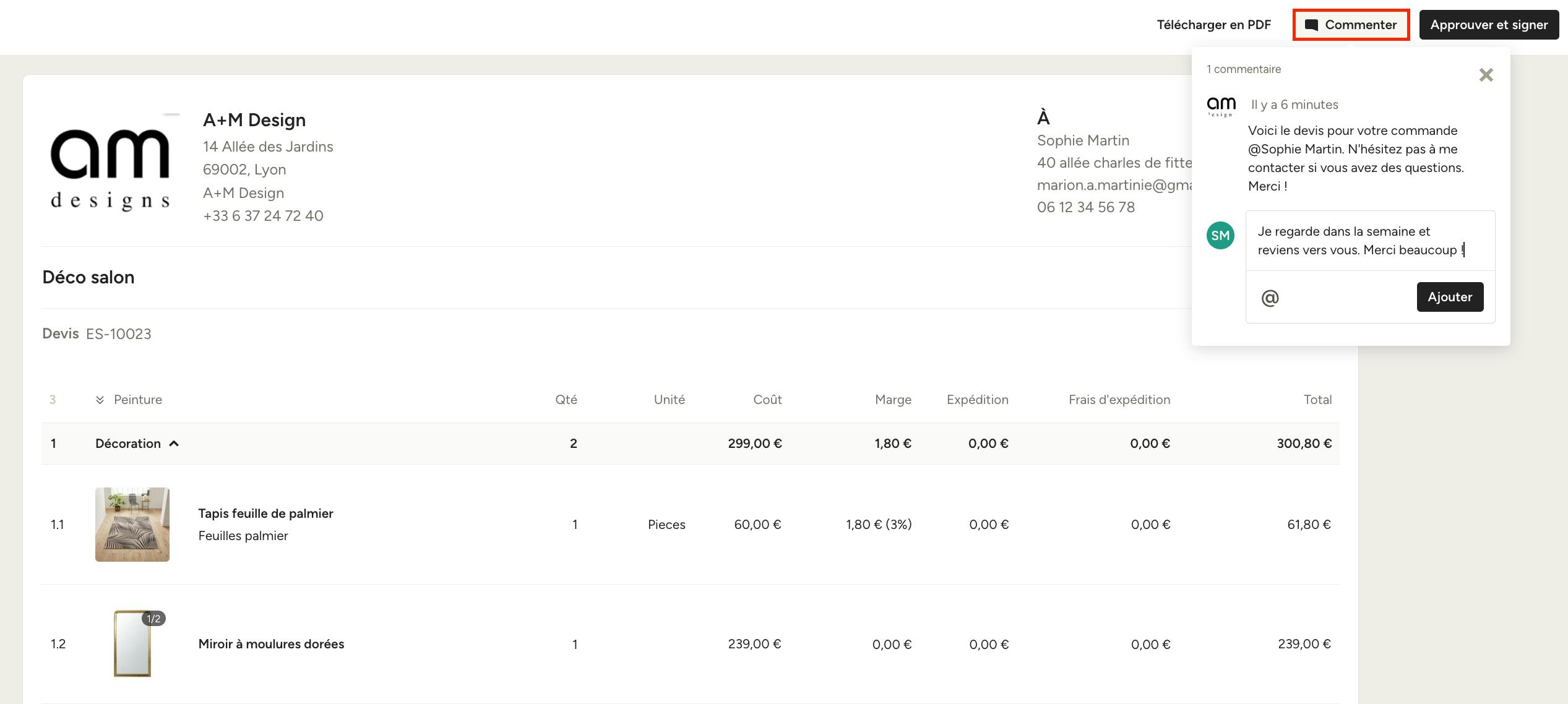
Vue client du document