Comment tracer des murs aux dimensions précises, des angles et des jonctions ?
Lorsque vous créez un nouveau plan 3D, des mesures et des angles de mur précis sont essentiels pour garantir qu’il soit exact et exploitable. L'outil de plan 3D de Houzz Pro facilite la création et la connexion des murs, l’ajustement à une mesure ou un angle précis, et même le changement de l’unité de mesure selon votre préférence.
Voyons ensemble tous les ajustements que vous pouvez apporter aux mesures et angles des murs dans votre plan 3D.
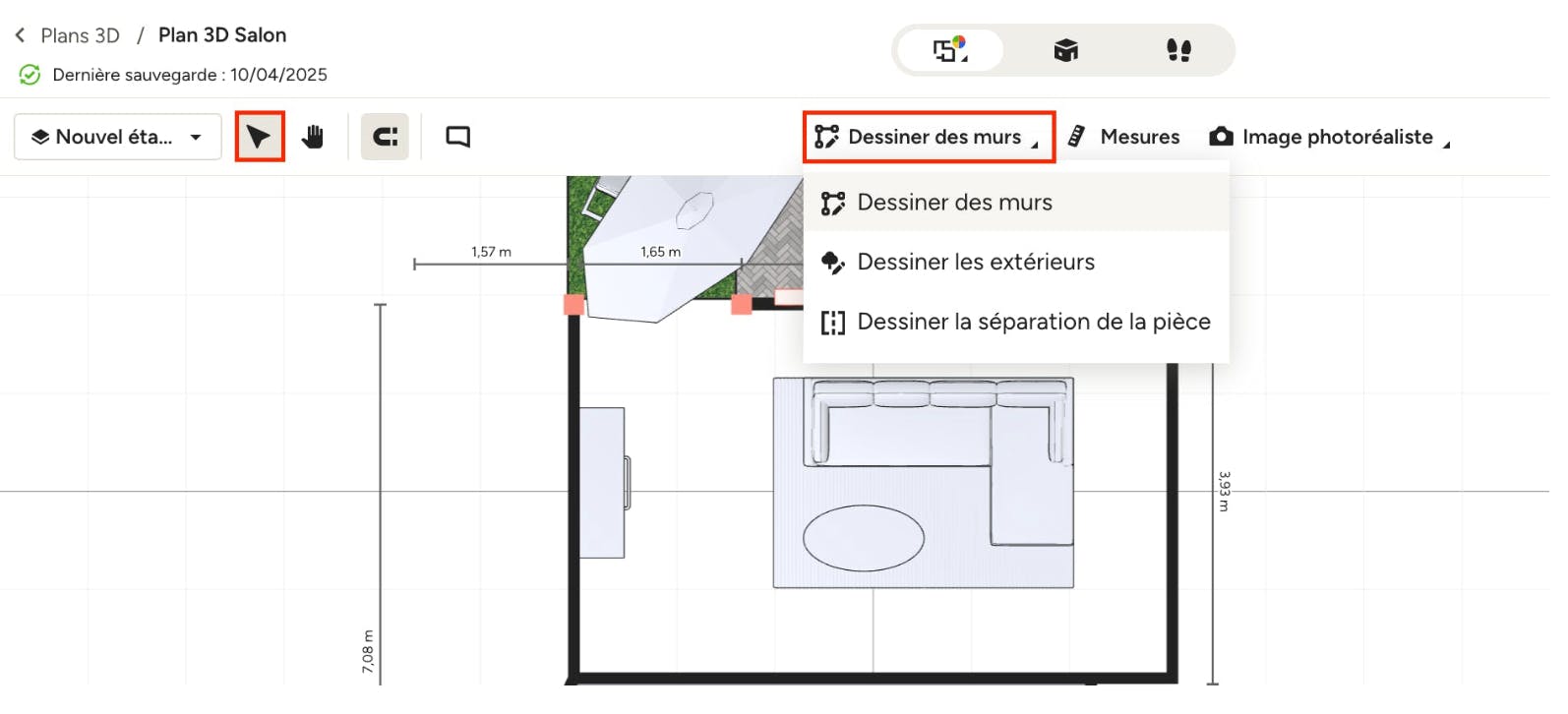
Dessiner des murs
Pour commencer, il faut créer des murs. Pour ce faire, cliquez sur « Dessiner des murs » dans la barre d'outils de votre plan 3D. Cliquez sur la grille pour commencer à tracer le mur, puis cliquez de nouveau pour terminer le tracé.
Pour arrêter de tracer des murs et poursuivre d’autres actions sur votre plan 3D, cliquez sur le bouton « Sélectionner » dans la barre d’outils en haut de l’écran.
Étiqueter les murs
Pour garantir la précision de votre plan 3D ainsi que des devis que vous créez, vous pouvez attribuer des étiquettes à vos murs afin d'indiquer s'ils sont nouveaux ou existants, ainsi qu'intérieurs ou extérieurs. Ces distinctions visuelles améliorent la lisibilité du plan et facilitent la communication de l'étendue du projet, notamment pour la planification et les démarches d'autorisation.
Murs nouveaux ou existants
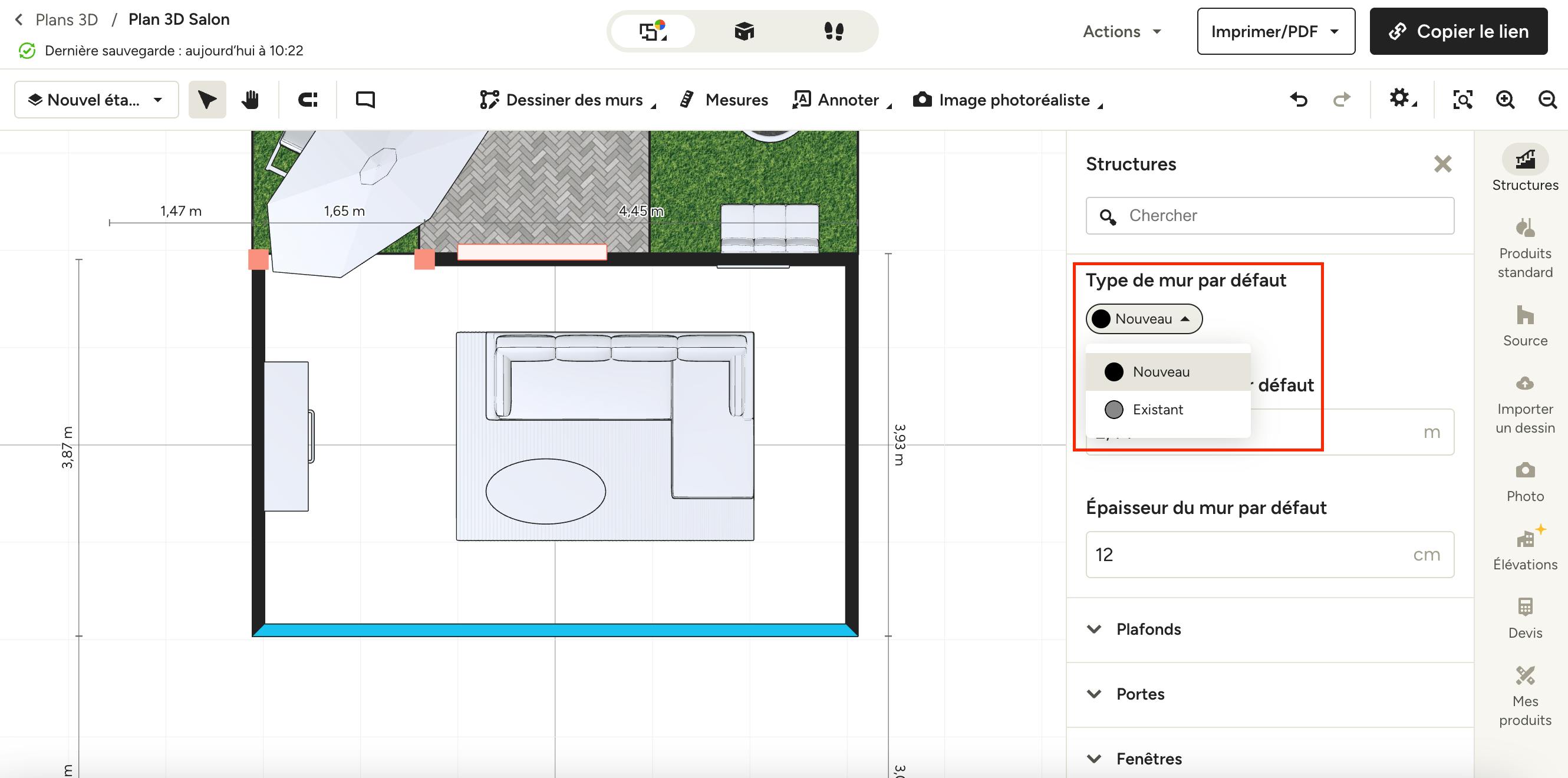
Lorsque vous créez vos murs, vous pouvez les identifier comme « Nouveaux » ou «Existants ». Les nouveaux murs s’affichent en noir uni, tandis que les murs existants apparaissent en gris avec un contour noir.
Par défaut, les murs dessinés manuellement sont identifiés comme « Nouveaux ». Les murs importés à partir d’une numérisation de pièce ou d’une plan 2D sont identifiés comme « Existants ».
Pour modifier l’identification d’un mur, sélectionnez-le puis choisissez « Nouveau » ou «Existant » dans le menu déroulant du panneau de droite. Vous pouvez également définir ce paramètre avant de commencer à dessiner le mur.
Les libellés « Nouveau » et « Existant » peuvent être affichés ou masqués dans les paramètres du plan 3D. Consultez cet article pour en savoir plus.
Lorsque vous convertissez un plan 3D en devis, les murs sont automatiquement classés dans les catégories « Nouveaux murs » ou « Murs existants ». Cela vous permet de générer facilement des devis précis et adaptés au périmètre du projet, sans avoir à effectuer de tri manuel.
Mur intérieur ou extérieur
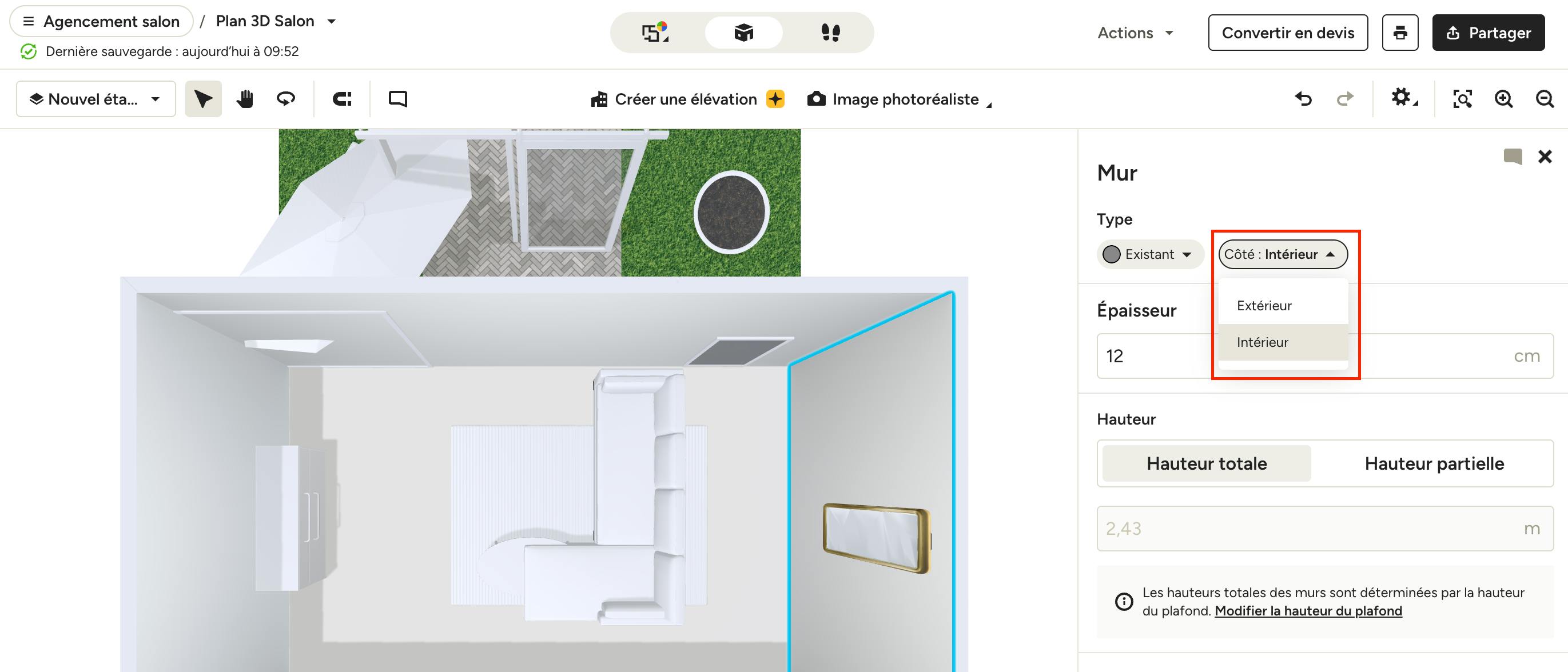
Les faces des murs sont automatiquement définies comme intérieures ou extérieures en fonction de leur position dans votre plan. Cette classification est appliquée automatiquement au fur et à mesure de la création du plan ; aucune étape supplémentaire n'est nécessaire.
Pour modifier la classification d'une face de mur, passez en vue 3D, sélectionnez le mur, puis choisissez « Intérieur » ou « Extérieur » dans le menu déroulant « Côté » du panneau de droite (comme illustré ci-dessous).
Lorsque vous convertissez un plan 3D en devis, les murs sont automatiquement classés comme murs intérieurs ou murs extérieurs. Vous pouvez ainsi générer des devis précis, adaptés à l'étendue des travaux, sans avoir à trier manuellement les murs.
Saisir des dimensions précises pour un mur
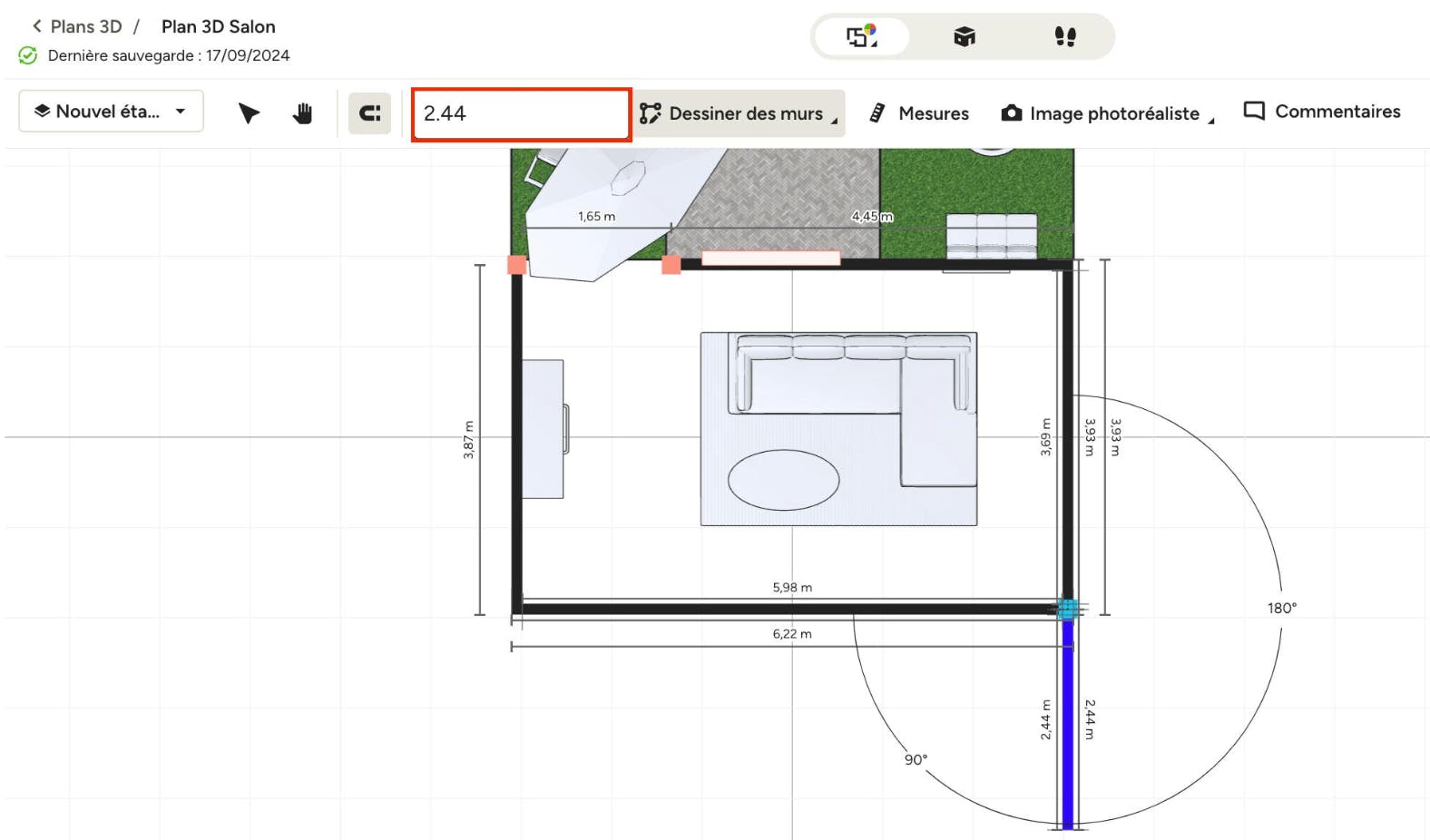
Lorsque vous ajoutez un nouveau mur ou que vous cliquez sur un mur existant, vous pouvez désormais saisir ses dimensions précises.
Tout d'abord, lorsque vous dessinez la ligne, vous pouvez saisir la longueur du mur à l'aide de votre clavier. Le mur sera mis à jour à cette longueur exacte.
Notez que la longueur de mur indiquée correspond à la longueur de la ligne centrale du mur, car les longueurs des côtés intérieurs et extérieurs peuvent différer l’une de l’autre en fonction de l’épaisseur du mur et du nombre d'angles.
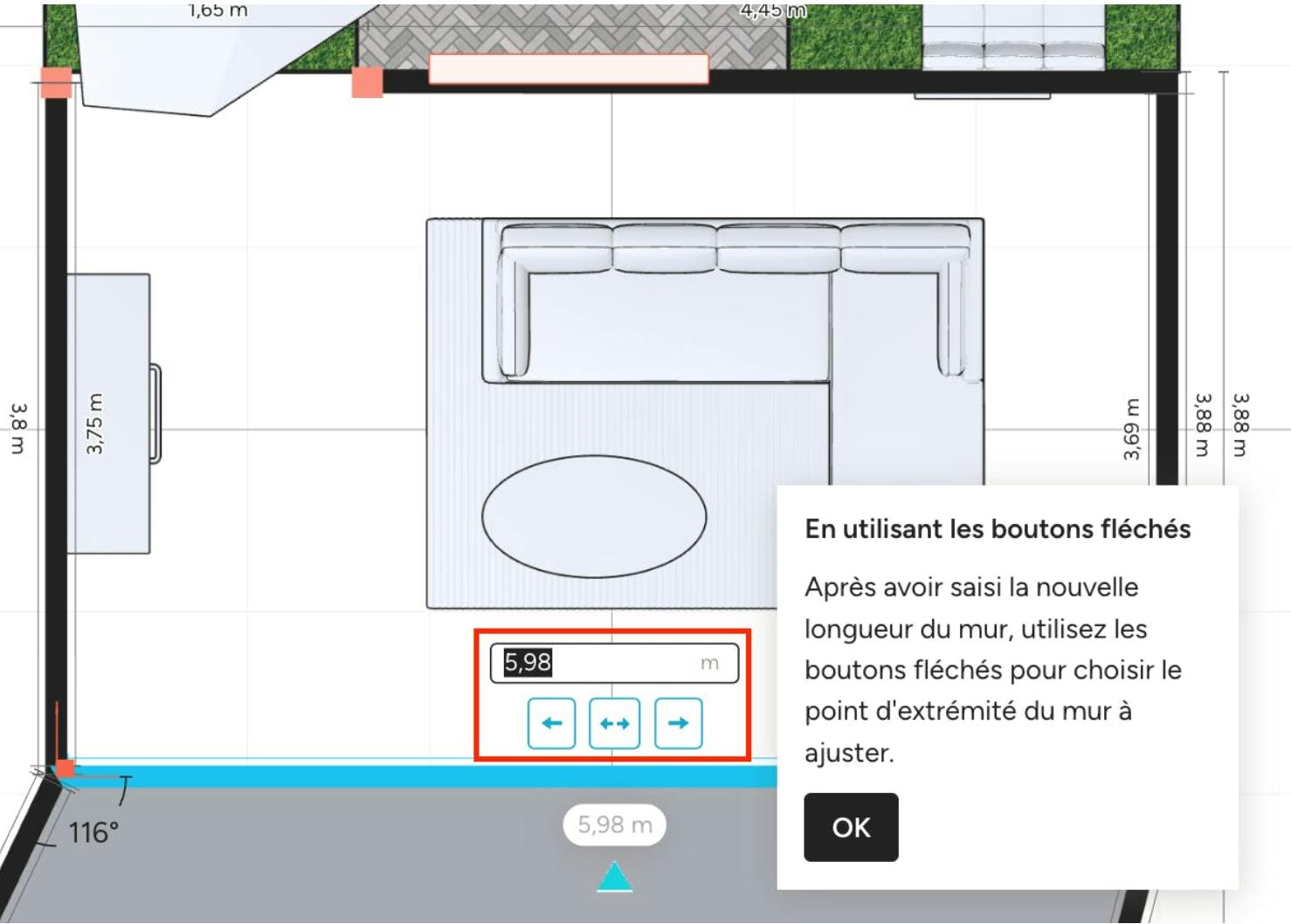
Vous pouvez également ajuster la longueur du mur sur la grille elle-même. Après avoir tracé la ligne, cliquez sur la mesure de votre mur et saisissez la longueur exacte. À partir de là, vous pouvez utiliser les flèches pour ajuster la longueur du mur dans une direction spécifique.
Dans l’exemple ci-dessous, je souhaite ajuster le mur afin d’agrandir le salon. J’ai modifié la longueur du mur dans le champ de texte prévu à cet effet. Si je souhaite agrandir le mur de manière égale des deux côtés, je sélectionne le bouton avec la double flèche au centre.
Pour agrandir uniquement le côté gauche, je sélectionne le bouton avec la flèche gauche. Et pour agrandir uniquement le côté droit, je sélectionne le bouton avec la flèche droite.
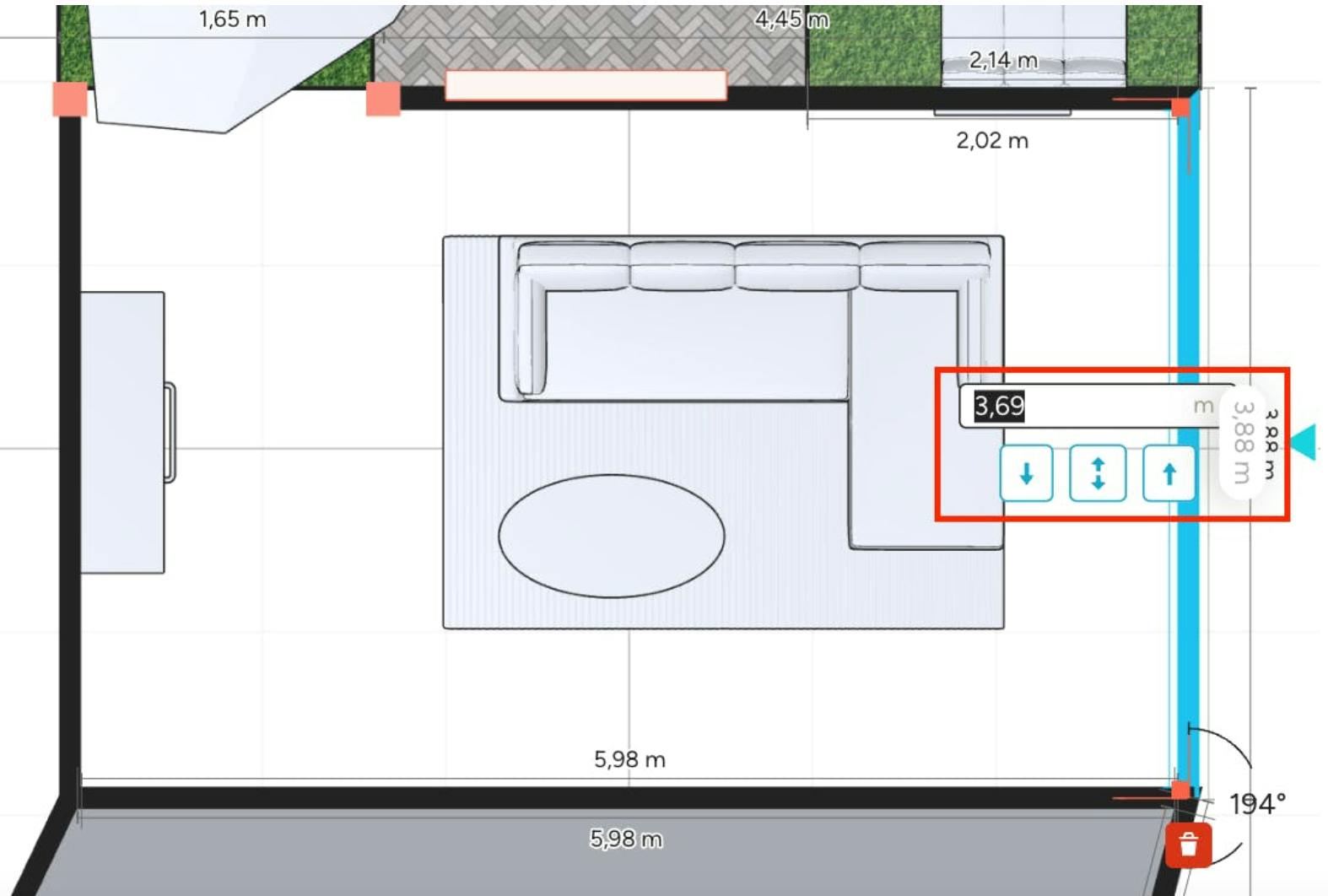
Le même principe s’applique pour réduire la longueur d’un mur. Si je souhaite raccourcir le mur afin de réduire la taille du salon, je modifie la longueur du mur dans le champ de texte prévu à cet effet. Dans l’exemple ci-dessous, je souhaite supprimer l’excédent de longueur en bas de l’espace, je sélectionne donc la flèche du bas. Pour réduire la longueur du mur de manière égale en haut et en bas, je sélectionne le bouton avec la double flèche. Pour réduire uniquement la partie supérieure du mur, je sélectionne la flèche du haut.
Remarque : si votre pièce est entièrement fermée, toute modification de longueur appliquée à un mur impactera les autres murs connectés.
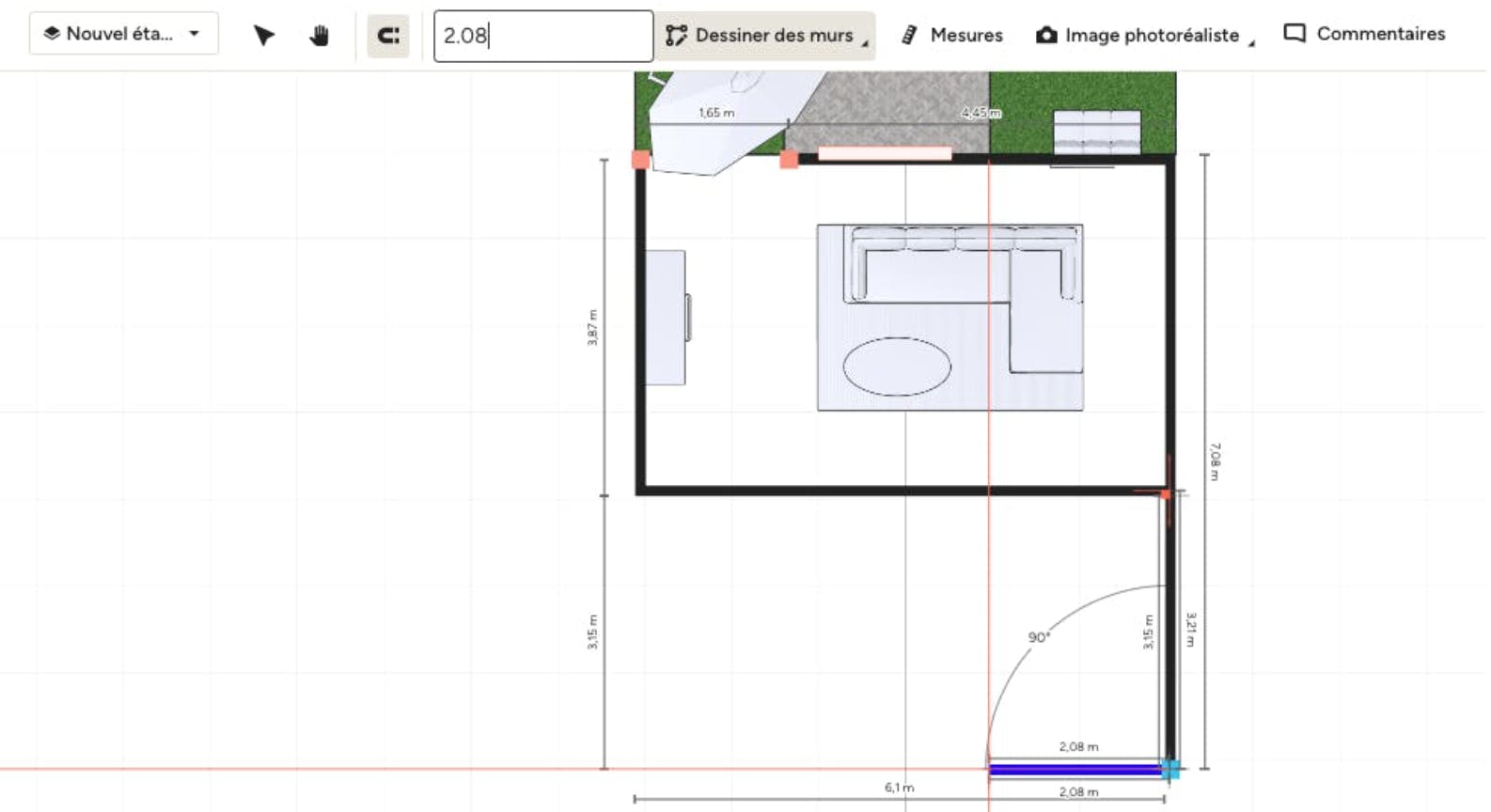
Tracez des murs droits
Utilisez les lignes de repérage rouges pour tracer vos murs de façon linéaire. Ces lignes apparaîtront sur la grille à la parallèle et à la perpendiculaire des autres murs du plan. Les angles des murs apparaîtront aussi sur la grille.
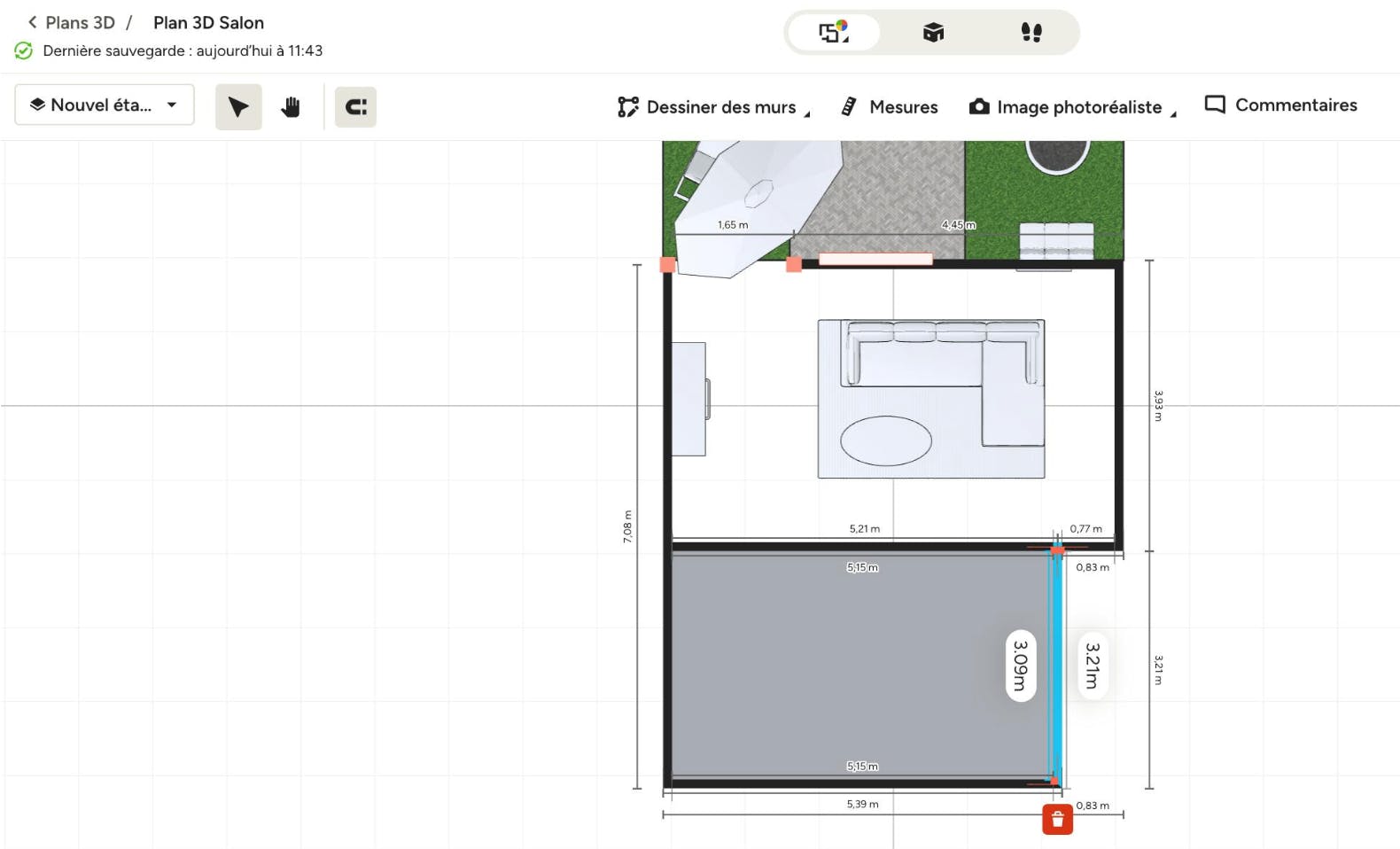
Déplacer et ajuster des murs reliés
Pour déplacer un mur tout en conservant sa jonction avec les murs adjacents, faites glisser le mur que vous souhaitez déplacer : le mur gardera sa jonction et son angle actuels.
Modifiez l'angle d'un mur
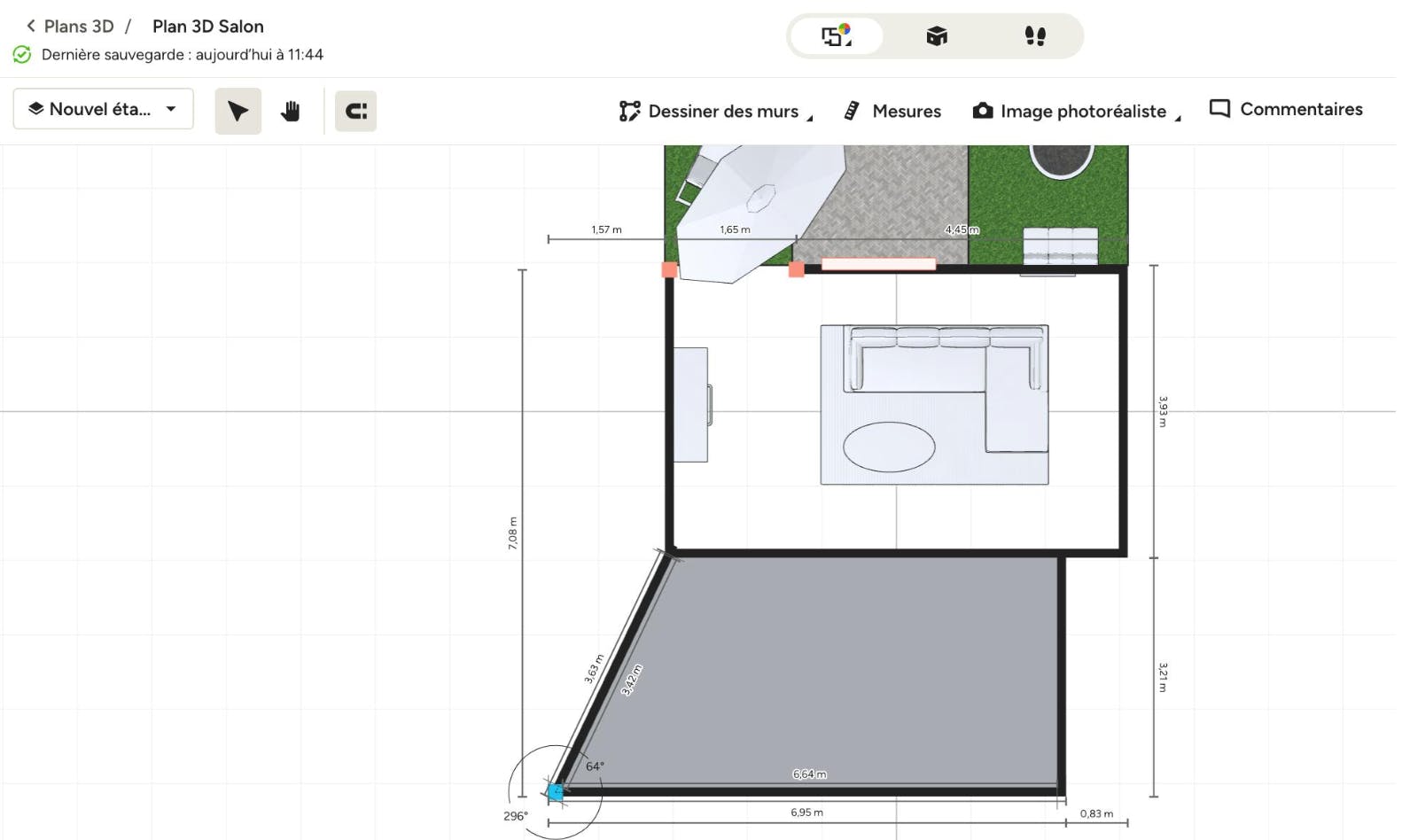
Vous pouvez modifier l'angle d'un mur tout en le maintenant attaché aux murs adjacents. Il suffit de cliquer sur un coin du mur et de le faire glisser à l'endroit où vous souhaitez le déplacer.
Ajuster l’unité de mesure
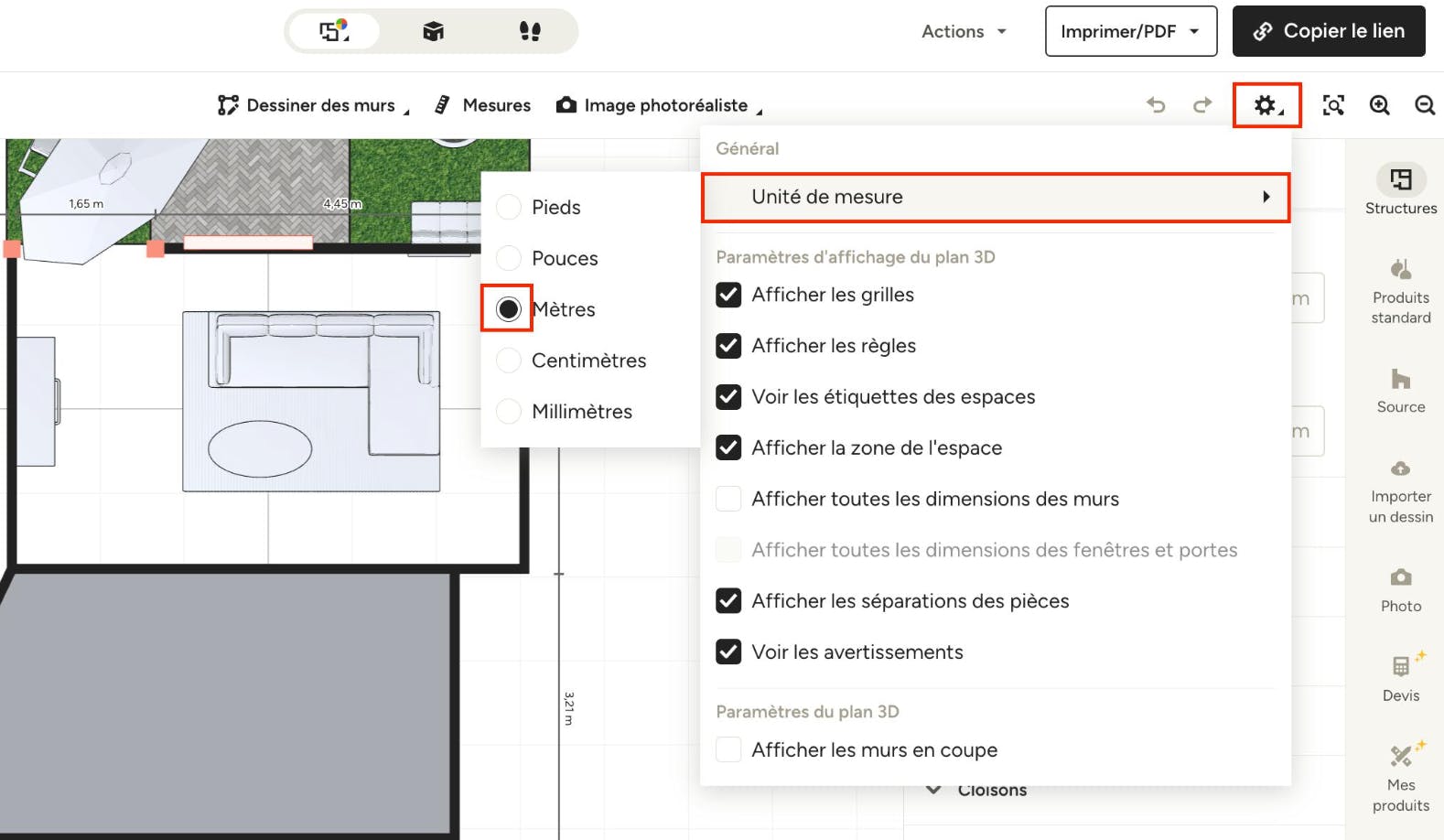
Si vous souhaitez modifier votre unité de mesure, vous pouvez le faire à tout moment dans les paramètres de votre plan 3D.
Cliquez sur l’icône de l'engrenage dans votre barre d’outils, puis sélectionnez « Unité de mesure » en haut du menu déroulant. Les options incluent pieds, pouces, mètres, centimètres et millimètres.
Choisissez l’unité souhaitée. Les mesures de votre plan 3D seront automatiquement mises à jour pour refléter cette unité. Vous pouvez facilement revenir dans le menu pour modifier ce paramètre à nouveau si nécessaire.