Comment créer un groupe d'ouvrages sur un devis et une facture ?
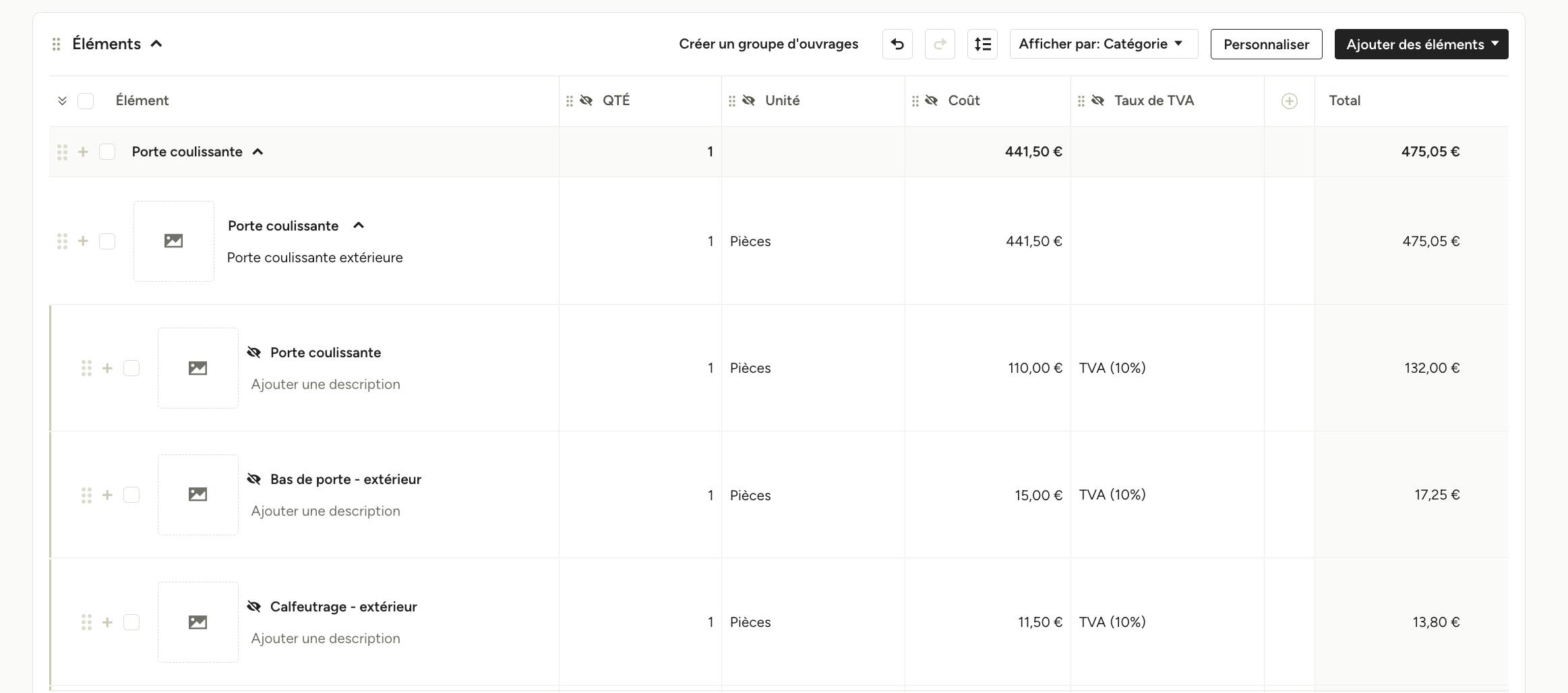
Les groupes d'ouvrages sur Houzz Pro font référence à des éléments individuels qui sont regroupés pour créer un élément principal sur votre devis ou votre facture. Les composants de ce groupe peuvent inclure plusieurs unités de mesure, des mètres carrés aux heures de travail. En règle générale, les éléments du groupe ne sont pas présentés au client, car ils contiennent trop d'informations, mais ils permettent à votre équipe de disposer d'une liste détaillée de tout ce dont vous avez besoin.
Par exemple, le groupe d'ouvrages d'une porte comprendra le panneau principal, l'encadrement, le bas de porte, la peinture et d'autres éléments qui seront combinés pour calculer le coût total d'une porte. En modifiant la quantité globale du groupe, les quantités des composants et le coût seront automatiquement mis à jour pour vous indiquer le montant exact dont vous aurez besoin pour plusieurs portes, sans aucun calcul manuel.
Par défaut, votre client ne voit que le poste principal du groupe d'ouvrages, tandis que la liste complète des composants n'est visible que par votre entreprise sur la version interne de vos documents.
Voici ce que vous et votre équipe verrez :

Et voici ce que votre client verra :
Pour afficher tous les composants du groupe d'ouvrages à votre client, consultez la section correspondante ci-dessous.
Créer un groupe d'ouvrages à partir de zéro
Vous pouvez constituer vos groupes d'ouvrages à partir de zéro, soit dans un document, soit directement dans la bibliothèque Mes éléments. Examinons les deux options :
À partir de la bibliothèque Mes éléments
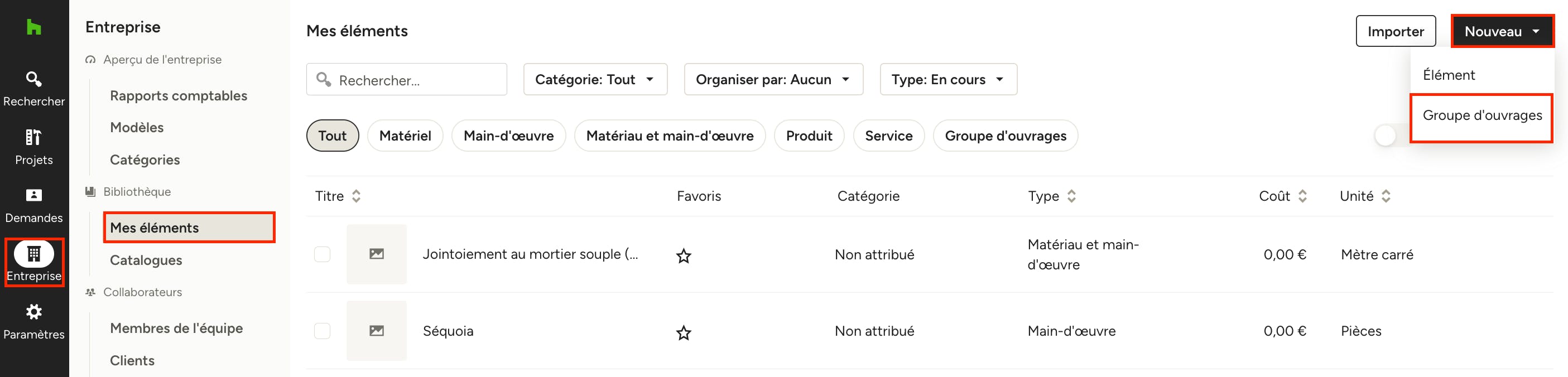
Votre bibliothèque Mes éléments se trouve dans la section Bibliothèque, sous l’icône « Entreprise » dans le menu de navigation à gauche. À partir de là, vous pouvez cliquer sur « Nouveau » en haut à droite, puis sélectionner « Groupe d'ouvrages » pour en créer à partir de zéro.
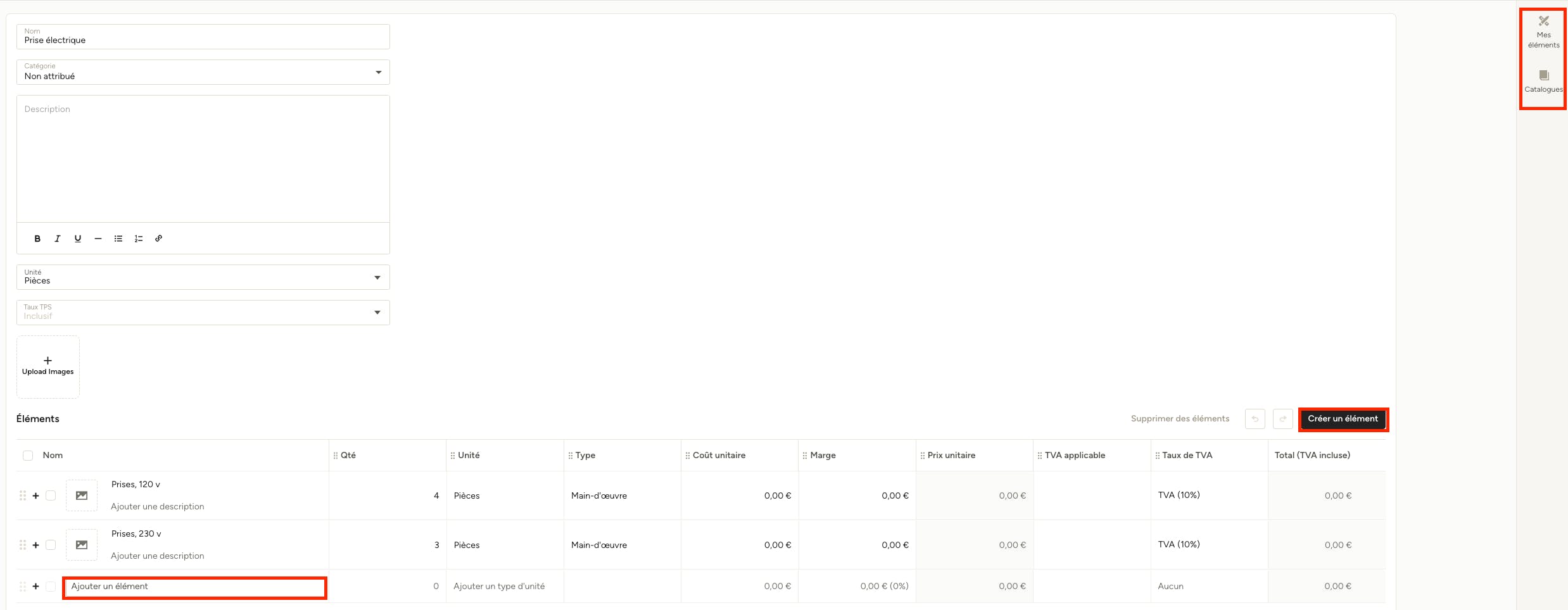
Renseignez les informations telles que le nom, la catégorie, la description et l'unité. Vous pouvez importer des images pour représenter le groupe.
Commencez à ajouter des éléments au groupe d'ouvrages en utilisant l’icône « Mes éléments » dans le panneau de droite pour sélectionner des éléments existants de votre bibliothèque, ou en ajoutant des éléments depuis les « Catalogues ». Vous pouvez également cliquer sur une ligne vide pour rechercher et sélectionner des éléments existants, ou en créer un nouveau.
Il est important de renseigner correctement la quantité, l'unité, le prix, etc. de vos éléments, car cela servira de base à l'automatisation des calculs lorsque vous utiliserez des groupes d'ouvrages dans vos documents. Vos modifications seront automatiquement enregistrées.
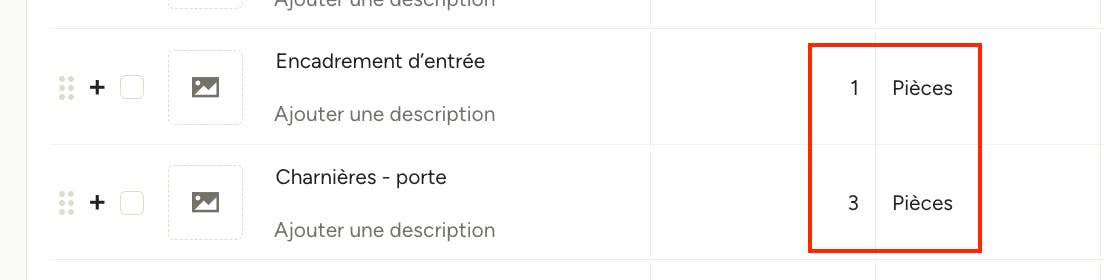
La partie vraiment importante (et parfois délicate) consiste à obtenir la quantité correcte. Vous devez définir la quantité de chaque poste pour une unité de mesure du poste parent afin que le système puisse calculer correctement les éléments à un stade ultérieur.
Ainsi, si l'élément principal de votre groupe d'ouvrages est une porte, veillez à bien indiquer tous les composants nécessaires, tels que : 1 encadrement, 3 charnières, etc.
Une fois que vous aurez choisi les différents éléments pour composer le groupe d'ouvrages d'une porte, votre calcul sera incroyablement simple par la suite. Vous pouvez créer des bons de commande et les envoyer directement à vos fournisseurs. Ainsi, vous pouvez également garder un œil précis sur les coûts d'une commande.
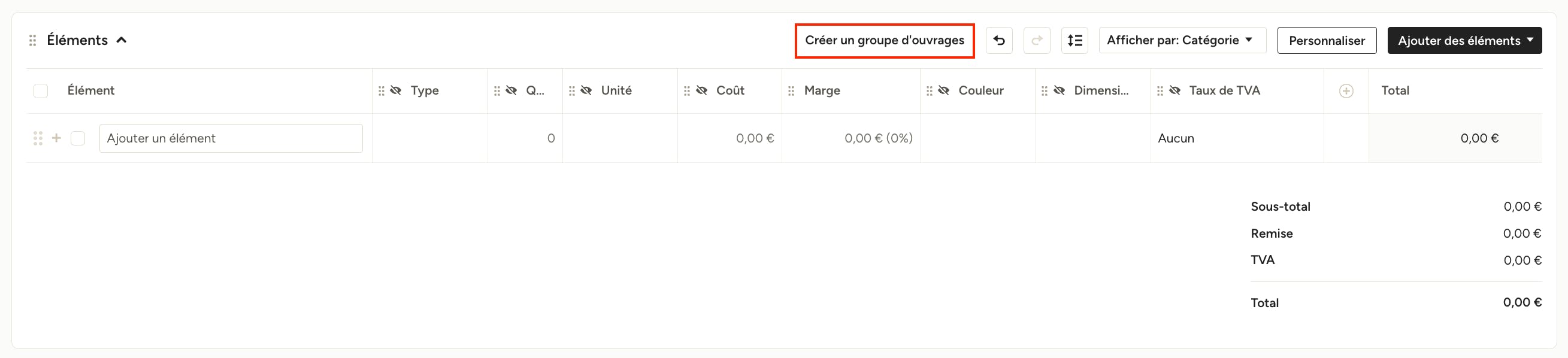
À partir d'un devis ou d'une facture
Si vous travaillez sur un devis ou une facture qui ne contient pas encore les éléments que vous souhaitez regrouper, il vous suffit de cliquer sur « Créer un groupe d'ouvrages » dans la barre d'outils Éléments.
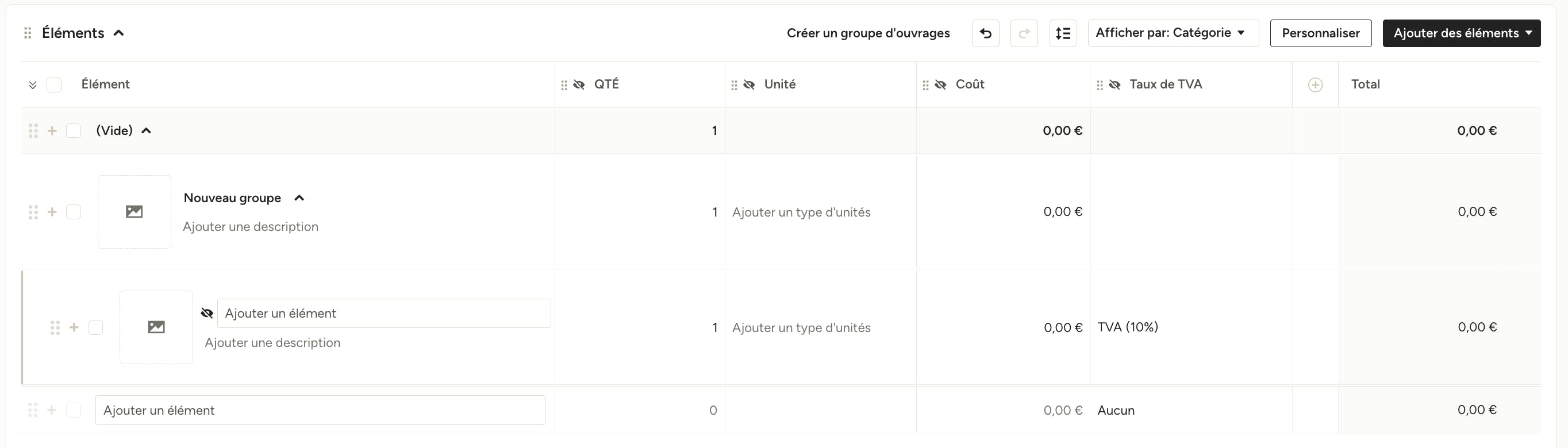
Cela créera la structure du groupe d'ouvrages et vous pourrez facilement remplir le titre et la description (ce que le client verra), puis ajouter les postes en dessous (ce que vous et votre équipe verrez).
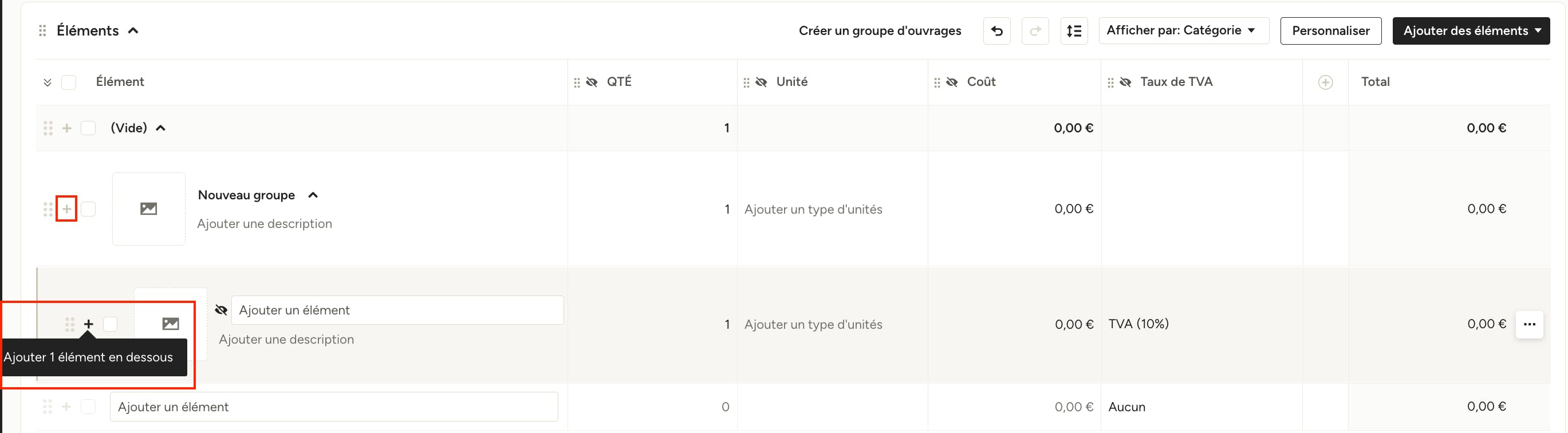
Assurez-vous que vous utilisez l'icône « Ajouter 1 élément en dessous » soit sur le titre du groupe, soit sur un élément du groupe lorsque vous ajoutez un élément au groupe. Si vous souhaitez en ajouter un déjà existant mais qui n'est pas dans le groupe, vous pouvez le faire glisser et le déposer en utilisant les 6 points situés à gauche.
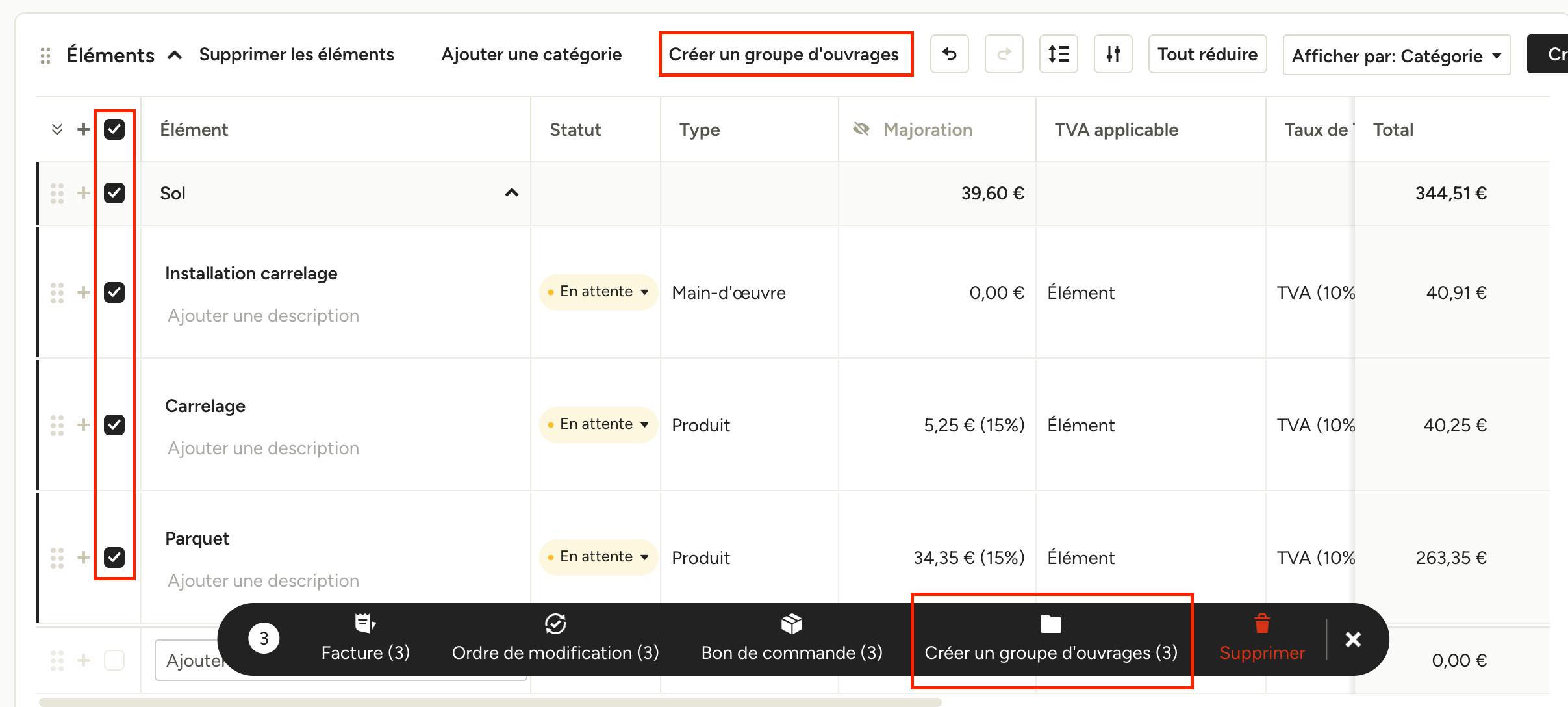
Créer un groupe d'ouvrages à partir de postes existants
Si vous travaillez sur un devis ou une facture contenant déjà les éléments que vous souhaitez regrouper, cochez simplement les éléments concernés, puis cliquez sur « Créer un groupe d’ouvrages » dans la barre d’outils Éléments ou dans le menu qui s’affiche en bas de l’écran.
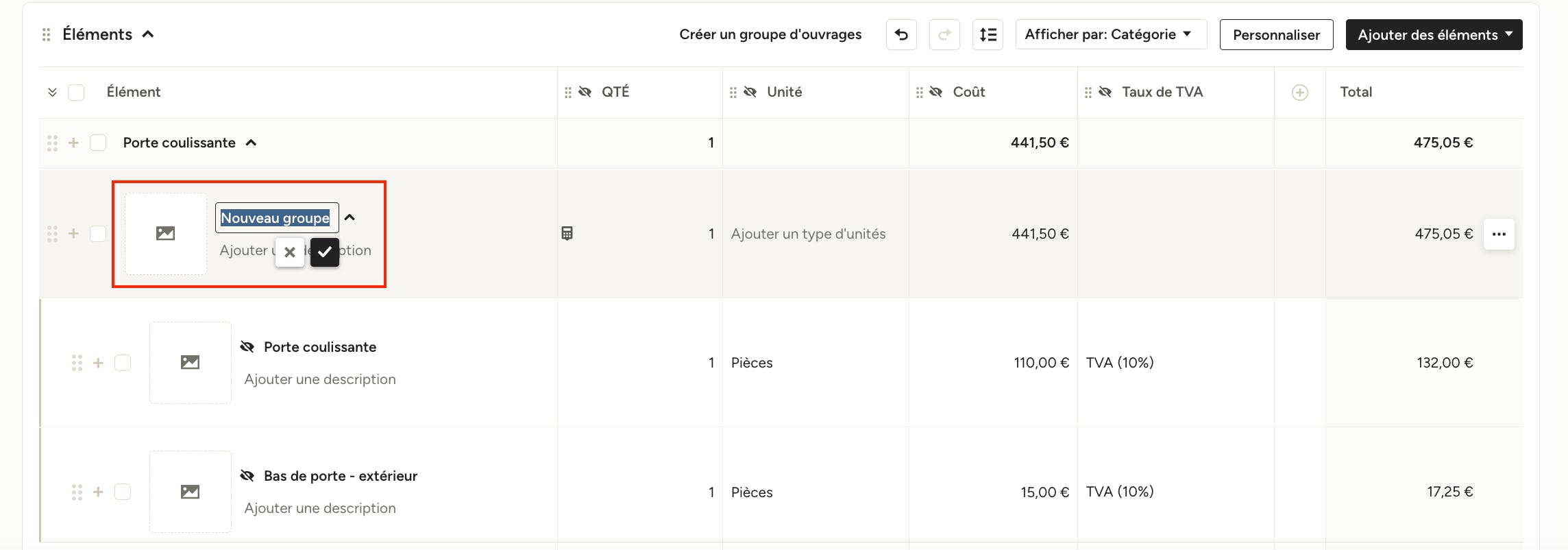
Les postes sélectionnés seront numérotés en tant que composants du groupe (1.1, 1.2, 1.3, etc.). Vous pouvez maintenant ajouter un titre et une description pour le client, ainsi que cliquer sur la photo pour sélectionner celle que vous souhaitez utiliser comme image de couverture (ceci n'est applicable que si vous utilisez et montrez des photos).
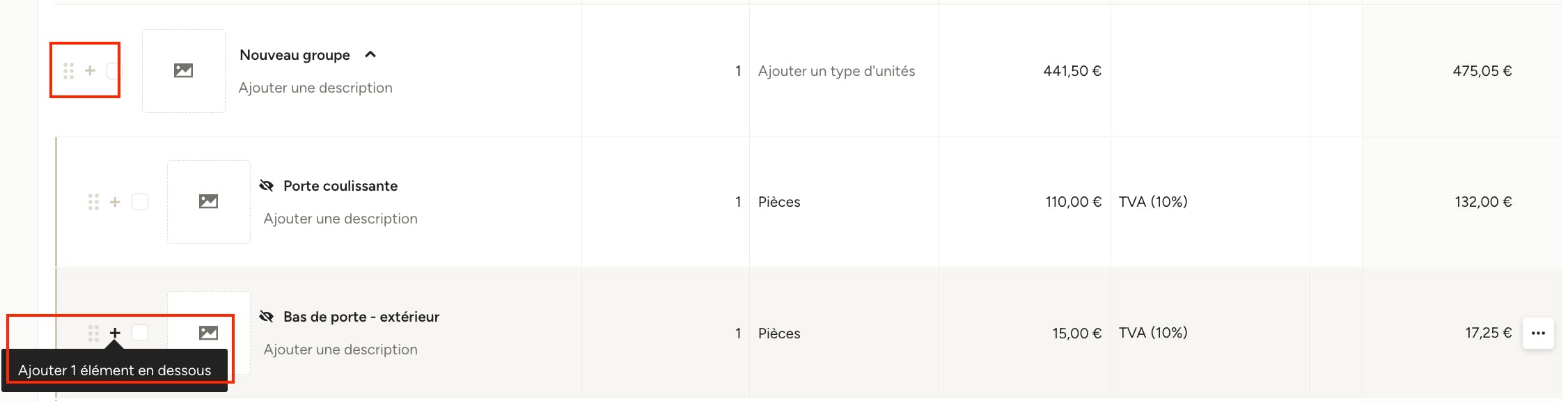
Si vous souhaitez ajouter d'autres postes au groupe, assurez-vous de cliquer sur le bouton « Ajouter 1 élément en dessous » soit sur le titre du groupe, soit sur un élément du groupe (1.1, 1.2, etc.).
Si vous souhaitez ajouter un poste déjà existant mais qui n'est pas dans le groupe, vous pouvez soit le faire glisser et le déposer en utilisant les 6 points situés à gauche, soit cliquer avec le bouton droit de la souris sur le poste et sélectionner le groupe souhaité dans l'option Groupe d'ouvrages.
Ajuster la quantité le prix total pour tout un groupe d'ouvrages
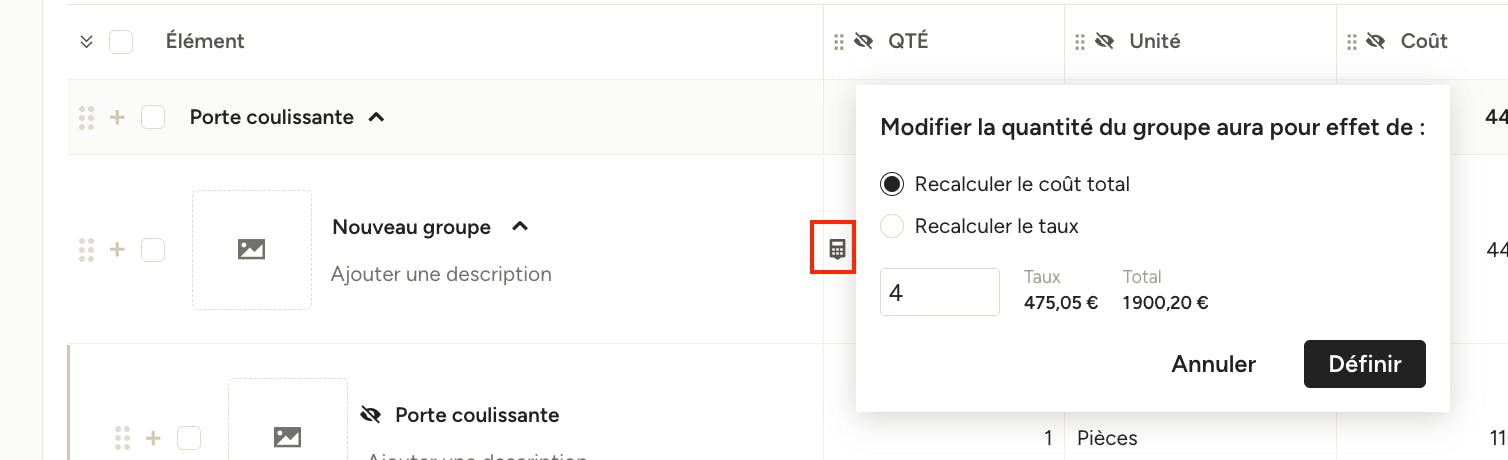
Une fois que vous avez créé un groupe d'ouvrages et saisi toutes les informations relatives à l'unité, à la quantité et au prix de chaque composant, vous verrez le coût total du groupe sur le poste principale. Par défaut, la quantité pour ce poste est fixé à 1 unité. Pour que le client puisse se faire une idée précise de la quantité qu'il recevra et du coût total, saisissez la quantité et les totaux s'ajusteront automatiquement. Vous pouvez également passer la souris sur la colonne Quantité et cliquer sur l'icône de la calculatrice. Dans la fenêtre qui s'affiche, vous remarquerez que l'option « Recalculer le coût total » est sélectionnée. Vous remarquerez que le taux ne change pas dans ce cas.

Sauvegarder les groupes d'ouvrages dans la bibliothèque depuis les documents
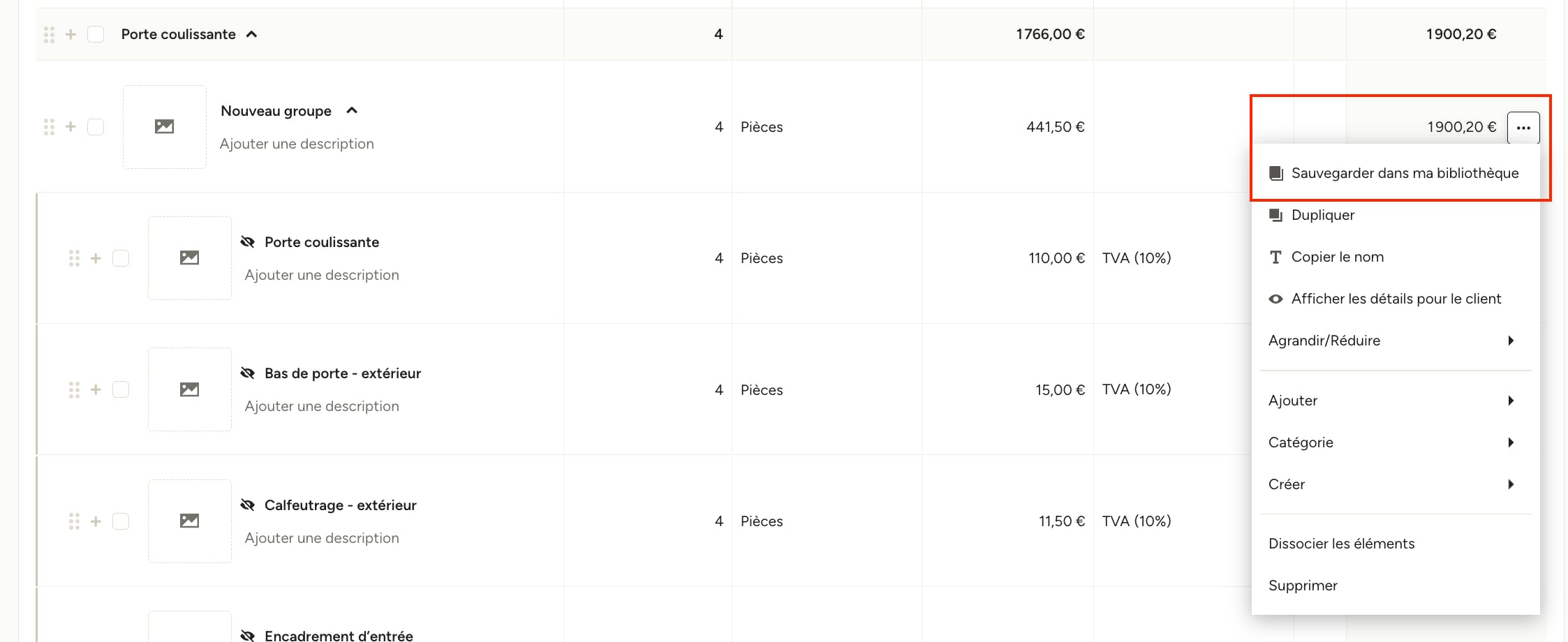
Après avoir créé un groupe d'ouvrages dans un devis ou une facture, vous pouvez l'enregistrer dans votre bibliothèque pour une utilisation ultérieure. Pour ce faire, cliquez sur les trois points situés à droite du poste principal du groupe et sélectionnez « Sauvegarder dans ma bibliothèque ». Vous pourrez alors utiliser le groupe dans d'autres documents et il sera accessible depuis la page « Mes éléments » pour les modifications et les mises à jour.
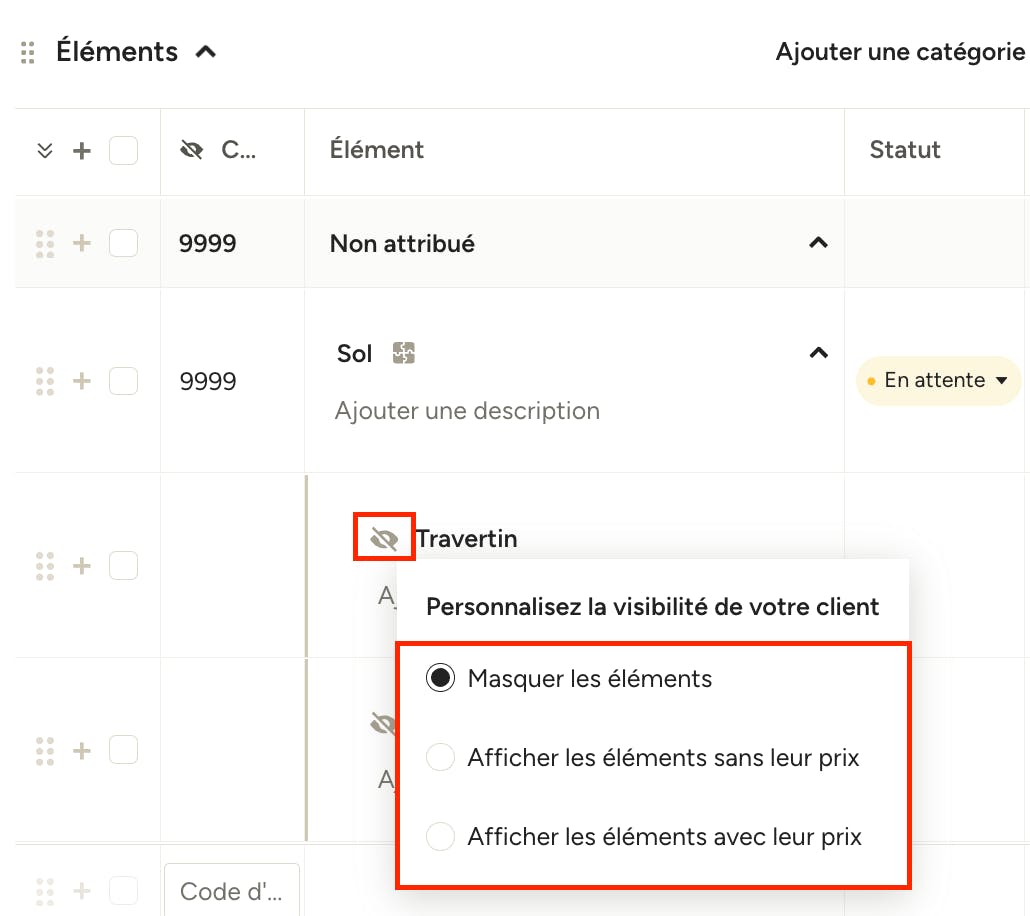
Afficher les éléments du groupe à votre client
Par défaut, votre client ne peut pas voir les composants d'un groupe. Si vous souhaitez les lui montrer, il vous suffit de cliquer sur l'icône de l'œil sur l'un des postes. Si vous survolez l'icône de l'œil, vous verrez les différentes options disponibles, à savoir :
- Masquer les éléments
- Afficher les éléments sans leur prix
- Afficher les éléments avec leur prix
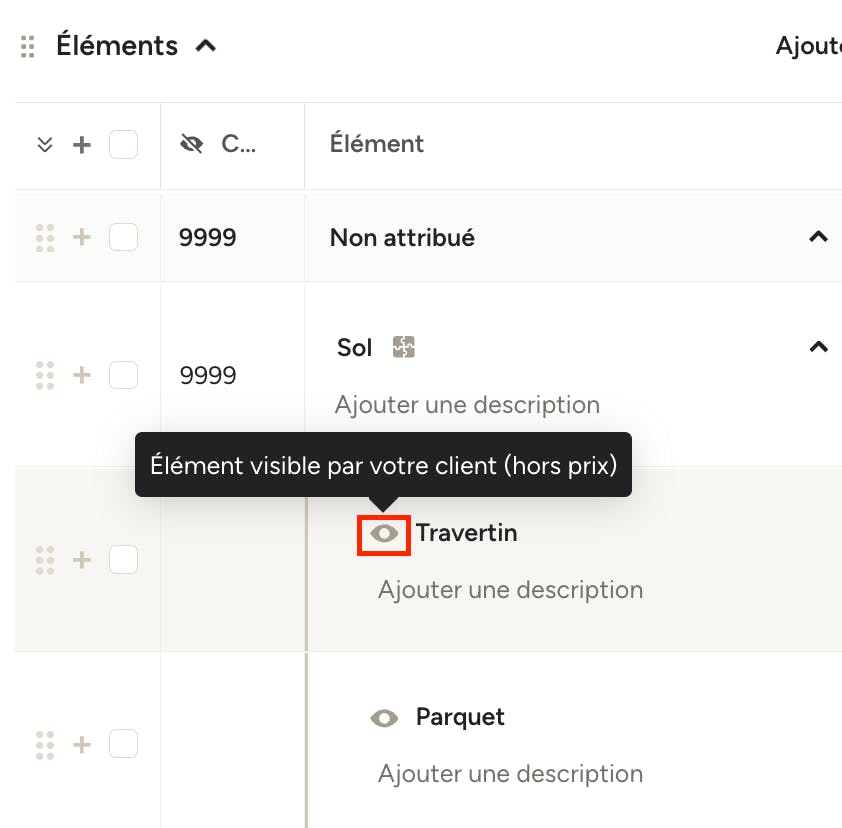
Pour vérifier à tout moment ce qui est visible pour le client, passez votre curseur sur l’icône de l'œil afin de consulter les paramètres de visibilité actuels.
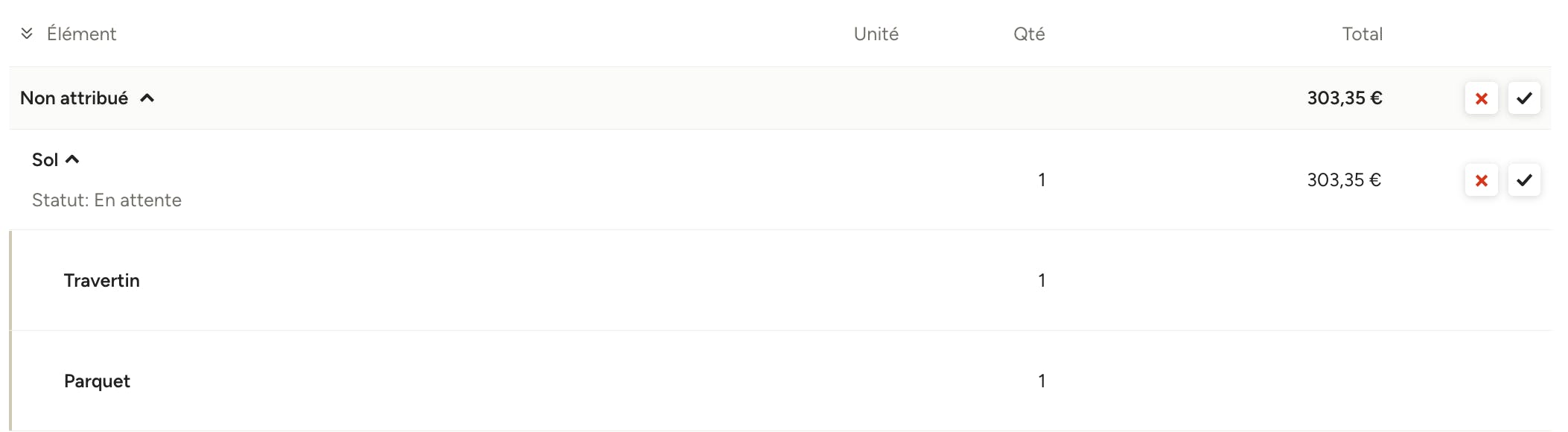
Pour voir exactement ce que le client verra, cliquez sur « Voir l'aperçu » en haut de la page.
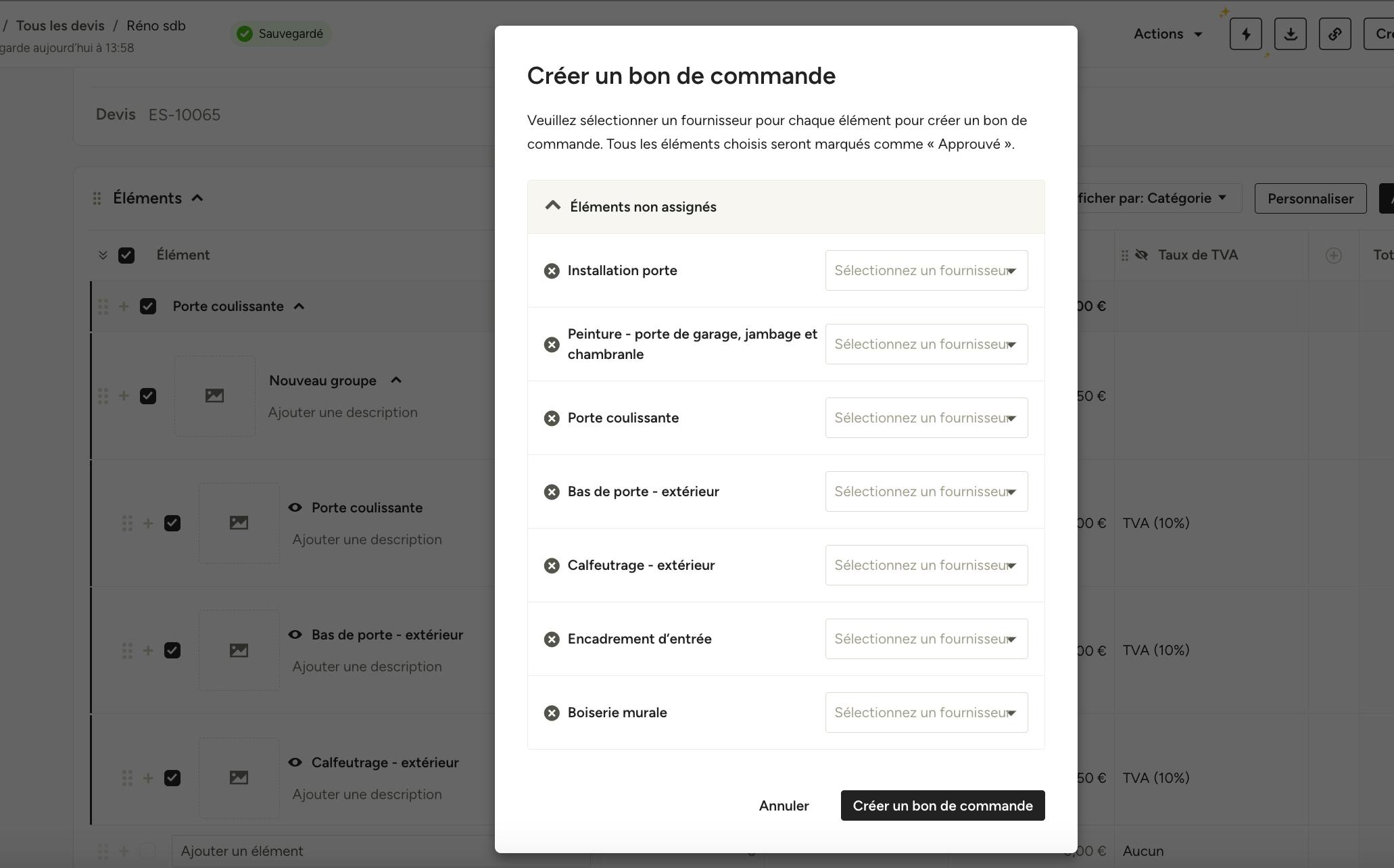
Créer des bons de commande à partir de groupes d'ouvrages
Deux options s'offrent à vous lorsque vous êtes prêts à créer des bons de commande pour les éléments de votre groupe.
Créer des bons de commande pour tous les éléments à la fois : Sélectionnez tous les éléments du groupe à l'aide des cases à cocher situées à gauche, puis cliquez sur « Créer un bon de commande » dans le menu Actions en haut de la page. Dans la fenêtre qui s'affiche, sélectionnez le fournisseur pour chaque élément, puis cliquez sur « Créer un bon de commande ». Des bons distincts seront créés pour chaque fournisseur.
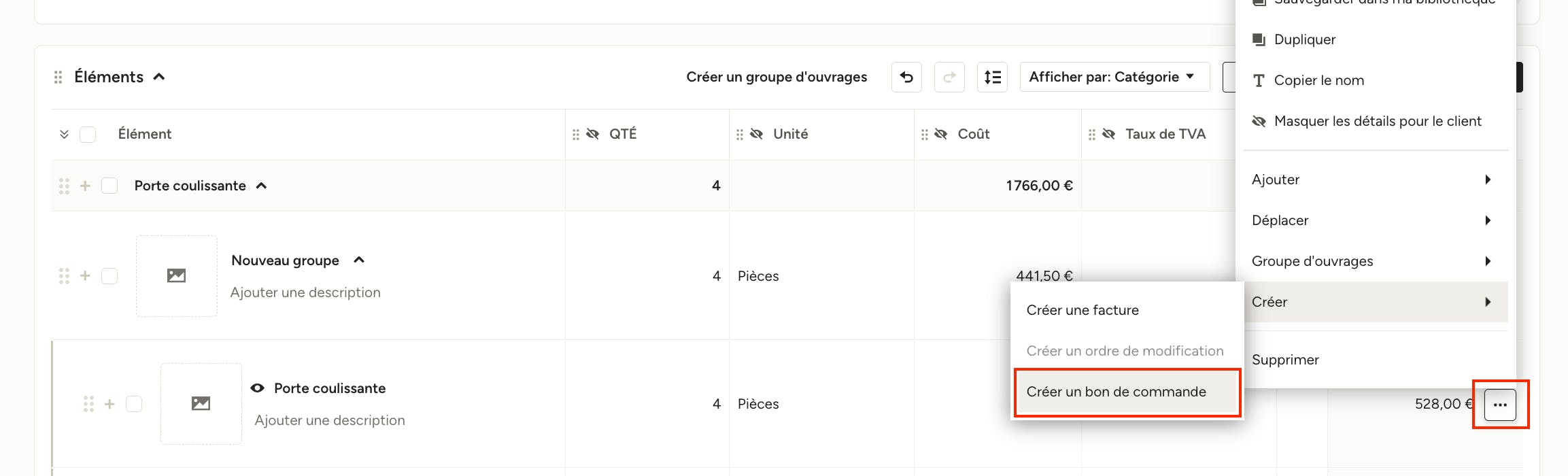
Créer des bons de commande un par un : Faites un clic droit ou cliquez sur les trois points à l'extrême droite du poste pour lequel vous souhaitez créer un bon de commande, puis sélectionnez Créer > Créer un bon de commande dans le menu. Dans la fenêtre qui s'affiche, sélectionnez le fournisseur, puis cliquez sur « Créer un bon de commande ».
Gérer les groupes d'ouvrages
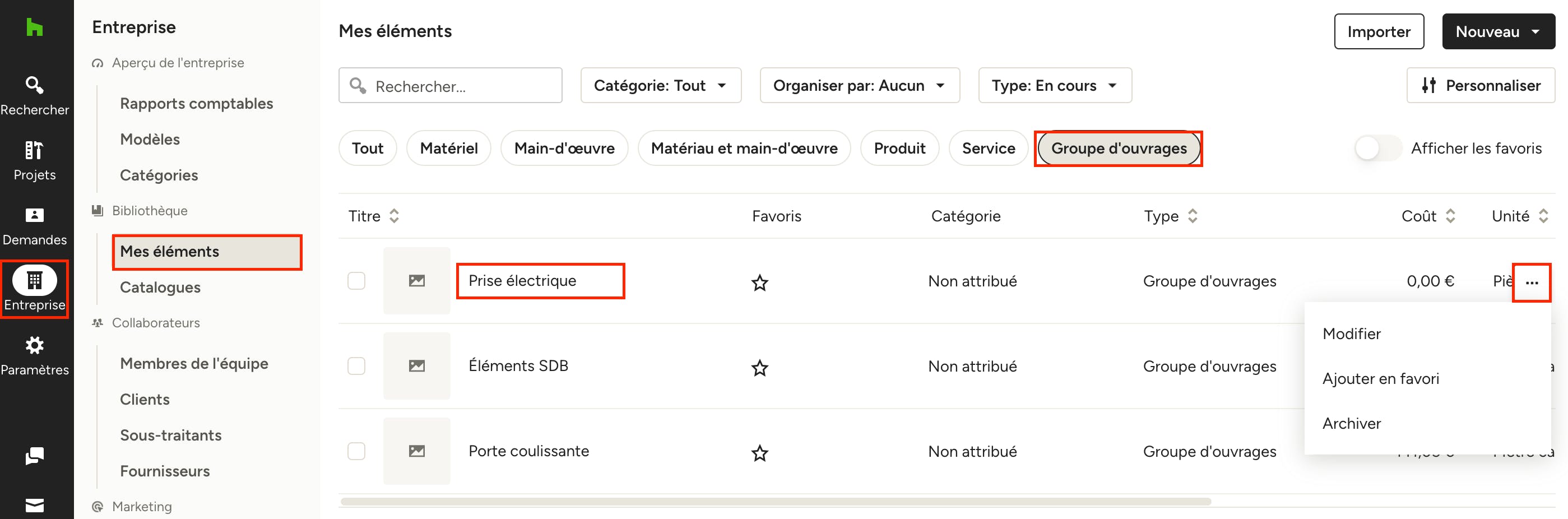
Tous les groupes d'ouvrages que vous avez créés et enregistrés sont accessibles depuis votre page « Mes éléments », que vous pouvez atteindre via l’icône « Entreprise » dans le menu de navigation à gauche. Cliquez sur « Groupe d'ouvrages » parmi les types d’éléments en haut de la page pour n’afficher que vos groupes.
À partir de là, vous pouvez créer de nouveaux groupes et gérer les existants : les modifier, les renommer, les ajouter en favori ou les archiver. Il vous suffit de cliquer sur les trois points situés à droite de celui que vous souhaitez gérer, puis de choisir une option dans le menu. Vous pouvez également modifier certaines informations directement en ligne sur l’élément, comme le titre, la catégorie et l’unité — pour effectuer d’autres modifications, vous devrez ouvrir le groupe en mode édition.
Utiliser les groupes d'ouvrages dans les métrés
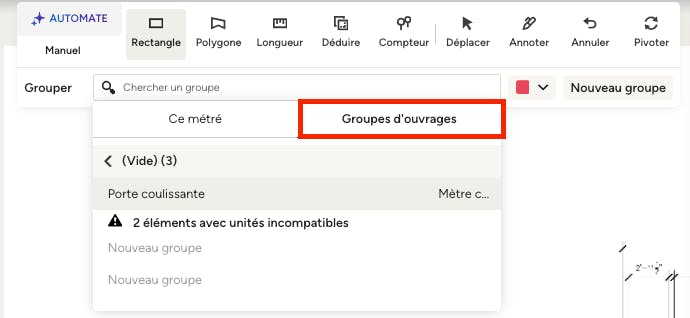
Une fois que vous avez enregistré un groupe d'ouvrages dans votre bibliothèque, il sera accessible dans le logiciel de métrés, partout où les fonctions Groupes ou Compteurs sont disponibles. Par exemple, au lieu de créer un nouveau groupe sous l'onglet « Ce métré », vous pouvez sélectionner l'onglet « Groupes d'ouvrages » et en choisir un existant.
Nous vous recommandons d'utiliser les unités prédéfinies lors de la création de groupes d'ouvrages, car les unités personnalisées pourraient ne pas être compatibles avec les métrés.
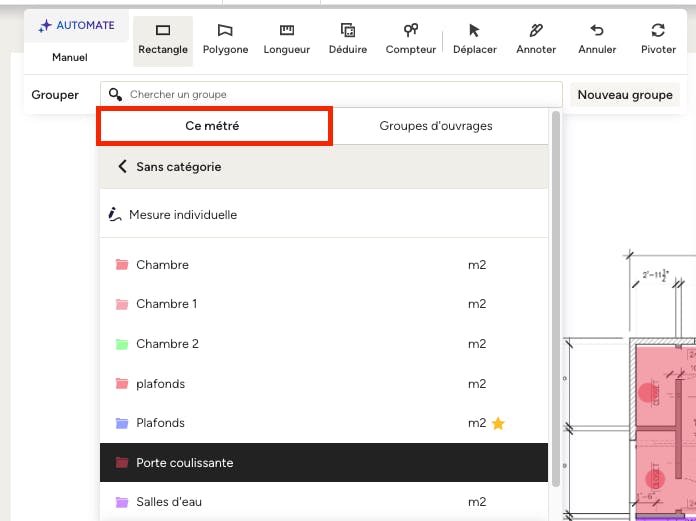
Une fois qu'un groupe d'ouvrages a été sélectionné pour être utilisé dans un métré, il devient disponible sous l'onglet « Ce métré » pour y accéder rapidement.
Pour en savoir plus sur les groupes et les compteurs du logiciel de métré, consultez cet article.