Comment personnaliser le Portail client ?
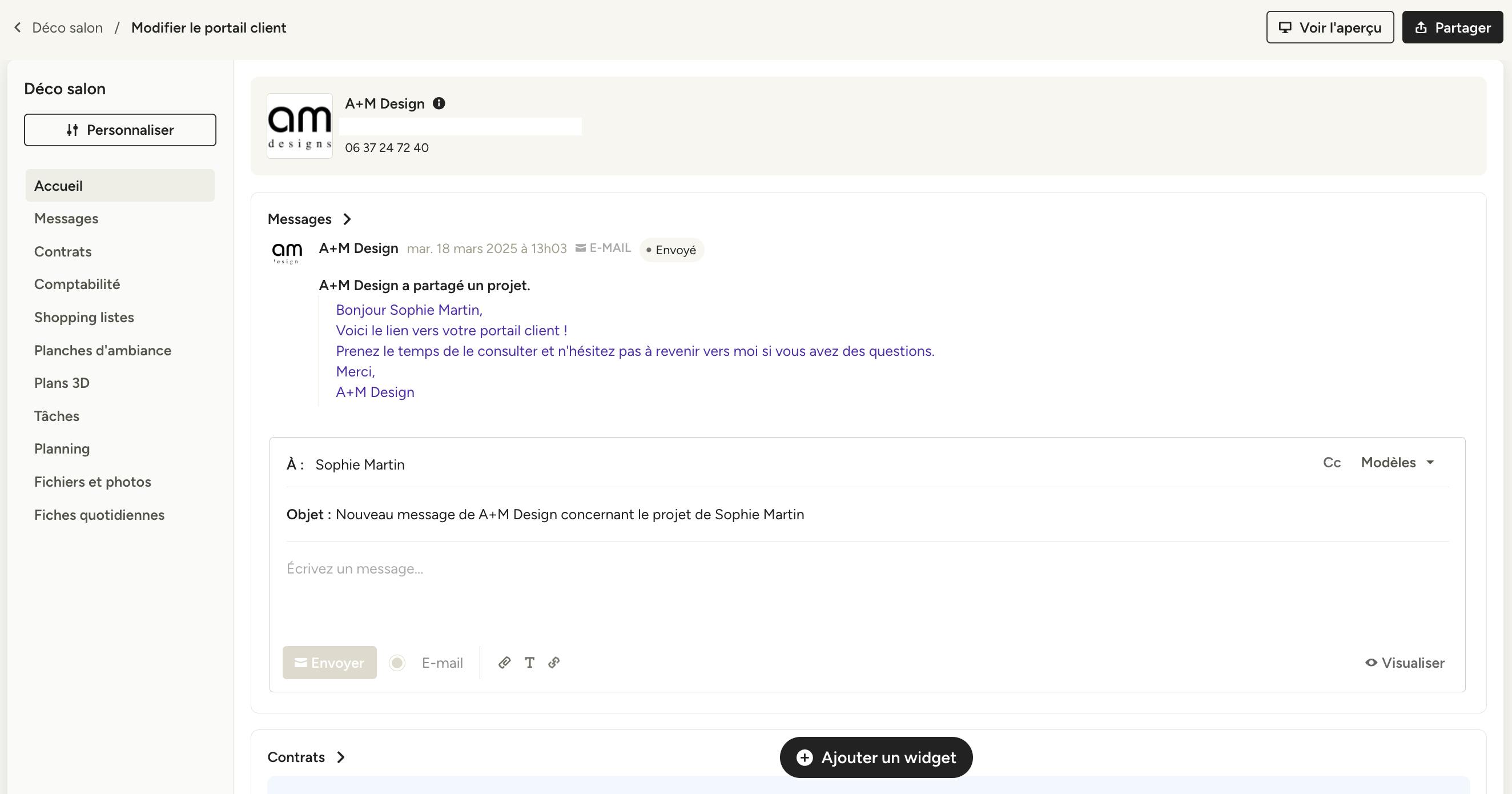
Avec le Portail client de Houzz Pro, partagez en toute transparence l’avancement et les détails de vos projets.
Vos clients peuvent accéder à leurs documents comptables, au planning, aux fichiers et photos, aux messages, aux plans 3D, au budget du projet et bien plus encore. Cela leur permet de rester informés, impliqués et en confiance tout au long du processus.
En tant que professionnel, vous avez un contrôle total sur la personnalisation du Portail client. Ajoutez des informations clés sur votre entreprise, des vidéos, une photo de couverture, des widgets et gérez l’accès des clients selon vos besoins. (La photo de couverture et le widget vidéo sont disponibles uniquement dans certains abonnements.)
Cet article détaille toutes les options de personnalisation disponibles. Pour en savoir plus sur la gestion des accès clients, consultez cet article.
Personnaliser l'en-tête
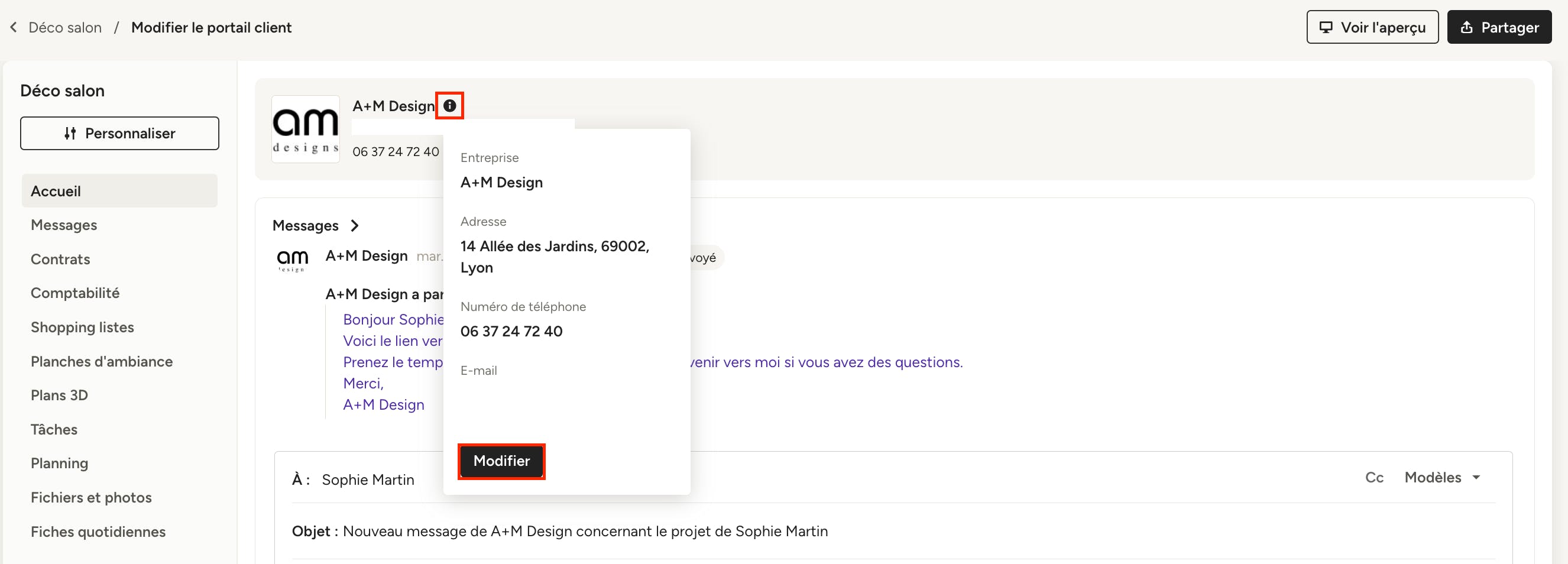
Le Portail client comprend un en-tête en haut de la page qui vous présente en tant qu'entreprise. Il comprend le nom de votre entreprise, vos coordonnées, votre logo et votre image de couverture (disponible uniquement dans certains abonnements), qui peuvent tous être personnalisés en fonction de vos besoins.
Si vous souhaitez modifier les informations relatives à votre entreprise qui figurent dans le Portail, cliquez sur l'icône « i » située à droite du nom de votre entreprise, puis sur « Modifier ».
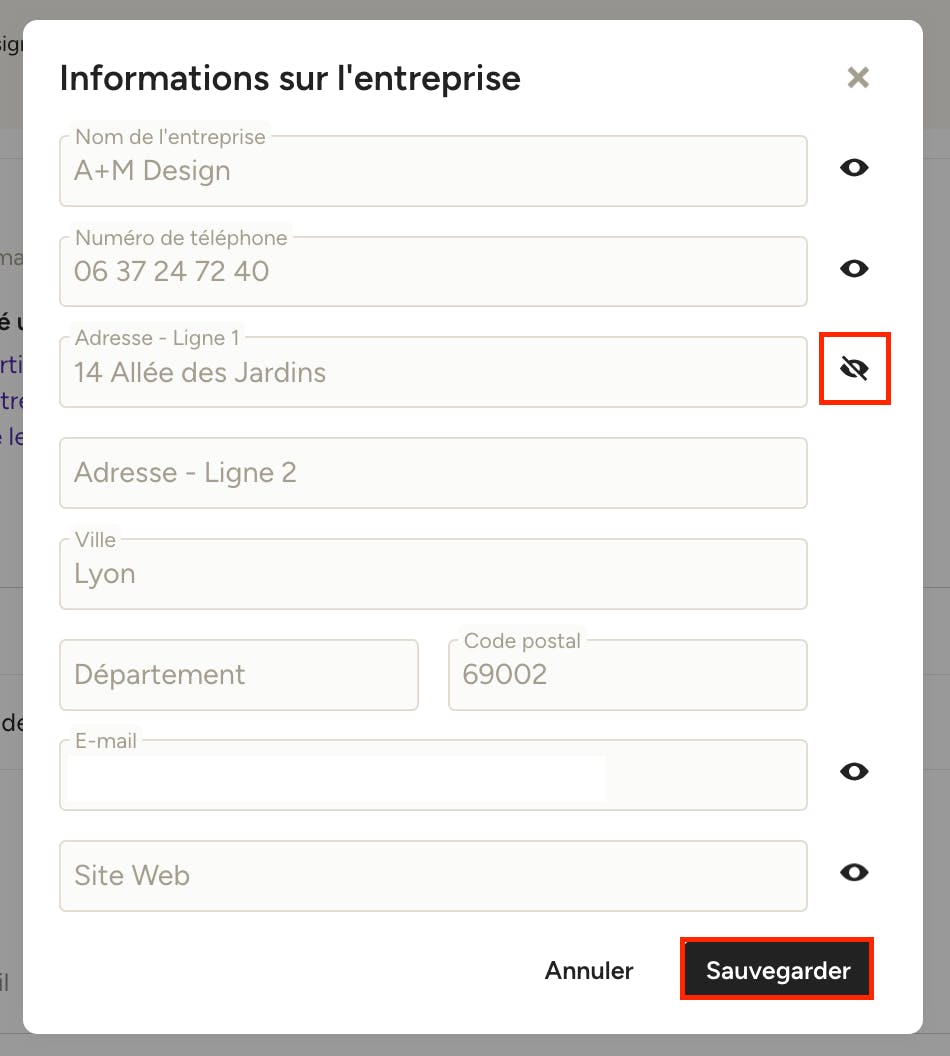
En mode édition, sélectionnez l'icône de l'œil pour masquer certains aspects des informations relatives à votre entreprise. Par exemple, si l'œil est barré à côté de l'adresse, celle-ci n'apparaîtra pas sur le Portail client.
Si vous souhaitez modifier les informations de l'entreprise énumérées ici, vous devez procéder à des ajustements au niveau du compte. Vous ne pouvez pas les modifier ici.
Veillez à cliquer sur « Sauvegarder » une fois que vous avez terminé.
Vous pouvez également ajuster l'image de couverture dans votre en-tête (disponible uniquement dans certains abonnements). Par défaut, aucune image de couverture n'est incluse, vous devez donc sélectionner « Choisir l'image de couverture ».
Vous pouvez ensuite choisir parmi des images présélectionnées ou importer votre propre image à partir de votre bureau.
Pour modifier une image de couverture existante, sélectionnez « Repositionner » pour ajuster le rognage, « Changer l'image de couverture » pour la remplacer ou « Supprimer l'image » pour supprimer l'image sans la remplacer.
Personnaliser le menu du Portail
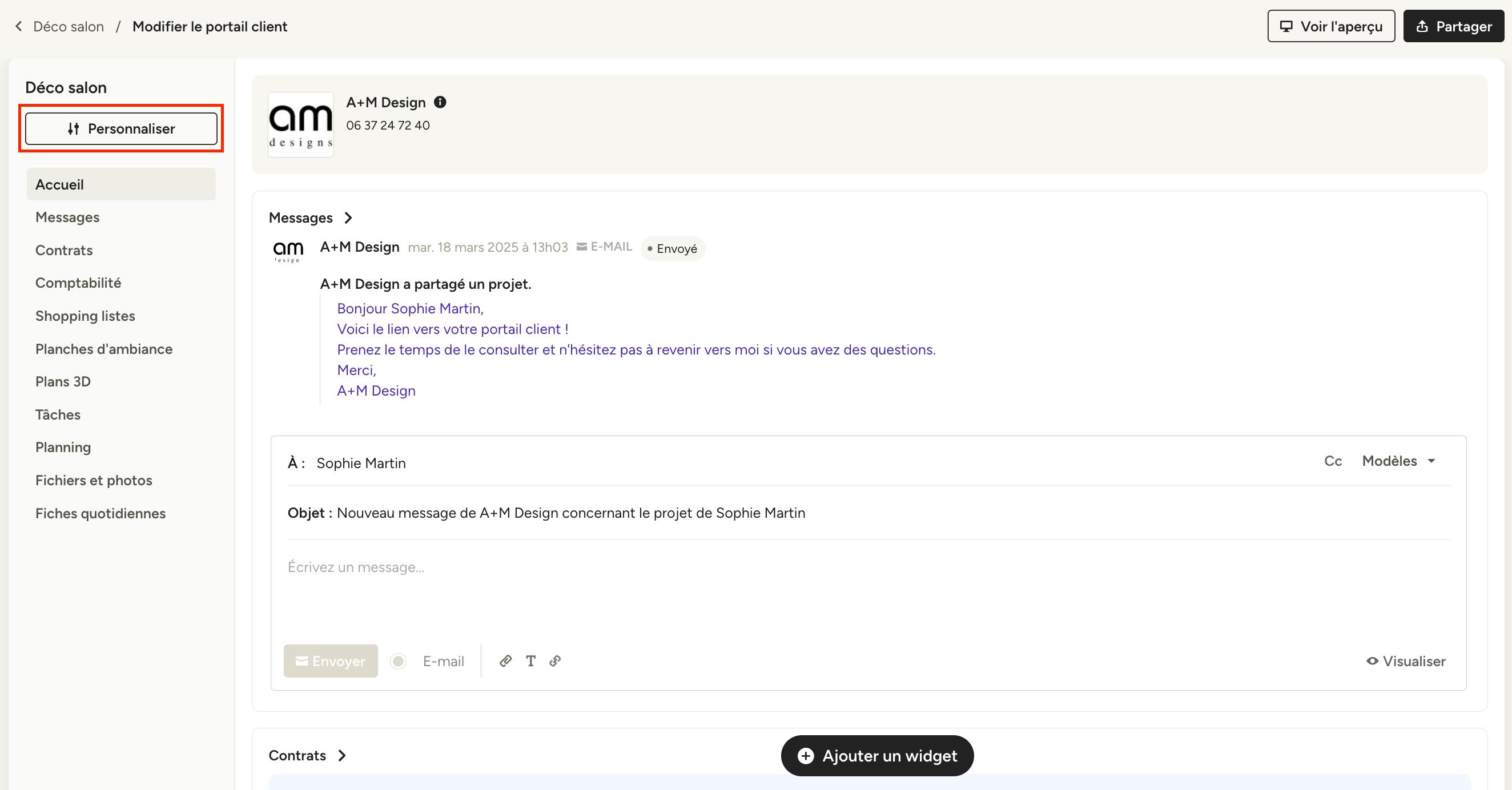
Le Portail client comprend un menu de gauche qui organise toute la documentation du projet par fonctionnalité Houzz Pro. La liste est entièrement personnalisable, mais elle peut inclure les messages, les contrats (disponible uniquement dans certains abonnements), la comptabilité, le budget, les réclamations, les shopping listes, les planches d'ambiance, les plans 3D, les tâches, le planning, les fichiers et les photos, et les fiches quotidiennes.
Cliquez sur « Personnaliser » pour ajuster les sections qui apparaissent pour votre client.
Remarque : si vous pouvez activer ou désactiver une section, cela ne signifie pas que l'accès a été partagé avec votre client. La section restera vide jusqu'à ce que vous donniez au client l'accès à un document ou à une fonctionnalité spécifique. Pour en savoir plus sur ce processus, consultez cet article.
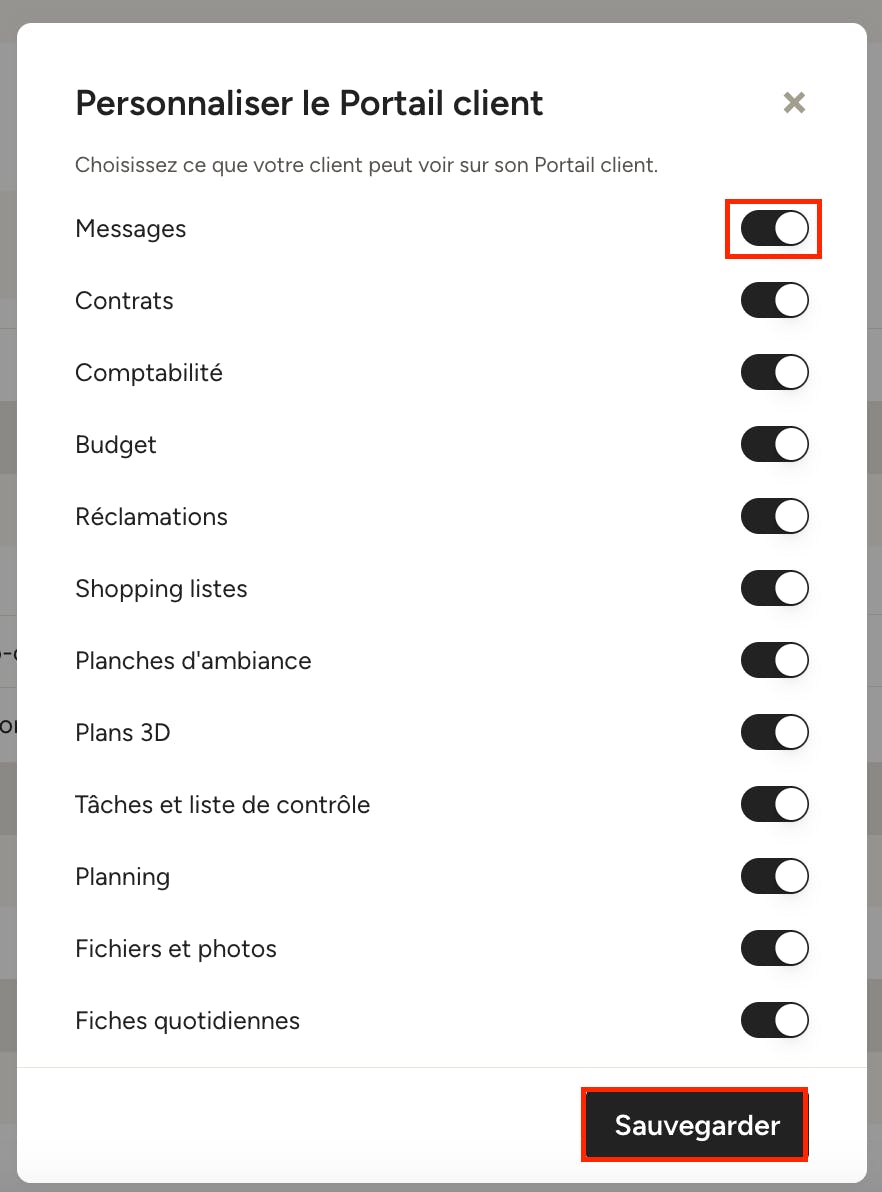
Un nouvel écran apparaît après avoir cliqué sur « Personnaliser » sur lequel vous pouvez activer ou désactiver les options disponibles.
Si vous désactivez une section, celle-ci disparaîtra du menu de gauche, même si vous avez partagé l'accès avec le client.
Si vous activez une section, celle-ci apparaîtra dans le menu de gauche. Si vous avez partagé l'accès avec le client, les fichiers apparaîtront. Si vous n'avez pas partagé l'accès avec le client, la section sera vide.
Une fois l'opération terminée, cliquez sur « Sauvegarder ».
Personnaliser les widgets
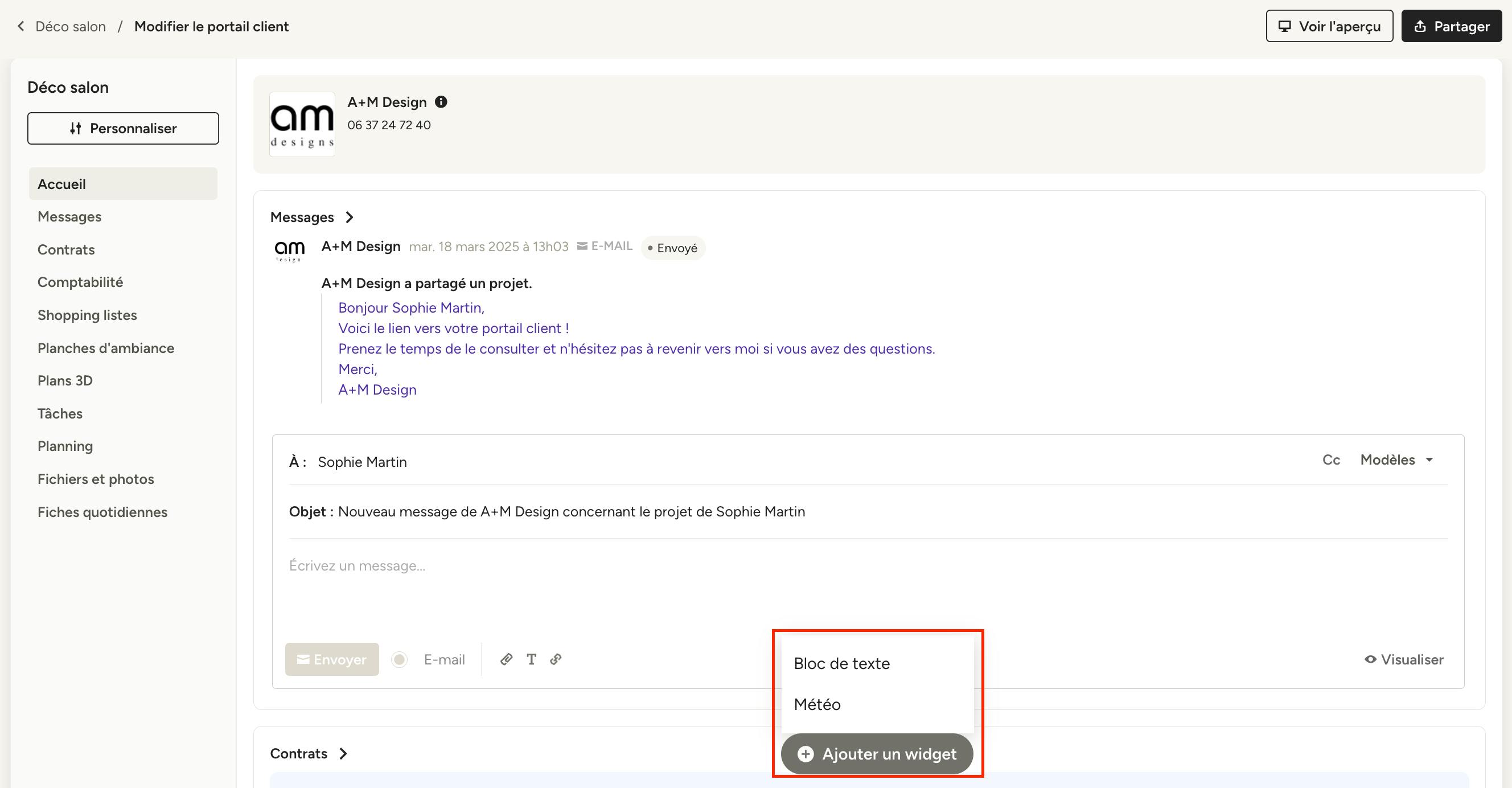
Le Portail client offre la possibilité d'ajouter des widgets personnalisés pour améliorer la vue du client, notamment des vidéos (disponible uniquement dans certains abonnements), des blocs de texte et la météo.
Une fois sélectionnés, les widgets apparaîtront dans la section principale du Portail client, avec les fonctionnalités pertinentes que vous avez partagées avec votre client.
Pour ajouter un widget, cliquez sur le bouton « Ajouter un widget » en bas de votre écran, puis sélectionnez l'option appropriée. Remarque : vous pouvez inclure une vidéo, un bloc de texte et/ou un widget météo, mais vous devrez les ajouter les uns les autres.
Vidéo
L'option Vidéo (disponible uniquement dans certains abonnements) vous permet d’importer un fichier directement dans le Portail client. Idéale pour mettre en avant une vidéo marketing de votre entreprise, elle peut également servir à partager des contenus spécifiques à un projet.
Bloc de texte
Avec l’option Bloc de texte, vous pouvez ajouter un message personnalisé dans le Portail. C'est l’endroit parfait pour accueillir vos clients, partager des informations sur votre entreprise ou fournir des mises à jour liées à un projet.
Météo
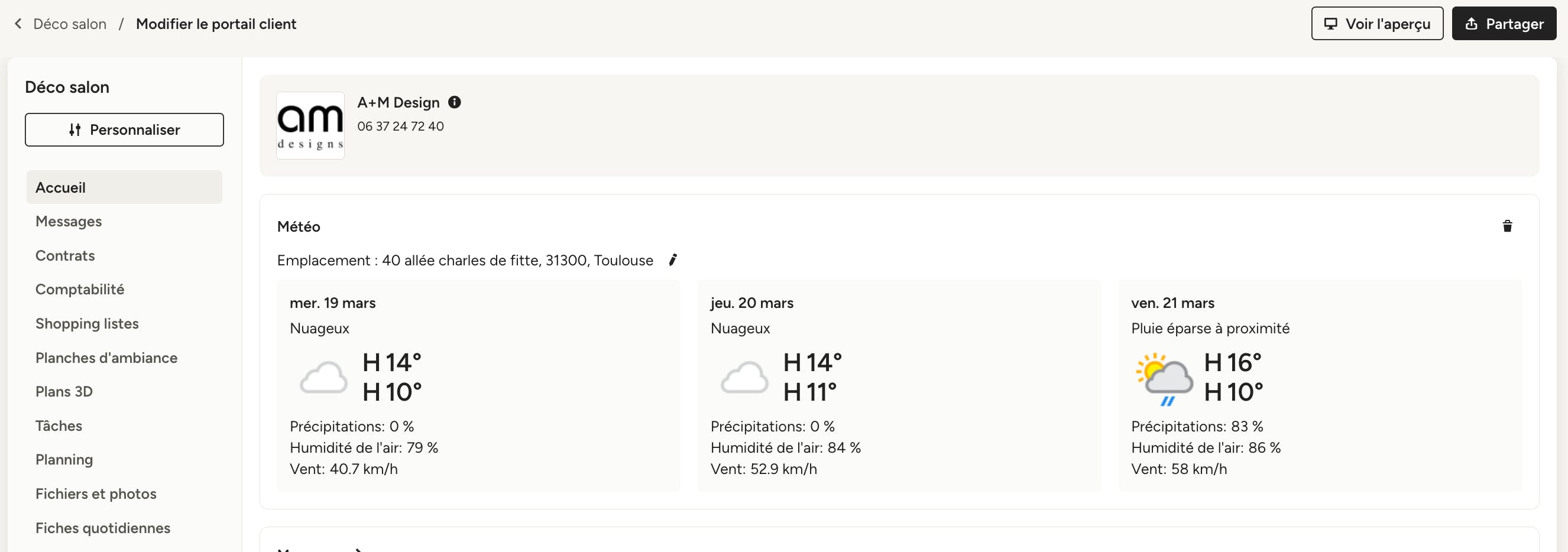
L’option Météo affiche les prévisions locales du site de votre projet. Il vous suffit d’entrer le code postal concerné pour que les informations soient mises à jour en temps réel. Cela permet à vos clients de suivre les conditions susceptibles d’influencer le planning du projet.
Une fois ajoutées, ces sections s’afficheront en haut du Portail client.
Aperçu et partage du Portail client
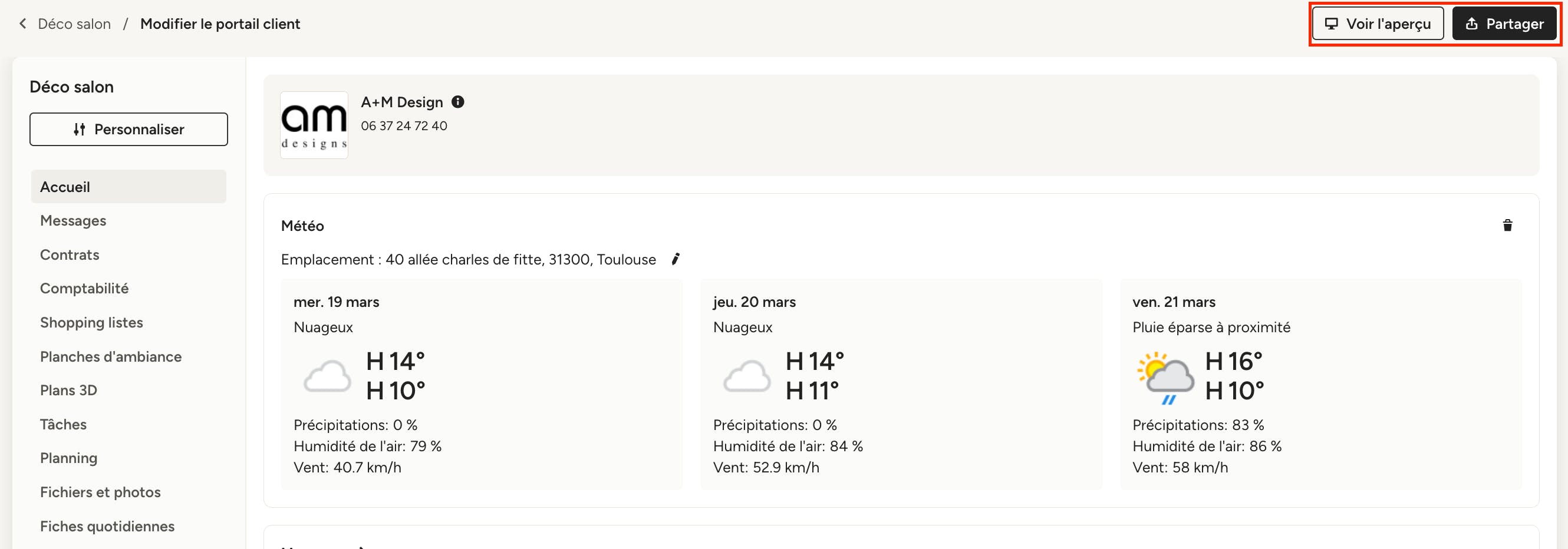
Une fois votre Portail client entièrement personnalisé, cliquez sur « Voir l'aperçu » en haut de la page pour voir le rendu côté client.
Si tout est conforme, vous pouvez le partager en toute confiance avec votre client. Pour en savoir plus, consultez cet article.