Comment dupliquer des shopping listes, des éléments et des sections ?
Vous pouvez dupliquer des éléments et sections de vos shopping listes et même une shopping liste dans son ensemble dans le projet en cours ou dans d'autres projets Houzz Pro. Cela vous permettra, ainsi qu'à votre équipe, d'être efficaces et cohérents pendant tout le processus. Lorsque vous dupliquez des éléments, des sections et des listes, n'oubliez pas que :
- Les produits, les images et les fichiers peuvent être dupliqués.
- Les planches d'ambiance et les plans 3D ne peuvent pas être dupliqués.
- Les éléments dupliqués ne seront liés à aucun document, même si l'élément d'origine était lié à un document.
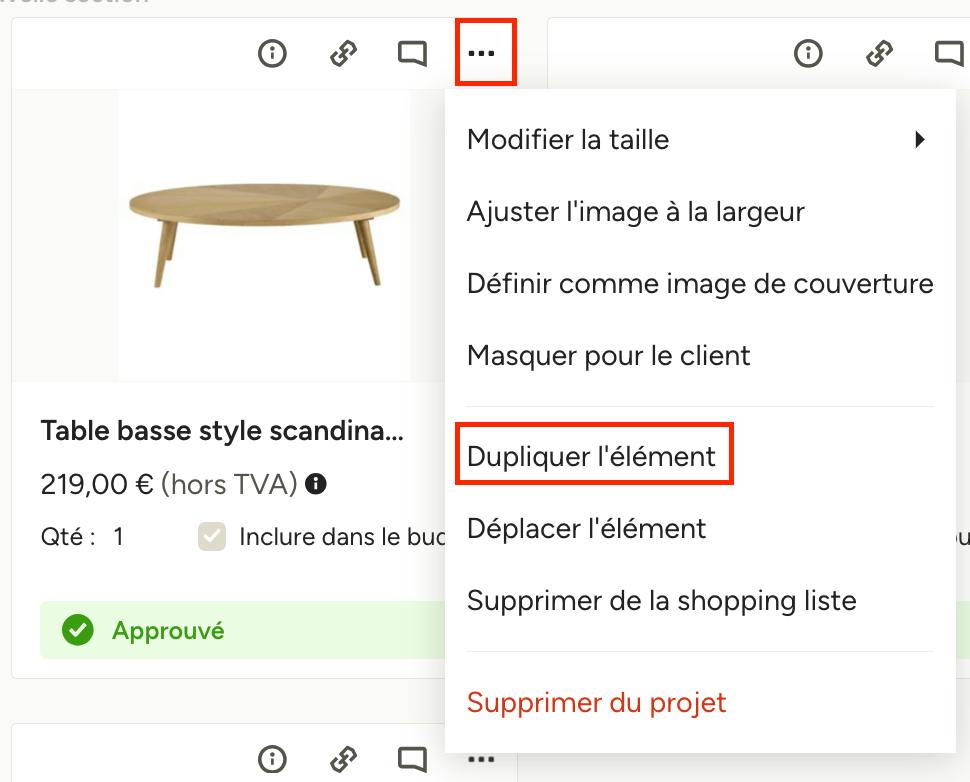
Dupliquer un élément dans les shopping listes
Vous pouvez dupliquer un élément d'une shopping liste à une autre, au sein du même projet ou dans différents projets. Pour ce faire, cliquez sur les trois points situés en haut à droite de l'élément que vous souhaitez dupliquer, puis cliquez sur « Dupliquer l'élément ».
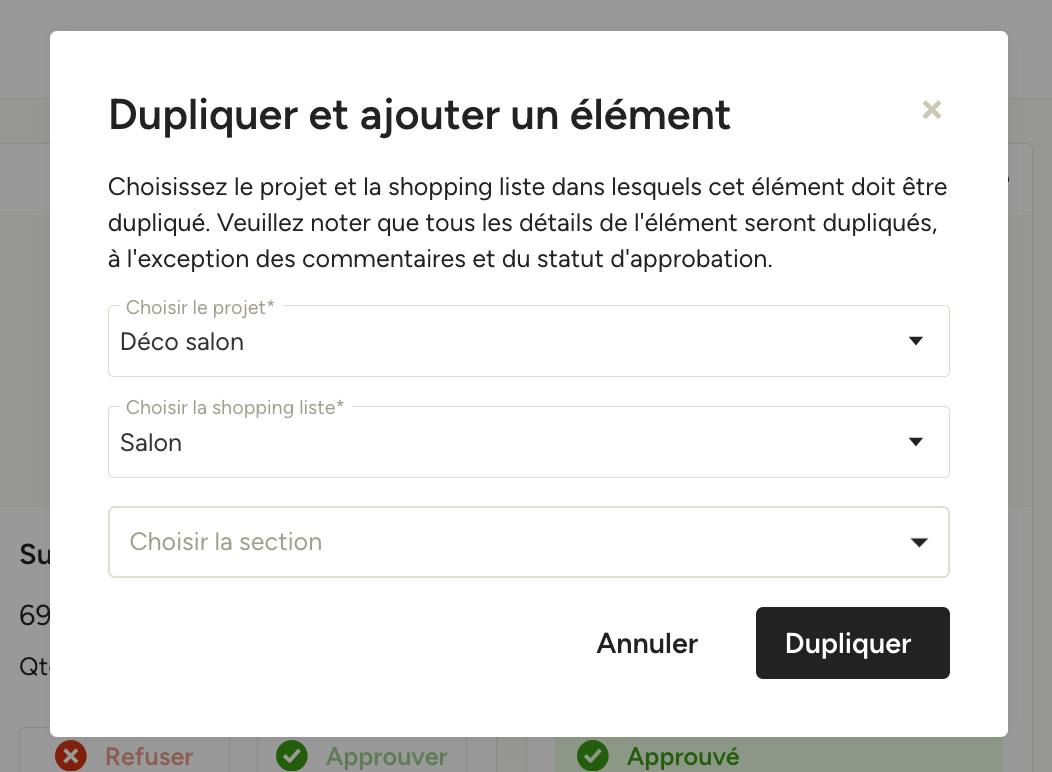
Sélectionnez ensuite le projet et la shopping liste dans lesquels cet élément doit être dupliqué. Vous pouvez également choisir une section dans laquelle dupliquer l'élément, mais ce champ est facultatif.
Pour dupliquer l'élément dans une shopping liste qui n'existe pas encore, ajoutez le nom de la nouvelle liste dans le menu déroulant et appuyez sur retour/entrée pour la créer.
Notez qu'à part les commentaires et le statut d'approbation, tous les détails de l'élément seront conservés.
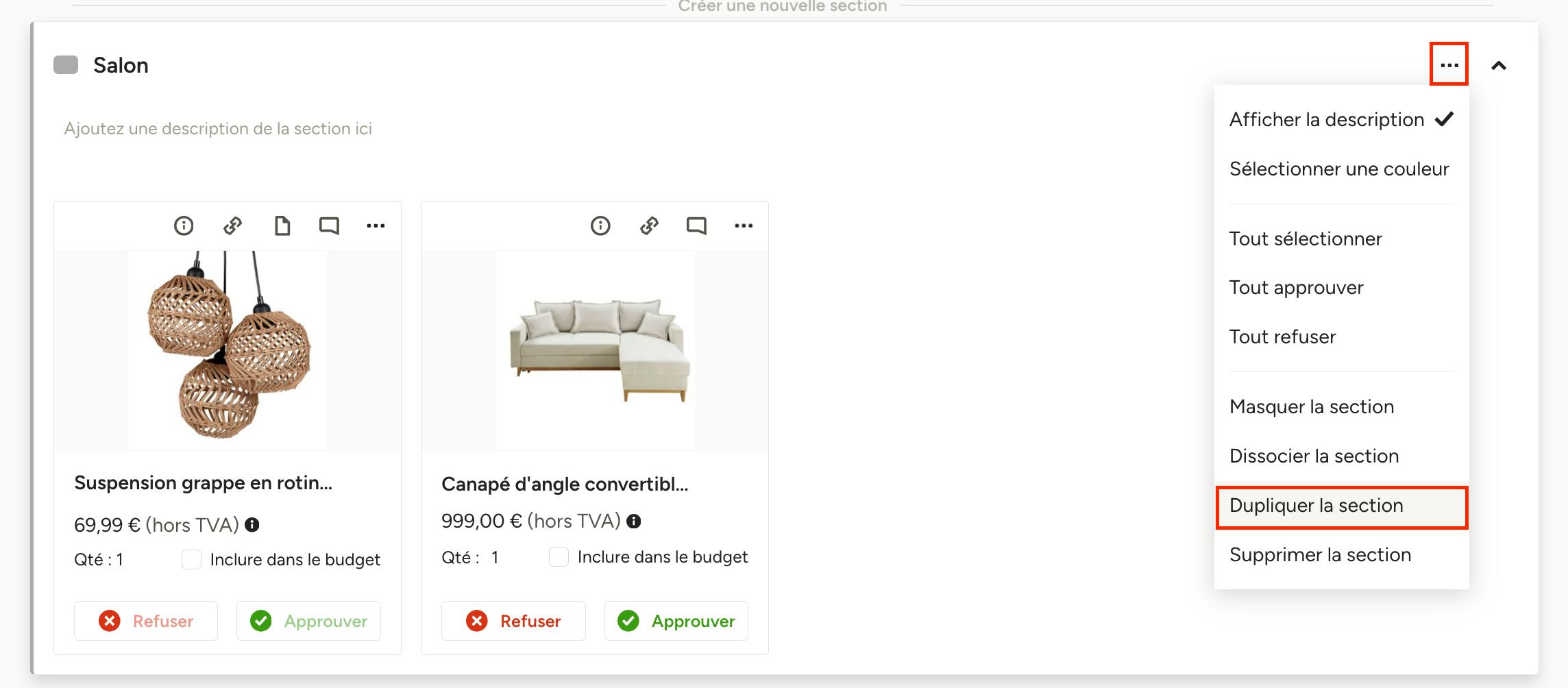
Dupliquer une section dans les shopping listes
Vous pouvez dupliquer une section entière, y compris les éléments de ladite section, d'une shopping liste à une autre, au sein du même projet ou dans des projets différents. Pour ce faire, cliquez sur les trois points situés en haut à droite de la section que vous souhaitez dupliquer, puis sur « Dupliquer la section ».
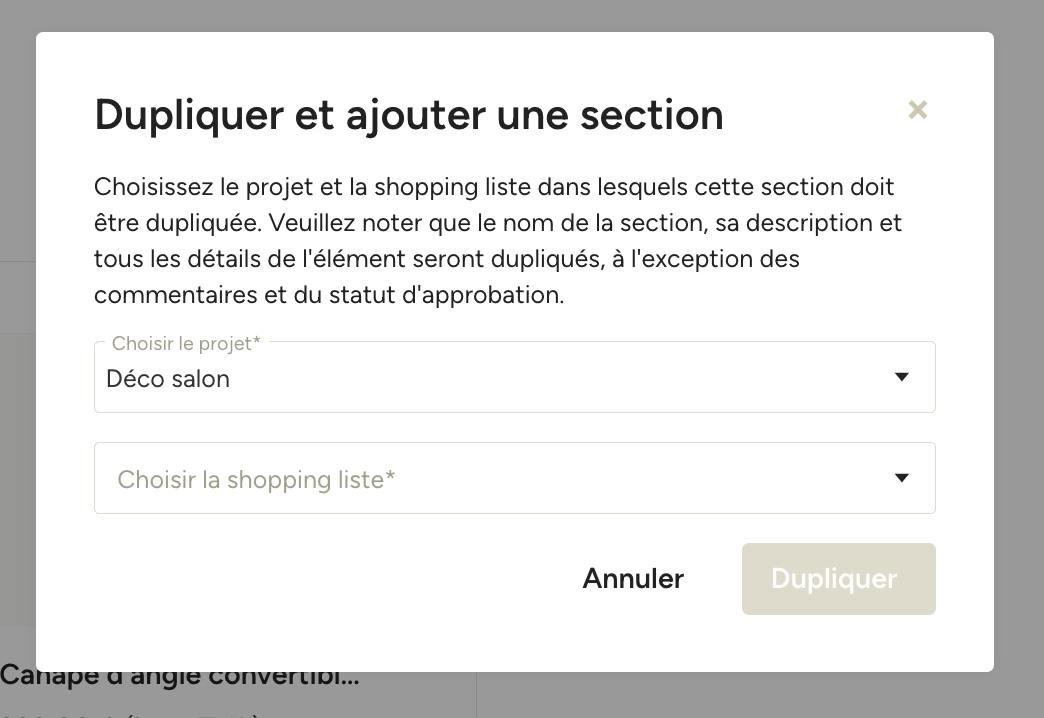
Sélectionnez ensuite le projet et la shopping liste dans lesquels cette section doit être dupliquée.
Pour dupliquer la section dans une shopping liste qui n'existe pas encore, ajoutez le nom de la nouvelle liste dans le menu déroulant et appuyez sur retour/entrée pour la créer.
Notez que le nom et la description de la section, ainsi que tous les détails des éléments seront conservés, à l'exception des commentaires et du statut d'approbation.
Dupliquer une shopping liste
Vous pouvez dupliquer une shopping liste dans son ensemble dans le même projet ou dans des projets différents. Vous avez la possibilité de dupliquer la liste depuis la page de celle-ci, ou depuis la page de vue d'ensemble des shopping listes.
Notez que toutes les sections et les détails des éléments seront conservés, à l'exception des commentaires et du statut d'approbation. Les planches d'ambiance et les plans 3D inclus dans les shopping listes ne seront pas dupliqués.
Depuis une shopping liste
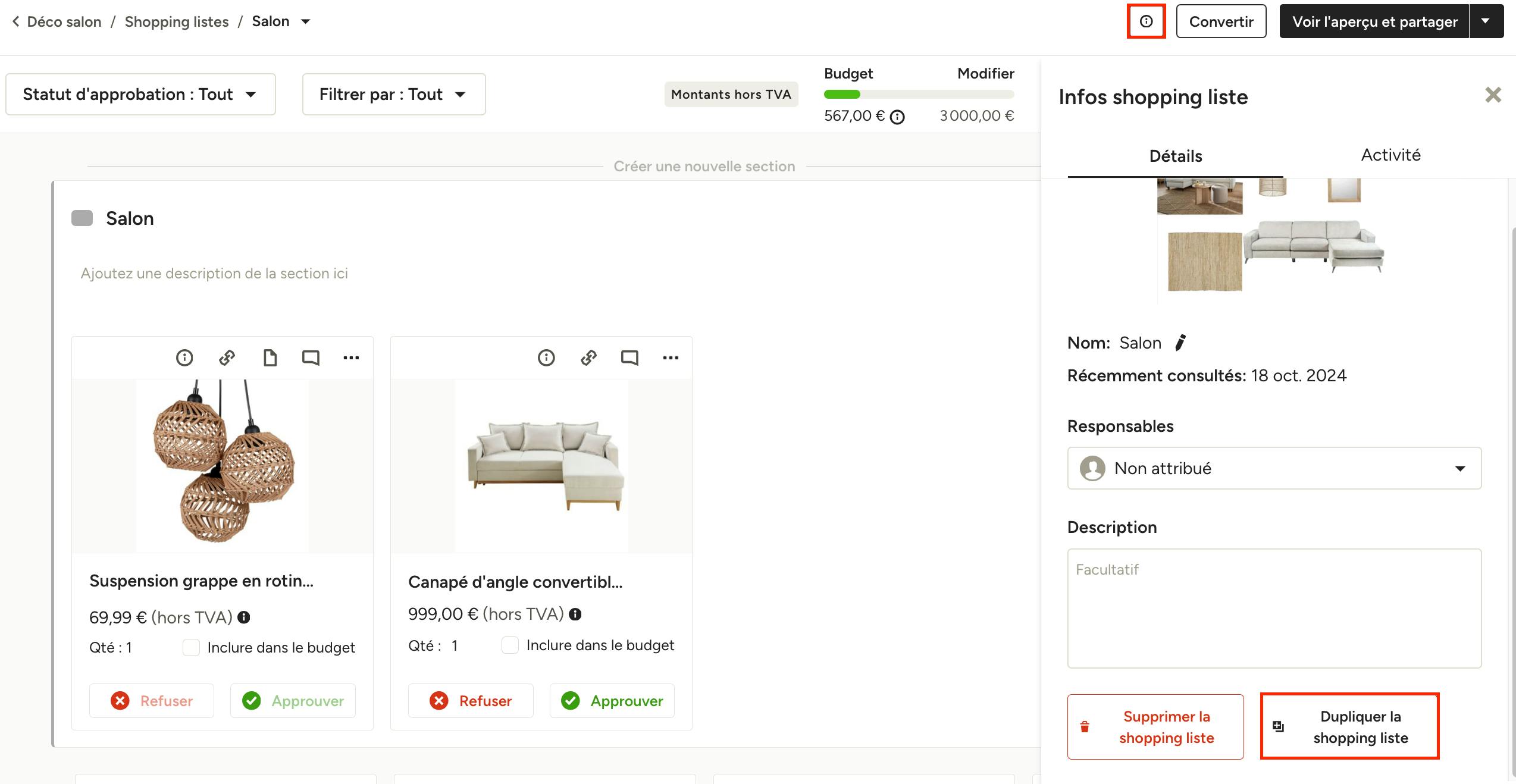
Cliquez sur l'icône d'info « i » en haut à droite de la shopping liste que vous souhaitez dupliquer, puis sur « Dupliquer la shopping liste » en bas du panneau qui s'affiche.
Sélectionnez le projet dans lequel cette shopping liste doit être dupliquée, et ajoutez un nom.
Depuis la page de vue d'ensemble des shopping listes
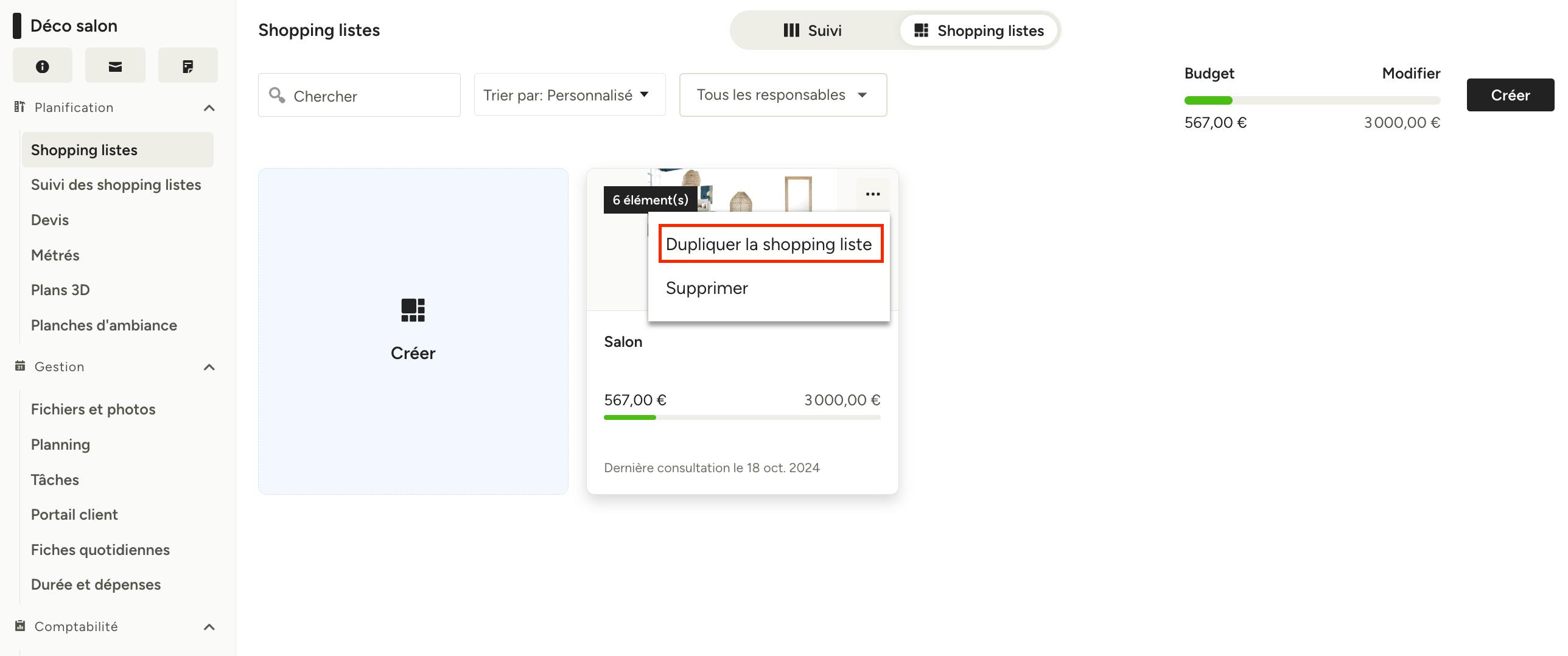
Vous pouvez dupliquer une shopping liste à partir de la page de vue d'ensemble des shopping listes spécifique à un projet, ou à partir de la page Toutes les shopping listes (accessible sous l'icône de recherche dans la navigation de gauche). Pour ce faire, cliquez sur les trois points en haut à droite de la vignette de la shopping liste, puis sur « Dupliquer la shopping liste ».
Sélectionnez le projet dans lequel cette shopping liste doit être dupliquée, et ajoutez un nom.