Comment gérer vos demandes de projets ?
Depuis le menu « Demandes » de votre solution Houzz Pro, vous pouvez facilement gérer les informations relatives à vos demandes et les échanges avec vos prospects afin de toujours rester informé(e) des détails de vos projets potentiels. Grâce aux messages, aux notes, aux fichiers, aux devis et plus encore, vous disposez de tous les outils les plus performants du marché pour convertir vos prospects en clients fidèles.
Dans cet article, nous vous expliquons comment consulter l'ensemble de vos demandes, les modifier et les supprimer, en créer de nouvelles, et modifier les principales informations comme la source de la demande ou son statut actuel.
Afficher toutes les demandes
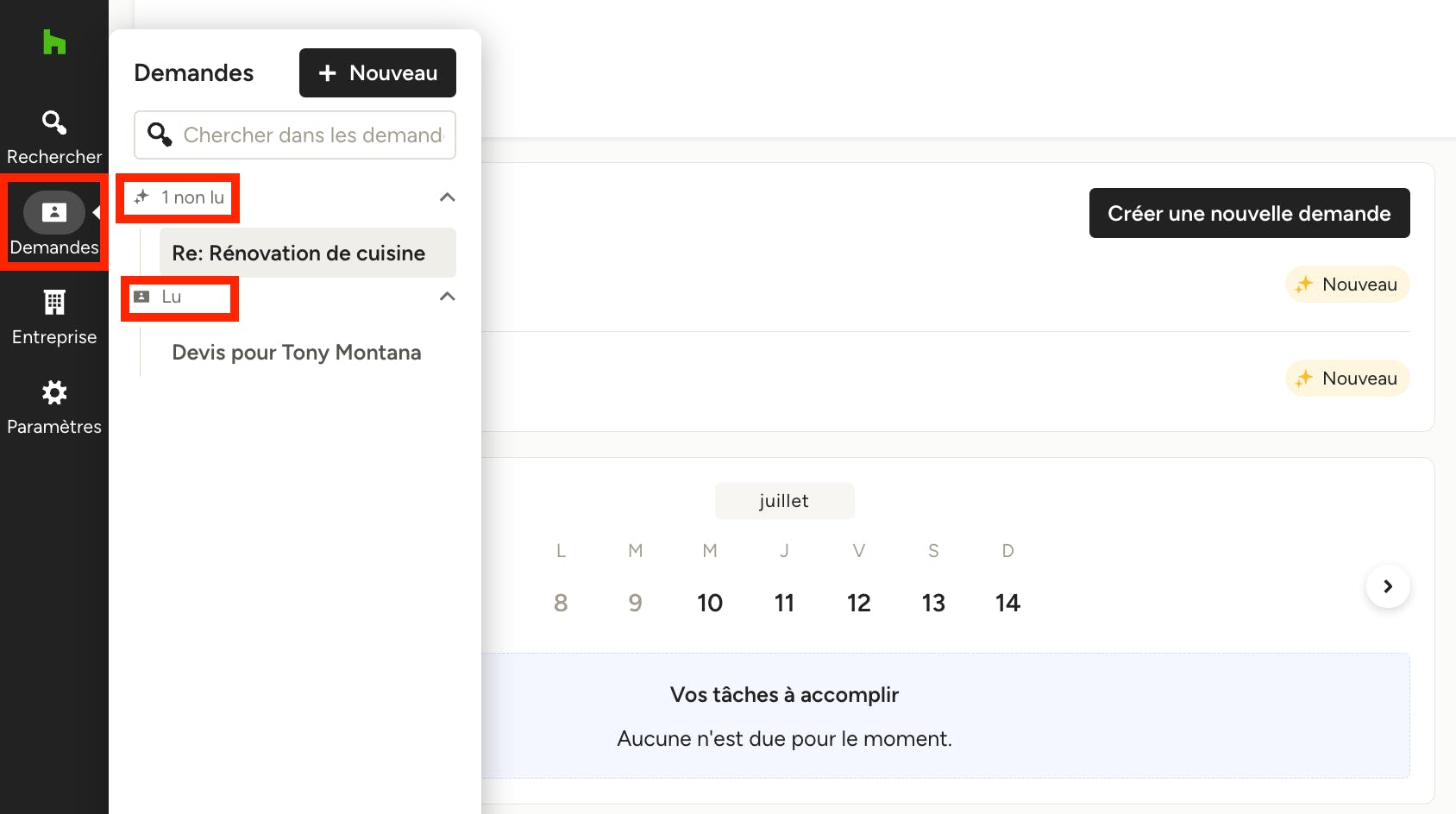
Vous pouvez consulter et accéder à toutes vos demandes existantes via l'icône « Demandes » dans votre navigation de gauche. Si vous survolez l'icône, vous verrez une liste de messages non lus et lus, ce qui vous permettra de vérifier rapidement les nouvelles demandes et d'y donner suite dès leur réception.
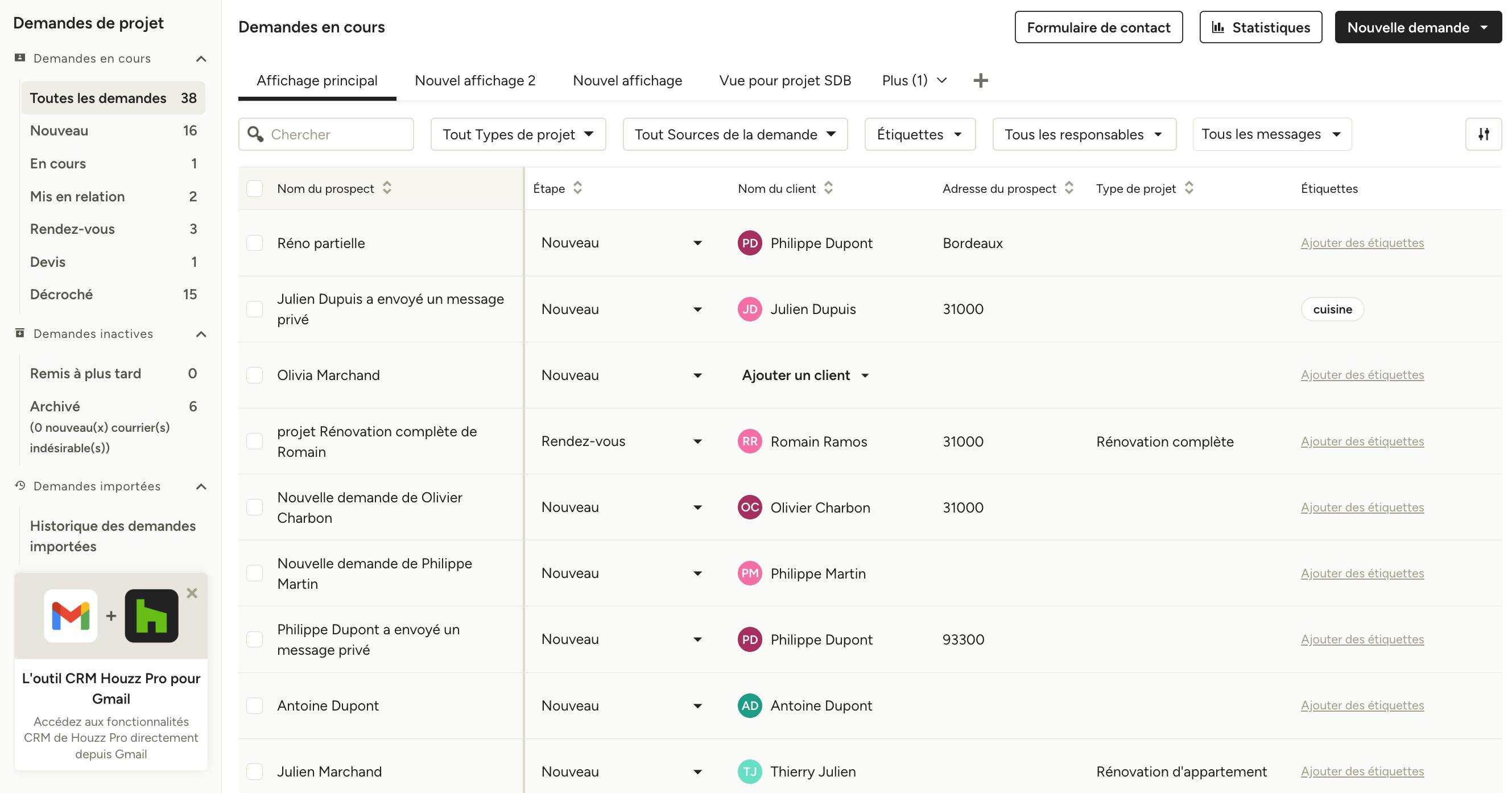
Cliquez sur l'icône « Demandes » pour afficher une liste complète de vos demandes de projet. Sur cette page, vos demandes sont soigneusement organisées pour que vous puissiez consulter le statut de chacune d'elle en un instant. Vous pouvez y voir les informations relatives à la demande, effectuer une recherche et filtrer les résultats afin de trouver la demande de votre choix.
Depuis la liste des demandes, vous pouvez accéder aux informations suivantes :
- Nom du prospect : saisissez le nom de votre choix selon le type de projet ou un autre critère.
- Étape : attribuez un statut à chaque demande pour facilement connaître l'état de sa progression et les prochaines étapes nécessaires à la réalisation du projet (pour plus d'informations sur les statuts des demandes, poursuivez votre lecture).
- Nom du client : nom et détails du prospect. Si aucun client n'est associé à la demande, cliquez sur « Ajouter un client ».
- Adresse : vous pouvez connaître instantanément le lieu du projet.
- Tâche : tâches à venir ou en retard spécifiques au projet.
- Type de projet : indique le type de projet pour mieux en comprendre la portée.
- Source de la demande : indique comment vous avez reçu cette demande (pour plus d'informations sur les sources des demandes, poursuivez votre lecture).
- Étiquettes : étiquettes personnalisées pour organiser vos demandes en fonction de votre flux de travail (consultez cet article pour en savoir plus).
- Chiffre d'affaires estimé et Bénéfices estimés : si vous ajoutez les détails financiers sur le projet, vous pourrez consulter les revenus et les bénéfices potentiels qui y sont associés.
- Dernière activité : date et heure de la dernière interaction avec votre prospect.
- Responsables : si vous affectez un membre de votre équipe à la demande, alors son nom apparaîtra ici.
- Icône de calendrier : si un rendez-vous avec le client a été programmé à l'aide de la synchronisation d'agenda, alors l'icône de calendrier apparaîtra.
- Icône des messages : si vous avez reçu un message de votre client et que vous ne l'avez pas encore lu, alors l'icône des messages apparaîtra.
Vous pouvez facilement personnaliser les colonnes pour ne voir que les informations dont vous avez besoin. Pour en savoir plus, consultez cet article.
Filtres et statuts des demandes
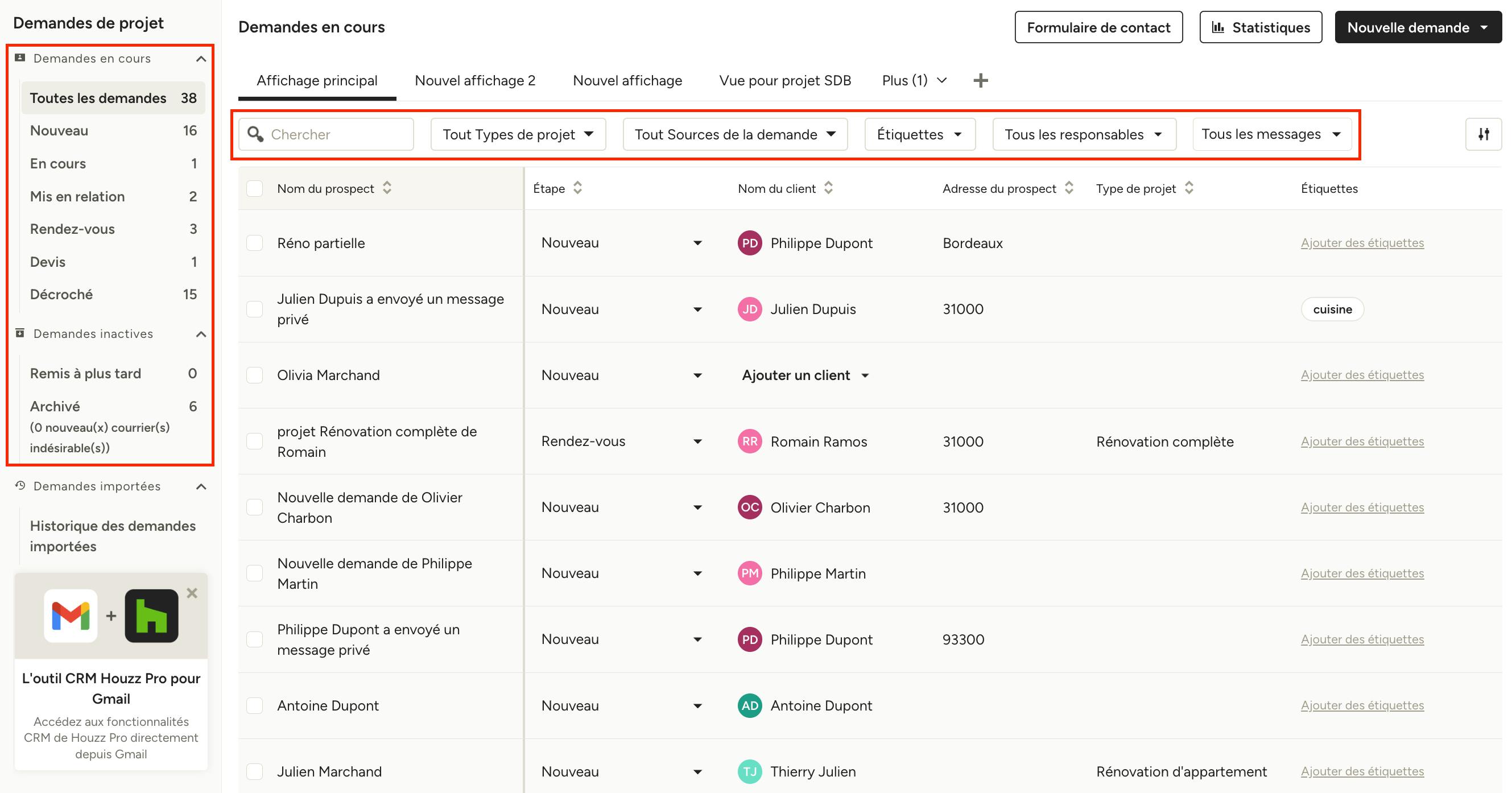
Depuis la partie supérieure de la liste des demandes, vous pouvez effectuer une recherche en saisissant directement un mot-clé ou filtrer la liste selon le « Type de projet », la « Source de la demande », les « Responsables », l'« Étiquette » ou les « Messages ».
À gauche de votre liste de demandes, vous pouvez voir les différents statuts des demandes et le nombre de demandes affectées à chacun d'eux.
Les statuts des demandes sont les suivants :
- Nouveau : comprend toutes les demandes auxquelles vous n'avez pas encore répondu.
- En cours : attribué après avoir répondu au premier message.
- Mis en relation : attribué après avoir indiqué que la demande correspond à vos attentes.
- Rendez-vous : si vous avez programmé un entretien avec votre client, alors la demande se verra automatiquement attribuer le statut « Rendez-vous ». Les détails du rendez-vous apparaîtront dans la section « Rendez-vous » de la liste des demandes.
- Devis : attribué après l'envoi d'un devis à votre client.
- Décroché : attribué aux demandes converties en projets.
Au fur et à mesure de votre progression, les statuts seront automatiquement mis à jour. Si vous avez progressé sur vos projets en dehors de la solution Houzz Pro, vous pouvez mettre à jour manuellement les étapes dans la liste déroulante des demandes ou depuis la page d'une demande spécifique.
Si certaines de ces étapes ne sont pas pertinentes pour votre entreprise, vous pouvez les masquer ou en ajouter de nouvelles. Consultez cet article pour en savoir plus.
Consulter une demande individuelle
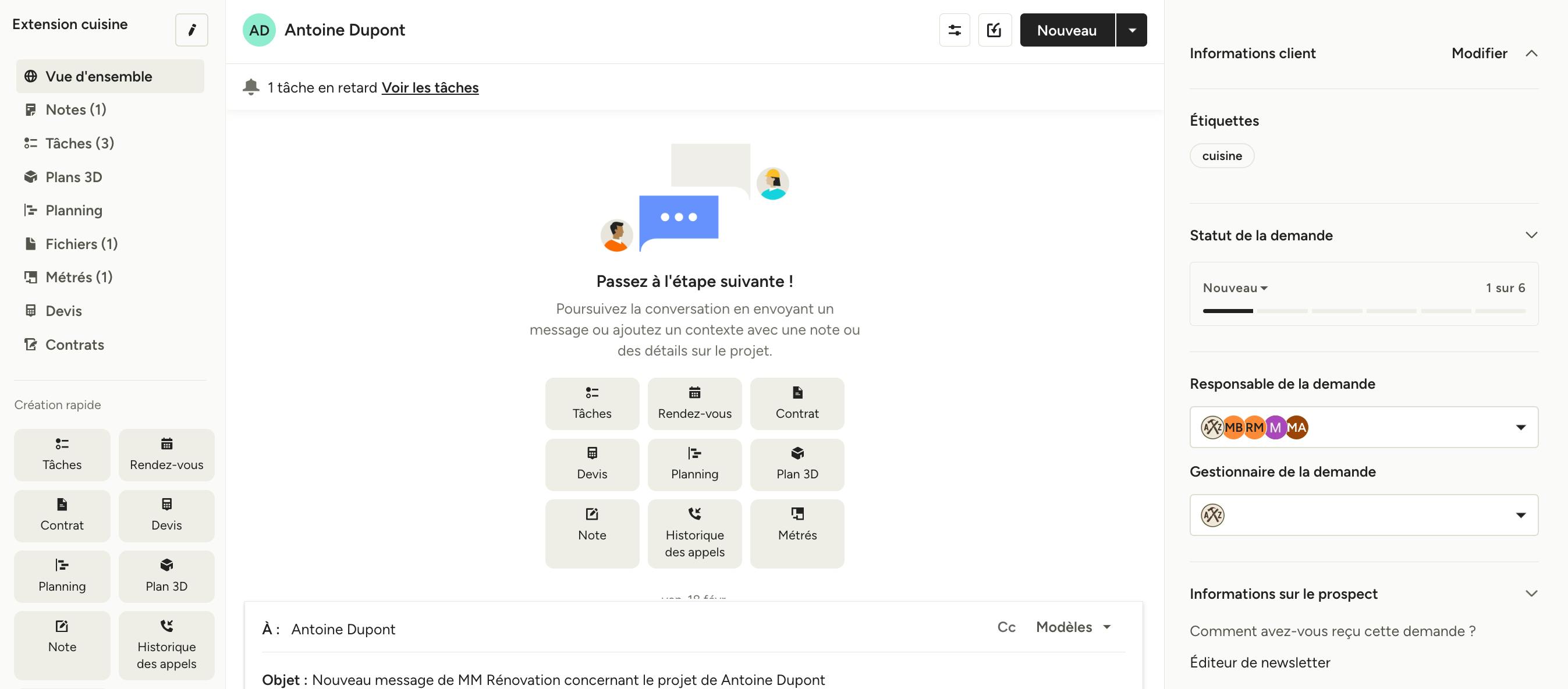
Vous pouvez cliquer sur n'importe quelle demande de votre liste pour en consulter les informations associées.
Depuis la vue d'ensemble de la demande, vous pouvez rapidement échanger avec vos prospects en leur envoyant directement un e-mail. Les « Activités des prospects » sont affichées en dessous.
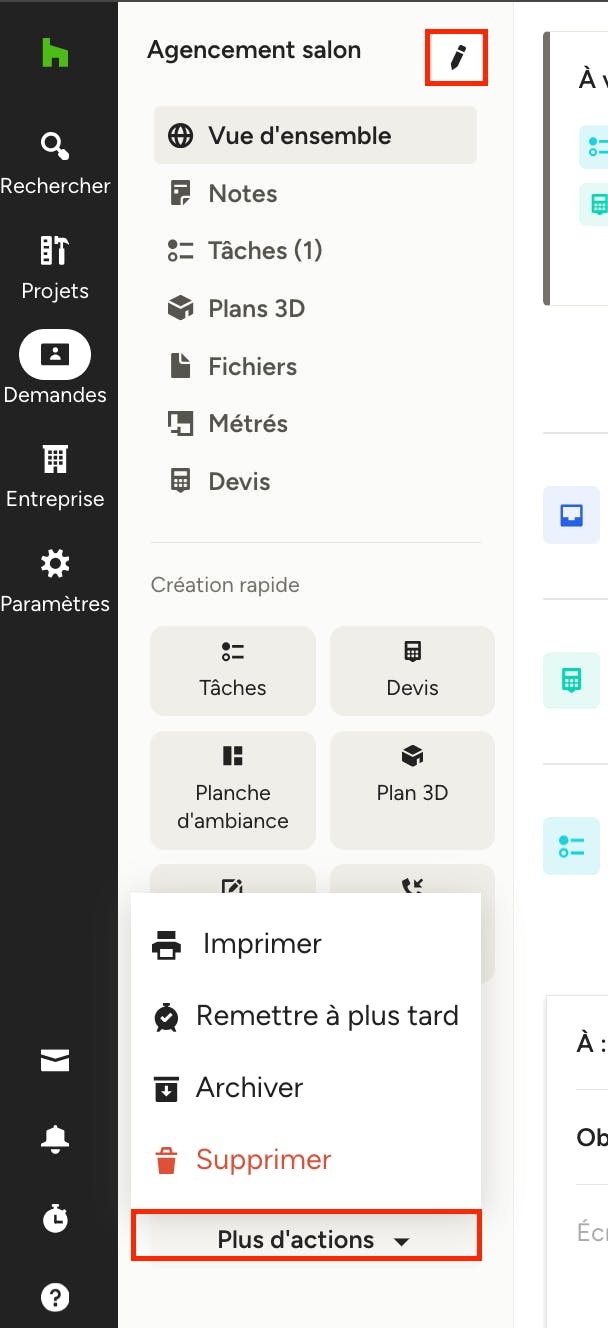
À gauche de la page, vous pouvez accéder aux fonctionnalités telles que la vue d'ensemble de la demande, les notes, les tâches, les plans 3D, le planning, les fichiers, les métrés, les contrats et les devis. Vous pouvez également utiliser le menu « Création rapide » pour ajouter rapidement une tâche, un rendez-vous, un contrat, un devis, un plan 3D et plus encore. Si votre demande se révèle fructueuse, vous pouvez également la convertir en projet. À partir du bouton « Plus d'actions », vous pouvez « Imprimer », « Remettre à plus tard », « Archiver » ou « Supprimer » la demande.
Vous pouvez consulter à droite de la page les informations du client et du projet, le statut de la demande, et bien d'autres détails. Vous pouvez également attribuer un membre de l'équipe à cette demande à partir de ce volet : sélectionnez la personne de votre choix depuis la liste déroulante « Gestionnaire de la demande », et elle apparaîtra ensuite comme responsable de ce projet.
Modifier ou supprimer une demande
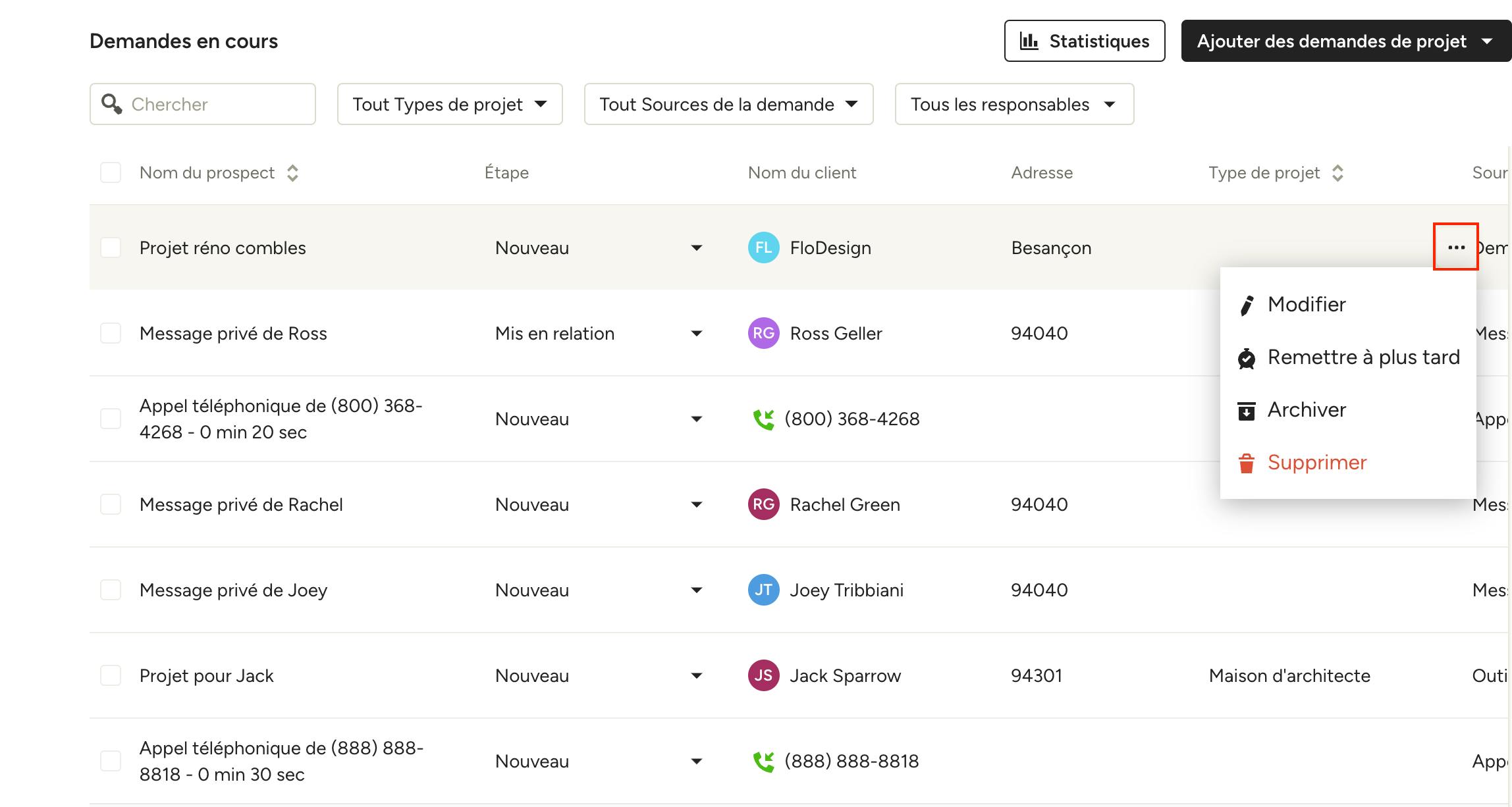
Vous pouvez facilement modifier ou supprimer une demande depuis votre liste des demandes. Sélectionnez l'icône à trois points située à droite de votre demande, puis cliquez sur l'option de votre choix : « Modifier », « Remettre à plus tard », « Archiver » ou « Supprimer ».
Si vous cliquez sur « Modifier », une nouvelle fenêtre apparaîtra à l'écran et vous pourrez ajouter de nouvelles informations sur le client ou le projet.
Si vous cliquez sur « Supprimer », vous pourrez indiquer pourquoi ce projet n'a pas abouti. Il s'agit de l'option idéale pour rédiger un retour sur les demandes qui ne vous conviennent pas ou sur celles qui se révèlent être des spams afin que nous puissions vous mettre en relation avec des prospects plus qualifiés à l'avenir.
Modifier ou supprimer depuis une page spécifique
Vous pouvez également modifier ou supprimer une demande depuis la page spécifique de la demande.
Pour modifier une demande, cliquez sur le bouton « Modifier » en haut à droite de la page.
Pour supprimer une demande, cliquez sur le bouton « Plus d'actions » du menu de gauche, puis sur « Supprimer ».
Créer une nouvelle demande
Lorsque quelqu'un vous contacte sur Houzz Pro pour vous soumettre une demande de projet, alors une demande avec le statut « Nouveau » sera automatiquement créée.
Si vous avez reçu une demande depuis un autre site, par recommandation ou d'une toute autre façon, vous pouvez manuellement ajouter les informations associées dans Houzz Pro.
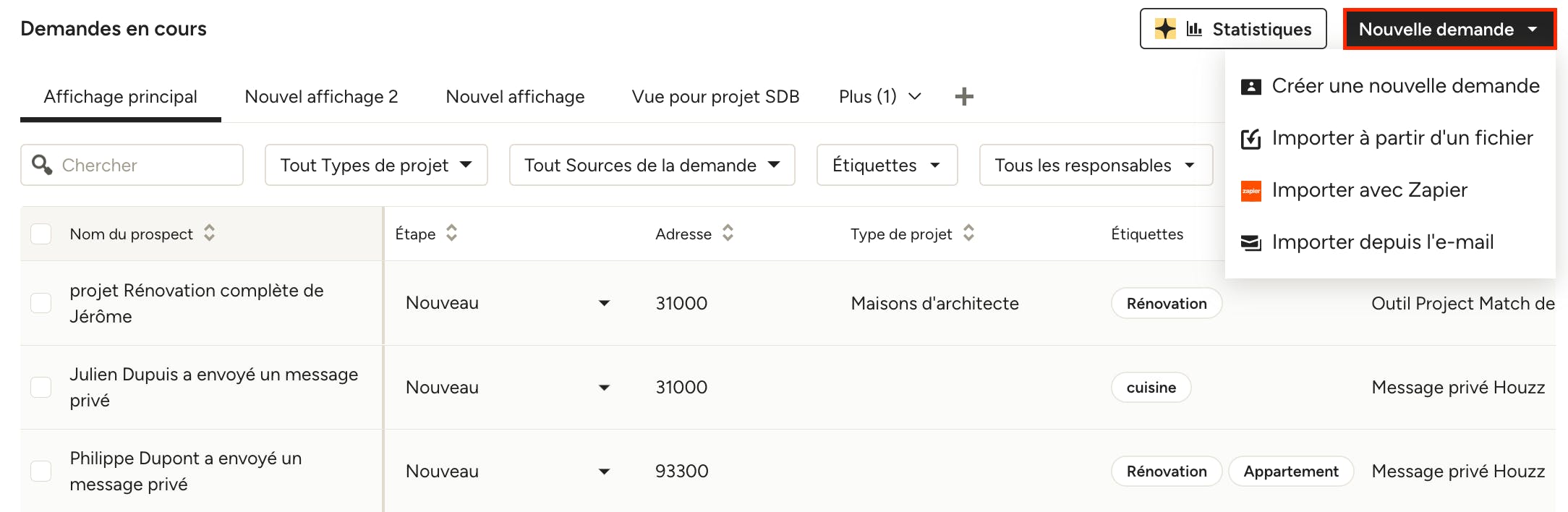
Pour cela, cliquez simplement sur le bouton « Nouvelle demande » en haut à droite de la liste des demandes. Vous pouvez soit sélectionner « Créer une nouvelle demande », « Importer à partir d'un fichier » ou « Importer depuis l'e-mail ».
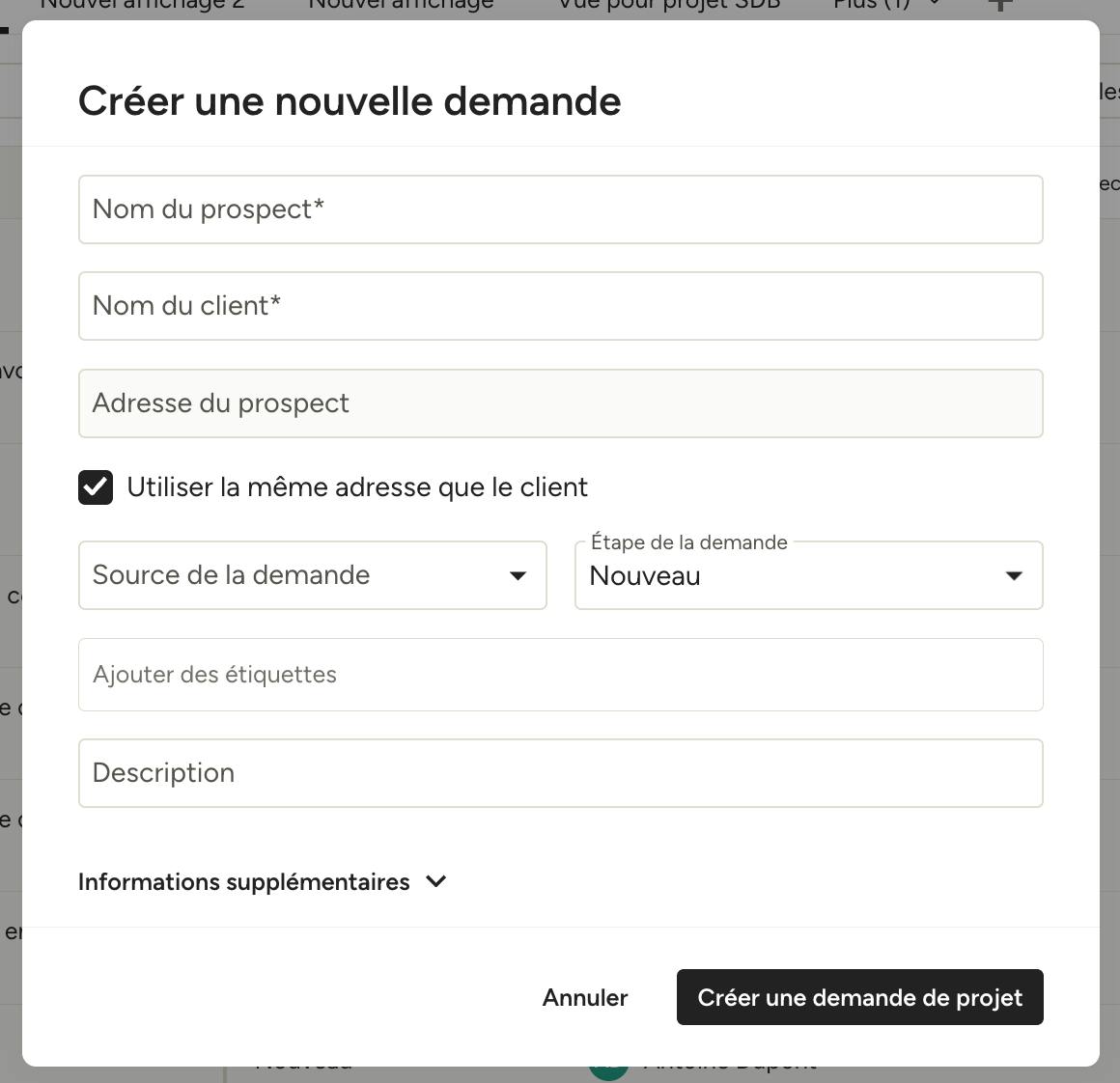
Si vous sélectionnez « Créer une nouvelle demande », vous devrez saisir manuellement le nom du prospect, le nom du client, l'adresse du prospect, la source de la demande, l'étape de la demande, les étiquettes et une description. Pour le nom du client, vous pouvez soit saisir le nom, soit le sélectionner dans votre liste de clients existants. Pour l’adresse, vous pouvez avoir à la fois une adresse de prospect et une adresse client, si celles-ci sont différentes.
Cliquez sur « Informations supplémentaires » pour ajouter d’autres informations, comme le chiffre d’affaires estimé, les bénéfices estimés, le budget estimé, le type de projet, la date de début souhaitée.
Une fois terminé, cliquez sur « Créer une demande de projet ».
La nouvelle demande apparaîtra alors dans la liste.
Sources des demandes
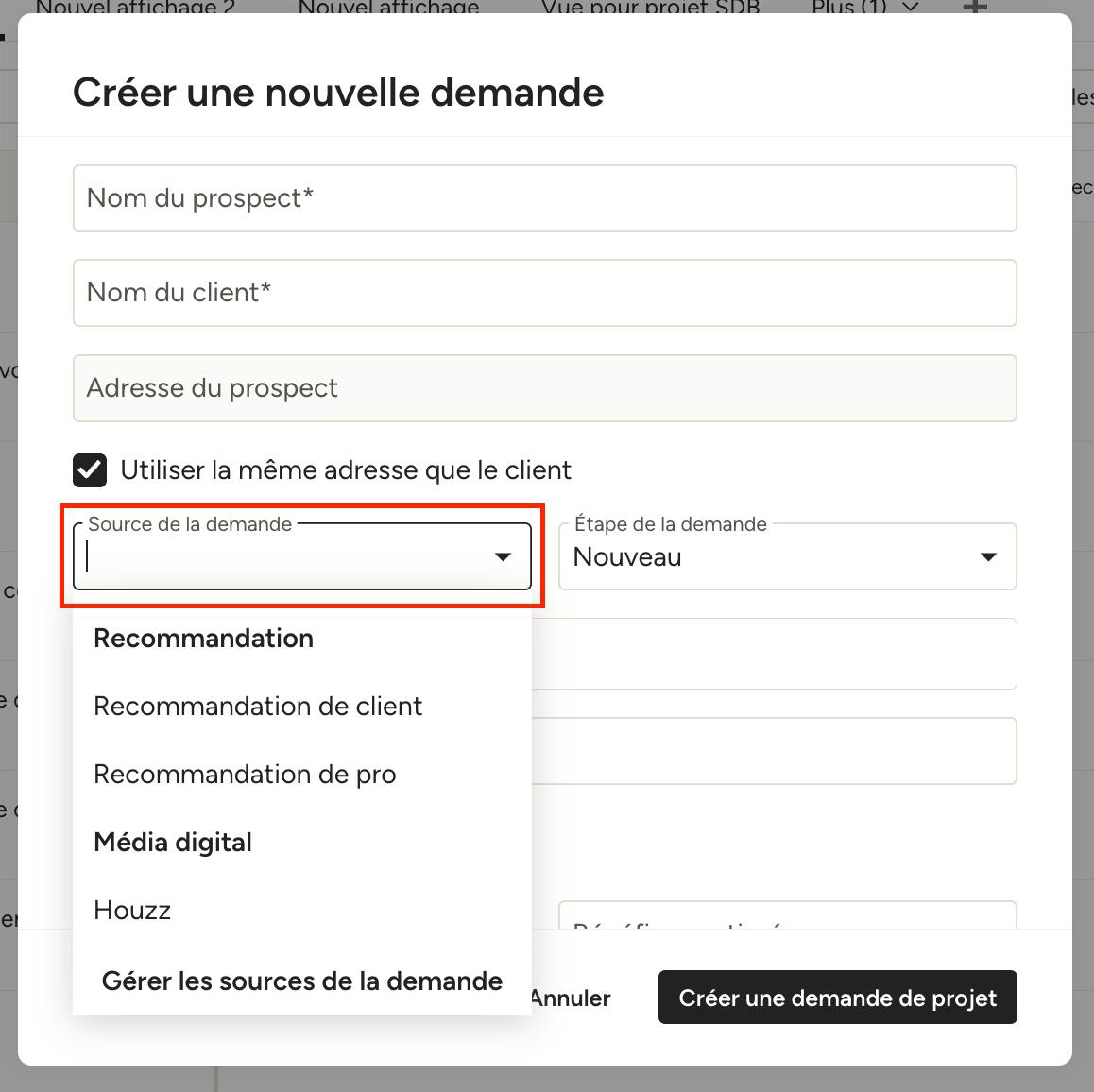
Lorsque vous créez une nouvelle demande, vous pouvez indiquer sa source afin de savoir la façon dont votre activité est le plus sollicitée.
Vous pouvez sélectionner une source parmi différentes options depuis la fenêtre « Créer une nouvelle demande » ou lorsque vous modifiez une demande existante.
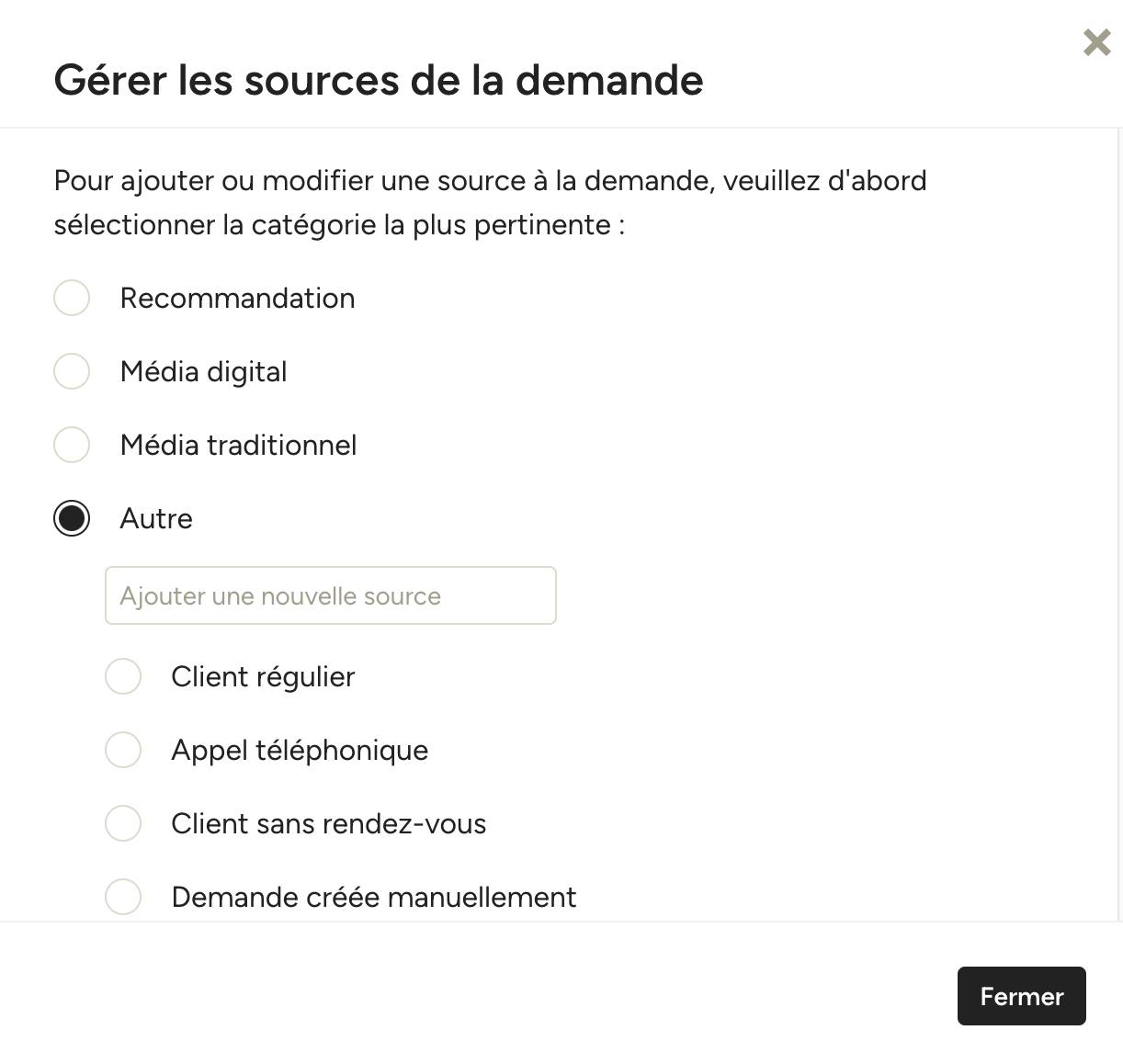
Vous pouvez également indiquer vos sources personnalisées en cliquant sur le bouton « Gérer les sources de la demande » situé en bas de la liste déroulante « Source de la demande ».
Vous pouvez ainsi y sélectionner la catégorie de votre choix et saisir manuellement la source de votre demande.
Convertir une demande en projet
Si une demande a été décrochée et que vous souhaitez la convertir en projet officiel, vous pouvez facilement procéder à l'ajustement sur la page d'aperçu de la demande.
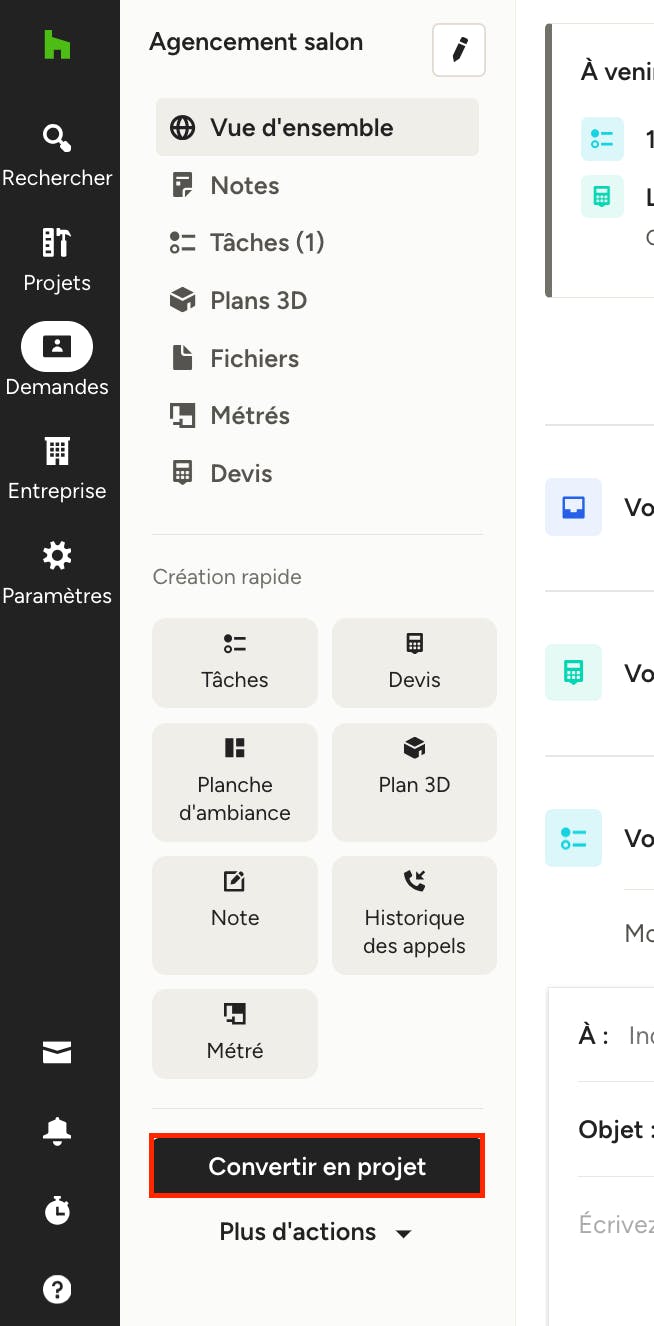
Pour cela, cliquez sur l'icône « Demandes » dans la barre de navigation de gauche, puis sélectionnez la demande concernée dans le menu. Dans la vue d'ensemble de la demande, cliquez sur le bouton « Convertir en projet » dans le menu de gauche.
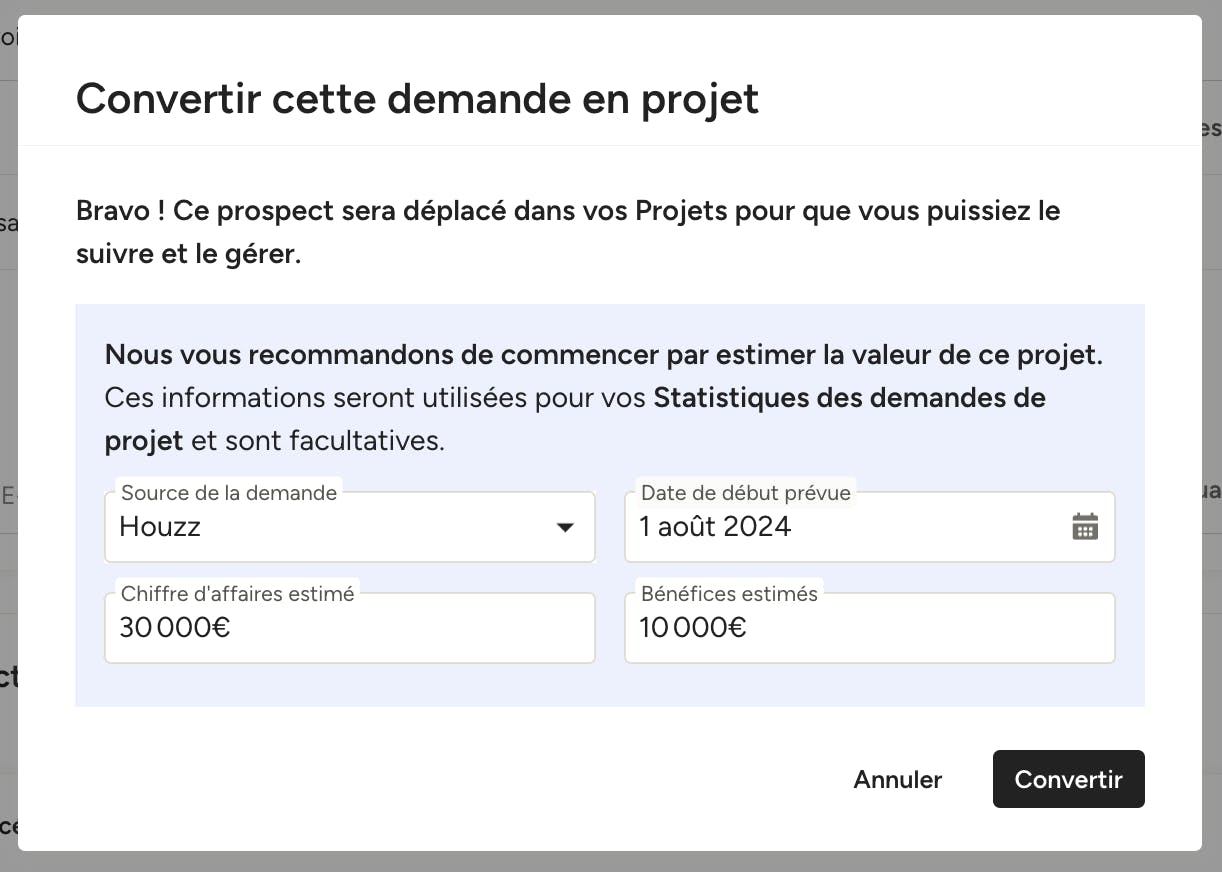
Un écran s'affiche, dans lequel vous pouvez saisir des informations sur le projet, notamment la source de la demande, la date de début prévue, le chiffre d'affaires et les bénéfices estimés. Toutes ces informations sont facultatives et servent les statistiques sur vos prospects ; vous pouvez donc les laisser vides si vous le souhaitez. N'oubliez pas de cliquer sur « Convertir » pour terminer.
Votre demande apparaît désormais comme un projet. Remarque : actuellement, il n'est pas possible de reconvertir un projet en demande.
Articles connexes
Guide sur les différents types de demandes Houzz Pro
Comment recevoir de meilleures demandes de projet ?
Comment visualiser et analyser les statistiques de mes demandes de projet ?
Comment envoyer des messages à vos clients ?
Comment gérer les projets et les demandes sur l'application mobile Houzz Pro ?