Comment utiliser les modèles de tâches ?
L'utilisation des tâches dans Houzz Pro est un excellent moyen de garder vos projets et prospects sur la bonne voie. En assignant des tâches aux membres de l'équipe, sous-traitants et clients, vous pouvez vous assurer que tout le monde respecte les délais pour que le projet continue d'avancer.
Bien que vous puissiez facilement créer des tâches personnalisées pour chaque projet (consultez cet article pour en savoir plus), vous pouvez également créer un modèle de tâche, notamment si vous suivez souvent le même processus, avec les mêmes tâches, pour la plupart de vos projets. Cela peut vous aider dès le début de votre projet à gagner du temps sur la configuration initiale et à faire en sorte qu'aucune étape ne soit oubliée.
Vous pouvez créer et utiliser un modèle de tâche depuis la page de Gestion des tâches, depuis un projet ou une demande spécifique.
Créer un modèle de tâche dans la Gestion des tâches
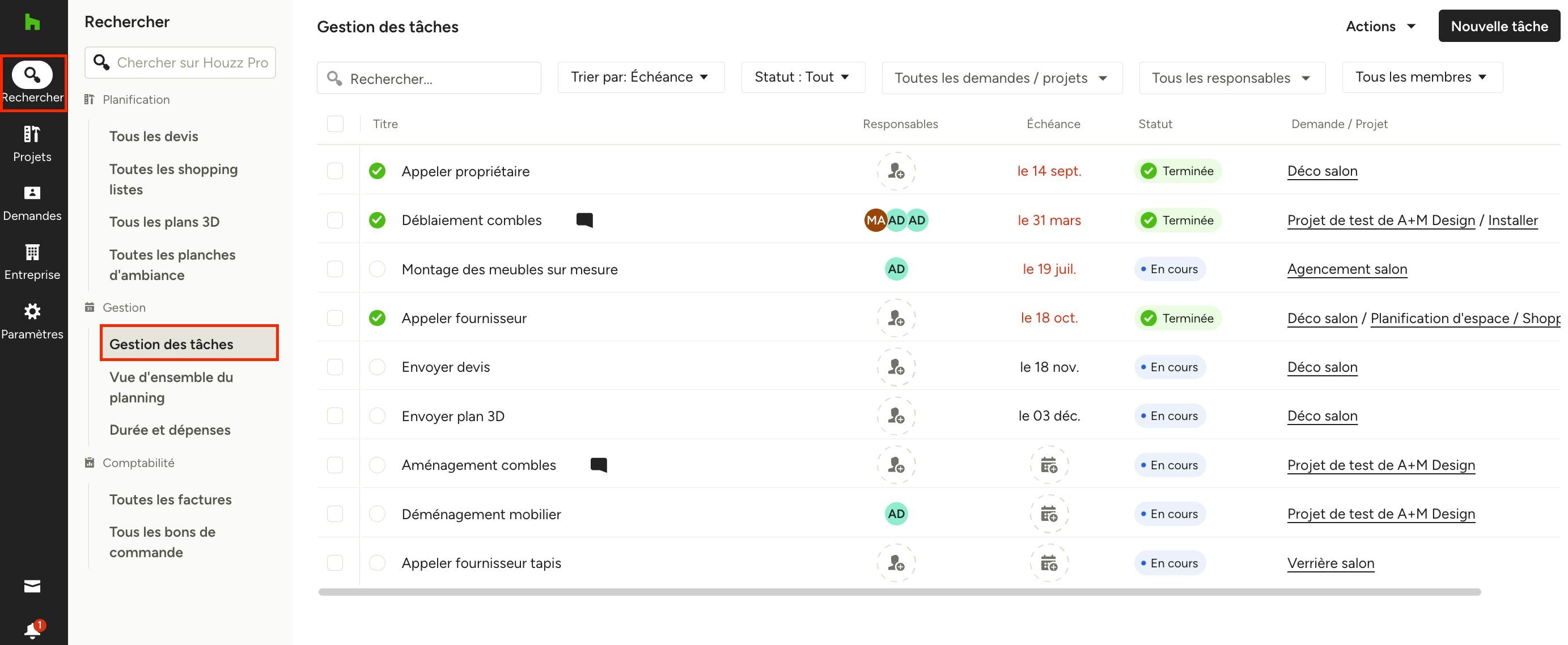
La page de Gestion des tâches organise toutes vos tâches dans l'ensemble de vos projets et demandes, vous permettant ainsi de compiler facilement toutes les tâches à ajouter à votre modèle.
Pour accéder à cette page, cliquez sur l'icône Rechercher dans votre navigation de gauche et sur « Gestion des tâches » de la section Gestion.
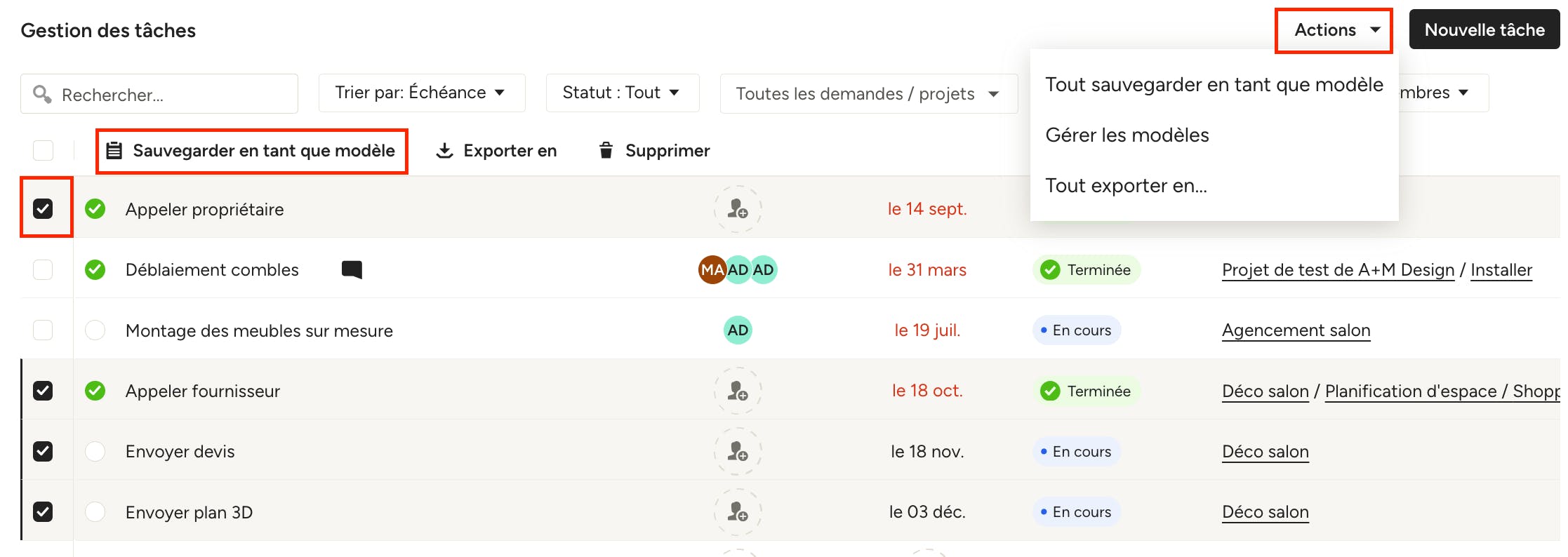
Une fois sur cette page, vous pouvez soit sauvegarder toutes vos tâches listées dans un modèle de tâche, soit sélectionner manuellement les tâches à inclure. Vous pouvez utiliser les filtres en haut de la page pour affiner la liste des tâches si nécessaire.
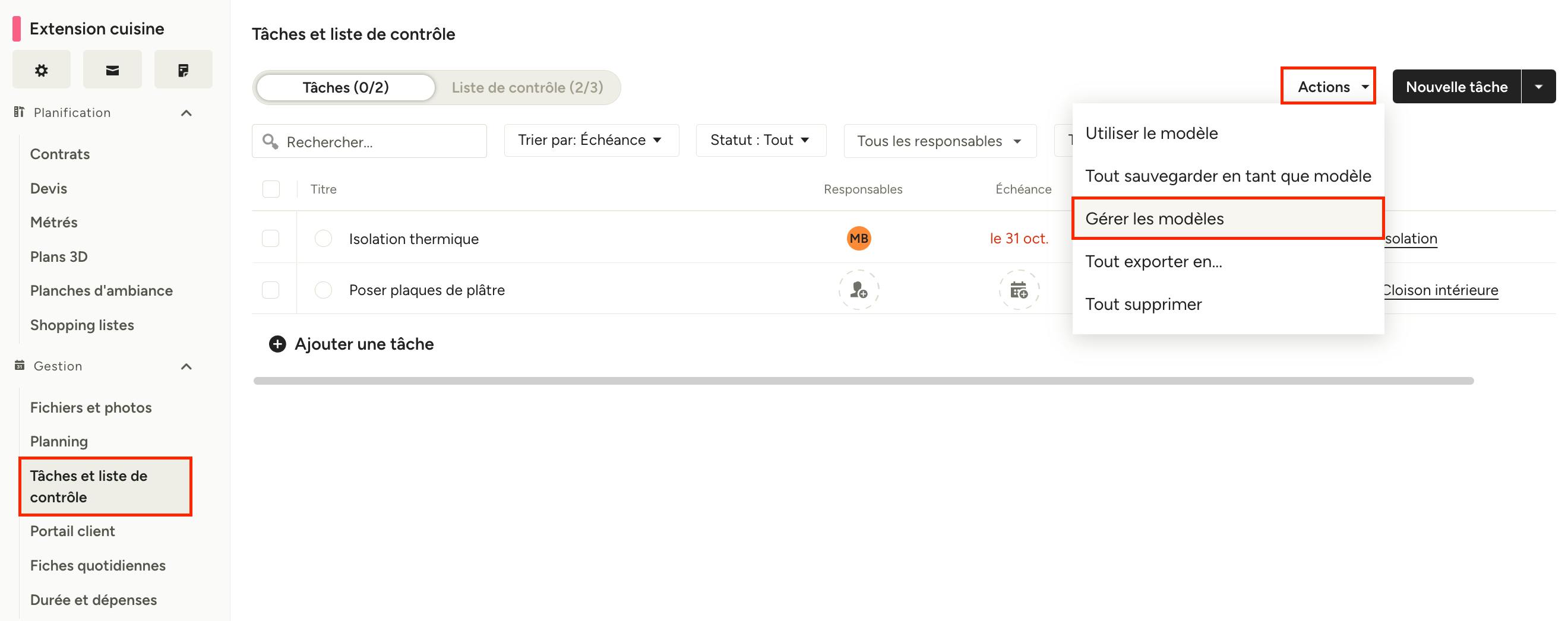
Sauvegarder toutes les tâches : cliquez sur « Actions » en haut de la page, puis sur « Tout sauvegarder en tant que modèle ».
Sélectionner manuellement les tâches : cliquez sur la case à cocher à côté de la tâche souhaitée. Une fois la liste complète, cliquez sur « Sauvegarder en tant que modèle » en haut de votre liste.
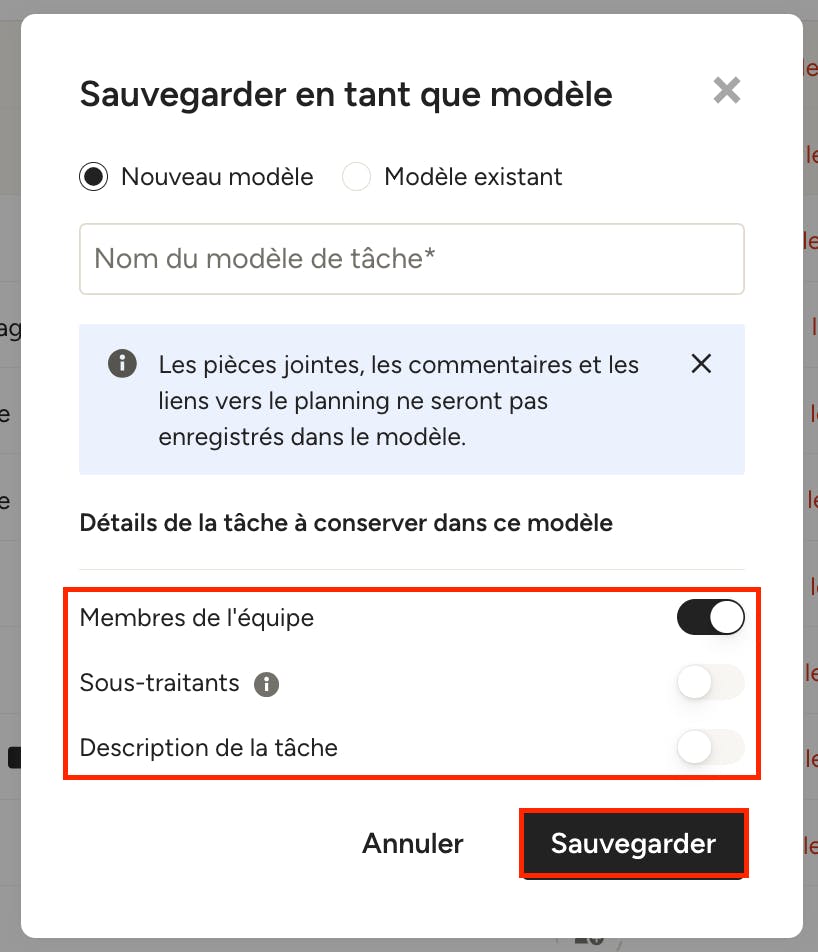
Une nouvelle fenêtre apparaîtra où vous pourrez enregistrer votre modèle de tâche. Vous pouvez choisir de créer un nouveau modèle de tâche ou d'ajouter les tâches sélectionnées à un modèle existant. Si vous créez un nouveau modèle, vous devrez ajouter un nom.
Remarque : les pièces jointes, les commentaires et les liens du planning ne seront pas transférés dans le modèle.
Pour les modèles nouveaux et existants, activez le bouton à côté de « Membres de l'équipe » et « Sous-traitants » si vous souhaitez conserver les responsables actuels pour les tâches sélectionnées, et activez le bouton « Description de la tâche » si vous souhaitez inclure les détails de la description dans le modèle.
Une fois terminé, cliquez sur « Sauvegarder ».
Créer un modèle de tâche dans les projets et demandes
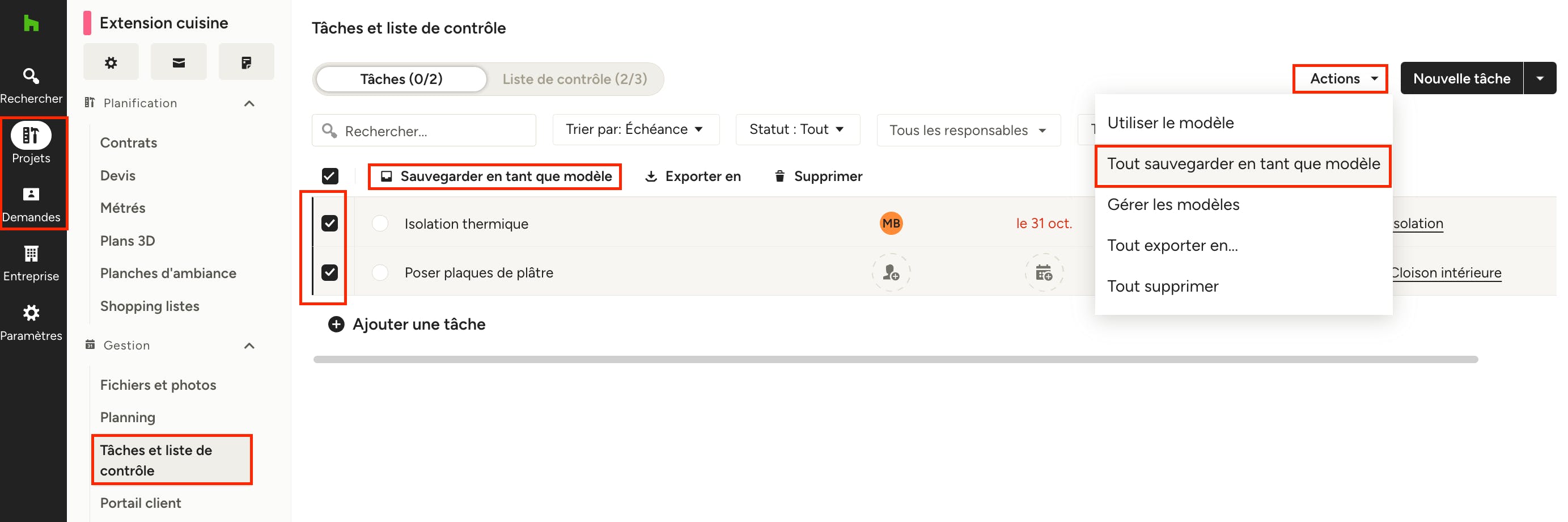
Vous pouvez également créer un modèle de tâche au sein d'un projet ou d'une demande spécifique. Pour ce faire, cliquez sur « Projets » ou « Demandes », puis sur « Tâches et liste de contrôle » dans le menu de gauche.
Depuis la liste des tâches, vous pouvez soit sauvegarder toutes vos tâches listées dans un modèle de tâche, soit sélectionner manuellement les tâches à inclure. Vous pouvez utiliser les filtres en haut de la page pour affiner la liste des tâches si nécessaire.
Sauvegarder toutes les tâches : cliquez sur « Actions » en haut de la page, puis sur « Tout sauvegarder en tant que modèle ».
Sélectionner manuellement les tâches : cliquez sur la case à cocher à côté de la tâche souhaitée. Une fois la liste complète, cliquez sur « Sauvegarder en tant que modèle » en haut de votre liste.
Une nouvelle fenêtre apparaîtra où vous pourrez enregistrer votre modèle de tâche. Vous pouvez choisir de créer un nouveau modèle de tâche ou d'ajouter les tâches sélectionnées à un modèle existant. Si vous créez un nouveau modèle, vous devrez ajouter un nom.
Remarque : les pièces jointes, les commentaires et les liens du planning ne seront pas transférés dans le modèle.
Pour les modèles nouveaux et existants, activez le bouton à côté de « Membres de l'équipe » et « Sous-traitants » si vous souhaitez conserver les responsables actuels pour les tâches sélectionnées, et activez le bouton « Description de la tâche » si vous souhaitez inclure les détails de la description dans le modèle.
Une fois terminé, cliquez sur « Sauvegarder ».
Modifier le modèle de tâche
Rendez-vous dans la section « Tâches et liste de contrôle » de votre projet ou demande pour modifier vos modèles. Cliquez sur « Gérer les modèles » dans le menu Actions et vous accèderez à la page centralisant tous vos modèles.
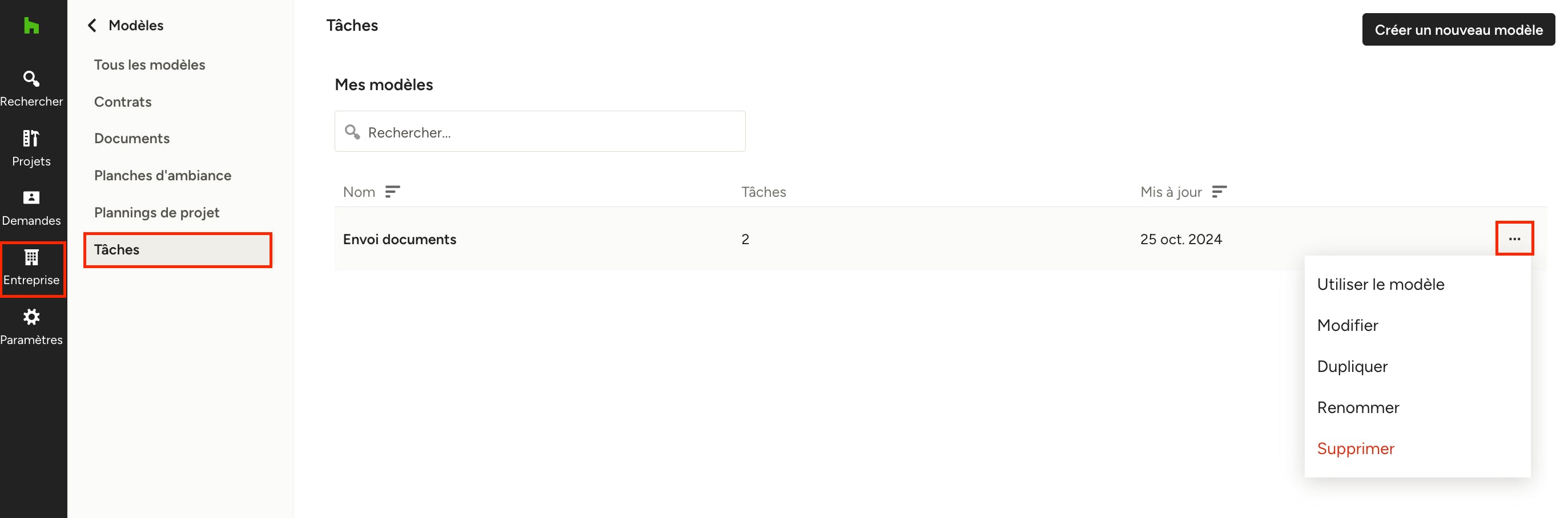
Vous pouvez sinon vous rendre directement sur cette page. Pour ce faire, cliquez sur l'icône Entreprise dans la barre de navigation de gauche et sur « Modèles ». Ensuite, sélectionnez « Tâches » dans le menu de gauche ou sur la page principale.
Vous y trouverez une liste de tous vos modèles existants. Cliquez sur l'icône des trois points pour effectuer des modifications rapides telles que Utiliser le modèle, Modifier, Renommer, Archiver et Supprimer. Cliquez sur le modèle pour effectuer des modifications plus détaillées.
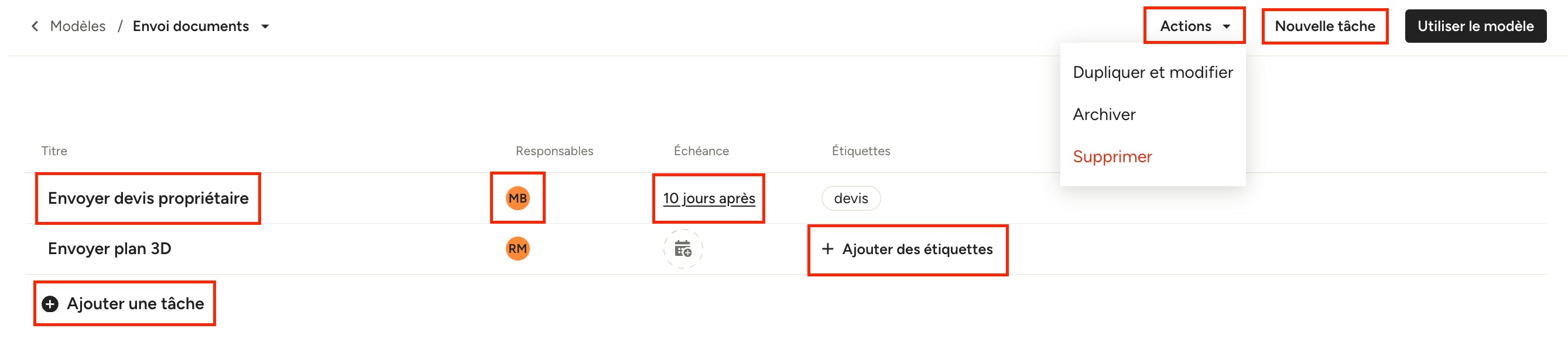
Lorsque vous ouvrez un modèle de tâche, le menu déroulant Actions vous permet de modifier l'ensemble de la liste, y compris Dupliquer et Modifier, Archiver et Supprimer. Vous pouvez rapidement ajouter une nouvelle tâche à la liste en haut ou en bas du modèle. Pour modifier une tâche spécifique, son responsable, sa date d'échéance ou ses étiquettes, cliquez sur le titre de la tâche ou sur l'icône correspondante.
Dates d'échéance des modèles de tâches
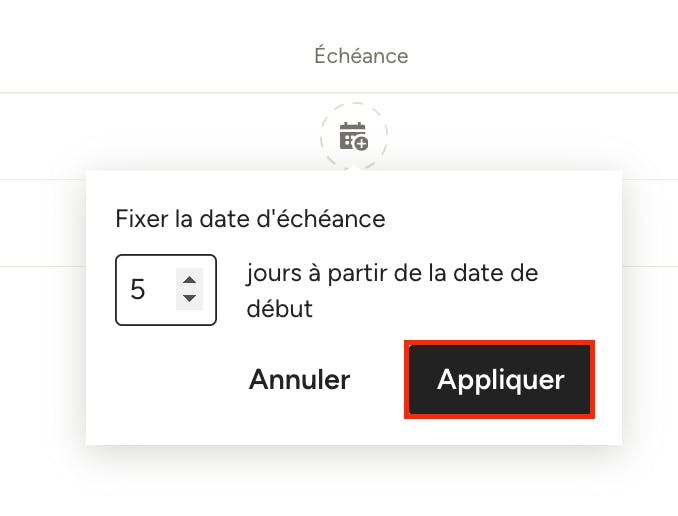
Dans la mesure où les modèles de tâches peuvent être appliqués à plusieurs projets dont les dates de début varient, les dates d'échéance de chaque tâche ne peuvent pas être définies par des dates spécifiques. Au lieu de cela, vous définirez une date d'échéance qui correspond à un nombre x de jours à partir du jour de début du projet auquel la tâche est appliquée. Par exemple, si vous souhaitez qu'une tâche arrive à échéance 5 jours après le début du projet, sélectionnez 5 dans la liste déroulante.
Une fois que vous avez terminé, cliquez sur « Appliquer ».
Utiliser le modèle de tâche
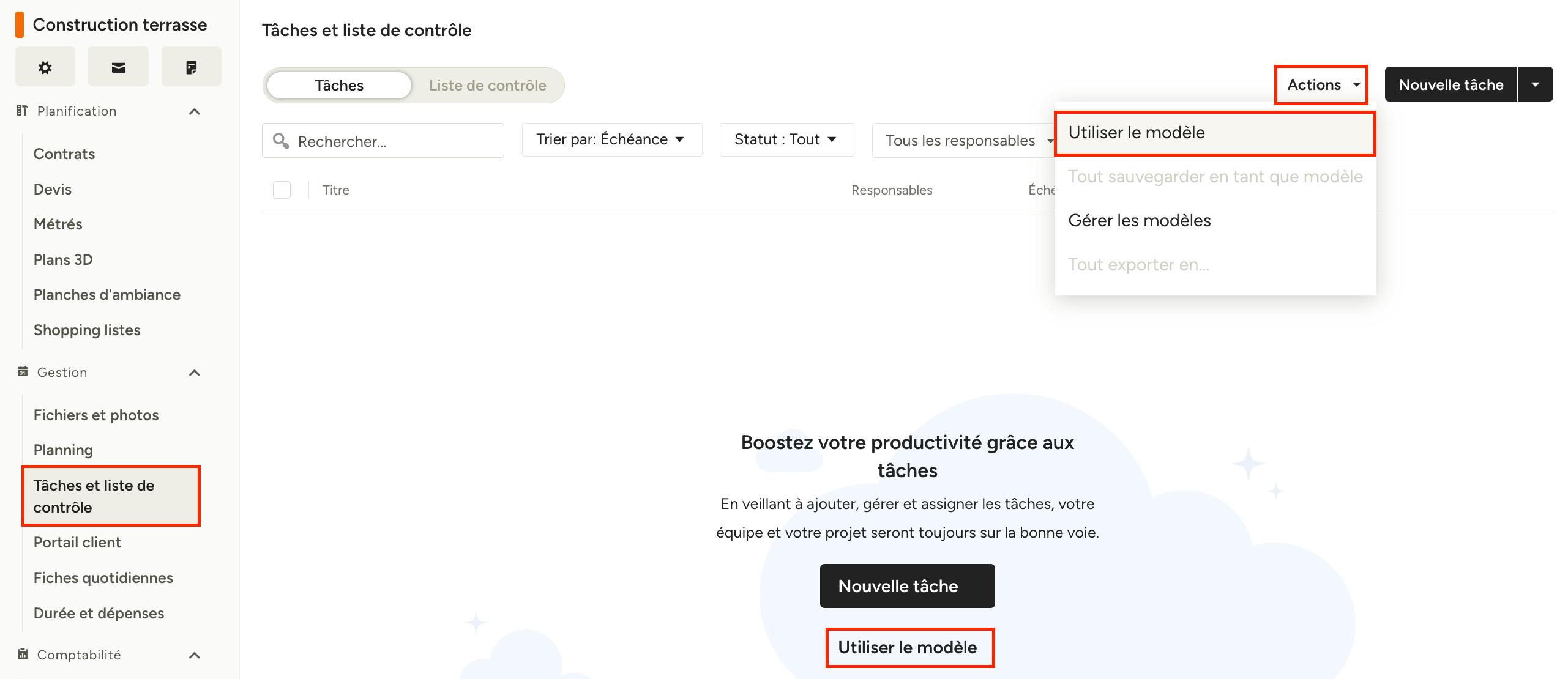
Si vous souhaitez appliquer le modèle de tâche à un projet ou une demande nouvelle ou existante, vous pouvez cliquer sur « Utiliser le modèle » dans le menu déroulant Actions d'un projet ou d'une demande spécifique. Vous pourrez choisir parmi vos modèles existants dans la fenêtre qui s'ouvre.
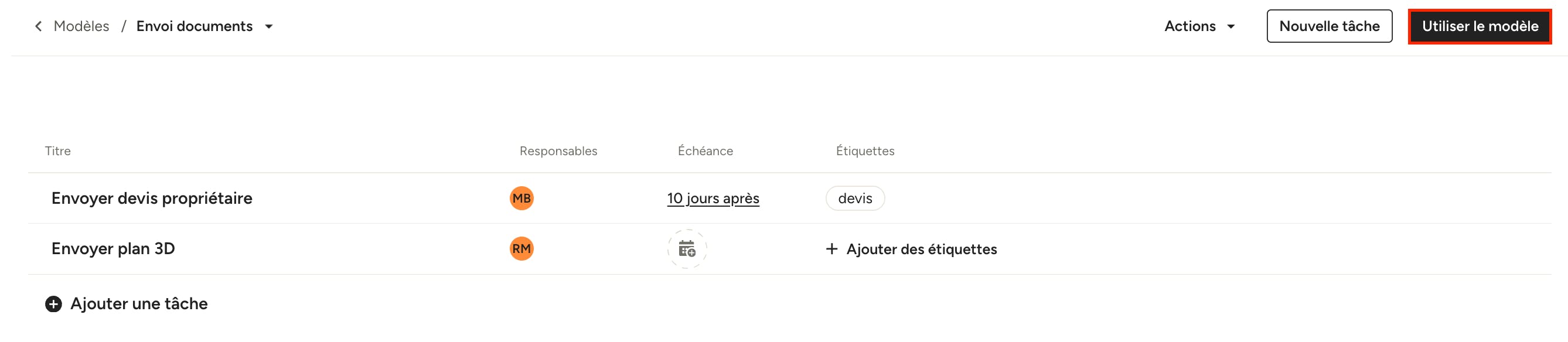
Vous pouvez également vous rendre sur la page du modèle lui-même. Pour ce faire, cliquez sur l'icône Entreprise dans la barre de navigation de gauche et sur « Modèles ». Une fois sur cette page, sélectionnez « Tâches » dans le menu de gauche ou sur la page principale.
Sélectionnez le modèle pertinent dans la liste des modèles. En haut de celui-ci, cliquez sur « Utiliser le modèle ».
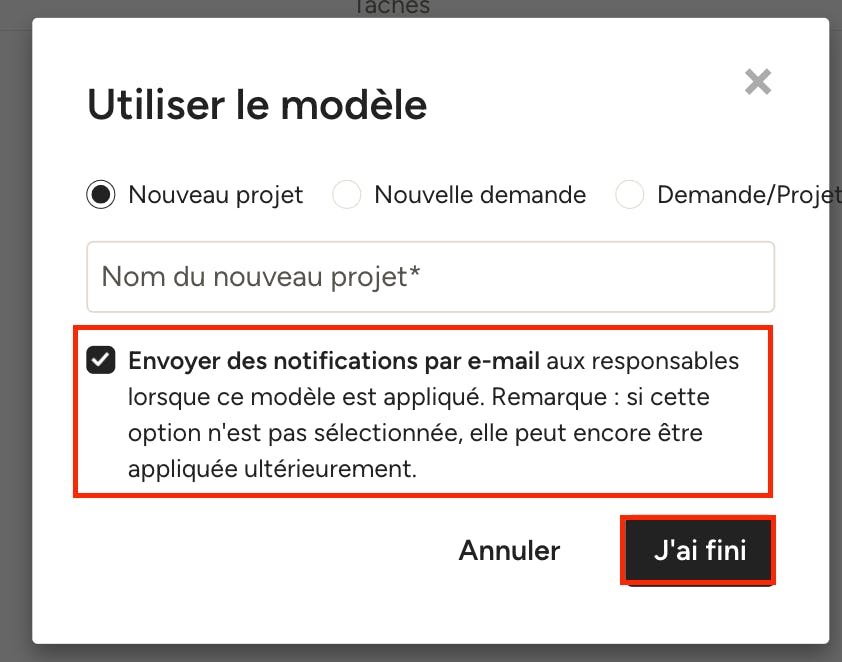
Dans la fenêtre qui s'ouvrira, sélectionnez le projet/la demande souhaité(e) (ou créez-en un(e)), puis sélectionnez une date de début pour les tâches (si aucune échéance n'est définie dans le modèle, cette option ne s'appliquera pas). Si vous souhaitez envoyer des notifications immédiates aux destinataires des tâches, assurez-vous de cocher la case à côté de « Envoyer des notifications par e-mail... ». Si elle n'est pas cochée, vous aurez quand même la possibilité de notifier les destinataires plus tard.
Une fois terminé, cliquez sur « J'ai fini ». Les tâches répertoriées apparaîtront maintenant pour ce projet/cette demande.
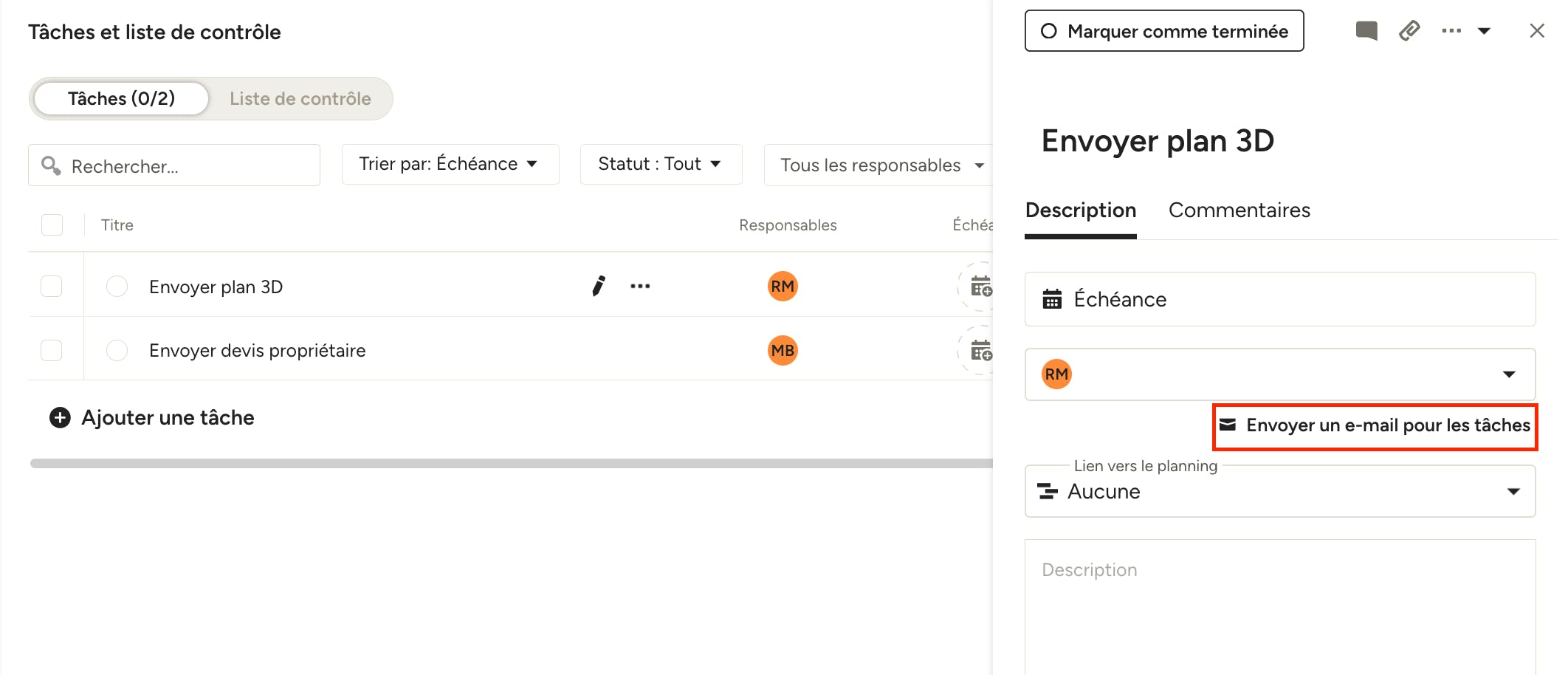
Si vous avez choisi de ne pas notifier immédiatement les responsables des tâches d'un modèle appliqué, vous pouvez toujours ouvrir les détails d'une tâche dans le projet et cliquer sur « Envoyer un e-mail pour les tâches ».
Pour en savoir plus sur les fonctionnalités de tâches de Houzz Pro, consultez cet article.