Comment supprimer l'arrière-plan d'un élément sur une planche d'ambiance ?
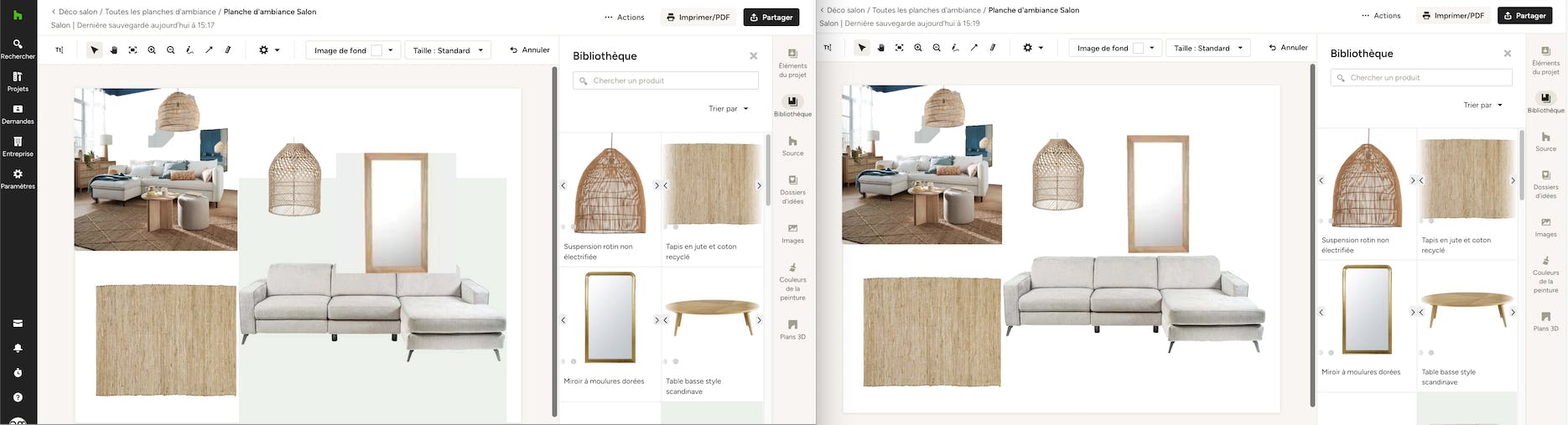
Grâce à l'outil de suppression de l'arrière-plan, vous pouvez modifier les images des éléments de vos planches d'ambiance afin d'en supprimer l'arrière-plan. Supprimer l'arrière-plan vous permet de concevoir la planche comme vous l'entendez, en véhiculant une idée visuelle claire.
Pourquoi supprimer l'arrière-plan ?
La suppression de l'arrière-plan d'une photographie peut améliorer considérablement l'impact de votre image. Grâce à l'outil de suppression de l'arrière-plan, vous pouvez rendre l'arrière-plan de l'image transparent, de sorte que l'image n'interfère pas avec les autres éléments de votre planche d'ambiance. Vous pouvez ainsi orienter l'attention de vos clients vers les produits réels, sans aucune distraction.
Supprimer automatiquement les arrière-plans
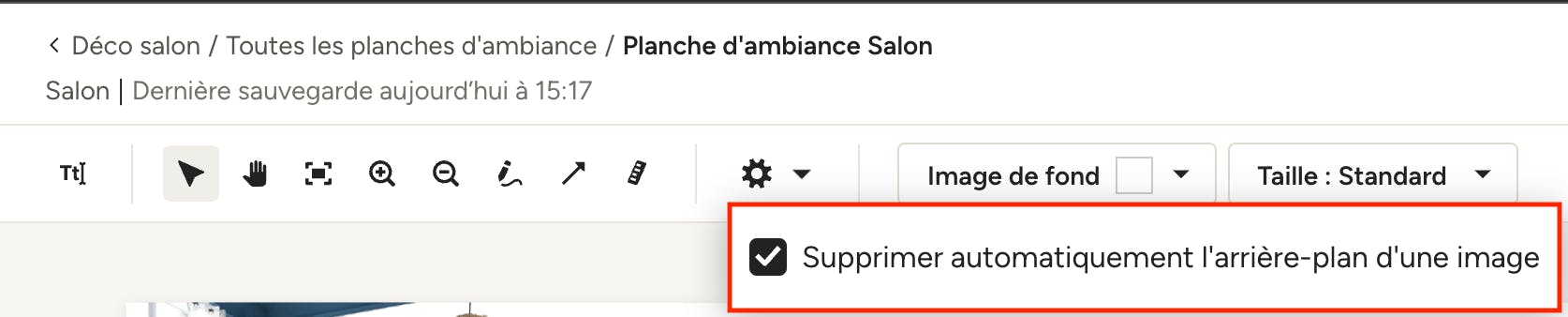
Vous pouvez décider de profiter de notre technologie intelligente pour éliminer automatiquement l'arrière-plan de toutes les images que vous ajoutez à vos planches d'ambiance. Dans la barre d'outils située en haut de votre planche, cliquez sur l'icône Paramètres pour faire apparaître l'option « Supprimer automatiquement l'arrière-plan d'une image ». Si la case est cochée, la suppression de l'arrière-plan est appliquée à toutes les images que vous ajoutez à votre planche d'ambiance, sans aucune action supplémentaire de votre part. Pour désactiver la suppression automatique de l'arrière-plan, il suffit de décocher la case et d'utiliser la procédure de suppression détaillée ci-dessous.
Options de suppression de l'arrière-plan
Si vous souhaitez modifier l'arrière-plan d'une image, vous disposez de trois méthodes pour le faire : Alimenté par l'IA, Automatique et Manuel. Pour accéder à ces options, suivez ces étapes sur la planche d'ambiance :
- Dans le panneau de droite, vous pouvez soit importer votre propre image en cliquant sur l'icône Images, soit ajouter une image directement à partir des éléments de votre projet ou de votre bibliothèque.
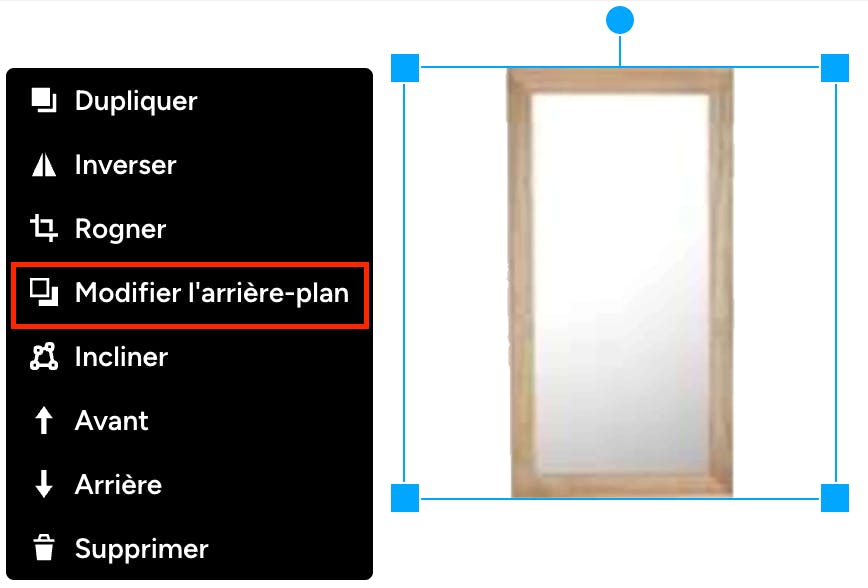
- Sélectionnez l'image et cliquez sur « Modifier l'arrière-plan » dans l'écran qui s'affiche.
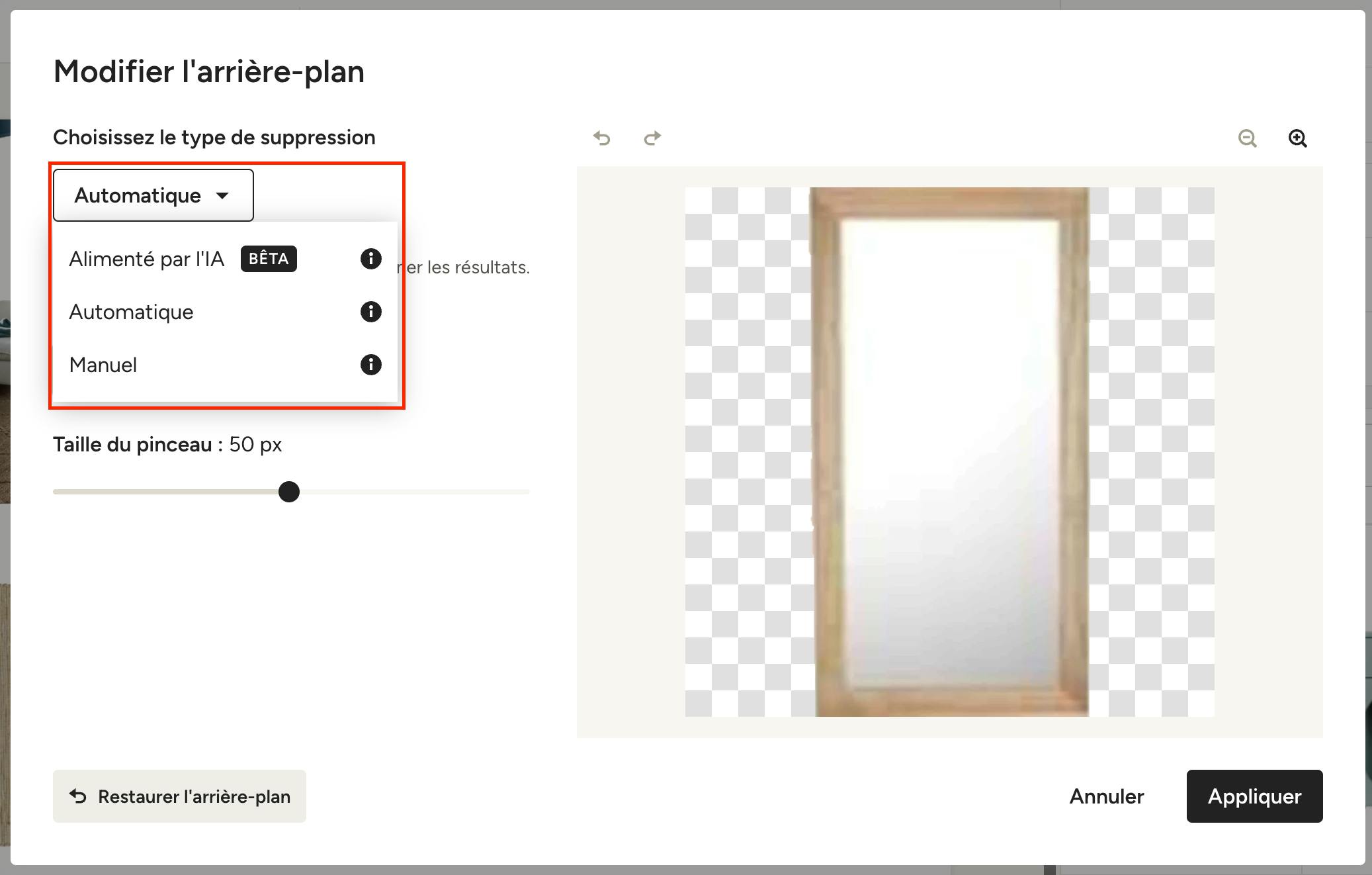
- Dans la liste déroulante, choisissez la méthode que vous préférez : Alimenté par l'IA, Automatique ou Manuel.
Alimenté par l'IA : excellente dans le traitement d'images complexes, cette option fournit des résultats précis en identifiant et en adaptant les divers éléments de vos images.
Automatique : idéale pour les images simples, c'est une solution rapide qui permet d'obtenir des résultats propres et simples.
Manuel : cette méthode vous permet de contrôler entièrement la suppression de l'arrière-plan grâce à des outils qui vous permettront d'obtenir les résultats souhaités.
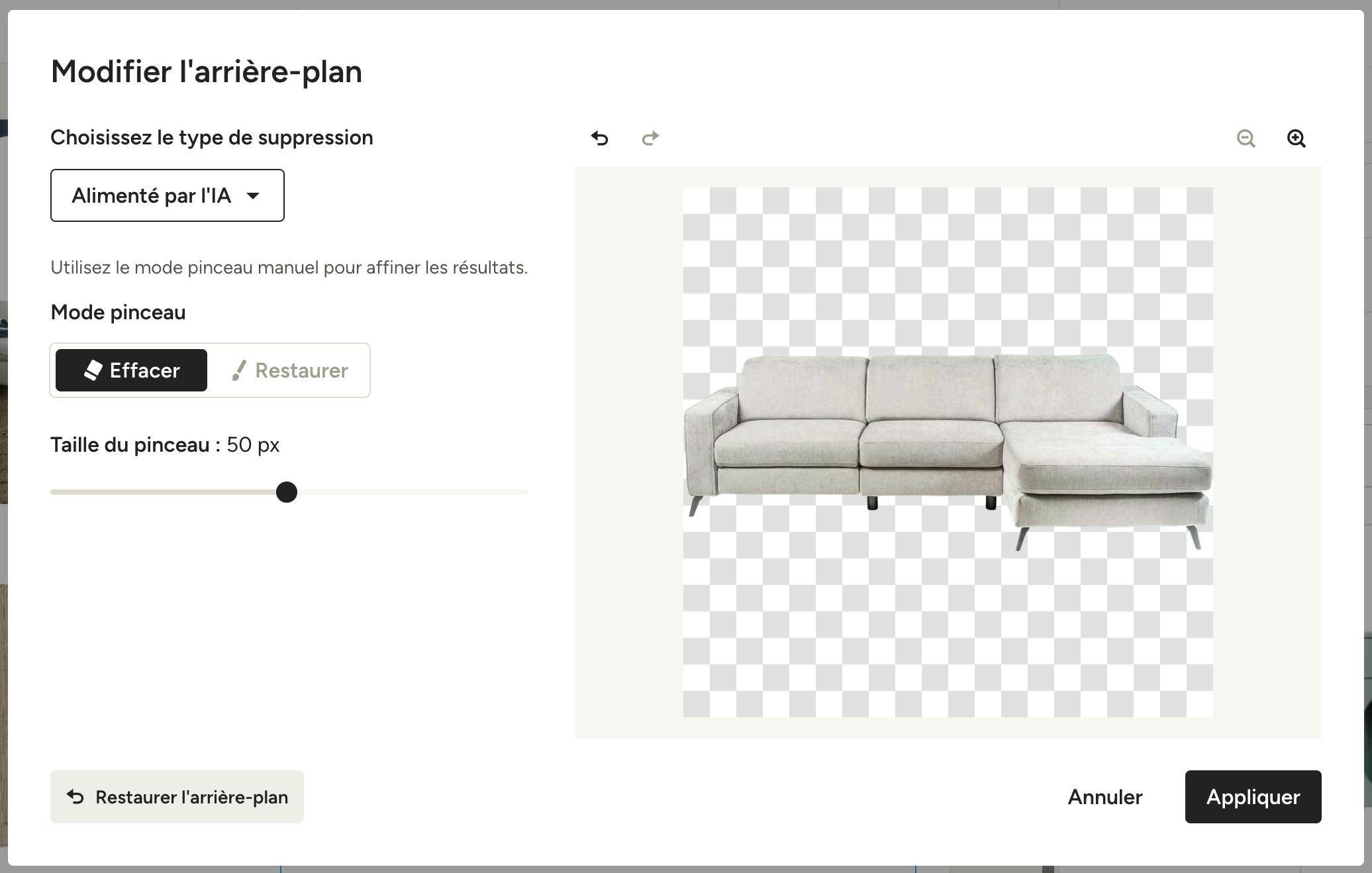
Si vous avez choisi « Alimenté par l'IA » ou « Automatique », les modifications seront effectuées automatiquement. Si vous souhaitez ajuster davantage l'arrière-plan, vous pouvez passer en mode manuel pour poursuivre les modifications. Consultez les étapes ci-dessous pour savoir comment utiliser le mode manuel.
Lorsque votre image vous satisfait, sélectionnez « Appliquer » pour enregistrer vos modifications et revenir à la planche d'ambiance.
Supprimer manuellement les arrière-plans
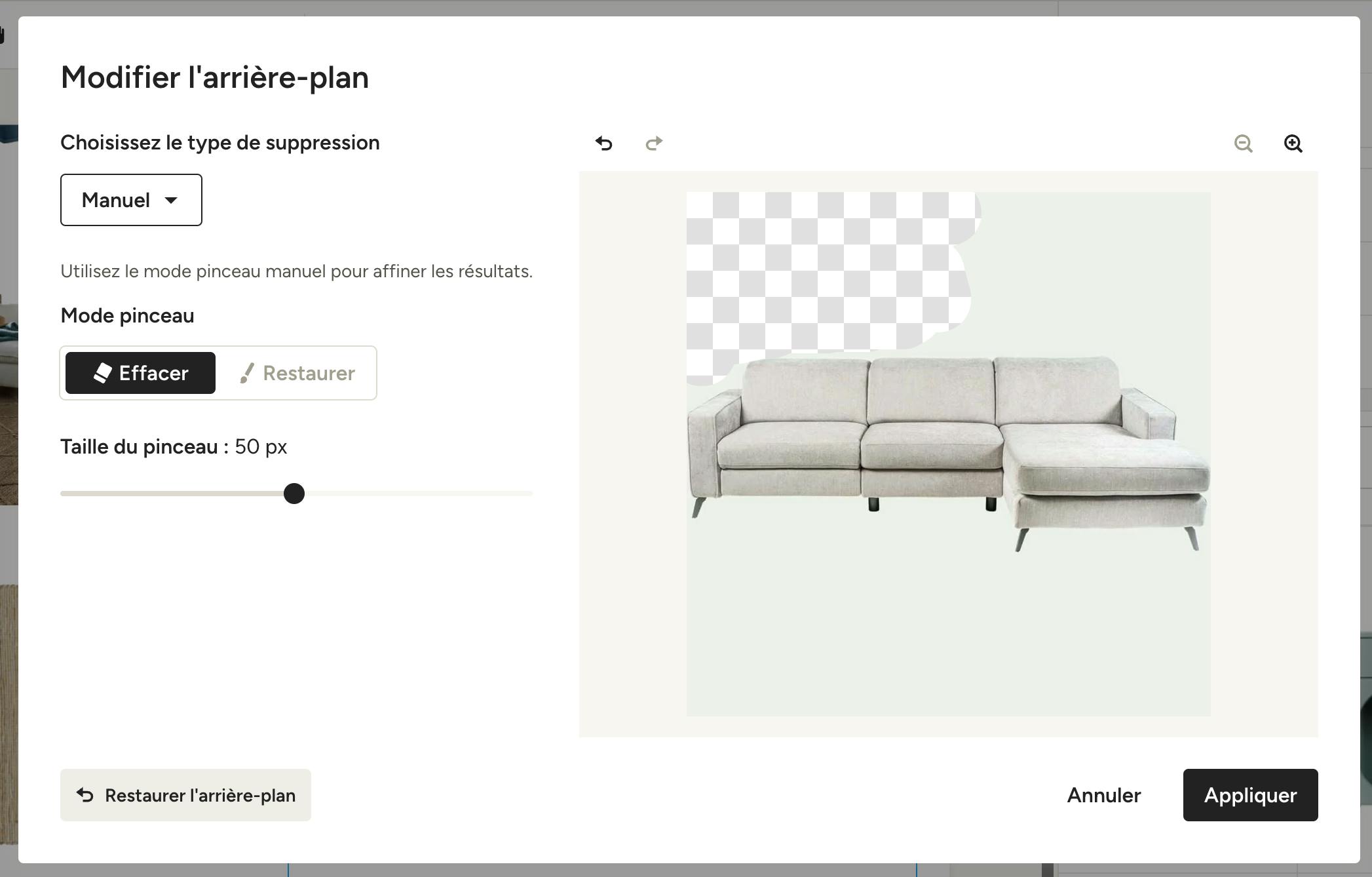
Si vous souhaitez modifier manuellement l'arrière-plan avec l'option « Manuel », vous pouvez utiliser l'outil « Effacer ». Pour cela, suivez les étapes suivantes :
- Sélectionnez « Manuel » dans la liste déroulante de suppression de l'arrière-plan.
- Sélectionnez « Effacer » comme mode pinceau. Vous pouvez basculer sur « Restaurer » pour ajouter des parties de l'arrière-plan que vous avez effacées.
- Choisissez la taille de pinceau avec laquelle vous souhaitez effacer en faisant glisser le curseur « Taille du pinceau » en conséquence. Un aperçu de la taille de la brosse s'affiche au fur et à mesure que vous faites glisser le curseur, ce qui vous permet de sélectionner facilement la bonne taille.
- Commencez à effacer en faisant glisser le pinceau sur les parties de l'image que vous souhaitez effacer.
- Utilisez les flèches « Annuler » et « Refaire » situées au-dessus de l'image pour corriger rapidement toute erreur.
- Une fois satisfait(e) de l'arrière-plan, sélectionnez « Appliquer » en bas de l'écran. Vous pouvez sélectionner « Restaurer l'arrière-plan » pour rétablir l'arrière-plan de l'image originale.