Paramètres de document dans les métrés
À mesure que vous créez votre métré, vous pouvez visualiser et régler les paramètres de votre document sur les côtés gauche et supérieur de votre plan. De là, vous pouvez renommer plusieurs pages d'un coup, modifier des documents individuels, modifier l'ensemble de votre plan, ajuster les paramètres du document et bien plus encore.
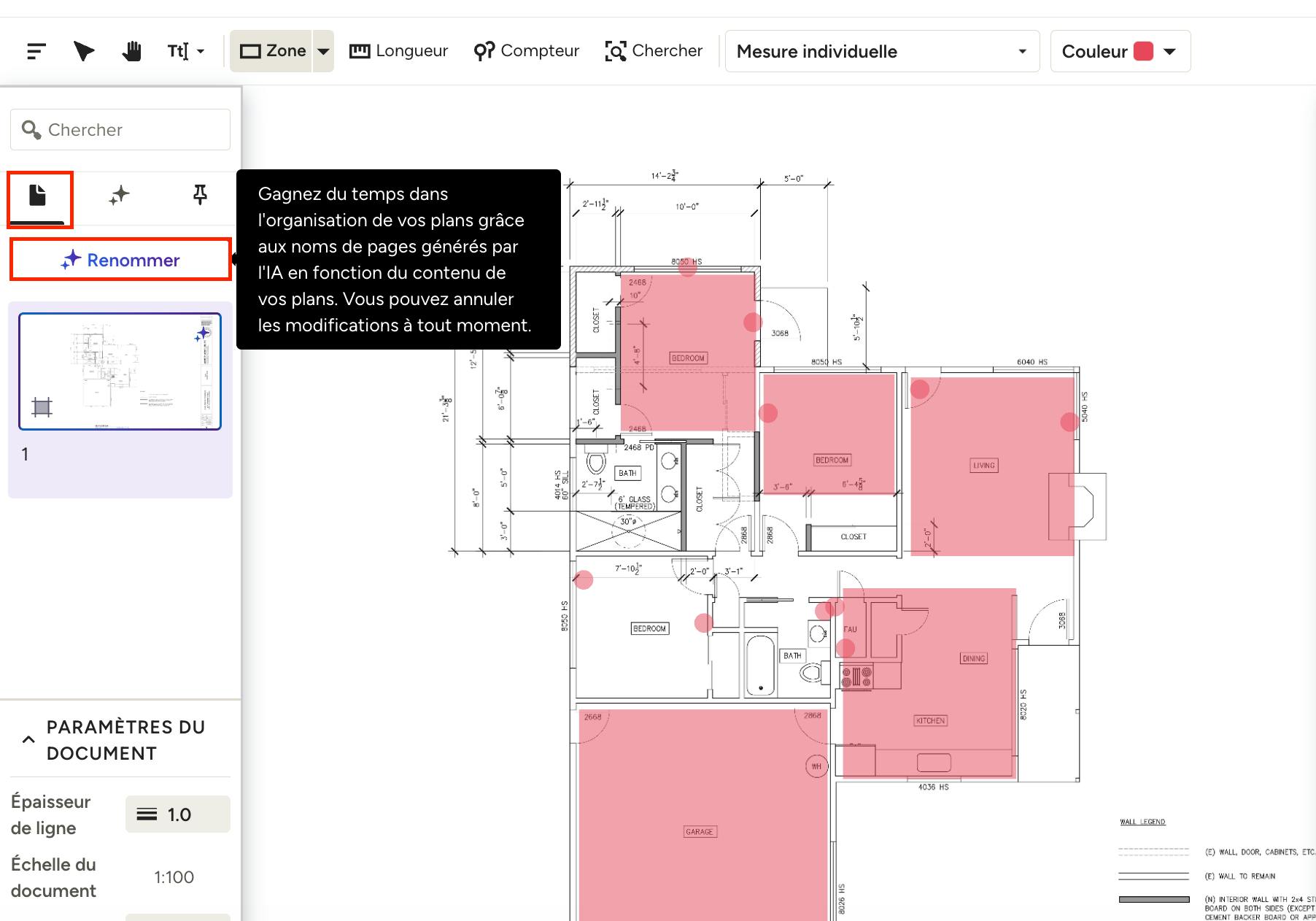
Renommer les pages de métrés avec l’IA
Lorsque vous importez un tout nouveau plan, l’IA de Houzz analyse automatiquement chaque page afin d’en détecter le nom et le numéro, puis les renseigne pour vous. Vous n’avez donc pas besoin de nommer les pages manuellement.
Si vous travaillez sur un plan déjà importé, l’IA ne renommera pas automatiquement les pages, car vous avez peut-être déjà pris le temps de les nommer manuellement. Vous pouvez toutefois lancer vous-même le processus. Cliquez sur « Toutes les pages » en haut à gauche de l’écran pour ouvrir le panneau des pages, puis sélectionnez « Renommer ». Toutes les pages du métré seront alors renommées en une seule fois et les noms existants seront remplacés.
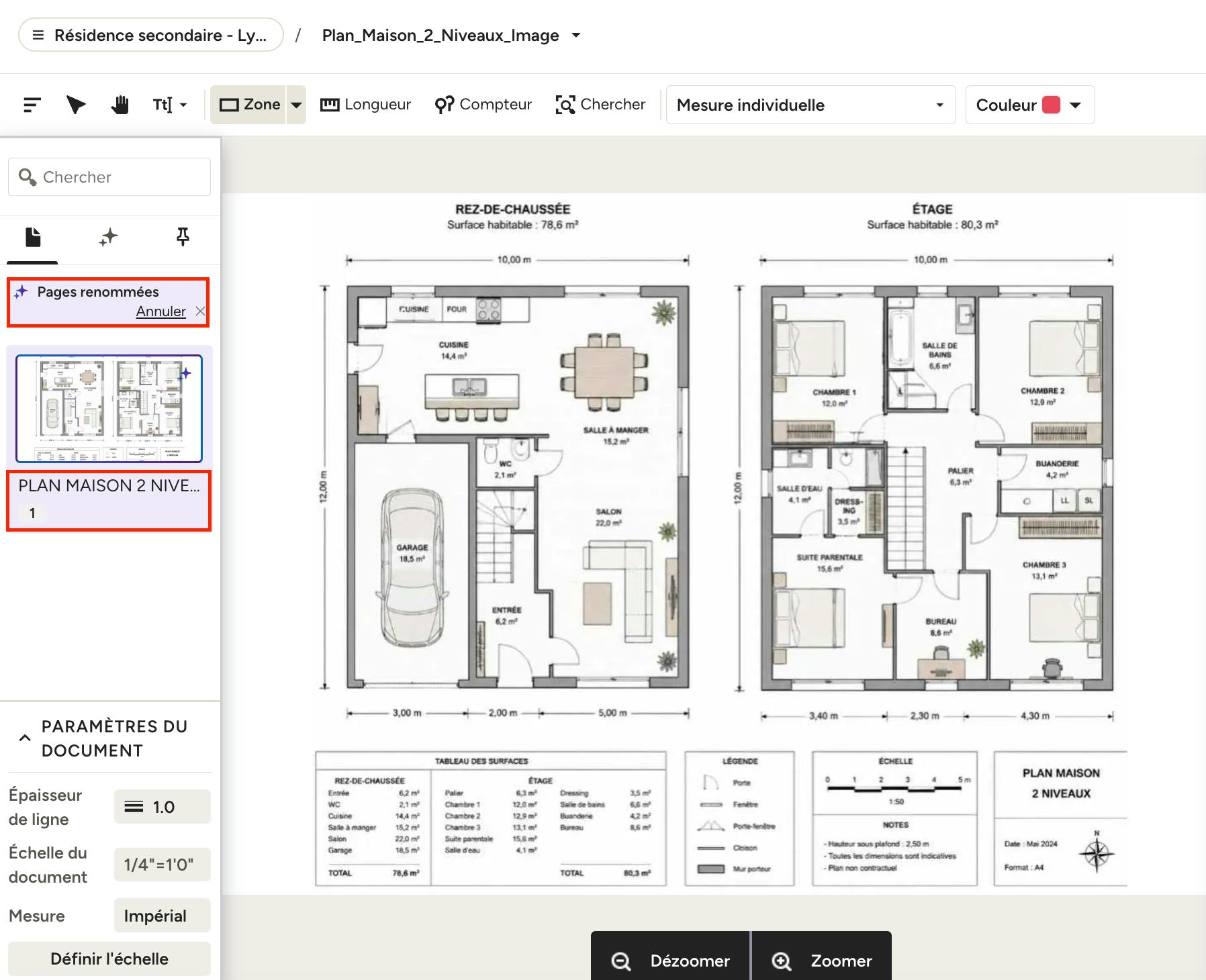
Une fois que l’IA a terminé d’identifier le nom et le numéro de chaque page, un message de confirmation s’affiche. Vous pouvez cliquer sur « Annuler » pour supprimer les modifications et nommer les pages manuellement à la place. Remarque : une fois que vous avez cliqué sur « Annuler », vous ne pourrez plus utiliser l’IA pour renommer les pages de ce plan.
Si vous souhaitez modifier le nom et/ou le numéro d’une seule page, vous pouvez rapidement modifier individuellement les pages du métré (voir plus de détails ci-dessous).
Modifier des documents de métré individuels
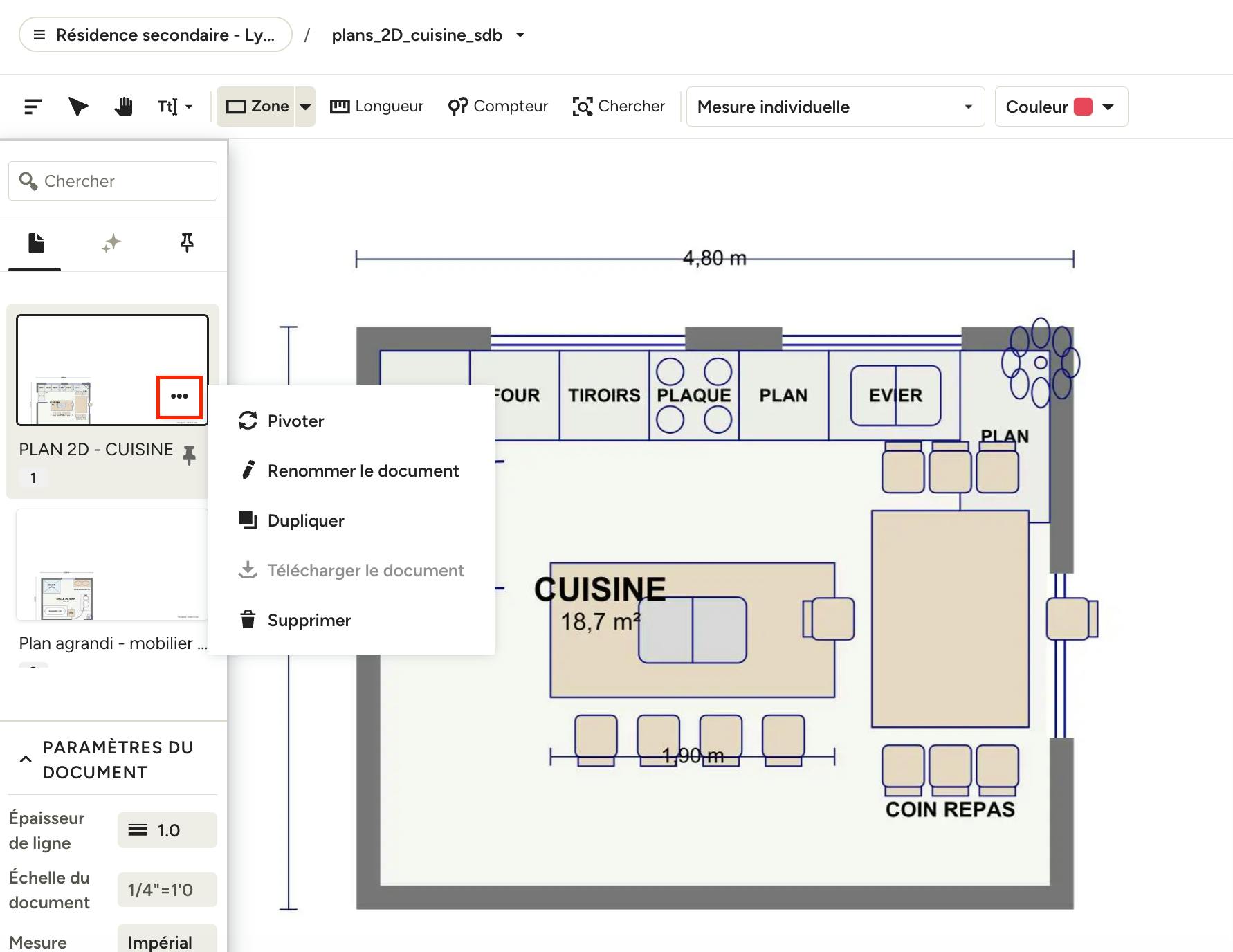
Pour modifier un document individuel, cliquez sur Document en haut à gauche de votre écran pour ouvrir le répertoire des documents. Vous pourrez alors visualiser tous vos documents de métré au même endroit.
Pour chaque document, cliquez sur l'icône des trois points pour apporter des modifications, notamment :
- Pivoter le document (disponible uniquement avant d'ajouter des mesures)
- Renommer le document (modifier les champs Numéro de page et Nom de la page indépendamment)
- Dupliquer le document (toutes les mesures seront reportées sur le nouveau document)
- Télécharger le document (disponible uniquement après avoir ajouté les mesures)
- Supprimer le document
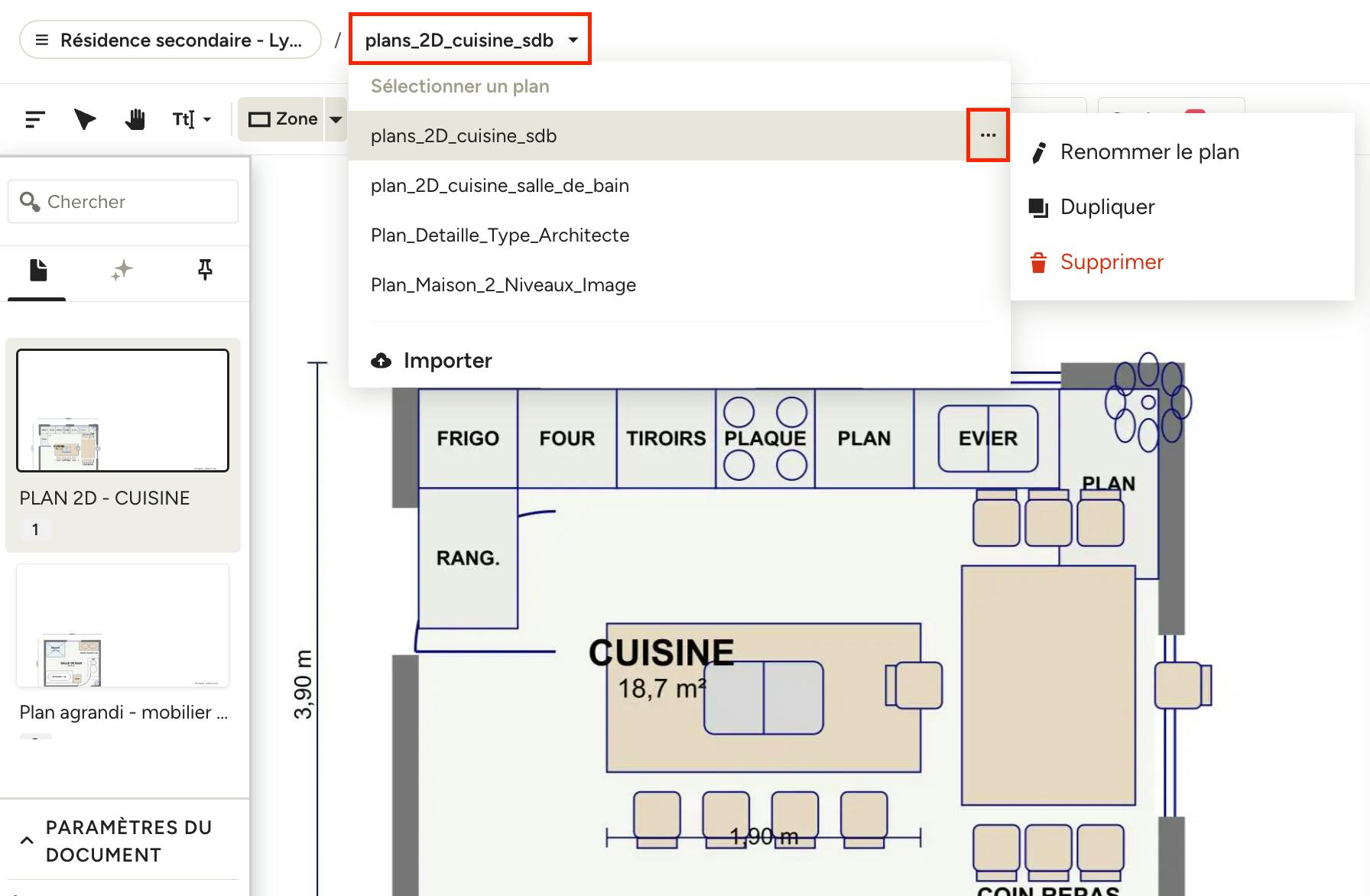
Modifier entièrement le plan de métré
Si vous souhaitez renommer, dupliquer et/ou supprimer le plan de métré dans son intégralité plutôt qu'un document individuel, vous pouvez également le faire. Il vous suffit de sélectionner le nom du plan en haut de votre écran, puis de cliquer sur l'icône des trois points. De là, vous pouvez « Renommer », « Dupliquer » ou « Supprimer ».
Épingler un document de métré
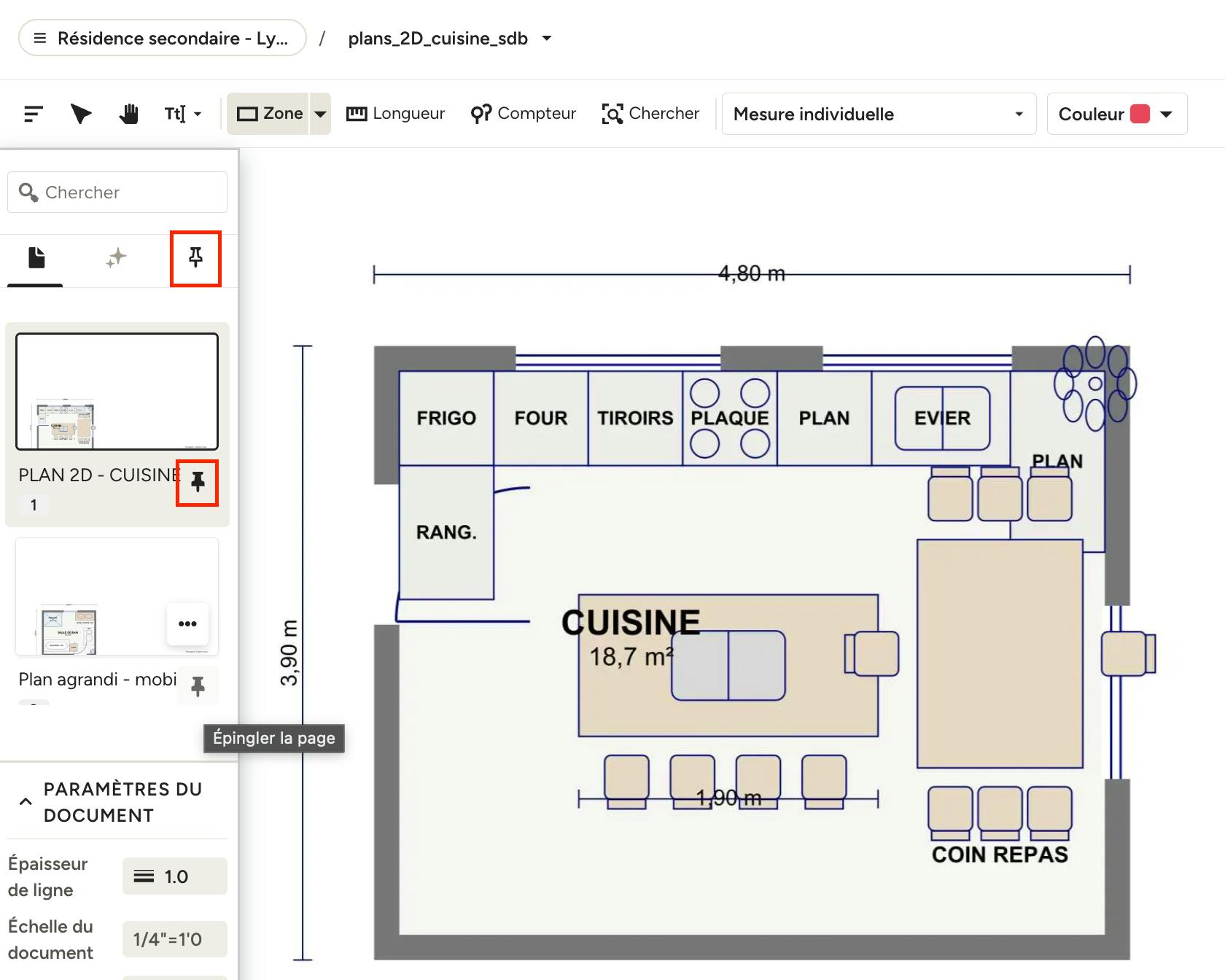
Si vous disposez d'un grand nombre de documents de métré et que vous souhaitez retrouver plus rapidement les documents clés, vous pouvez le faire en les épinglant.
Pour épingler un document, cliquez sur l'icône en forme d'épingle correspondant au document en question. Elle apparaîtra alors dans l'onglet des pages épinglées pour y accéder plus facilement à l'avenir.
Régler les paramètres du document
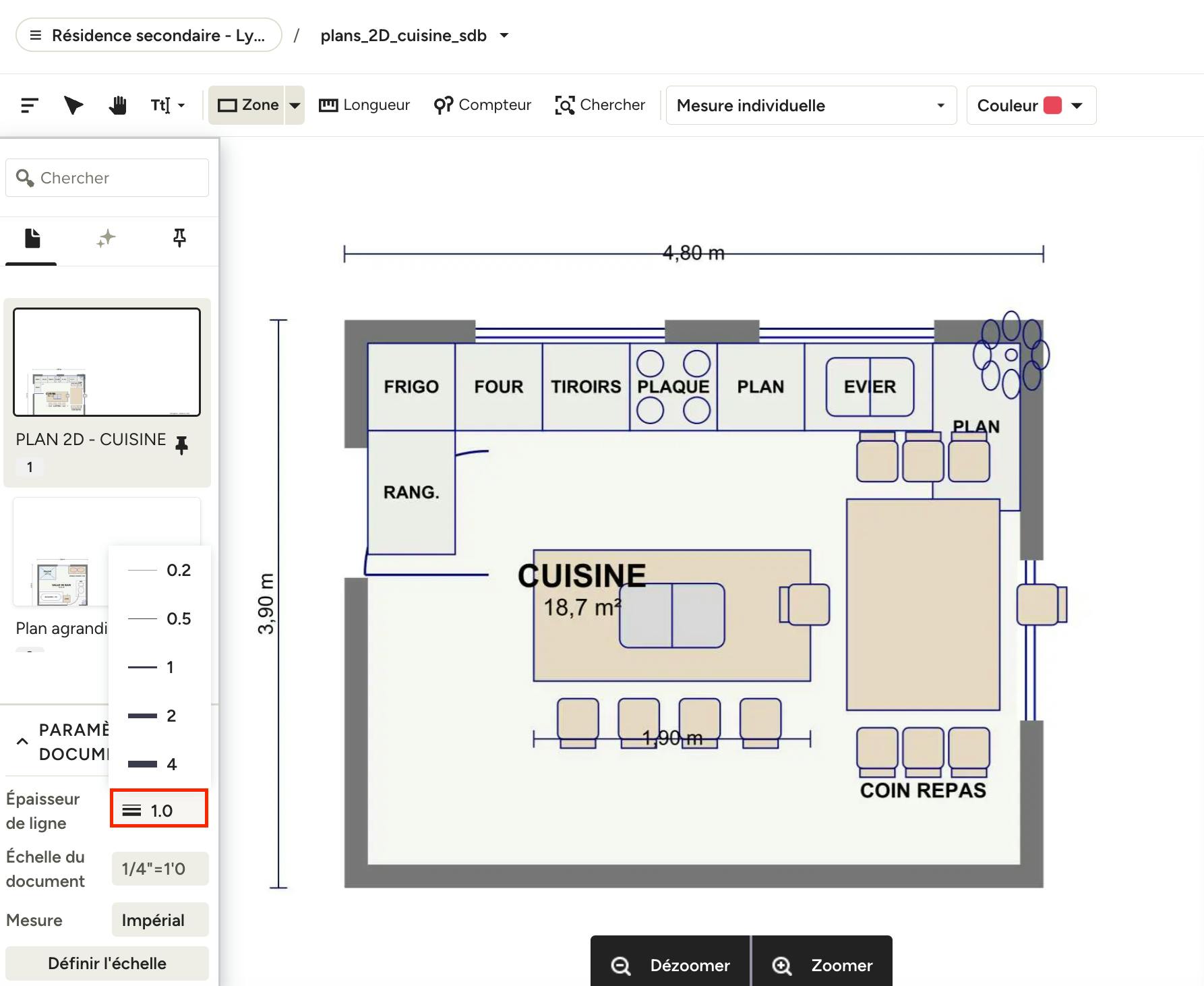
Sous « Paramètres du document », vous pouvez ajuster l'épaisseur des lignes dans votre plan de métré pour que les lignes apparaissent plus ou moins prononcées. Il vous suffit de cliquer sur le menu déroulant et de choisir entre 0.2, 0.5, 1, 2 ou 4.
Vous pouvez également ajuster l’échelle de la page et votre unité de mesure préférée à l’aide des menus déroulants. Définir correctement l’échelle de votre page est essentiel pour obtenir des métrés précis. Si votre plan comporte une échelle prédéfinie, l’IA de Houzz repère automatiquement l’échelle indiquée sur les dessins et l’applique à votre plan. Vous pouvez toujours l’ajuster manuellement si nécessaire. Consultez cet article pour savoir comment définir correctement l’échelle de votre page.