Comment créer des trop-perçus ?
Il arrive que le coût d’un projet soit inférieur aux estimations, que des articles soient retournés ou qu’un client change d’avis. Dans ce type de situation, vous pouvez créer un trop-perçu (anciennement appelé « crédit »). Votre client disposera ainsi d’un solde restant qu’il pourra utiliser pour le projet.
Vous pouvez créer un trop-perçu à partir d’une facture ou d’un devis qui a déjà été réglé. Vous ne pouvez pas créer de trop-perçu sur une facture émise. Pour cela, vous devrez annuler la facture, puis la dupliquer afin de créer une nouvelle version que vous pourrez modifier.
Important : évitez de modifier des factures réglées correspondant à des périodes de déclaration antérieures, en particulier si la TVA de la période concernée a déjà été déclarée. Toute modification apportée à une facture déjà déclarée peut avoir une incidence sur vos documents comptables et vos déclarations de TVA.
Créer un trop-perçu
Pour créer un trop-perçu, vous devez vous trouver sur un document déjà réglé. Une fois dans le document concerné, vous disposez de plusieurs options pour créer un solde négatif qui peut ensuite être converti en crédit sur le projet. Examinons chaque option.
Renvoyer un élément
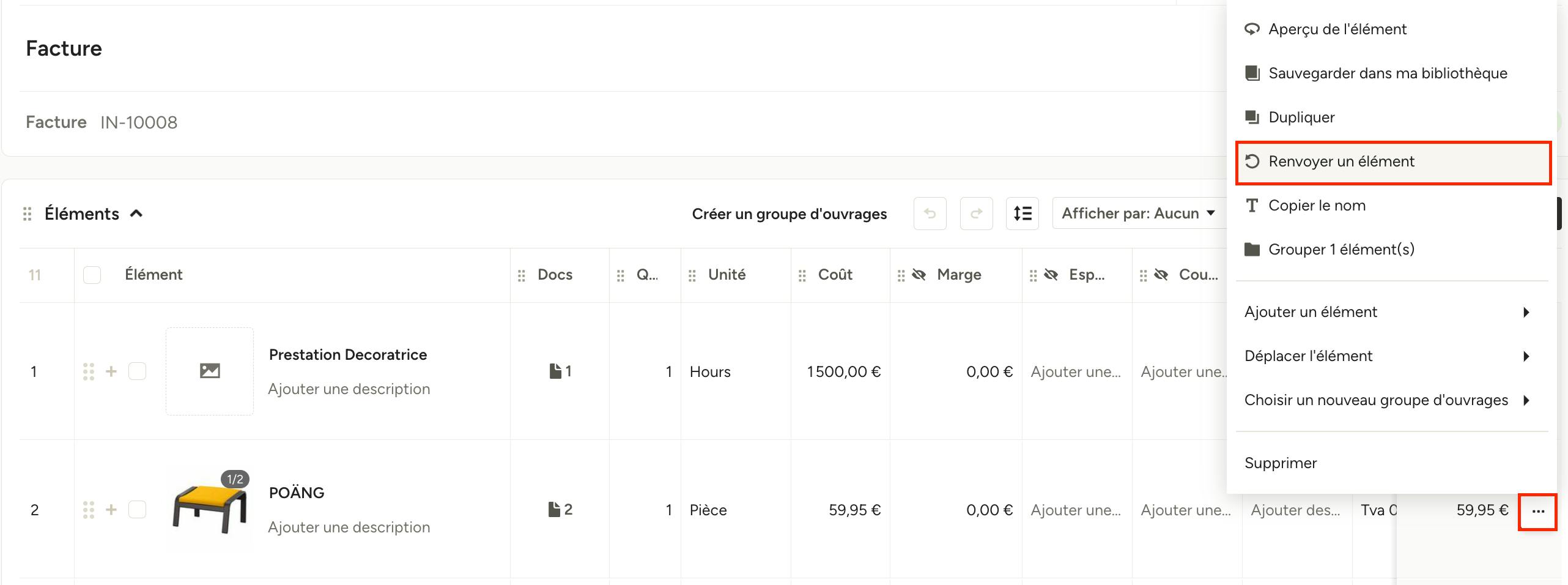
Sur les factures réglées, si vous devez retourner un élément et créditer le montant exact au client, vous pouvez utiliser l'icône des trois points à droite de l'élément pour ouvrir le menu et sélectionner « Renvoyer l'élément ».

Cela créera automatiquement un poste directement sous l'original, avec des montants négatifs pour tous les coûts applicables, les marges, les frais d'expédition, etc. Vous verrez également (renvoyé) dans le titre du nouveau poste, ce qui indique que l'article a été retourné.
Dupliquer et modifier un élément
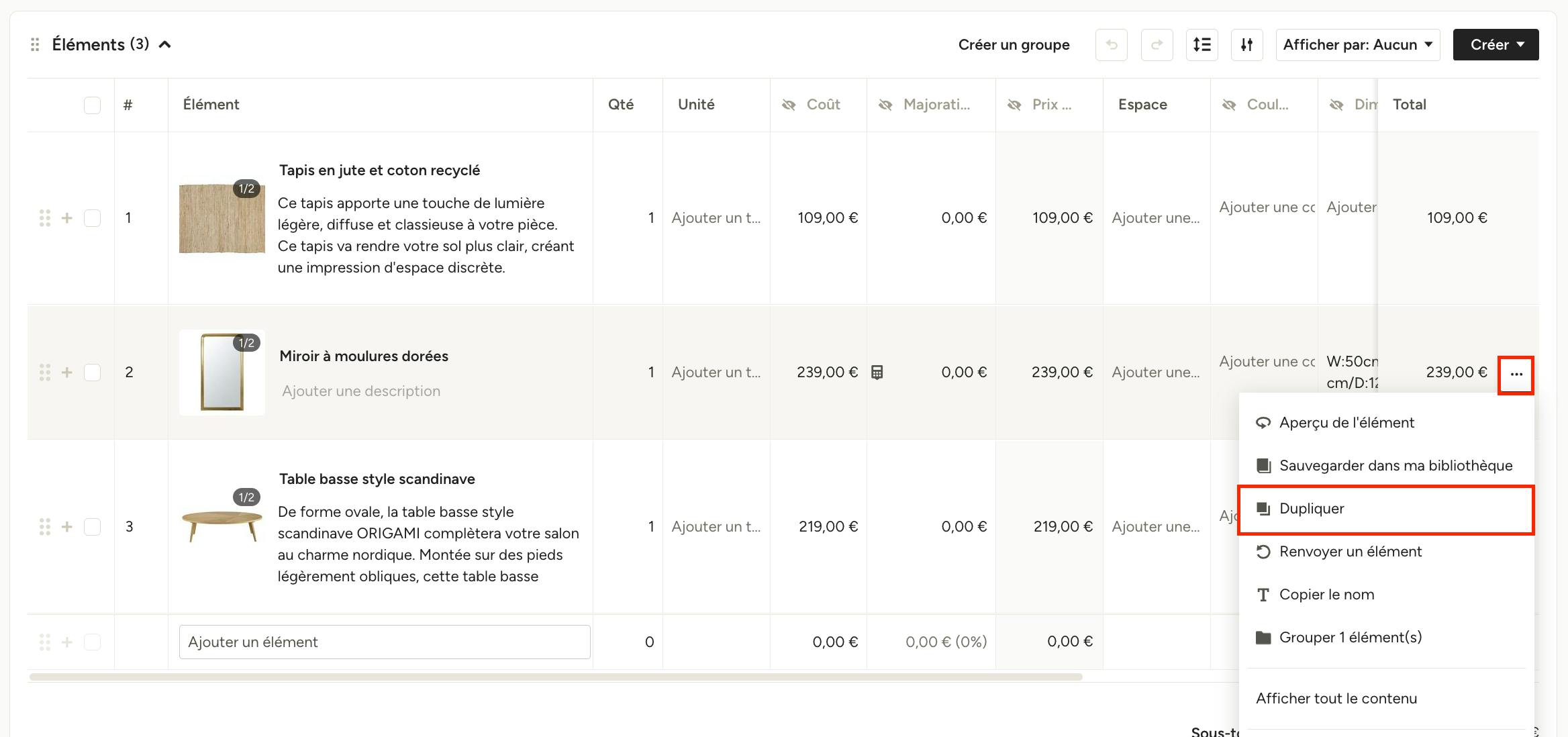
Une autre option pour créer un trop-perçu consiste à dupliquer un poste et à modifier les détails du coût. Pour ce faire, cliquez sur l'icône des trois points à droite du poste pour ouvrir le menu et sur « Dupliquer ».

Vous verrez une copie exacte du poste directement en dessous. Sur ce nouveau poste, vous pouvez modifier le titre et/ou la description pour indiquer la raison, par exemple « Changement d'avis », « Retour » ou « Ajustement de prix ». Mettez ensuite à jour tous les détails de prix applicables, y compris le coût, la marge ou l'expédition, en utilisant un montant négatif.

Ajouter un nouveau poste
Pour afficher un trop-perçu qui n’est pas directement lié à un autre élément, vous pouvez ajouter un nouveau poste. Pour cela, saisissez un titre et/ou une description afin d’indiquer au client à quoi correspond le montant. Il peut s’agir, par exemple, d’un avoir accordé pour une recommandation ou dans le cadre d’une offre promotionnelle. Veillez à saisir un montant négatif pour le coût et à ajuster en conséquence la majoration, la TVA ou les frais de livraison.
Supprimer un poste
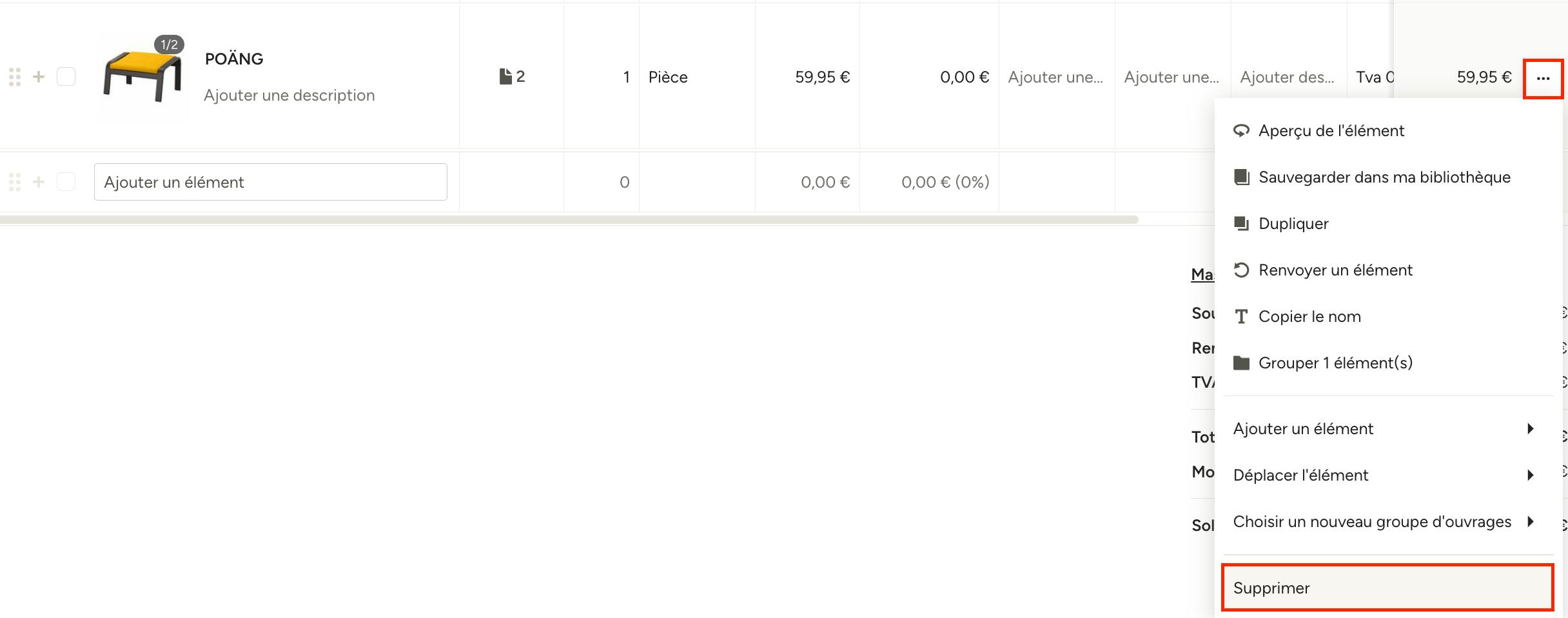
Vous pouvez également supprimer un élément d'un document réglé pour créer un trop-perçu correspondant au montant de l'élément supprimé. Toutefois, cette méthode rendra difficile la comptabilisation de la source spécifique (c.-à-d. le produit ou le service) du trop-perçu si vous devez y faire référence ultérieurement. Pour supprimer un poste, cliquez sur l'icône des trois points située à droite du poste pour ouvrir le menu, puis sur « Supprimer ». Le poste n'apparaîtra plus sur le document et vous verrez un solde négatif qui comprendra le coût de ce poste.
Convertir un solde négatif en trop-perçu
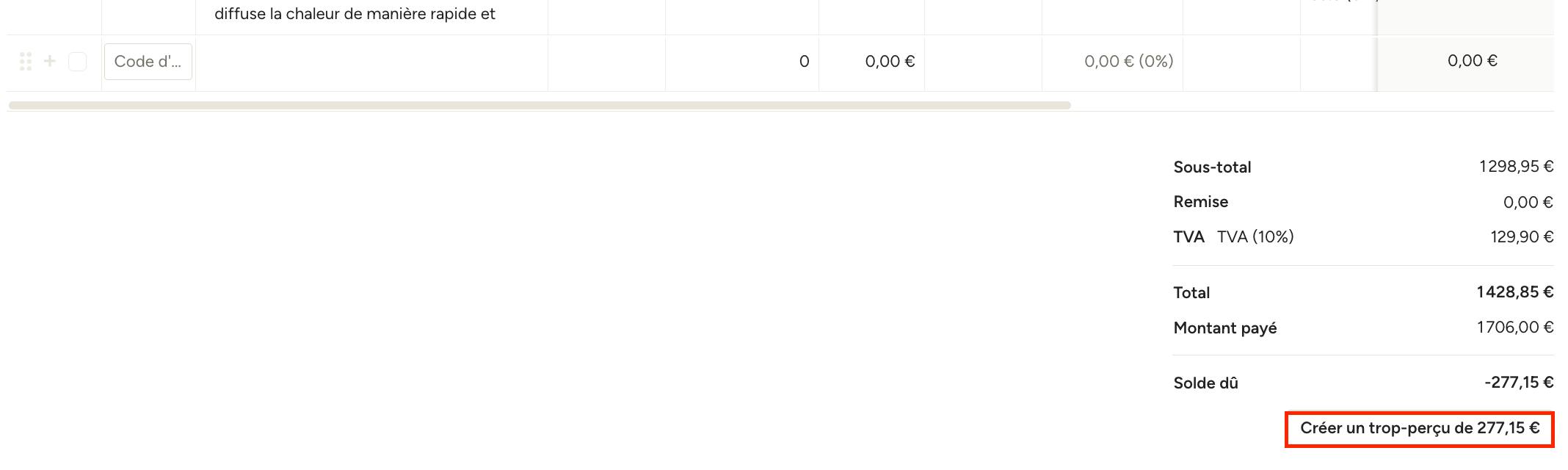
Une fois qu’un document réglé présente un solde négatif, que ce soit à la suite de l’une des actions décrites ci-dessus ou de l’enregistrement d’un paiement supérieur au solde du document, vous pouvez convertir ce solde en trop-perçu. Voici comment procéder :
Devis : Dans la section Total de votre devis, cliquez sur « Créer un trop-perçu » sous le solde négatif dû.
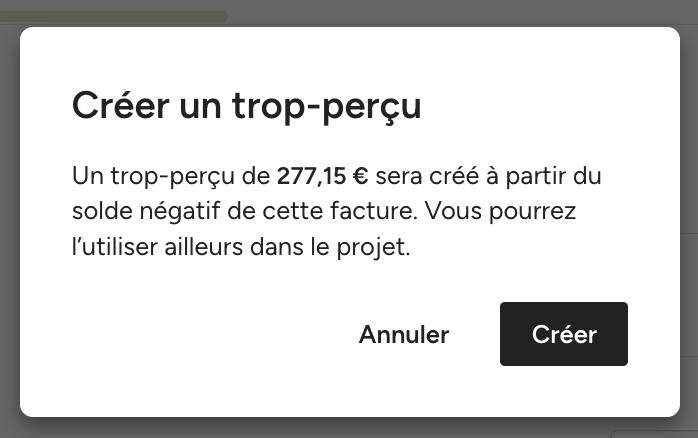
Il vous sera demander de confirmer que vous souhaitez créer un trop-perçu pour le montant indiqué. Cliquez sur « Créer » pour confirmer.
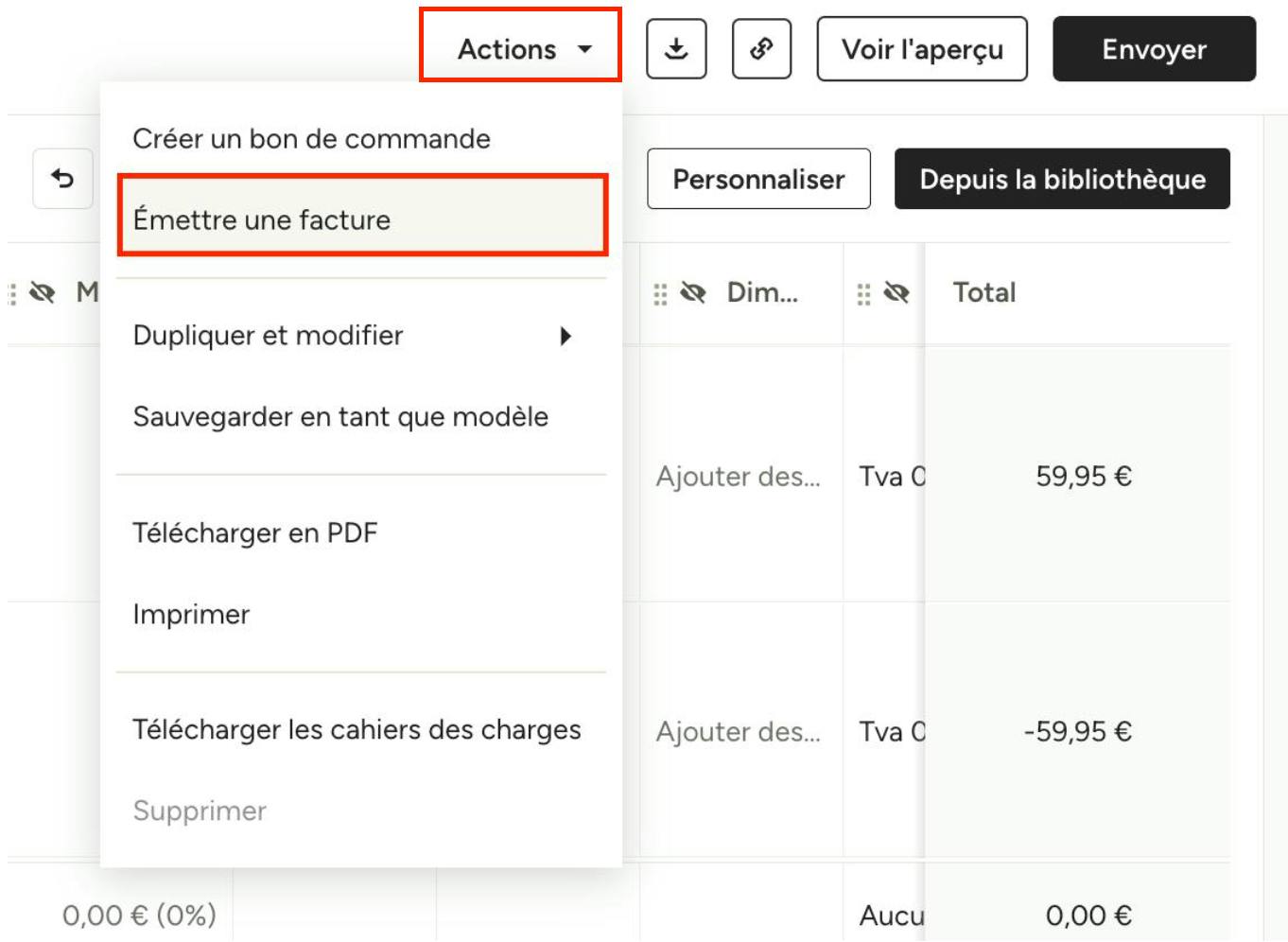
Factures : Vous pouvez créer des trop-perçus sur les factures de deux manières différentes, selon que vous êtes prêt ou non à émettre la facture. Si vous êtes prêt à émettre la facture, ce qui verrouillera le document pour empêcher toute modification ultérieure, cliquez sur « Actions » en haut à droite et sur « Émettre une facture ».
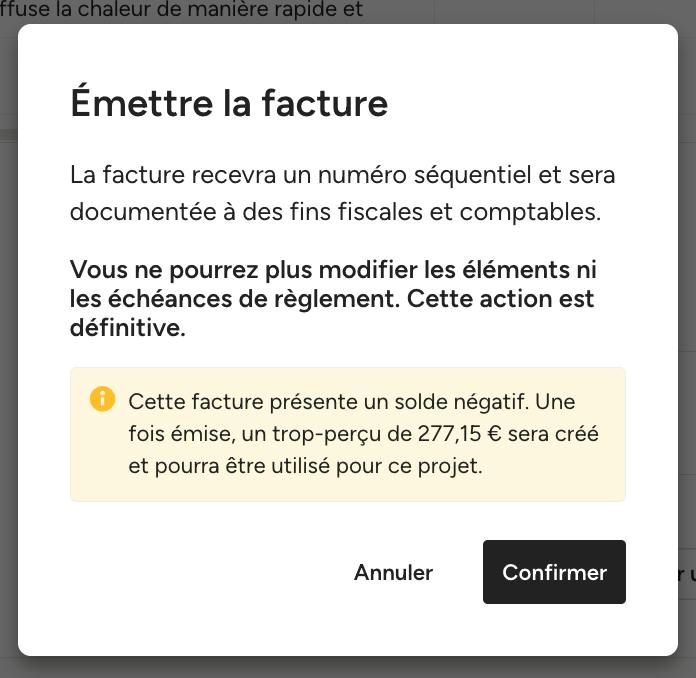
La facture recevra un numéro séquentiel et sera documentée à des fins fiscales et comptables. Une fois émise, un trop-perçu pour le solde négatif sera créé et pourra être utilisé pour le projet.
Si vous n'êtes pas prêt à émettre la facture mais que vous souhaitez créer un trop-perçu, cliquez sur « Créer un trop-perçu » sous le solde négatif dû dans la section Total de votre facture. Il vous sera demander de confirmer que vous souhaitez créer un trop-perçu pour le montant indiqué. Cliquez sur « Créer » pour confirmer.
Utiliser un trop-perçu
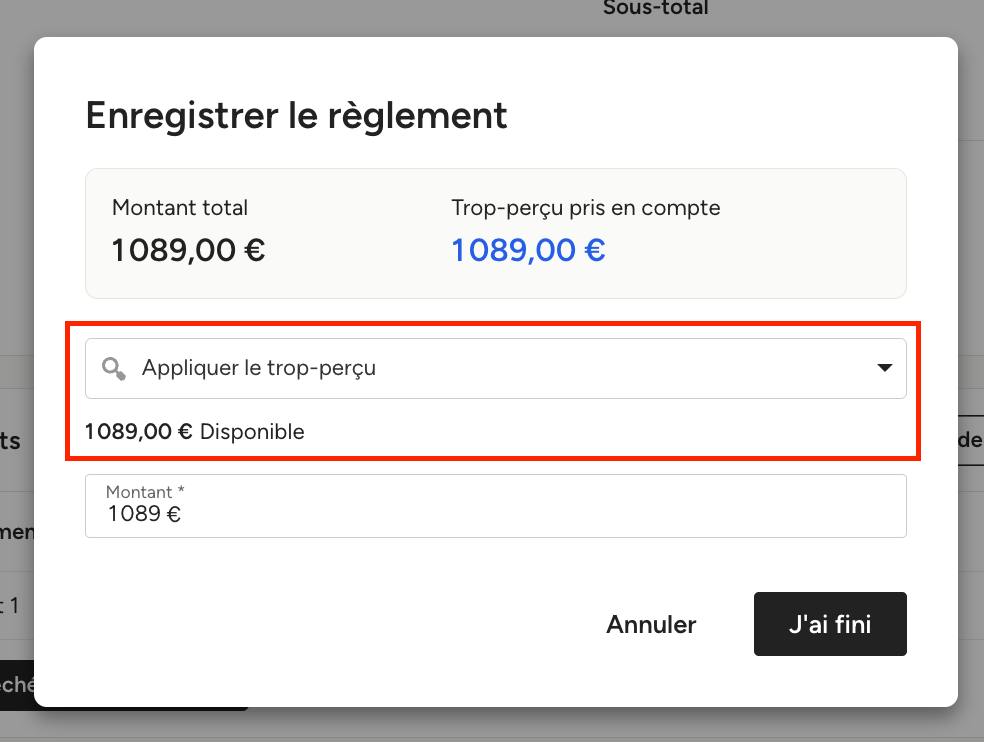
Une fois que vous avez créé un trop-perçu, vous pouvez l'utiliser pour payer d'autres documents. Il vous suffit de sélectionner « Appliquer le trop-perçu » dans le menu déroulant du type de paiement lors de l'enregistrement d'un paiement. Vous verrez le trop-perçu disponible ci-dessous. Si le trop-perçu disponible est supérieur au paiement enregistré, le montant du paiement sera déduit du trop-perçu et tout ce qui restera pourra être utilisé pour des paiements futurs.
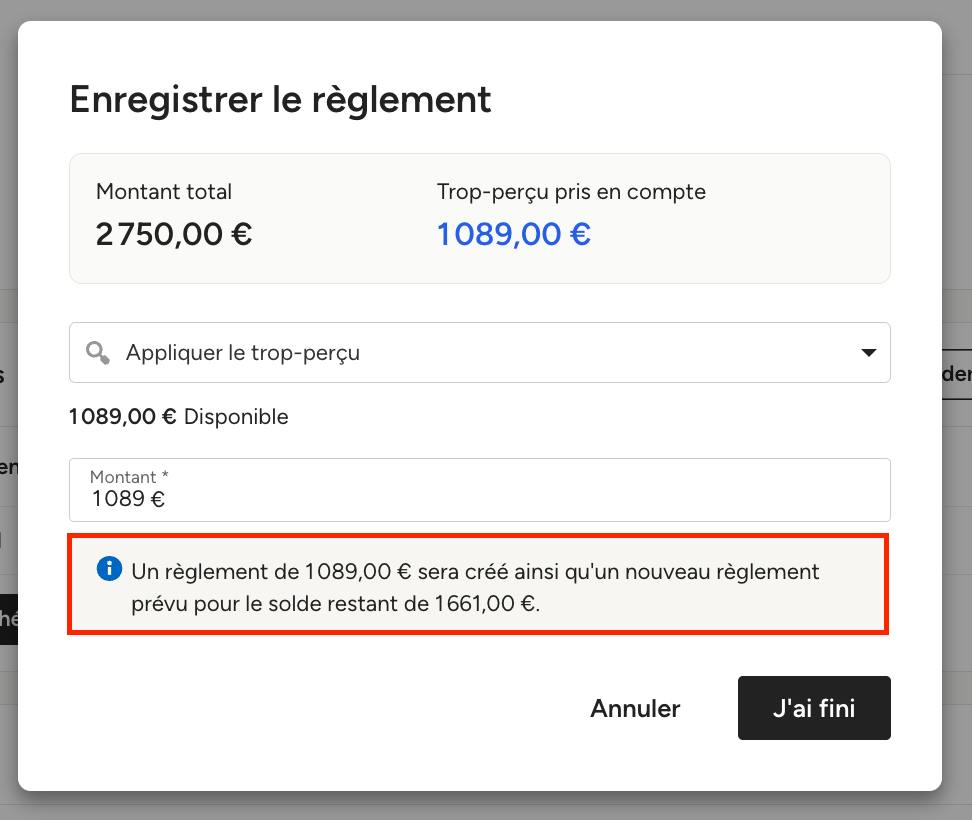
Si le trop-perçu disponible est inférieur au montant du paiement, le trop-perçu disponible sera appliqué et un nouveau règlement sera programmé pour le solde restant dû, afin que vous puissiez utiliser un autre mode de paiement.
Voir les trop-perçus d'un projet
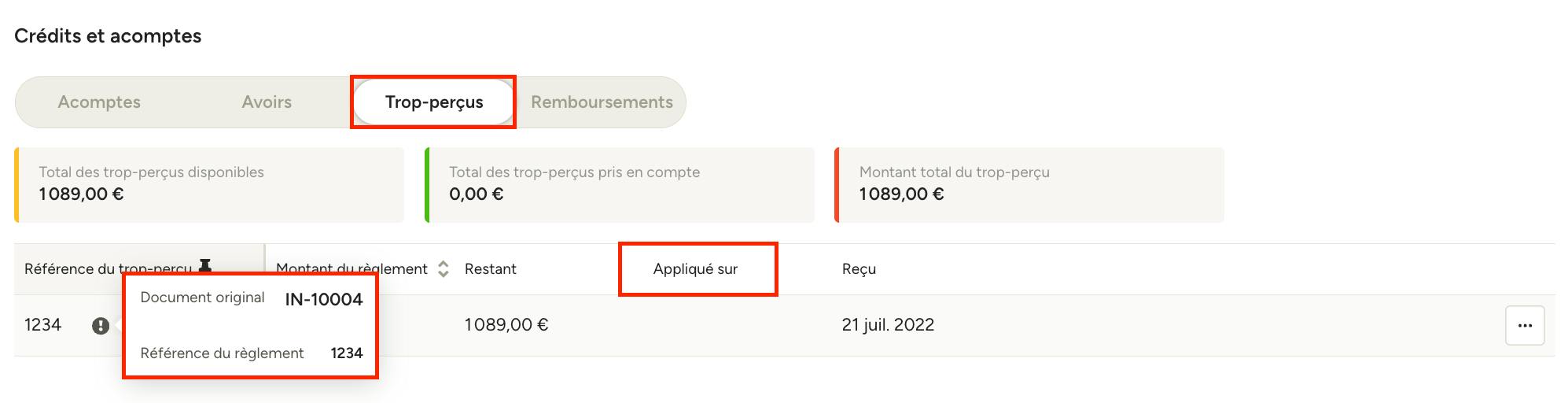
Pour voir les trop-perçus d'un projet spécifique, retournez à la page d'aperçu du projet et cliquez sur « Crédits et acomptes » dans le menu de gauche. Cliquez sur l'onglet « Trop-perçus » en haut de la page, et vous pourrez voir le solde total des trop-perçus disponibles ainsi que ceux que vous avez créés. Survolez l'icône d'information pour voir le document original et la référence de paiement pour un trop-perçu individuel. La colonne « Appliqué sur » sur vous permet de voir sur quels documents un trop-perçu a été utilisé.
Supprimer un trop-perçu
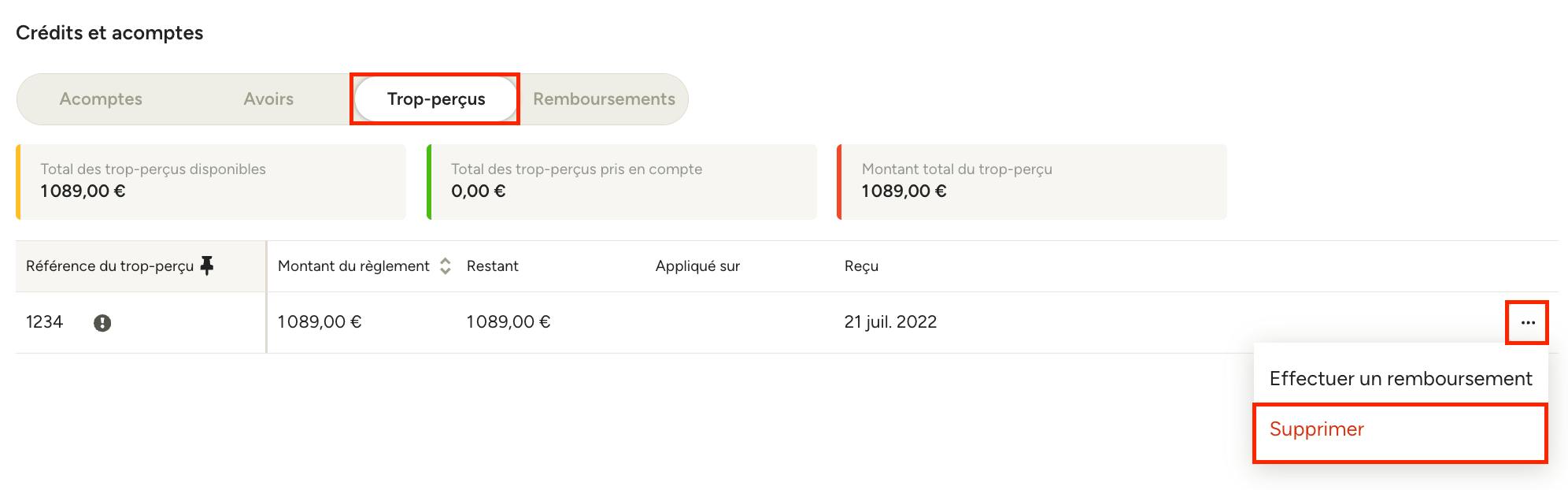
Pour supprimer un trop-perçu, accédez à l’onglet « Trop-perçus » de la section Crédits et acomptes d’un projet, cliquez sur les trois points à droite du trop-perçu, puis sélectionnez « Supprimer ».
Remarque : afin d’éviter toute incohérence comptable, un trop-perçu ne peut être supprimé que si :
- Il n’a pas été remboursé.
- Il n’a été appliqué à aucun document.
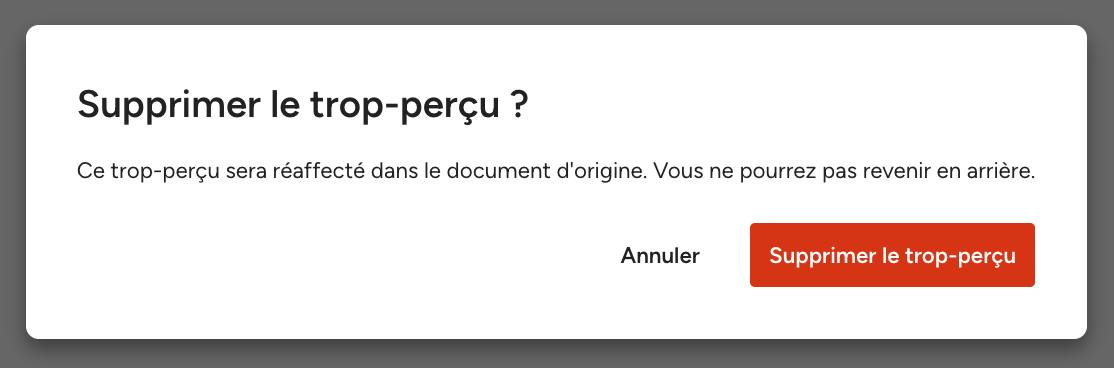
Confirmez que vous souhaitez supprimer le trop-perçu. Cette action est irréversible.
Une fois la suppression confirmée, le trop-perçu sera réaffecté au document d’origine à partir duquel il a été créé.
Créer un trop-perçu à partir de factures avec acomptes
Si une facture réglée comporte un acompte appliqué et que vous tentez de créer un trop-perçu en réduisant la valeur monétaire de la facture elle-même, la différence de valeur sera d'abord renvoyée aux acomptes initiaux. Les fonds restants que vous souhaitez créditer et qui ne proviennent pas d'acomptes appliqués seront considérés comme un crédit distinct dans le projet.
Par exemple :
- Vous avez une facture de 1 000 € et vous avez appliqué un acompte pour le montant total de 1 000 € à cette facture.
- Lorsque vous tentez de créer un trop-perçu pour un article renvoyé d'un montant de 500 €, ces 500 € sont renvoyés à l'acompte initial et vous devriez voir le solde de cette avance augmenter de 500 € dans l'onglet Crédits et acomptes de votre projet. Vous ne trouverez pas ces 500 € en tant que trop-perçu séparé dans le projet lui-même.
- Vous verrez également le règlement appliqué enregistré sur la facture elle-même diminuer en conséquence.