Comment enregistrer un règlement ?
Enregistrer des règlements sur Houzz Pro vous permet de garder une trace de tous les paiements que vous recevez. C'est un excellent moyen d'organiser les paiements pour vos archives et de refléter avec précision la comptabilité de votre entreprise dans les états financiers.
Vous pouvez enregistrer un paiement pour des devis, factures ou avenants, qu’ils soient approuvés ou non. Selon le montant reçu, vous pouvez enregistrer un règlement complet, un règlement partiel ou un trop-perçu. Pour enregistrer un paiement, vous devez avoir configuré un échéancier de paiements sur le devis, la facture ou l’ordre de modification concerné.
Enregistrer un règlement complet
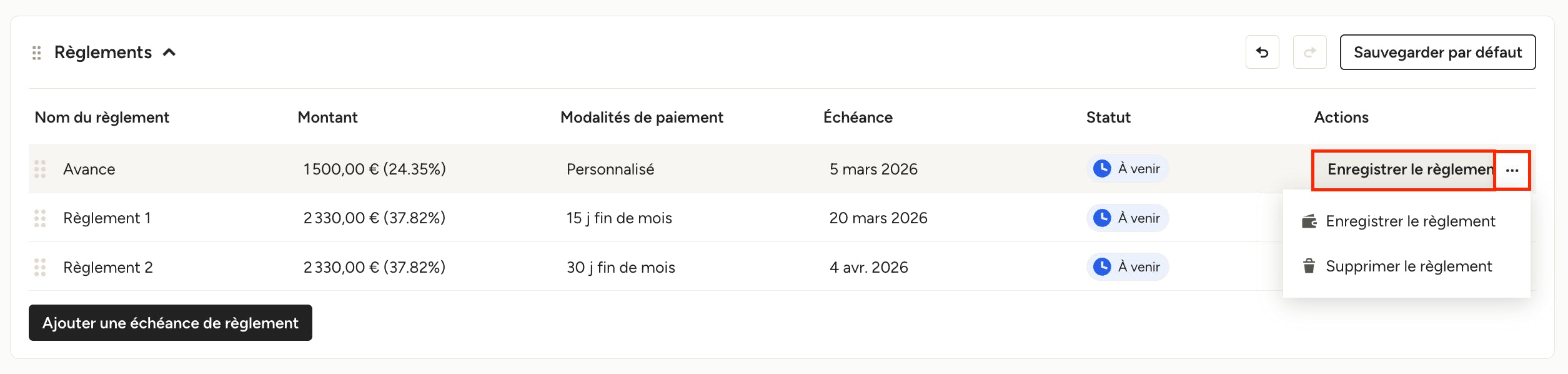
Pour enregistrer un règlement complet, ouvrez le document concerné et descendez jusqu'à la section « Règlements ».
Cliquez sur le bouton « Enregistrer le règlement » pour saisir les détails du paiement. Vous pouvez également cliquer sur les trois points à droite, puis sélectionner « Enregistrer le règlement ».
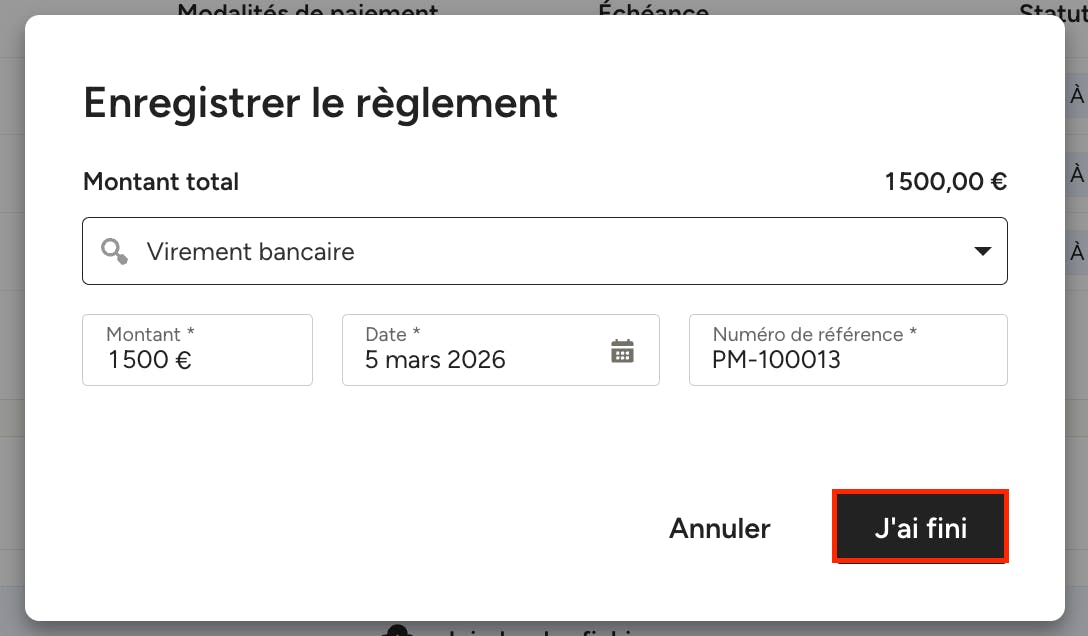
Saisissez les informations relatives au règlement. Il s'agit du mode de paiement, de la date et du numéro de référence. Les modes de paiement répertoriés sont les suivants : virement bancaire, espèces, chèque et carte bancaire. Par défaut, le montant indiqué correspond au montant total du paiement prévu dans l’échéancier.
Cliquez sur « J'ai fini » lorsque vous avez terminé.
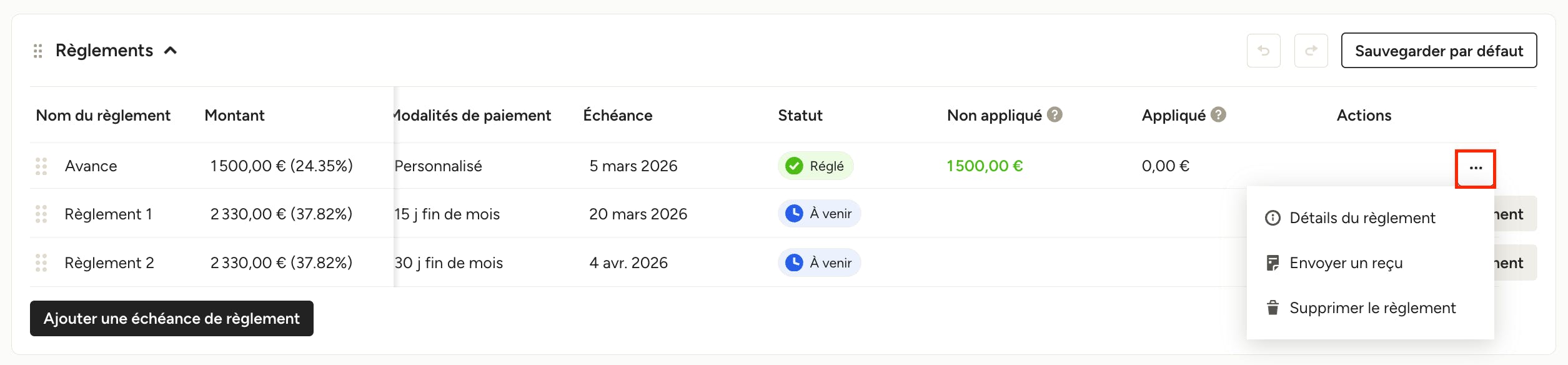
Votre échéancier de paiement sera mis à jour et indiquera que le règlement a été effectué. Si vous sélectionnez les trois points à droite du règlement, vous pourrez voir les détails du paiement, envoyer un reçu à votre client ou supprimer ce règlement au besoin.
Enregistrer un règlement partiel
Si vous recevez seulement une partie du règlement prévu, vous pouvez tout de même l'enregistrer. L’échéancier s’ajustera automatiquement.
Pour ce faire, ouvrez le document concerné et descendez jusqu'à la section « Règlements ». Cliquez sur le bouton « Enregistrer le règlement ».
Saisissez les informations relatives au règlement. Il s'agit du mode de paiement, de la date et du numéro de référence.
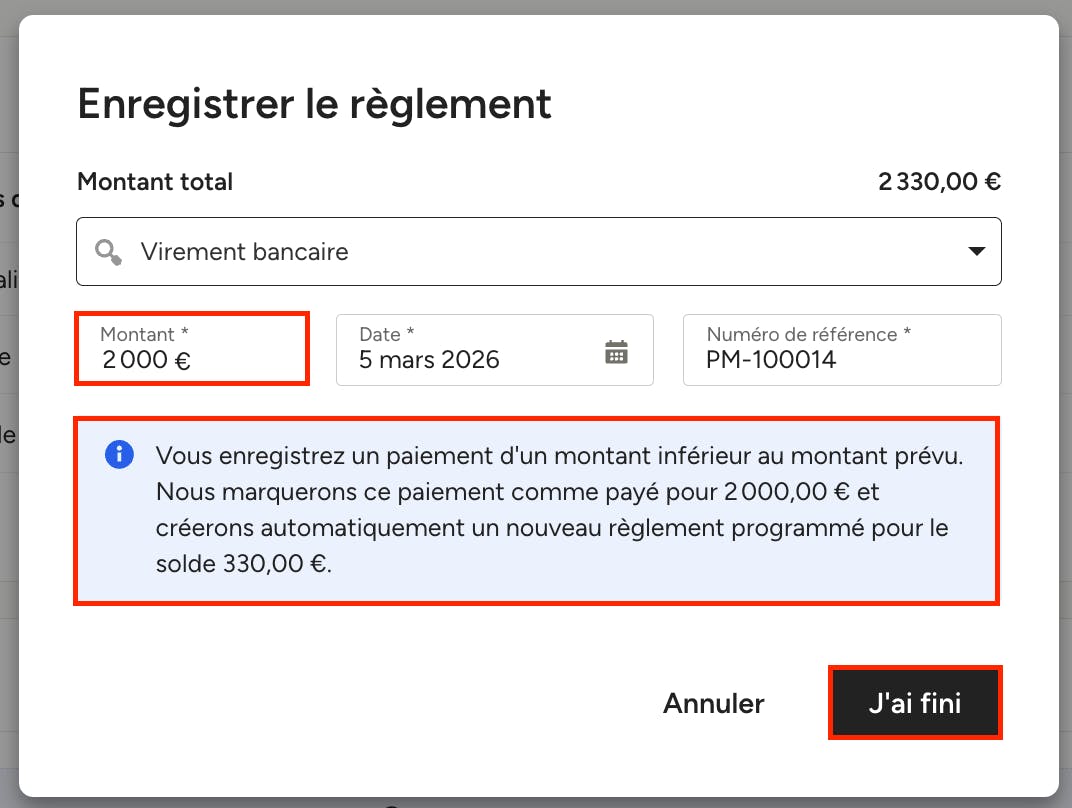
Par défaut, le montant affiché correspond au montant total du paiement prévu. Pour enregistrer un paiement partiel, saisissez simplement le montant réellement reçu dans le champ « Montant ». Un message apparaîtra pour indiquer que vous enregistrez un paiement inférieur au montant prévu et qu’un nouveau paiement sera ajouté pour le solde restant. Cliquez sur « J'ai fini » lorsque vous avez terminé.
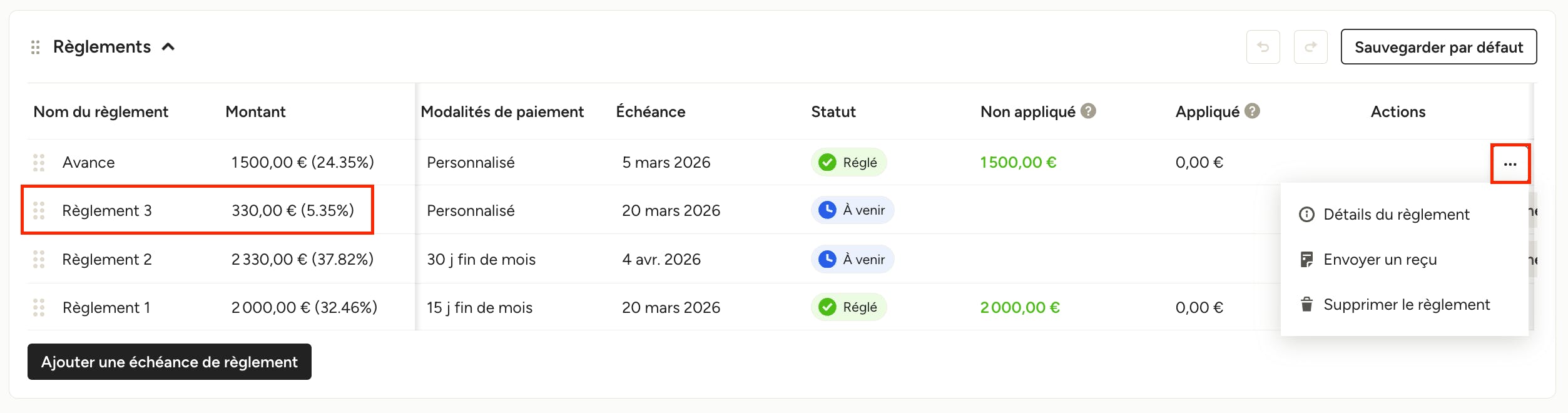
Votre échéancier sera mis à jour pour indiquer que le paiement partiel a été effectué, et un nouveau règlement sera ajouté pour le montant restant. Vous pourrez modifier le nom de ce paiement, sa date d’échéance, et d’autres informations si nécessaire.
Si vous cliquez sur les trois points à droite du paiement enregistré, vous pourrez consulter les détails du paiement, envoyer un reçu à votre client ou supprimer ce paiement si besoin.
Enregistrer un trop-perçu
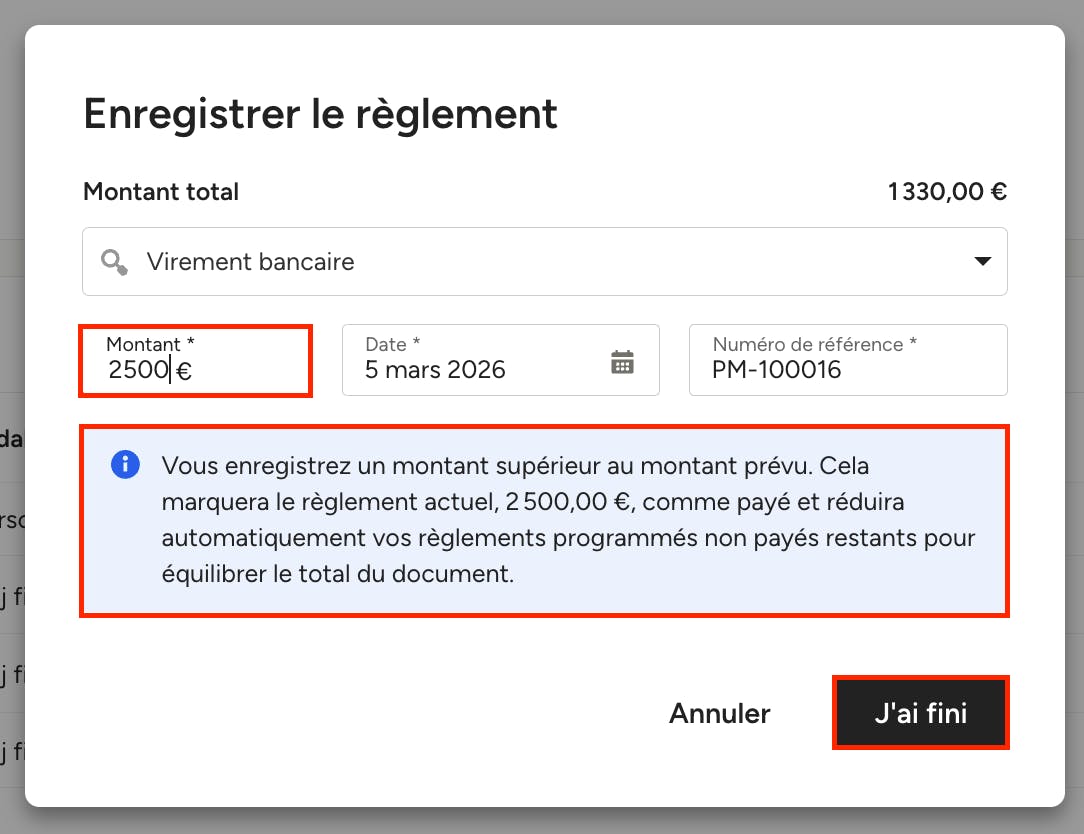
Si vous recevez un montant supérieur au règlement prévu dans l’échéancier, vous pouvez tout de même enregistrer ce trop-perçu. Le document ajustera alors automatiquement le montant dû sur les paiements restants.
Pour ce faire, ouvrez le document concerné et descendez jusqu'à la section « Règlements ». Cliquez sur le bouton « Enregistrer le règlement ».
Saisissez les informations relatives au règlement. Il s'agit du mode de paiement, de la date et du numéro de référence.
Par défaut, le montant correspondra au montant total du règlement prévu dans l’échéancier. Pour enregistrer un trop-perçu, saisissez le montant réellement reçu dans le champ « Montant ». Un message indiquera alors que vous enregistrez un montant supérieur au paiement prévu et que la différence sera automatiquement déduite des règlements restants. Cliquez sur « J'ai fini » lorsque vous avez terminé.
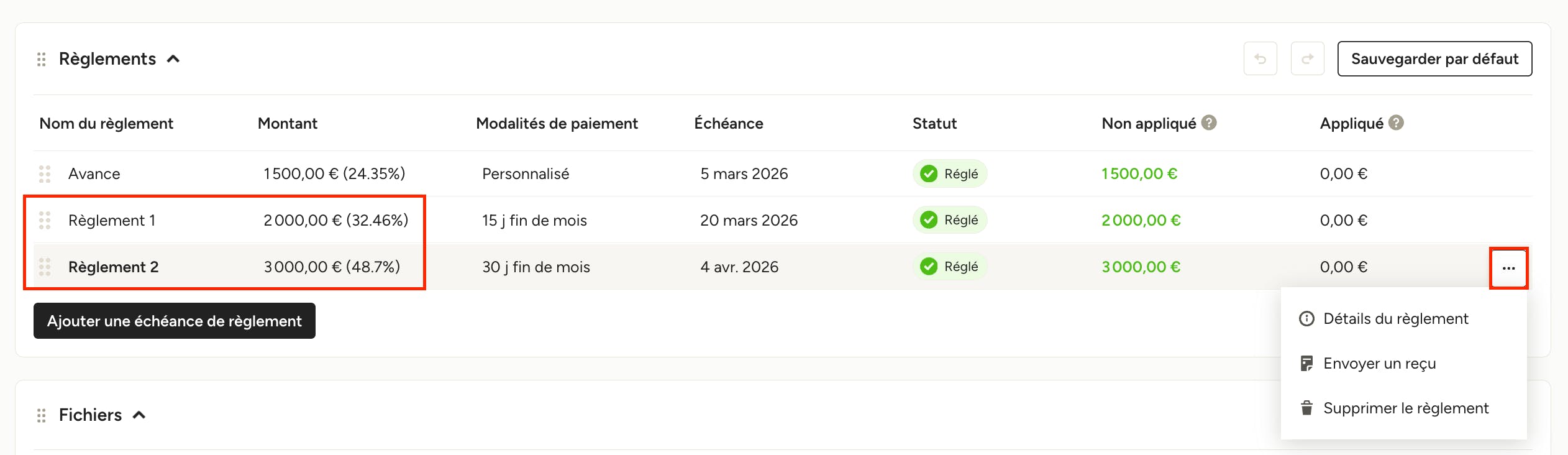
Votre échéancier sera mis à jour pour indiquer que le trop-perçu a été pris en compte, et les paiements existants seront réduits afin de refléter le nouveau montant restant dû.
Si vous cliquez sur les trois points à droite du paiement enregistré, vous pourrez consulter les détails du paiement, envoyer un reçu à votre client ou supprimer ce paiement si nécessaire.
Créer un crédit en cas de trop-perçu
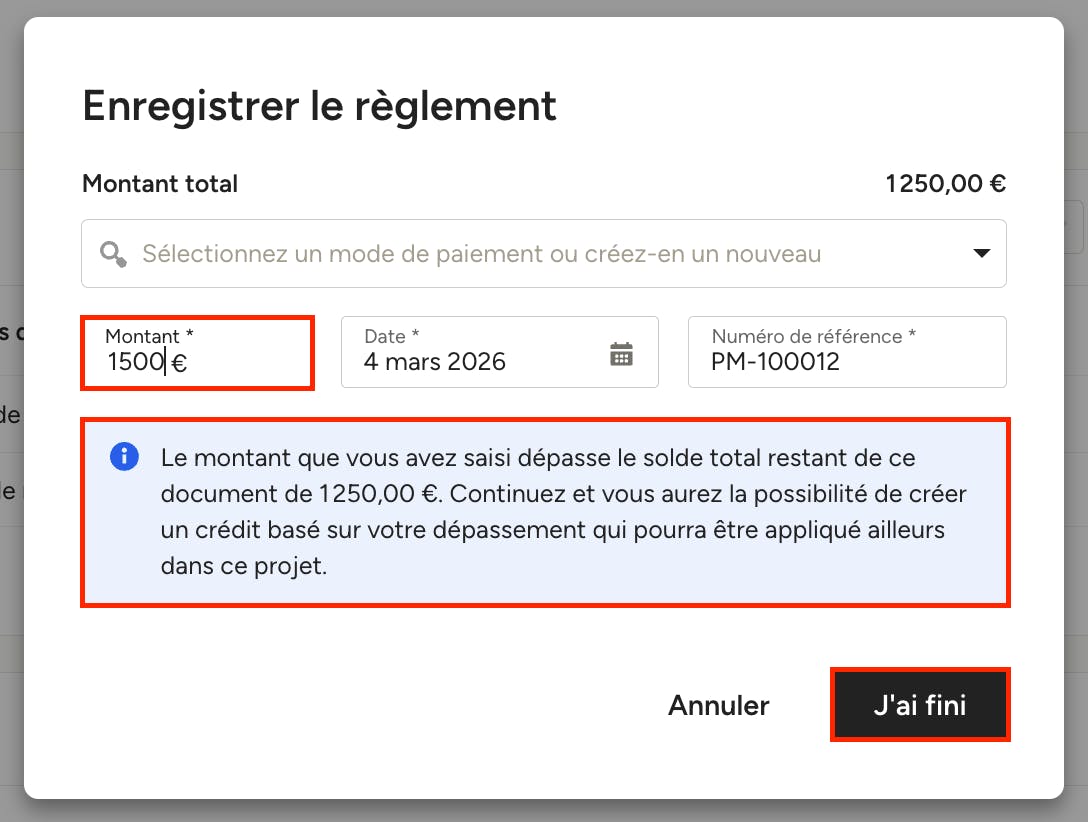
Si le trop-perçu dépasse le solde restant du document, un message indiquera qu’un crédit sera créé pour l’excédent, que vous pourrez utiliser ailleurs dans le projet.
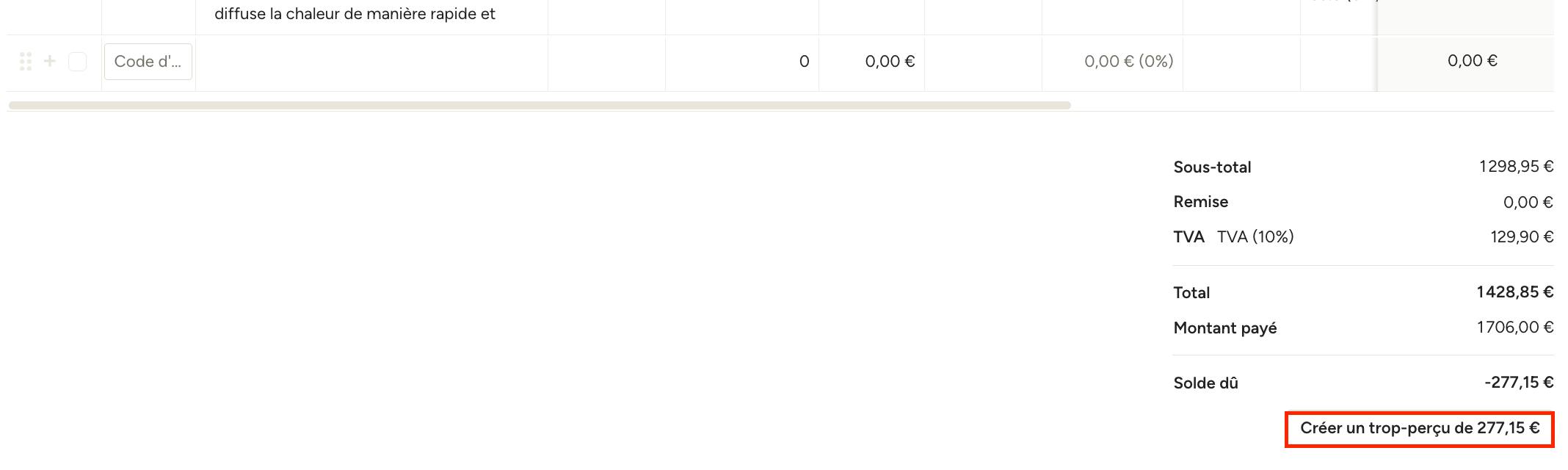
Une fois le paiement ajouté, un bouton « Créer un trop-perçu de XXX » apparaîtra dans le sous-total du document, et le solde affichera un montant négatif.
Cliquez sur le bouton pour créer un trop-perçu utilisable ultérieurement dans le projet.
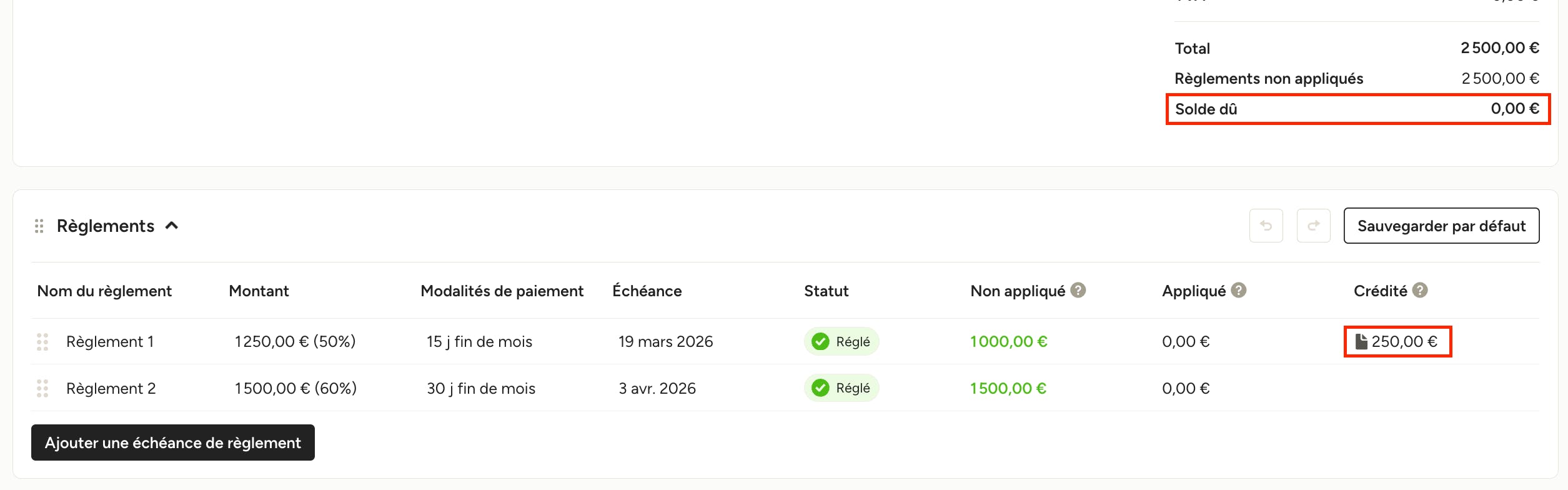
Une fois le trop-perçu créé, il apparaîtra dans l’échéancier de paiement, et le solde dû repassera à 0 €.
Consultez cet article afin de découvrir comment appliquer ce trop-perçu à d’autres documents du projet.