Comment modifier les paramètres de vos documents ?
Il existe de nombreuses façons de personnaliser vos documents sur Houzz Pro. Nous aborderons dans cet article tous les différents paramètres disponibles pour modifier vos documents afin que vous puissiez gérer votre entreprise de la manière qui vous convient le mieux, ainsi qu'à votre équipe.
Modifier les informations générales du document
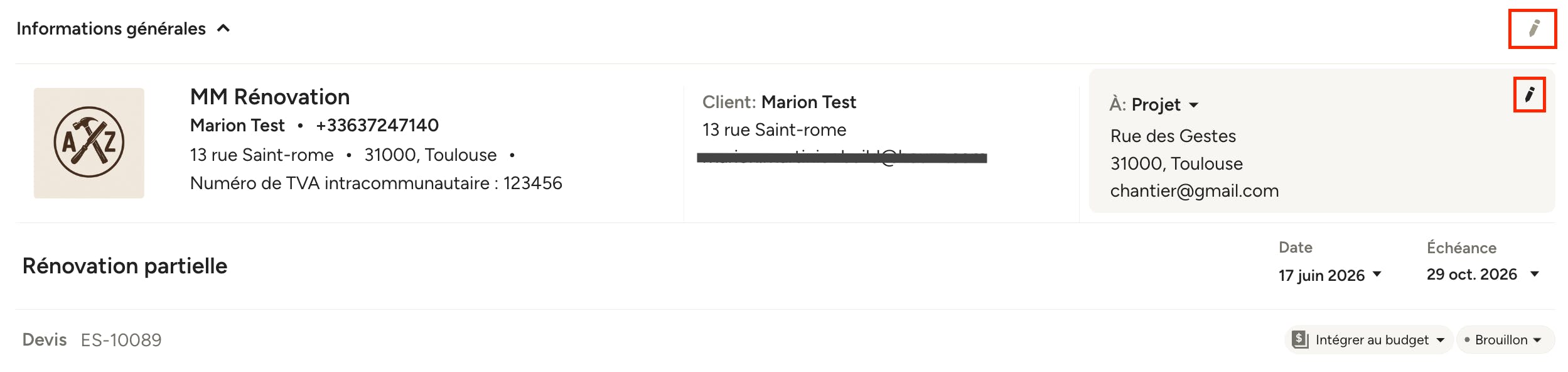
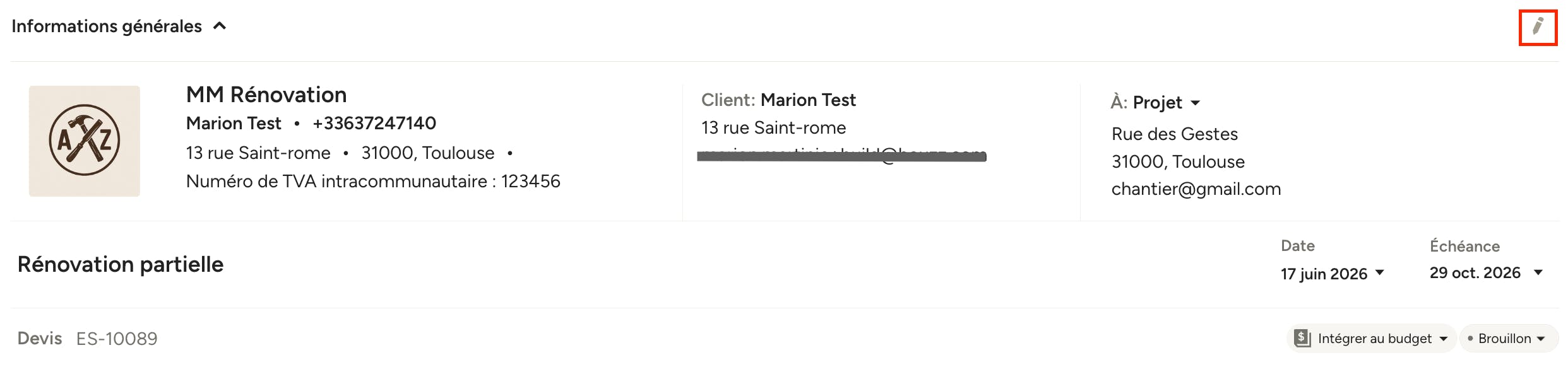
Besoin de mettre à jour les informations du document, les informations client, de facturation ou de l'entreprise ? Pour consulter et modifier toutes les informations générales du document, cliquez sur l'icône de crayon en haut à droite de la section Informations générales.
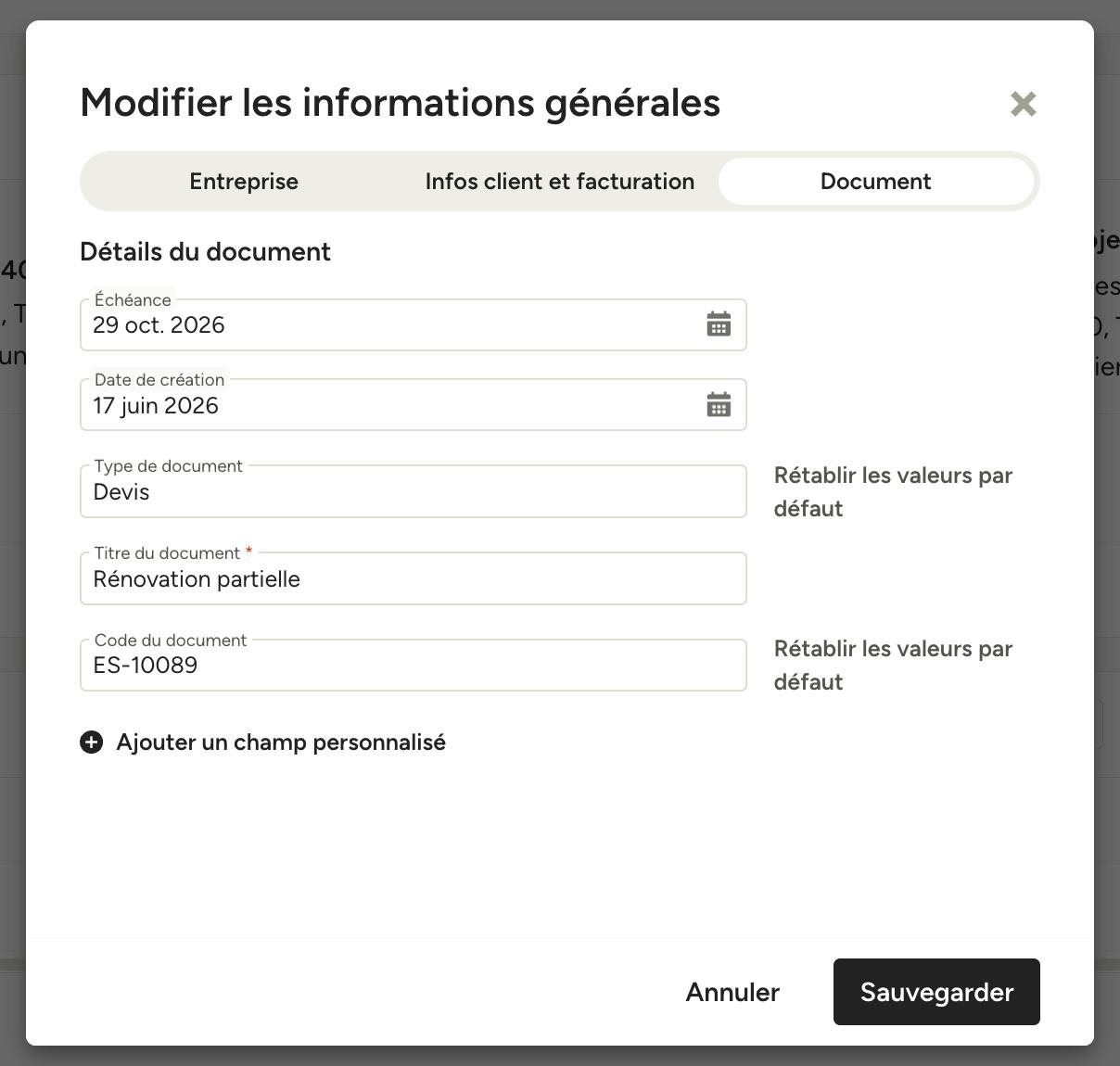
Vous verrez alors trois onglets distincts pour les informations de l'entreprise, les informations client et de facturation et les informations sur le document. Cliquez sur l'onglet dont vous souhaitez modifier les détails et assurez-vous de cliquer sur « Sauvegarder », en bas, lorsque vous avez terminé.
Informations sur l'entreprise
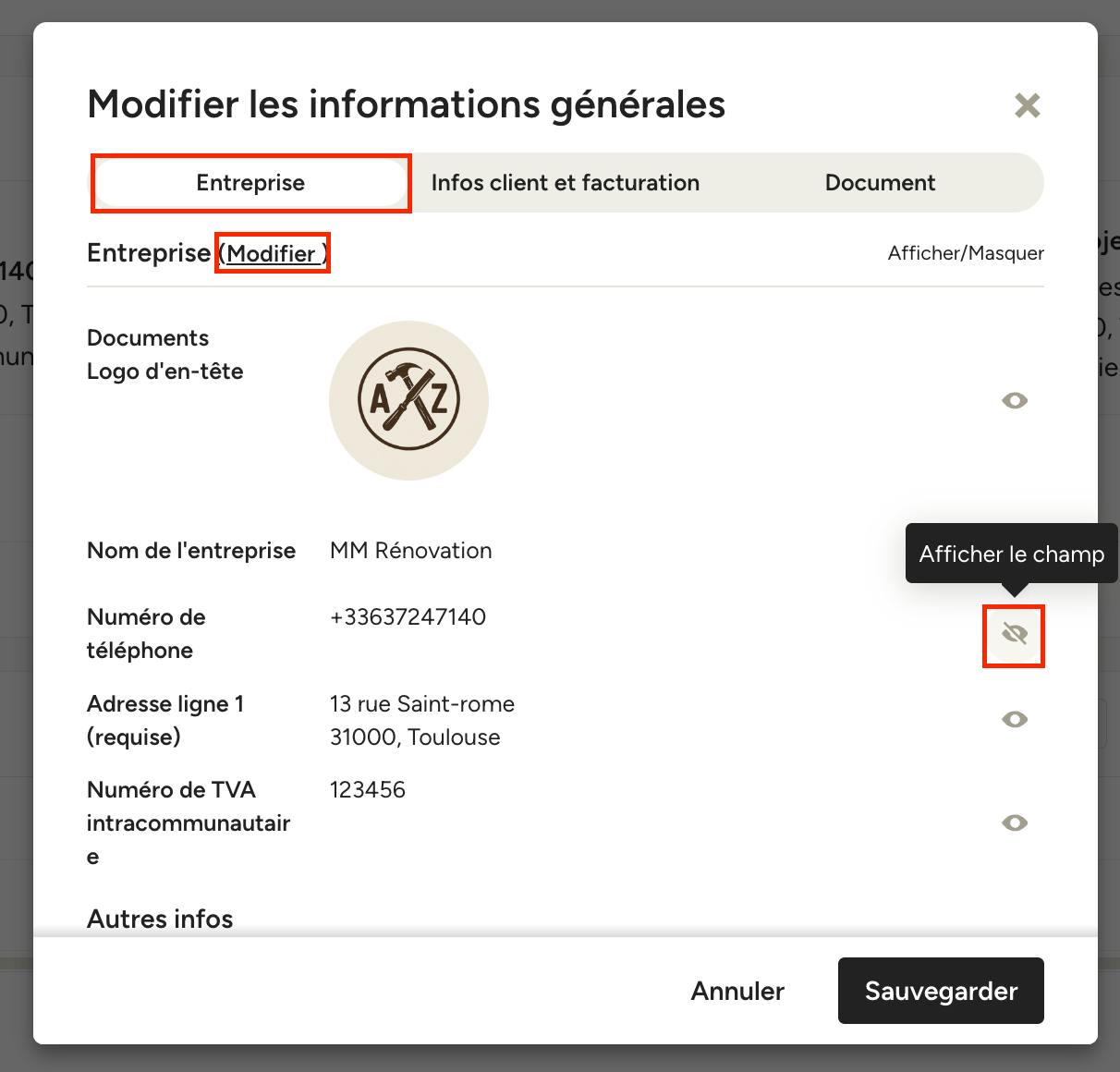
Cet onglet vous permet d’afficher ou de masquer les informations de votre entreprise sur le document, ainsi que de définir le propriétaire du document. Notez que les informations de votre entreprise (nom, numéro de téléphone, adresse, etc.) apparaissent sur tous les documents et doivent être modifiées depuis la page « Infos sur l’entreprise » dans la section « Paramètres ». Cliquez sur « Modifier » en haut de l’onglet pour accéder aux paramètres et effectuer les changements. Consultez cet article pour en savoir plus.
Pour masquer certains éléments de vos informations, cliquez sur l’icône en forme d’œil à côté des champs que vous souhaitez cacher.
Logo de l'en-tête des documents
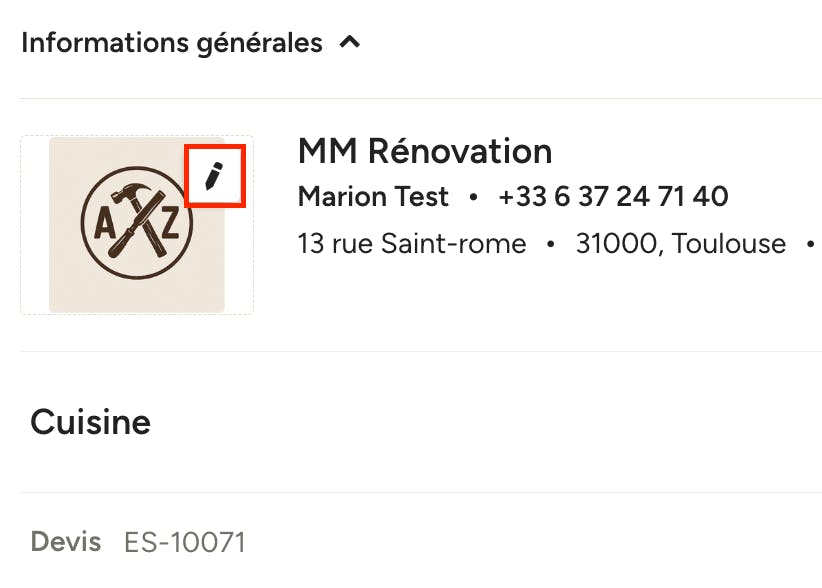
Modifiez le logo figurant dans l’en-tête de vos documents directement depuis n’importe quel document en cliquant sur l’icône du crayon lorsque vous survolez le logo. Sélectionnez le fichier à importer depuis votre appareil, et le logo sera mis à jour instantanément.
Remarque : La modification du logo dans un document l’appliquera à tous les documents. Pour en savoir plus sur les différents types de logos, consultez cet article.
Informations sur le document
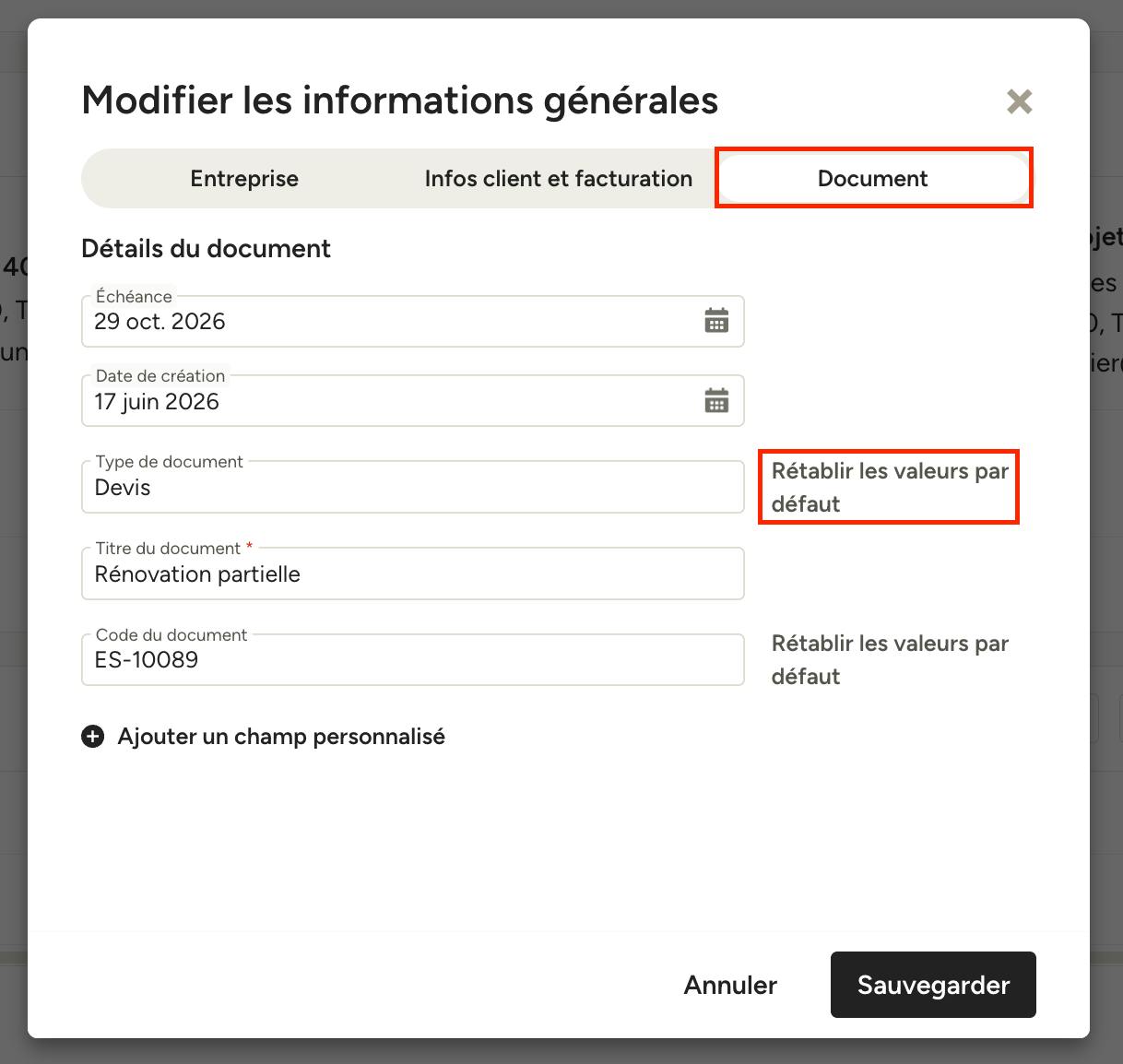
Cet onglet vous permet de définir les éléments propres au document, notamment la date d’échéance, la date de création, le type de document, le titre du document, le code du document ainsi que les champs personnalisés. Les champs « Type de document » et « Code du document » peuvent être réinitialisés à leurs valeurs par défaut en cliquant sur l’option correspondante située à côté de chacun d’eux.
Pour en savoir plus sur les codes de document et la date de création, consultez les sections correspondantes plus bas dans cet article.
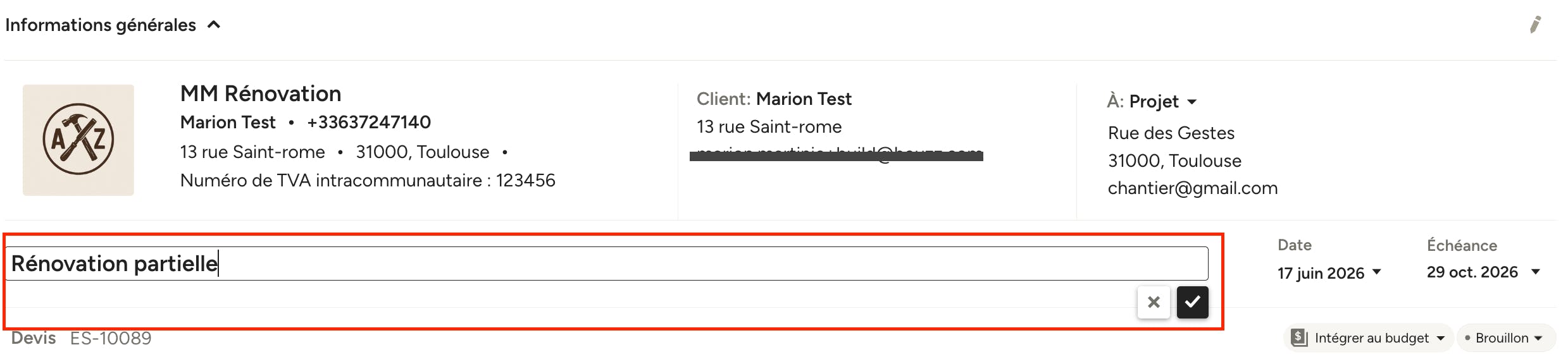
Vous pouvez également modifier le titre, le type et le code du document sans ouvrir les paramètres des informations générales. Il vous suffit de cliquer sur l’élément que vous souhaitez modifier, de saisir vos changements, puis de cliquer sur l’icône Valider (✓) pour les enregistrer.
Champs personnalisés
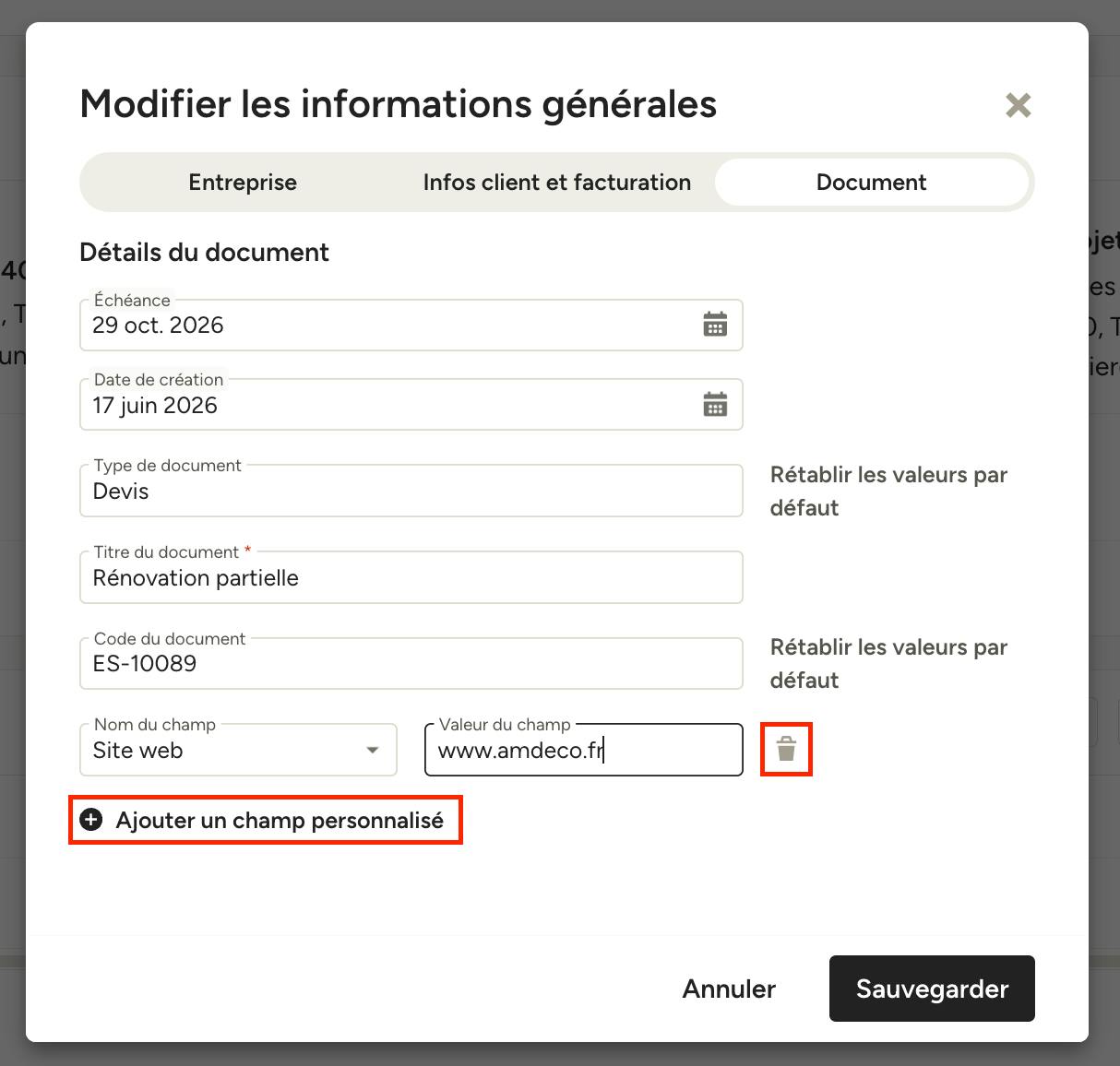
Vous pouvez également ajouter un champ personnalisé aux sections « Entreprise » ou « Document », par exemple un site web, une adresse e-mail ou un lien vers un réseau social. Pour cela, cliquez sur « Ajouter un autre champ personnalisé » en bas de l’onglet correspondant, puis renseignez les informations demandées. Vous pouvez choisir d’ajouter un lien cliquable ou un champ de texte libre. Pour supprimer un champ personnalisé, cliquez sur l’icône de la corbeille située à côté de celui-ci.
Info client et facturation
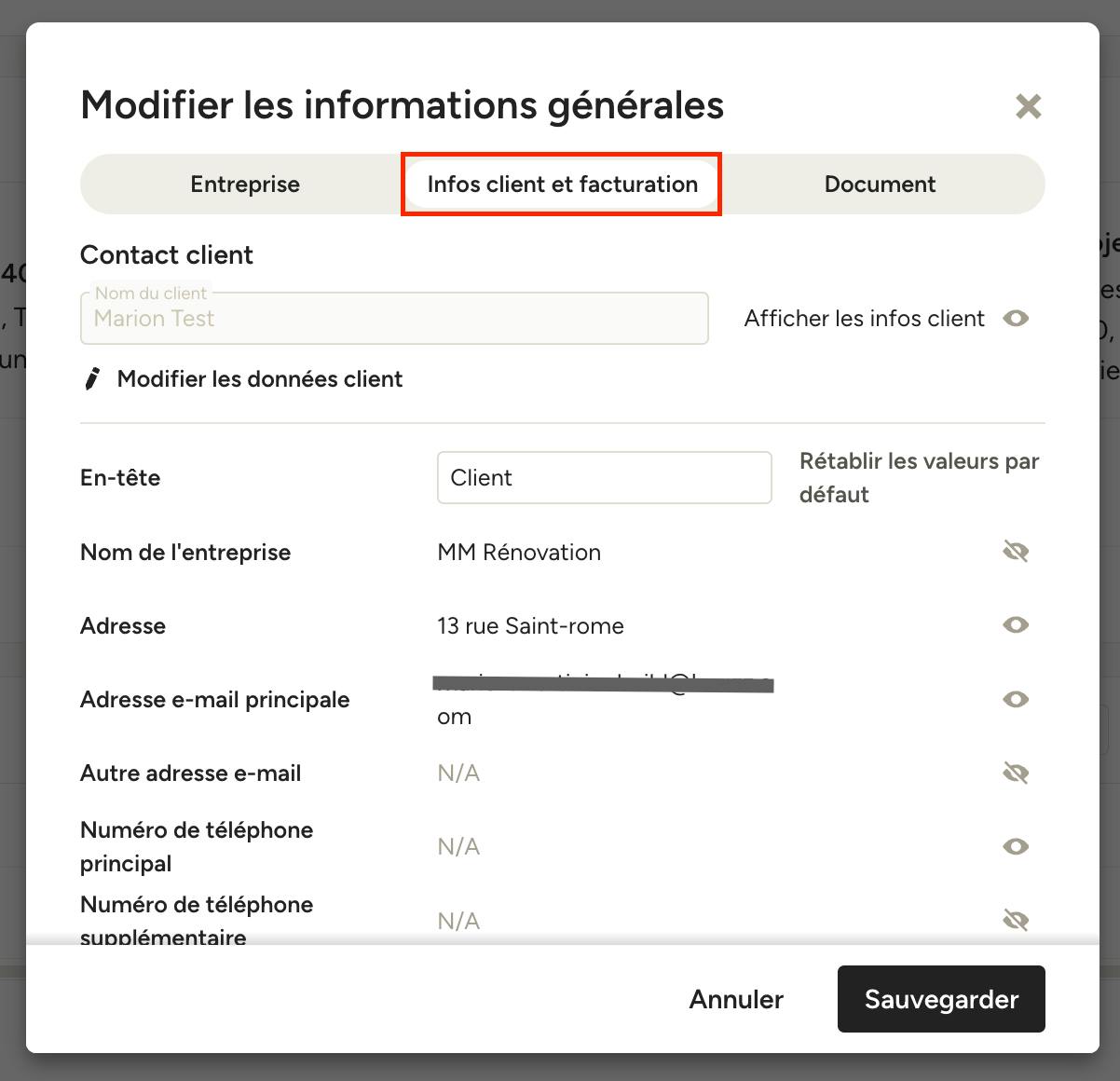
L’onglet « Info client et facturation » vous permet de contrôler précisément les adresses, adresses e-mail et numéros de téléphone affichés sur le document. Vous pouvez choisir d’afficher ou de masquer les informations du client, ajouter des adresses de facturation ou de livraison distinctes, et décider si les modifications doivent être appliquées à tous les documents associés ou uniquement au document en cours. Pour en savoir plus sur l’utilisation de plusieurs adresses, consultez cet article.
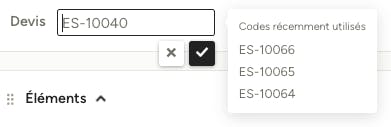
Modifier les codes de document
Les codes de document (ex : ES-10017) sont automatiquement attribués en fonction du type de document et de l'ordre de création du document dans votre compte (1001, 1002, etc.). Vous pouvez personnaliser ce code pour chaque document individuel, mais tous les documents futurs généreront leur code en fonction des paramètres par défaut du système.
Si vous avez ajouté un code projet (disponible dans les détails de votre projet), il sera automatiquement ajouté au code du document par défaut (ex : DE-BL-10017). Les codes projet vous aident à identifier rapidement à quel projet est associé votre document lorsque vous le consulter sur Houzz Pro.
Pour modifier un code de document, vous pouvez ouvrir les paramètres d'informations générales et le changer sous l'onglet Informations du document, ou vous pouvez le modifier directement sur le document et cliquer sur la coche pour enregistrer.
Modifier la date de création d'un document
Vous pouvez personnaliser les dates de création de vos documents, vous donnant un contrôle total sur votre comptabilité et la présentation de vos documents. Pour modifier la date de création d'un document, cliquez d'abord sur l'icône de crayon en haut à droite de la section « Informations générales ».
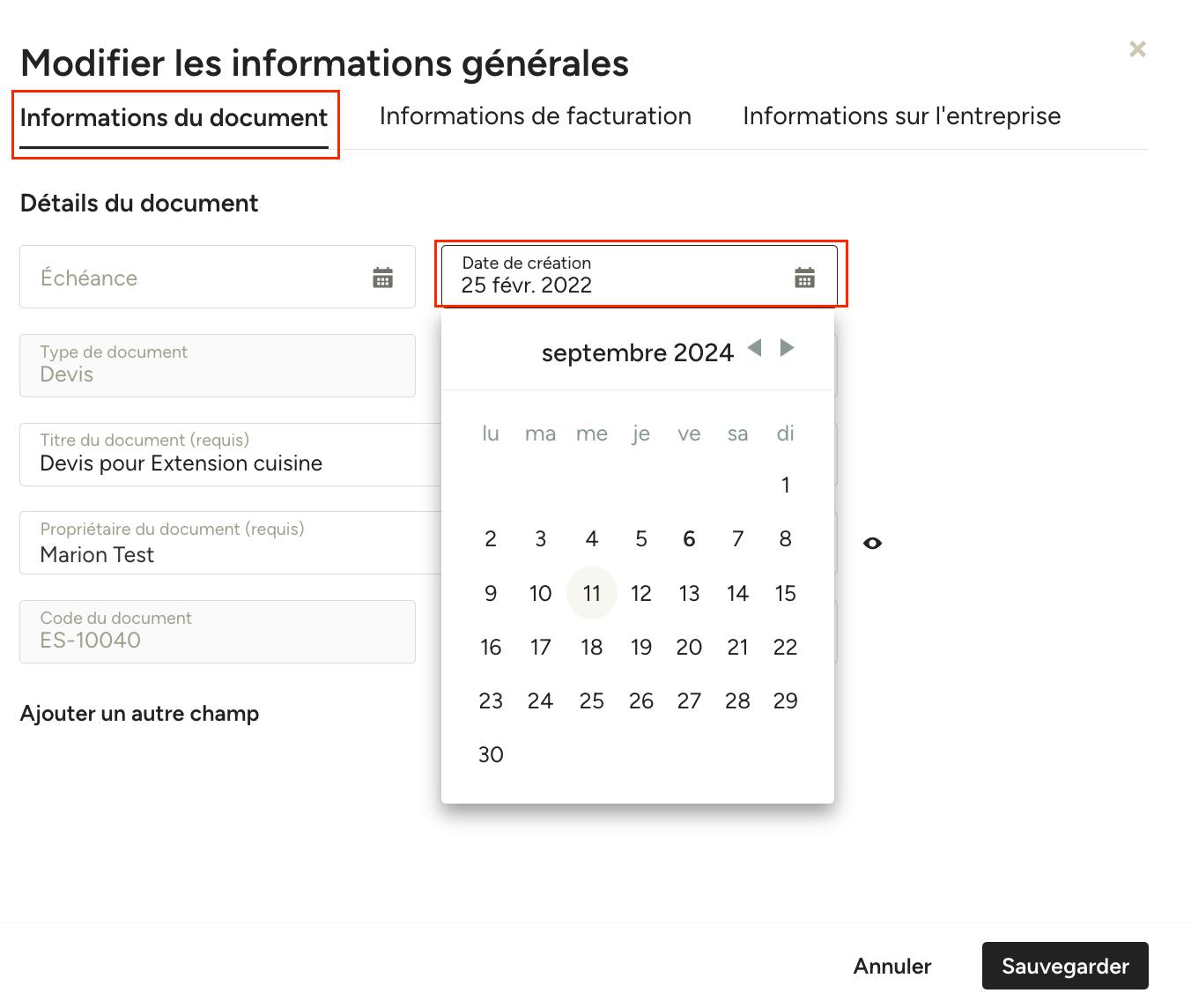
Dans la fenêtre qui s'ouvre, trouvez le champ « Date de création » sous l'onglet Informations du document et cliquez dessus pour faire apparaître un calendrier où vous pouvez sélectionner la date souhaitée. Cliquez sur « Sauvegarder ».

Modifier les échéances de règlement
Les échéances de règlement peuvent être adaptées à chaque document de sorte que vous puissiez créer un plan qui convient au projet spécifique et à la chronologie. Dans la section Règlement, vous pouvez créer un échéancier et l'enregistrer par défaut par type de document.
Consultez ces articles pour en savoir plus :
Mentions légales et mémos
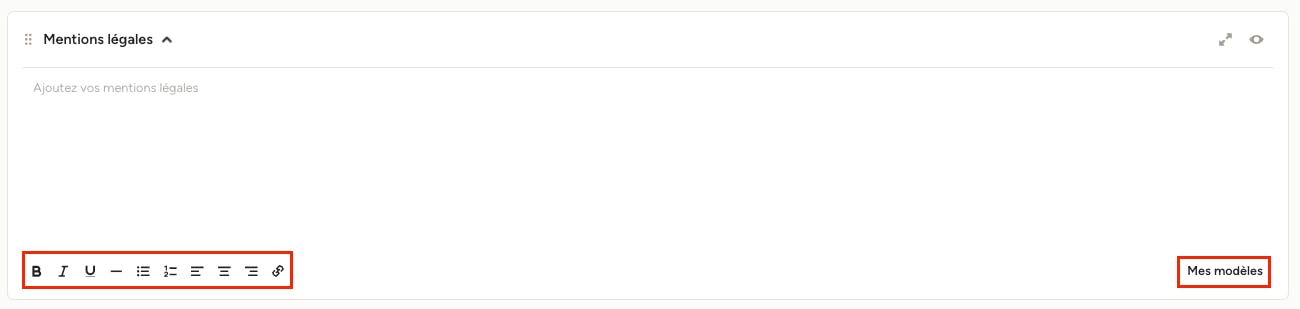
Les sections Mentions légales et Mémos de vos documents sont entièrement personnalisables en fonction des informations supplémentaires que vous souhaitez que votre client connaisse à propos du projet et/ou du document.
Utilisez les options de formatage en bas de chaque section pour personnaliser le texte à votre guise.
Pour afficher, modifier et enregistrer des modèles pour les Mentions légales et Mémos par type de document, cliquez sur « Mes modèles » en bas de chaque section.
Consultez ces articles pour en savoir plus :
Comment créer des modèles de mentions légales pour vos documents ?

Signatures sur les documents
Les signatures des clients peuvent être recueillies sur les devis et les bons de commande. Une seule signature client peut être recueillie par document. Vous pouvez modifier les titres de la société et de la signature du client/fournisseur/sous-traitant directement sur le document en cliquant dessus, puis sur la coche pour enregistrer les modifications que vous avez apportées.
Pour afficher et modifier tous les paramètres de signature, cliquez sur l'icône en forme de crayon en haut à droite de la section de signature.
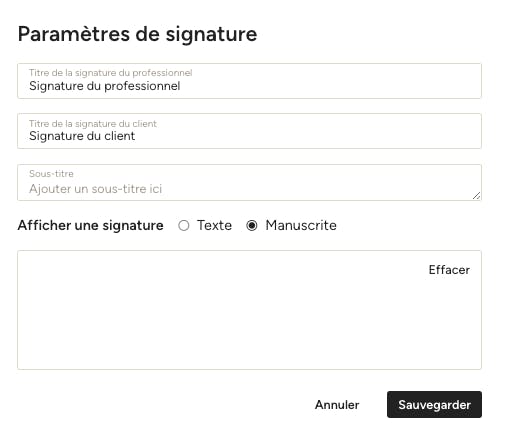
Dans ces paramètres, vous pouvez choisir d'afficher la signature de votre entreprise sous forme de texte ou rédigée à l'aide de votre souris pour signer. Cliquez sur « Sauvegarder » lorsque vous avez terminé.
Afficher/Masquer les sections du document
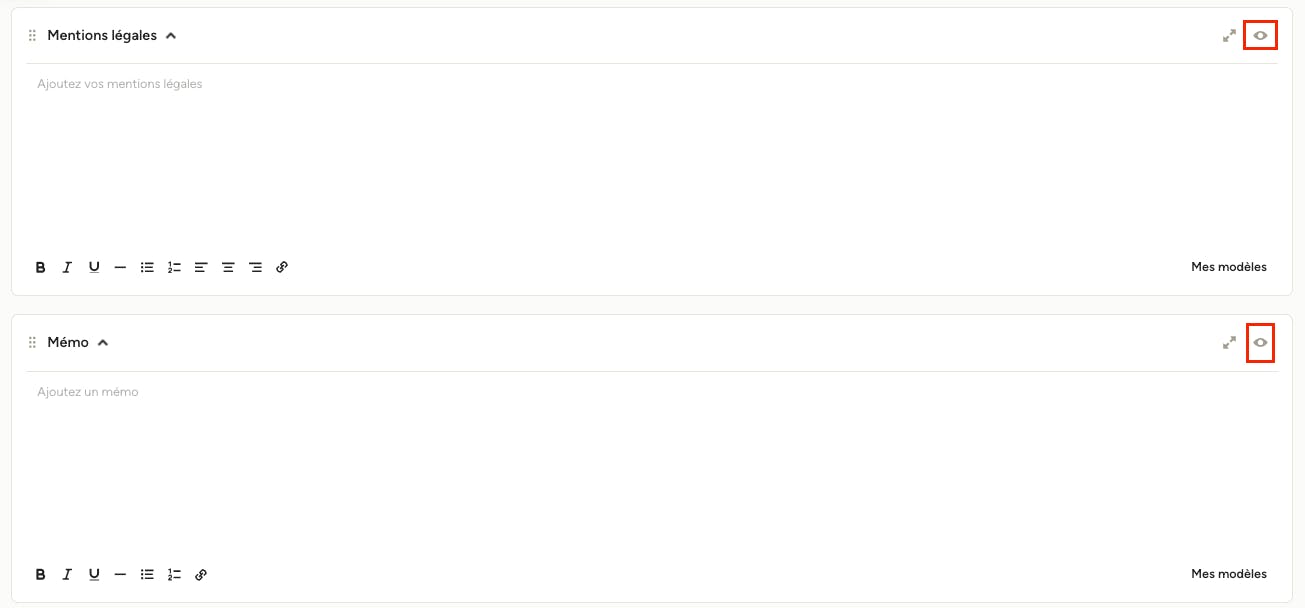
Vous avez un contrôle total sur ce que votre client voit ou ne voit pas sur chaque document en modifiant les paramètres de visibilité par section. Vous pouvez afficher ou masquer les sections Fichiers, Mentions légales, Mémos et Signatures en cliquant sur l'icône en forme d'œil en haut à droite de chaque section. Survolez l'œil pour voir le paramètre actuel. Vous pouvez également cliquer sur « Voir l'aperçu » en haut du document pour voir exactement ce que votre client verra.