Comment ajouter plusieurs adresses à un même projet ?
Les projets nécessitent souvent plusieurs adresses selon leur usage, comme l’adresse du client, celle du chantier, l’adresse de facturation ou encore l’adresse de livraison. Houzz Pro vous permet de gérer facilement toutes les adresses associées à un projet, y compris d’ajouter des adresses personnalisées pour des documents spécifiques. Vous pouvez ainsi vous assurer que vos devis, factures, bons de commande et livraisons sont toujours envoyés à la bonne adresse.
Par défaut, l’adresse du client (celle renseignée dans ses coordonnées) est copiée dans l’adresse principale du projet, sauf si une adresse de projet existe déjà. Si vous souhaitez ajouter des adresses supplémentaires à un projet, vous pouvez le faire de deux façons :
- À partir des détails du projet (avec la possibilité de définir les adresses de facturation et de livraison par défaut) ;
- À partir d'un document.
Vous pouvez également définir des adresses de livraison de l’entreprise dans les « Paramètres de l’entreprise ». Elles seront ensuite disponibles dans les bons de commande de tous vos projets.
À partir des détails du projet
Dans les détails du projet, vous pouvez ajouter, modifier ou supprimer une ou plusieurs adresses du projet, ainsi que définir les adresses de facturation et de livraison par défaut.
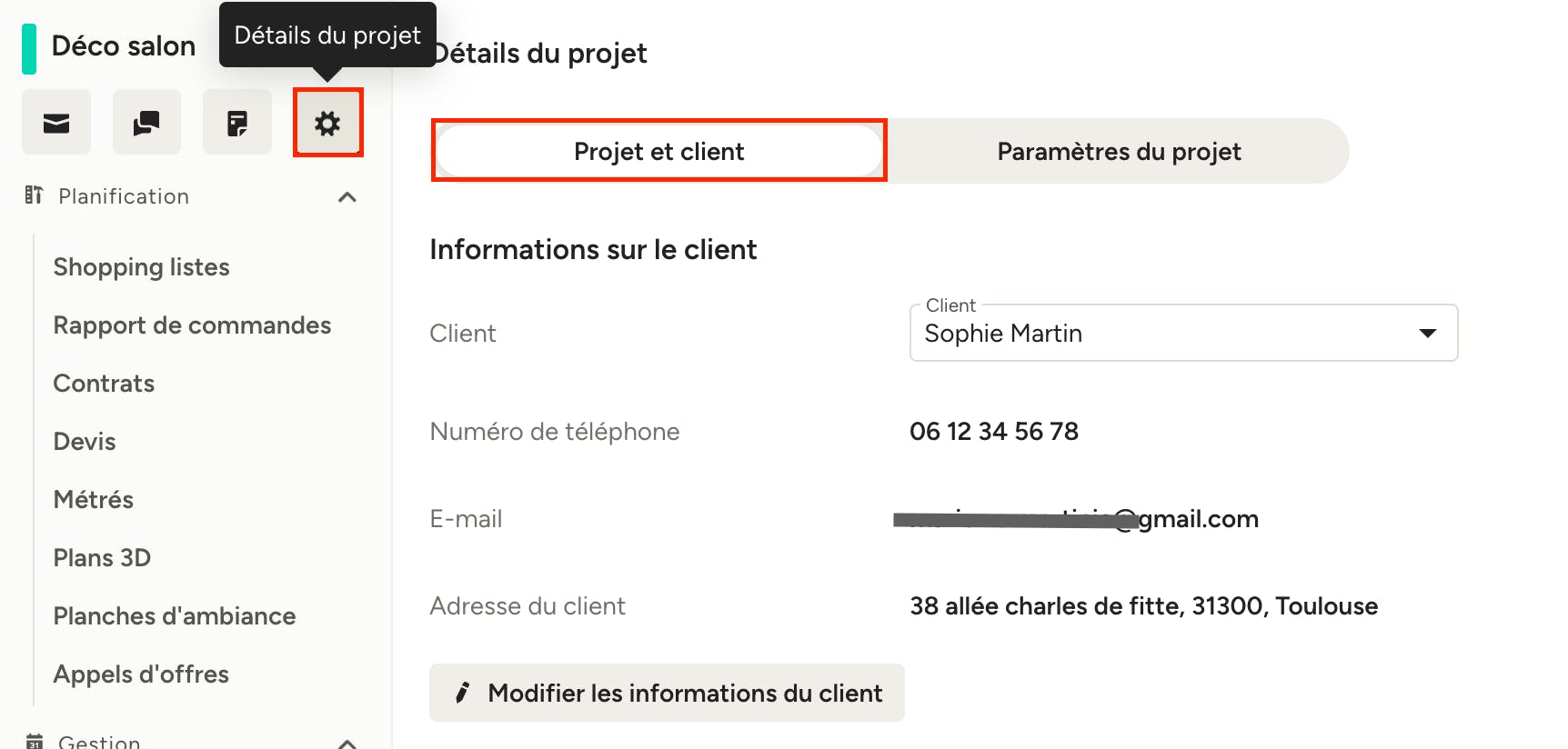
Cliquez sur l’icône « Projets » dans le menu de navigation de gauche, puis sélectionnez le projet concerné. Depuis la page de présentation du projet, cliquez sur l’icône de l'engrenage en haut à gauche pour modifier les détails du projet. Vérifiez que vous vous trouvez dans l’onglet « Projet et client », puis faites défiler la page jusqu’à la section que vous souhaitez modifier :
- Adresses du projet ;
- Adresses de facturation et de livraison par défaut.
Adresses du projet
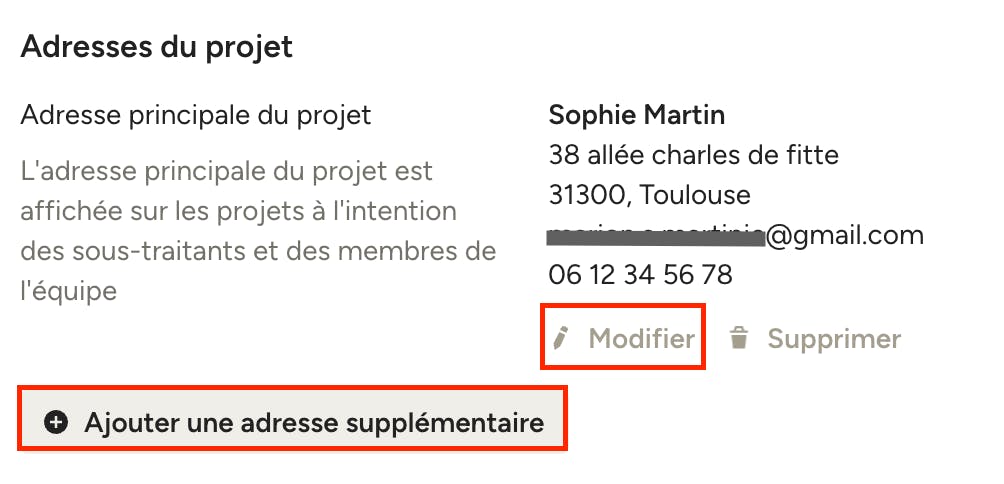
Vous pouvez enregistrer plusieurs adresses de projet pour un même projet, mais une seule peut être définie comme adresse principale du projet. Il s’agit de l’adresse affichée aux sous-traitants et aux membres de votre équipe. Il s’agit généralement de l’adresse du chantier où les travaux sont réalisés. Par défaut, si aucune adresse de projet n’existe, l’adresse du client est copiée dans l’adresse principale du projet. Vous pouvez la modifier ici ou ajouter une nouvelle adresse.
Pour ajouter une nouvelle adresse de projet, cliquez sur « Ajouter une adresse supplémentaire ».
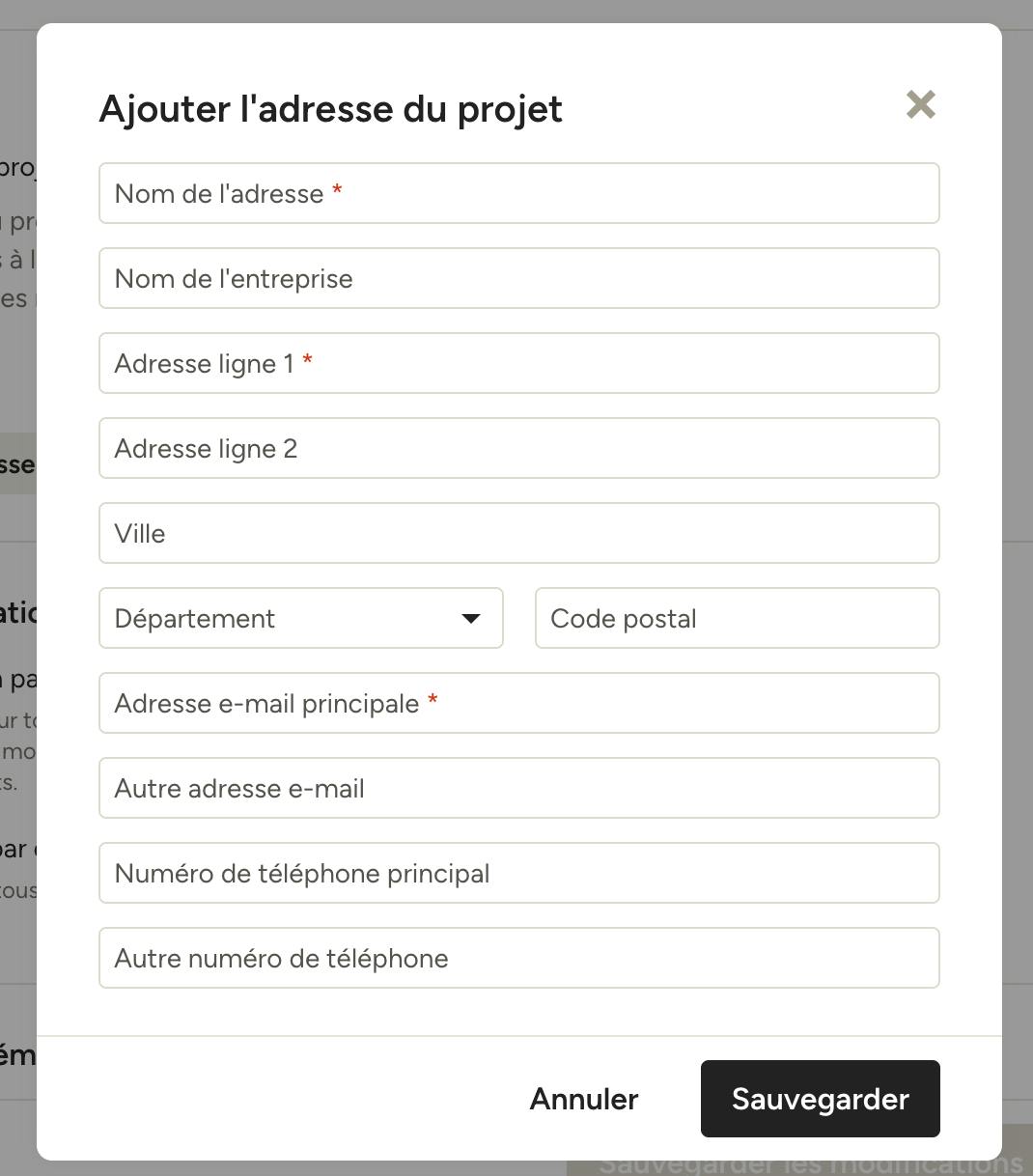
Renseignez les informations de l’adresse. Les champs Nom de l’adresse, Adresse ligne 1 et Adresse e-mail principale sont obligatoires pour créer une nouvelle adresse de projet. Cliquez ensuite sur « Sauvegarder » pour ajouter l’adresse.
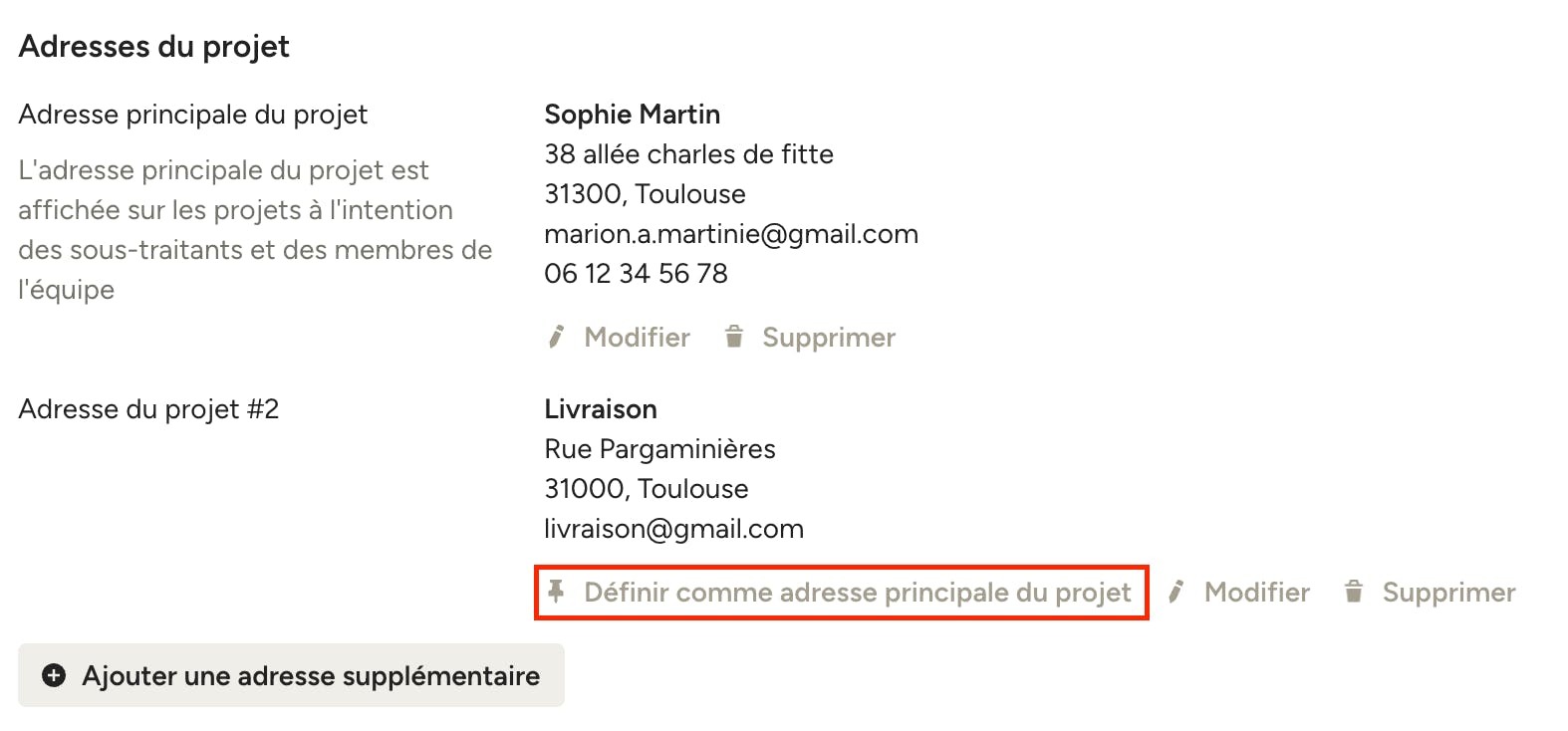
Une fois que votre projet comporte plusieurs adresses de projet, vous pouvez choisir laquelle définir comme adresse principale du projet. Cliquez sur « Définir comme adresse principale du projet » pour l’adresse que vous souhaitez afficher comme adresse principale auprès des sous-traitants et des membres de votre équipe.
Modifier une adresse de projet
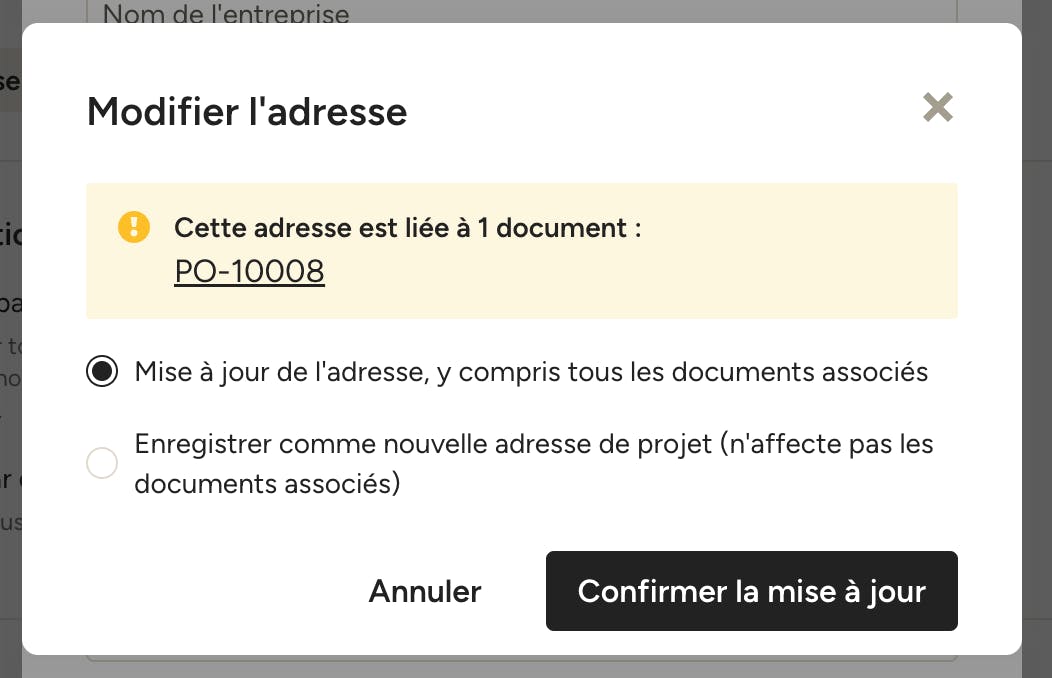
Vous pouvez modifier une adresse de projet, qu'elle soit déjà utilisée dans des documents ou non. Toutefois, si cette adresse est déjà associée à un ou plusieurs documents, toute modification vous obligera à choisir l'une des deux options suivantes :
- Mettre à jour l'adresse dans tous les documents associés (recommandé si vous corrigez une faute d'orthographe, un numéro erroné ou une autre erreur) ;
- Enregistrer comme nouvelle adresse de projet (cette option n'apportera aucune modification aux documents déjà associés).
La fenêtre « Modifier l'adresse » affiche la liste des documents liés à l'adresse concernée. Sélectionnez l'option souhaitée, puis cliquez sur « Confirmer la mise à jour » pour valider les modifications.
Adresses de facturation et de livraison par défaut
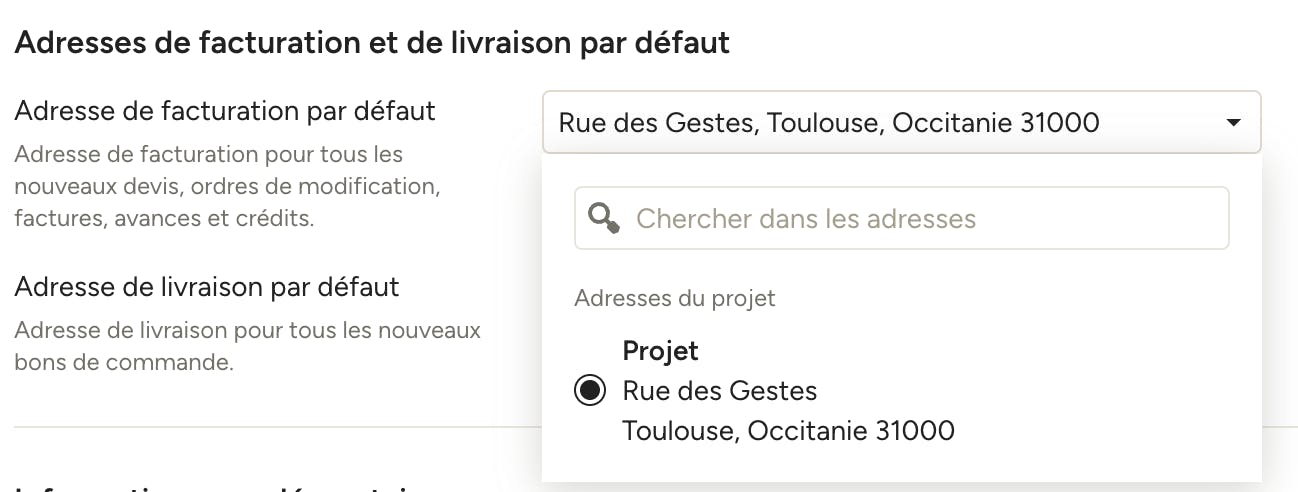
Cette section vous permet de définir les adresses utilisées par défaut dans les champs Adresse de facturation et Adresse de livraison de vos documents.
Par défaut, ces champs utilisent l’adresse principale du projet, mais vous pouvez les remplacer par n’importe quelle autre adresse de projet enregistrée. Il vous suffit de sélectionner l’adresse souhaitée dans le menu déroulant correspondant.
- Adresse de facturation par défaut : utilisée pour tous les nouveaux devis, ordres de modification, factures, ainsi que les acomptes et crédits.
- Adresse de livraison par défaut : utilisée pour tous les nouveaux bons de commande.
Remarque : ces adresses par défaut s’appliquent uniquement aux nouveaux documents. Vous pouvez toujours modifier l’adresse directement dans un document. Les documents existants, pour lesquels une adresse est déjà définie, ne seront pas affectés par ces changements.
À partir d'un document
Depuis un document, vous pouvez ajouter ou modifier l’adresse du client ainsi que les adresses du projet. En revanche, la suppression d’une adresse de projet, la définition de l’adresse principale du projet et la configuration des adresses de facturation et de livraison par défaut doivent être effectuées depuis les Détails du projet, comme expliqué précédemment.
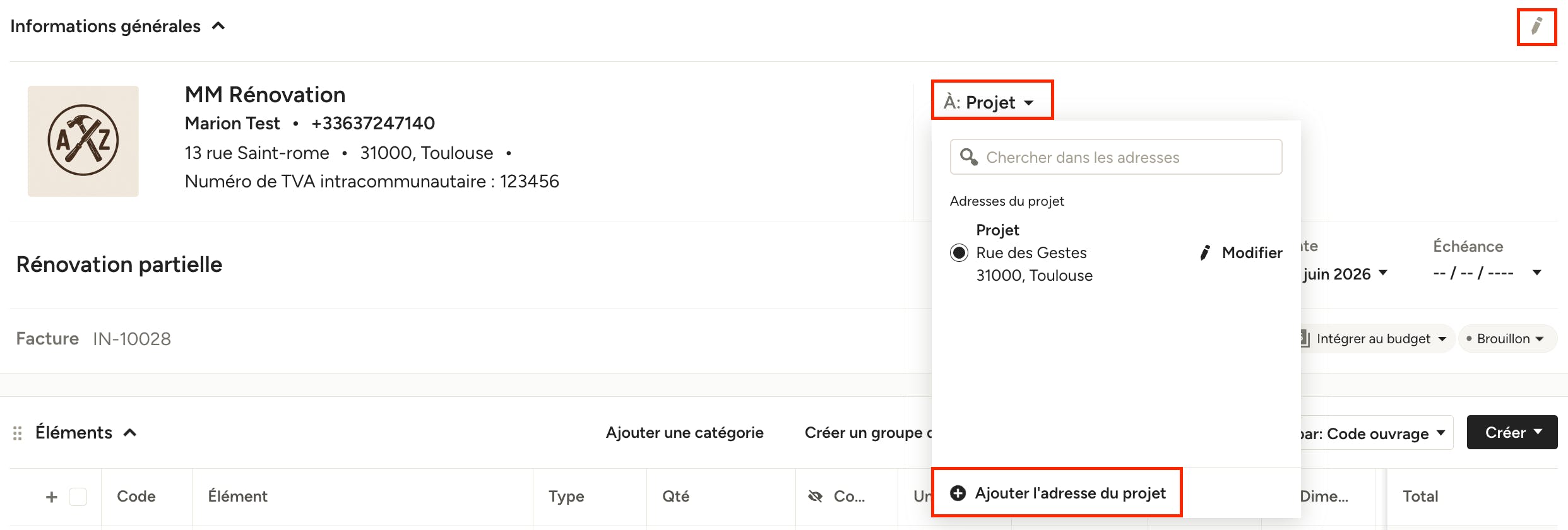
Pour ajouter une adresse de projet depuis un document, vous pouvez :
- ouvrir le menu déroulant « À », puis cliquer sur « Ajouter l'adresse du projet » ;
- ou cliquer sur l’icône du crayon située en haut à droite de la section « Informations générales » afin d’ouvrir l’éditeur principal.
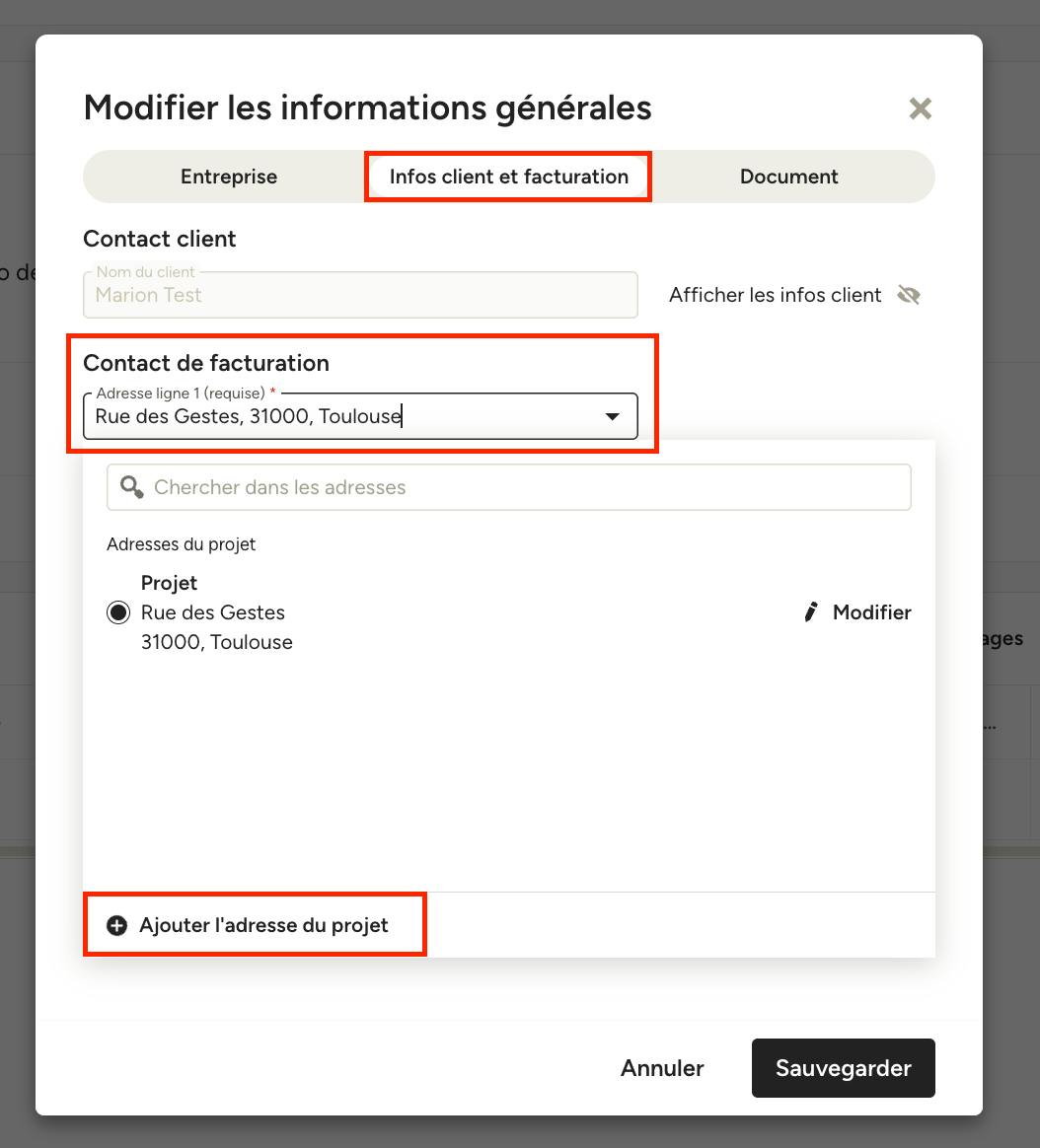
Dans la fenêtre « Modifier les informations générales », ouvrez l’onglet « Infos client et facturation », puis ouvrez le menu déroulant « Contact de facturation » et cliquez sur « Ajouter l'adresse du projet ».
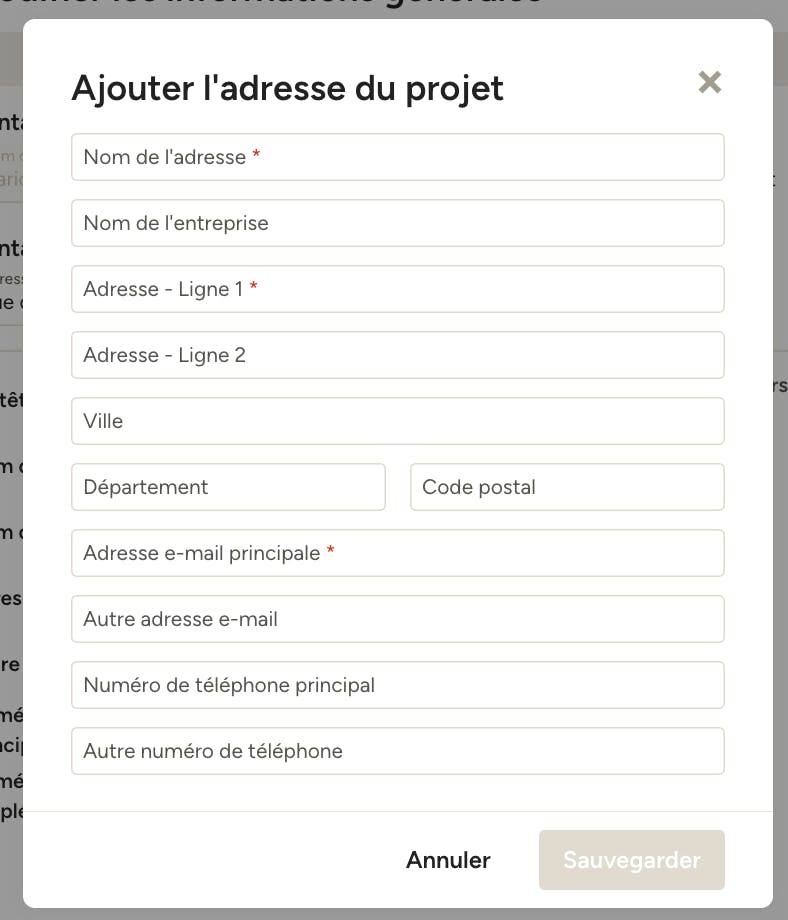
Dans les deux cas, la fenêtre « Ajouter l'adresse du projet » s’ouvre. Renseignez les informations de l’adresse. Les champs Nom de l’adresse, Adresse - Ligne 1 et Adresse e-mail principale sont obligatoires pour créer une nouvelle adresse de projet. Cliquez ensuite sur « Sauvegarder » pour ajouter l’adresse.
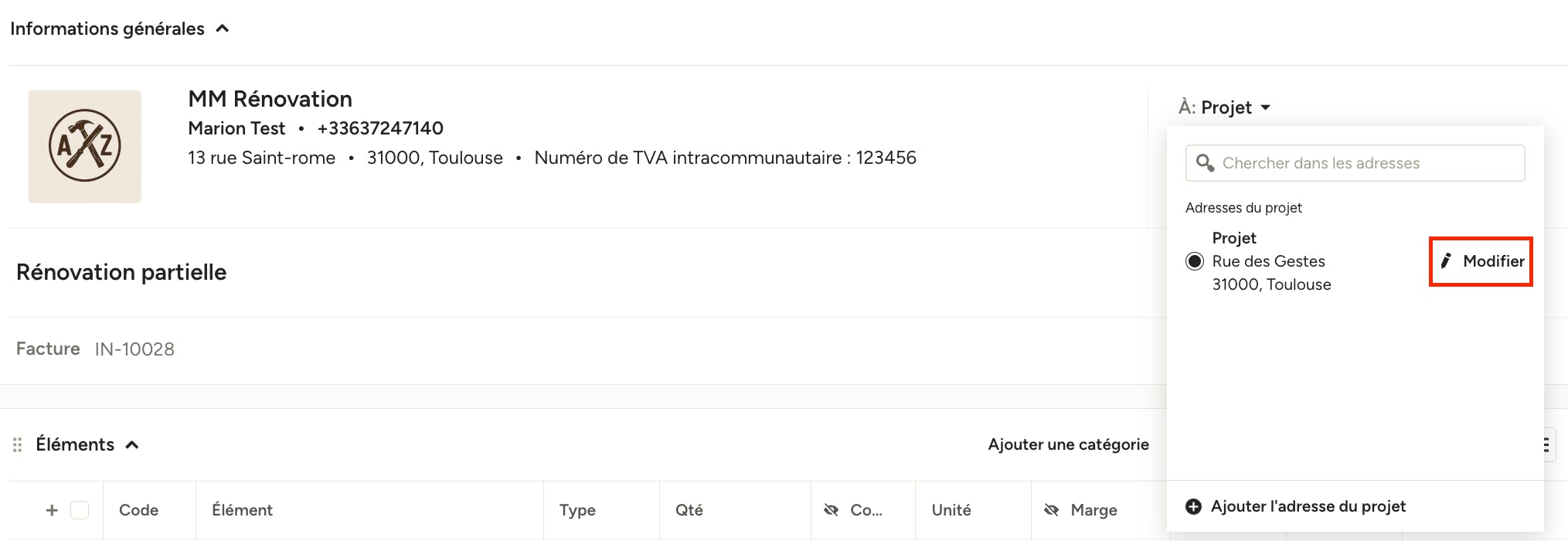
Une fois ajoutée, la nouvelle adresse est automatiquement appliquée au champ « À » du document.
Vous retrouverez également cette adresse dans la section Adresses du projet des Détails du projet, comme expliqué précédemment.
Modifier une adresse de projet
Vous pouvez modifier une adresse de projet, qu’elle soit déjà utilisée dans des documents ou non. Toutefois, si cette adresse est déjà associée à un ou plusieurs documents, toute modification vous obligera à choisir l’une des deux options suivantes :
- Mettre à jour l’adresse dans tous les documents associés (recommandé si vous corrigez une faute d’orthographe, un numéro erroné ou une autre erreur) ;
- Enregistrer comme nouvelle adresse de projet (cette option n’apportera aucune modification aux documents déjà associés).
Pour modifier une adresse depuis un document, cliquez sur l’icône du crayon située à côté de l’adresse dans le menu déroulant « À », ou dans la fenêtre de modification des informations générales.
Une fois vos modifications effectuées, cliquez sur « Sauvegarder ». La fenêtre « Modifier l’adresse » s’affichera alors et indiquera précisément quels documents sont associés à cette adresse. Sélectionnez l’option souhaitée, puis cliquez sur « Confirmer la mise à jour » pour valider les modifications de l’adresse.
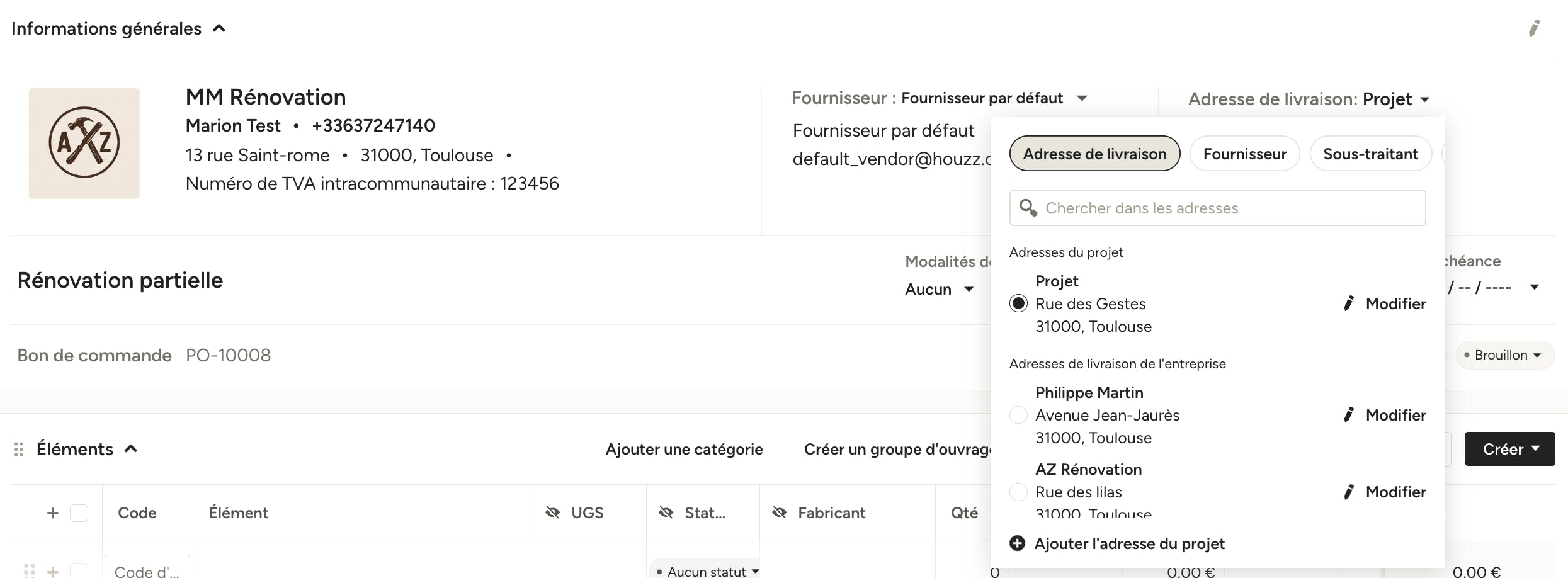
Ajouter des adresses depuis un bon de commande
Vous pouvez ajouter des adresses de projet depuis un bon de commande en suivant la même procédure que celle décrite ci-dessus. Toutefois, pour le champ « À », vous avez également la possibilité de sélectionner une adresse de livraison de l’entreprise (voir ci-dessous), une adresse de fournisseur, de sous-traitant ou encore une adresse de livraison personnalisée.
Pour en savoir plus sur l’utilisation des adresses dans les bons de commande, consultez cet article.
À partir des paramètres de l'entreprise
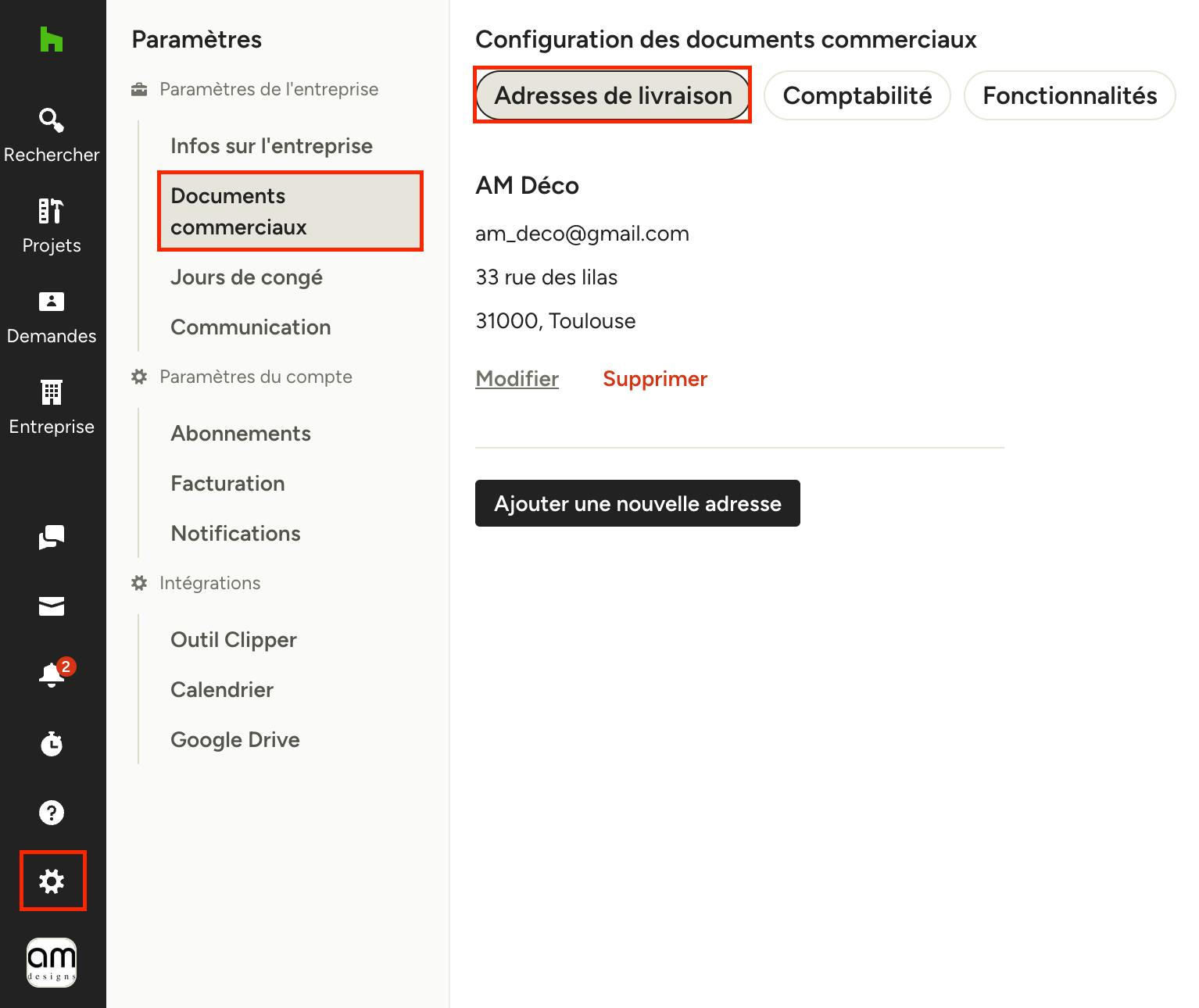
Dans les paramètres de l'entreprise, vous pouvez ajouter une ou plusieurs adresses de livraison utilisables dans tous vos projets. C’est l’endroit idéal pour enregistrer l’adresse de votre bureau, d’un entrepôt ou de tout autre lieu où vous recevez régulièrement des livraisons. Ces adresses seront disponibles dans le champ « Adresse de livraison » de tous vos bons de commande, ce qui vous évite de créer une nouvelle adresse pour chaque projet.
Pour ajouter une adresse de livraison, accédez aux « Paramètres » (icône de l'engrenage dans le menu de navigation de gauche), puis sélectionnez « Documents commerciaux » dans le menu de gauche. Cliquez ensuite sur l’onglet « Adresses de livraison », où vous pourrez ajouter une nouvelle adresse ou modifier une adresse existante.
Questions fréquentes
Que se passe-t-il si je modifie une adresse de projet déjà utilisée dans des documents ?
Lorsqu’une adresse de projet est déjà utilisée dans un document, toute modification de cette adresse vous oblige à choisir l’une des deux options suivantes :
- Mettre à jour l’adresse dans tous les documents associés (recommandé si vous corrigez une faute d’orthographe, un numéro erroné ou une autre erreur) ;
- Enregistrer comme nouvelle adresse de projet (cette option n’apportera aucune modification aux documents déjà associés).
Si vous choisissez de mettre à jour l’adresse dans les documents associés, la modification sera appliquée à tous les documents liés à cette adresse, y compris les documents clôturés (approuvés, facturés, payés, émis, etc.). Avant de confirmer la mise à jour, la fenêtre de confirmation affiche la liste de tous les documents concernés par cette modification.
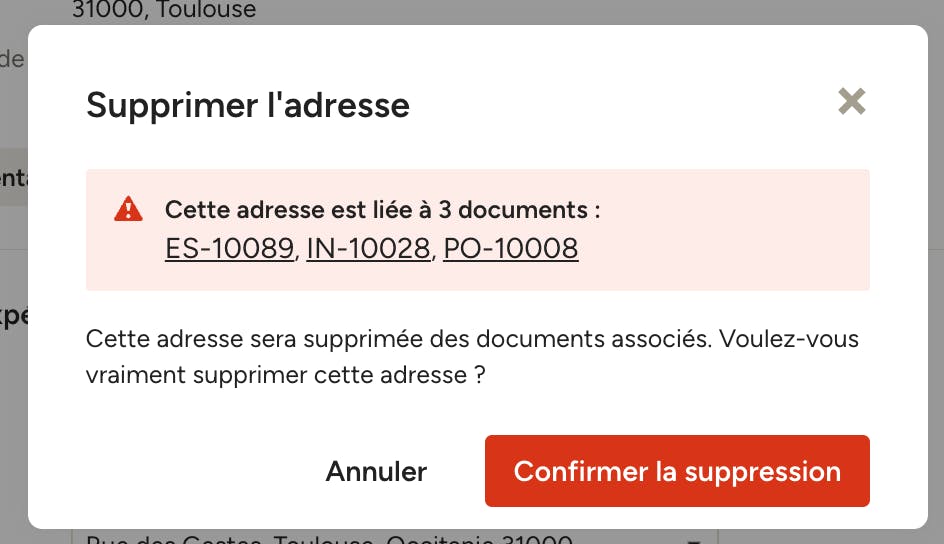
Que se passe-t-il si je supprime une adresse de projet ?
Lorsque vous supprimez une adresse de projet, celle-ci est retirée de tous les documents qui y sont associés, y compris les documents clôturés (approuvés, facturés, payés, émis, etc.). Si l’adresse que vous souhaitez supprimer est liée à des documents, ceux-ci seront répertoriés dans la fenêtre de confirmation avant que la suppression ne soit effectuée.