Comment imprimer ou télécharger vos documents ?
Il existe plusieurs façons d’imprimer ou de télécharger des documents dans Houzz Pro, y compris le téléchargement groupé de plusieurs documents. Veuillez noter que la version imprimée et la version téléchargée correspondent à l'affichage client. Vous pouvez consulter et modifier cette vue en cliquant sur « Voir l'aperçu » en haut de n’importe quel document.
Pour en savoir plus sur cet affichage, consultez cet article.
Imprimer un document
Vous pouvez imprimer un document de plusieurs façons :
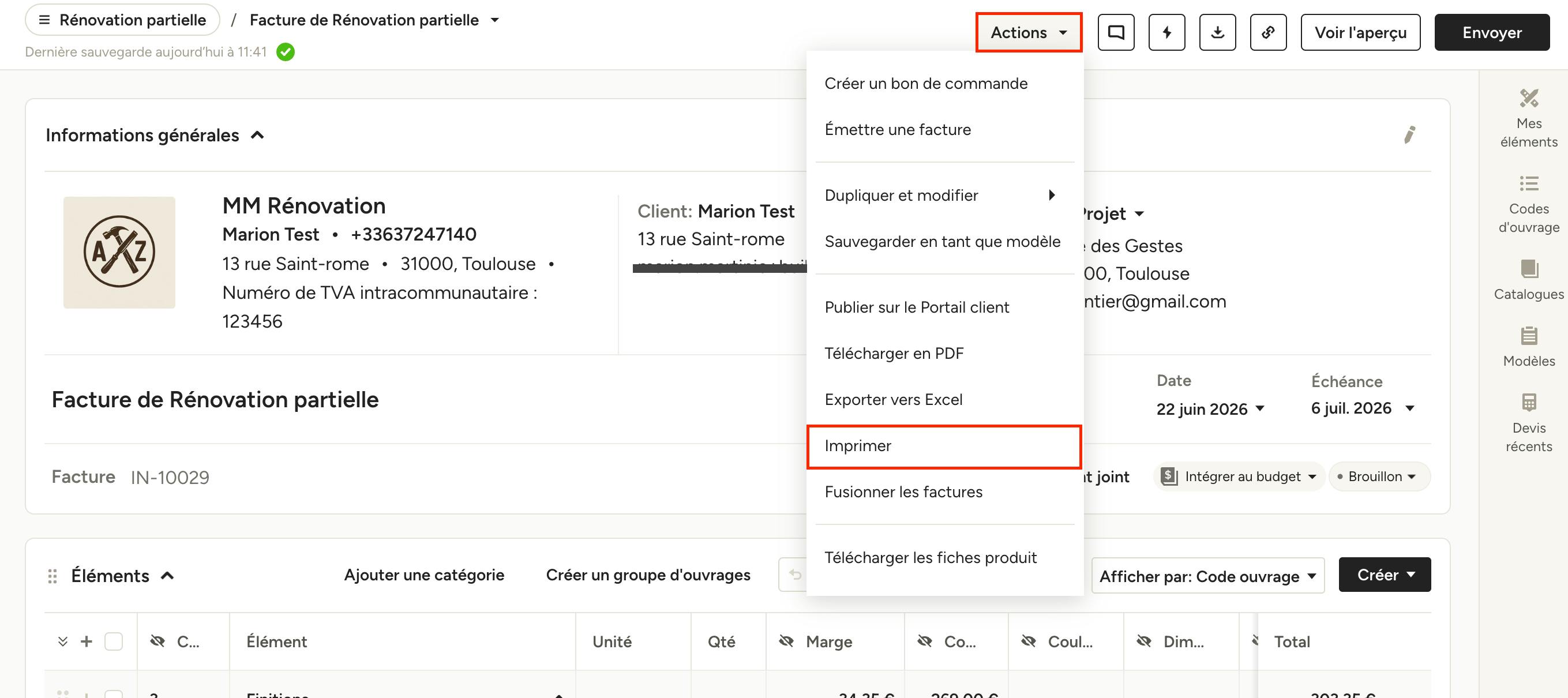
À partir d'un document
Pour imprimer votre document, cliquez sur le menu « Actions » en haut de la page, puis sur « Imprimer ».
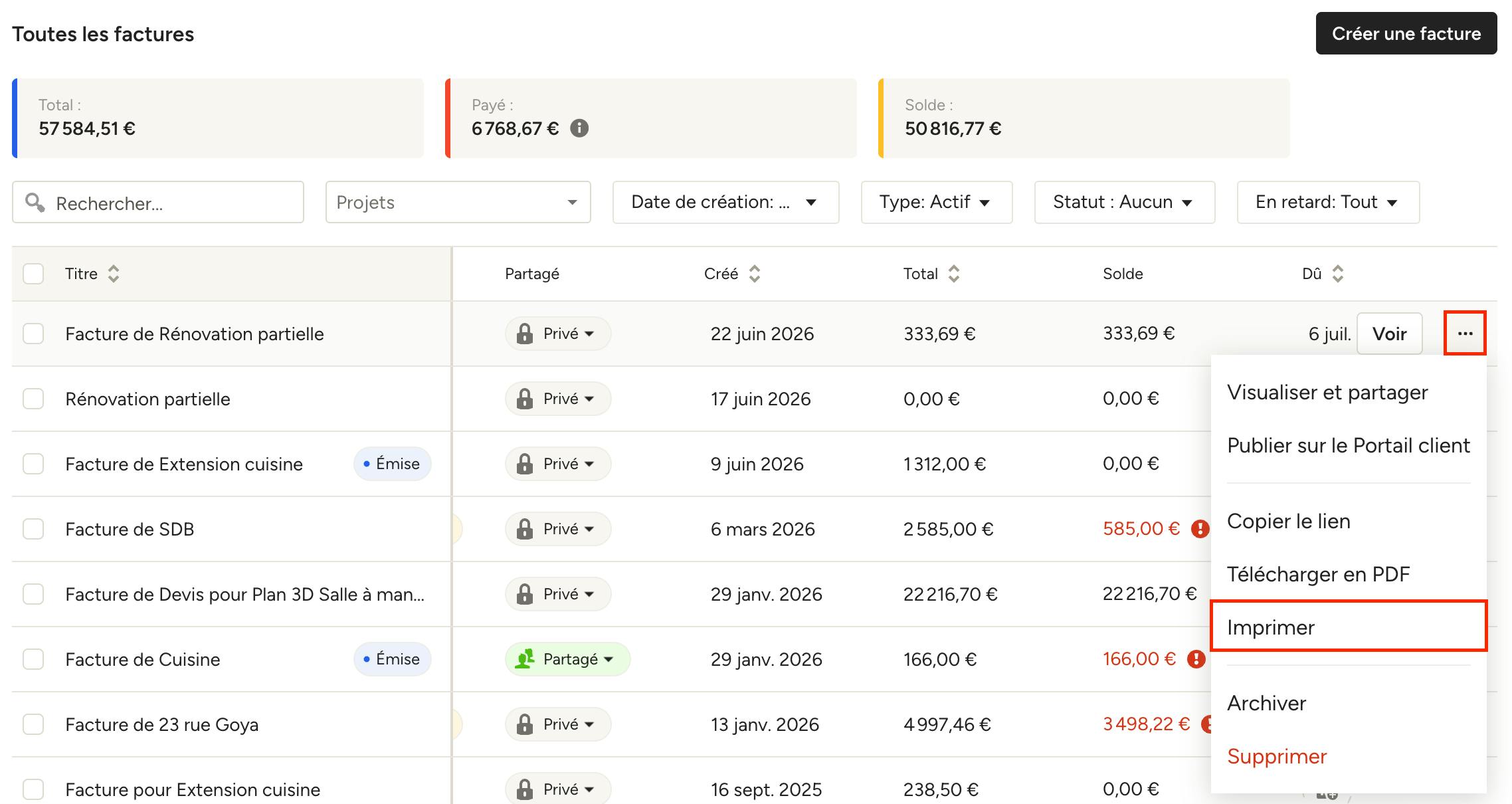
À partir d'une liste
Pour imprimer un document depuis une liste, survolez le document concerné, puis cliquez sur les trois points situé à droite. Sélectionnez ensuite « Imprimer » dans les options proposées.
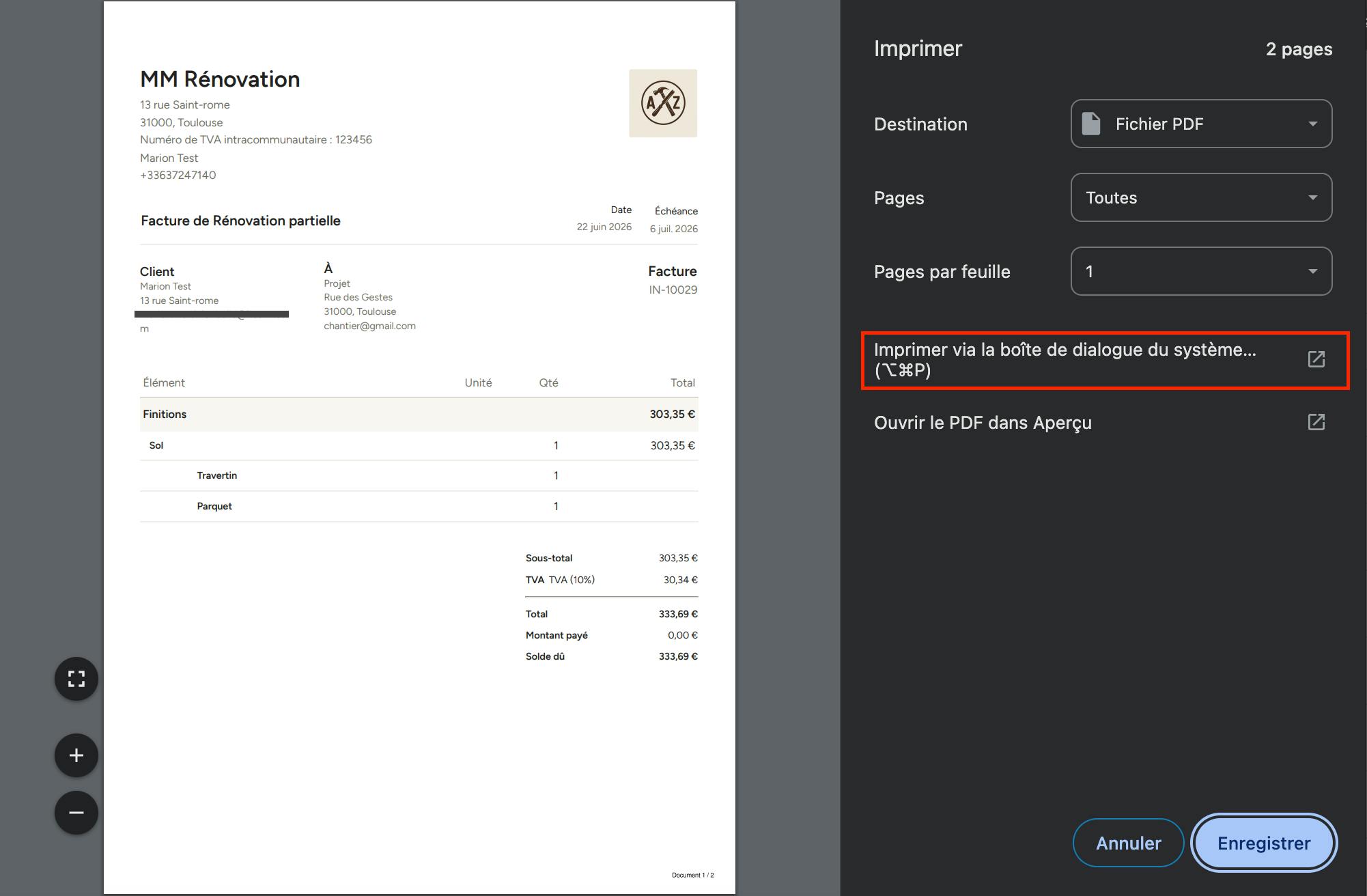
Dans les deux cas, le document s’ouvrira dans la boîte de dialogue d’impression de votre système. Selon les paramètres de votre ordinateur, il se peut que vous deviez sélectionner « Imprimer via la boîte de dialogue du système » pour ouvrir la fenêtre d’impression.
Télécharger un document
Vous pouvez télécharger un document au format PDF de plusieurs façons :
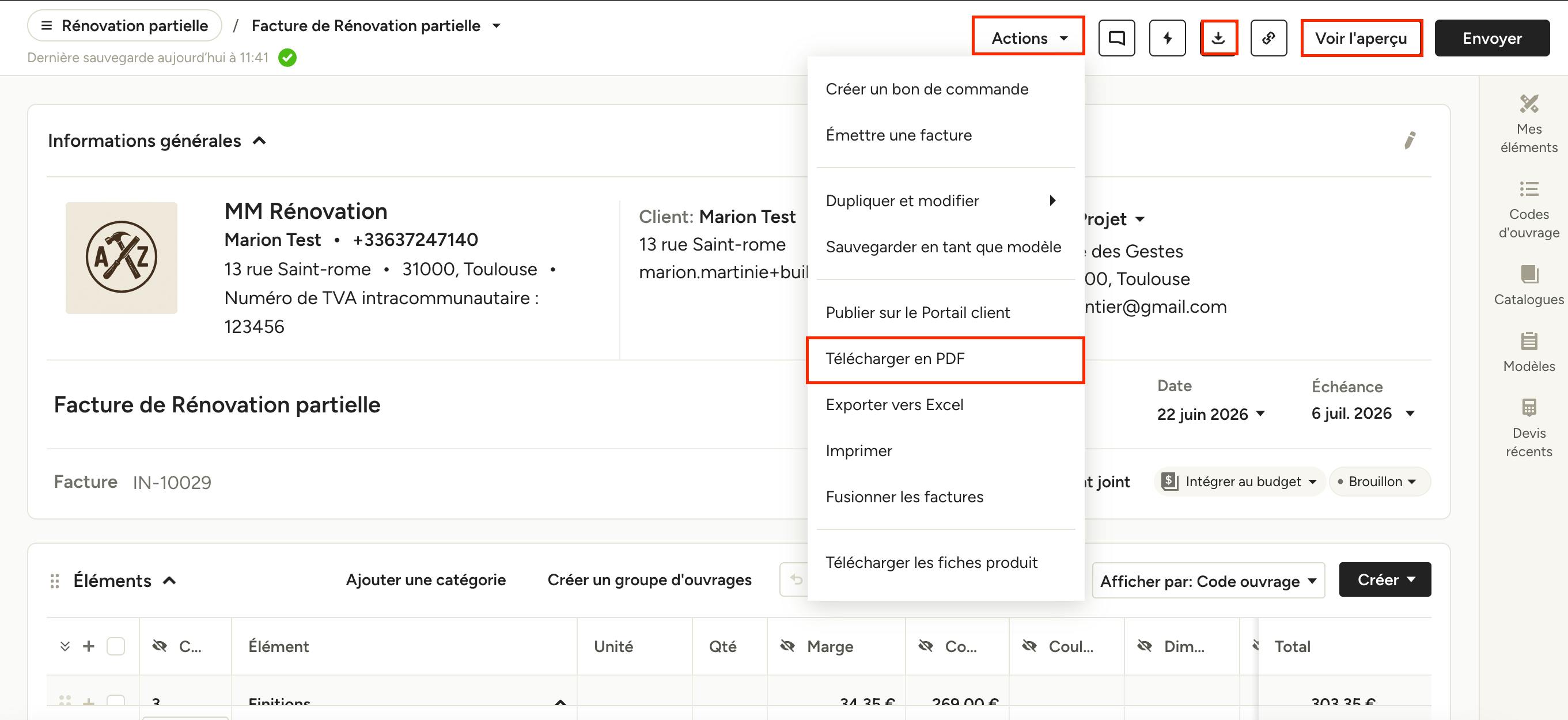
À partir d'un document
1. Cliquez sur l'icône « Télécharger en PDF » en haut de votre document.
2. Sélectionnez « Actions », puis cliquez sur « Télécharger en PDF » dans le menu déroulant.
3. En mode « Voir l'aperçu », sélectionnez l'icône « Télécharger en PDF » en haut de votre document.
Quelle que soit la méthode choisie, le fichier PDF est téléchargé directement sur votre appareil.
À partir d'une liste
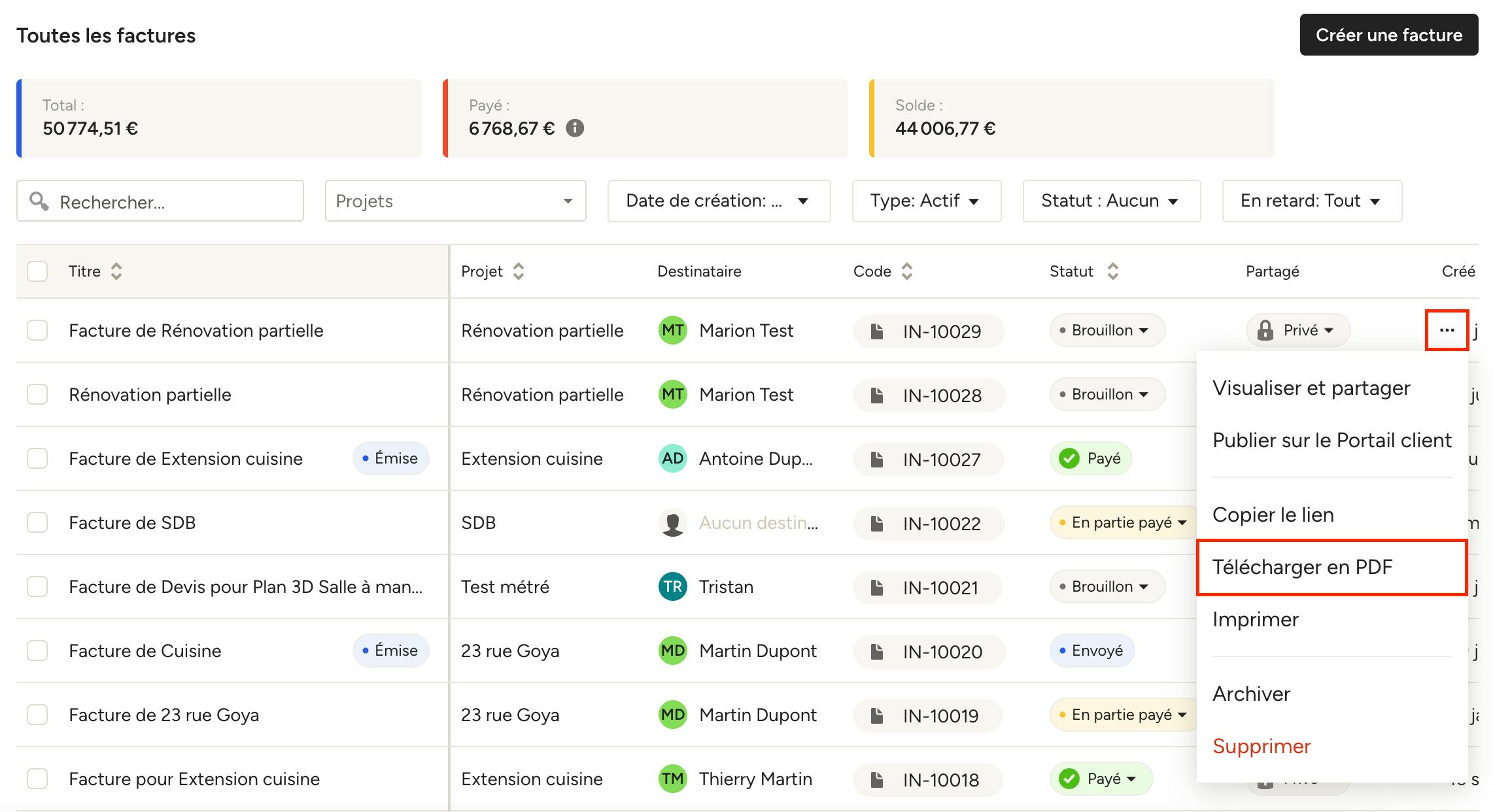
Pour télécharger un document individuel au format PDF depuis une liste, survolez le document concerné, puis cliquez sur les trois points situé à droite. Sélectionnez ensuite « Télécharger en PDF » dans les options proposées. Le fichier PDF sera alors téléchargé directement sur votre appareil.
Télécharger plusieurs documents
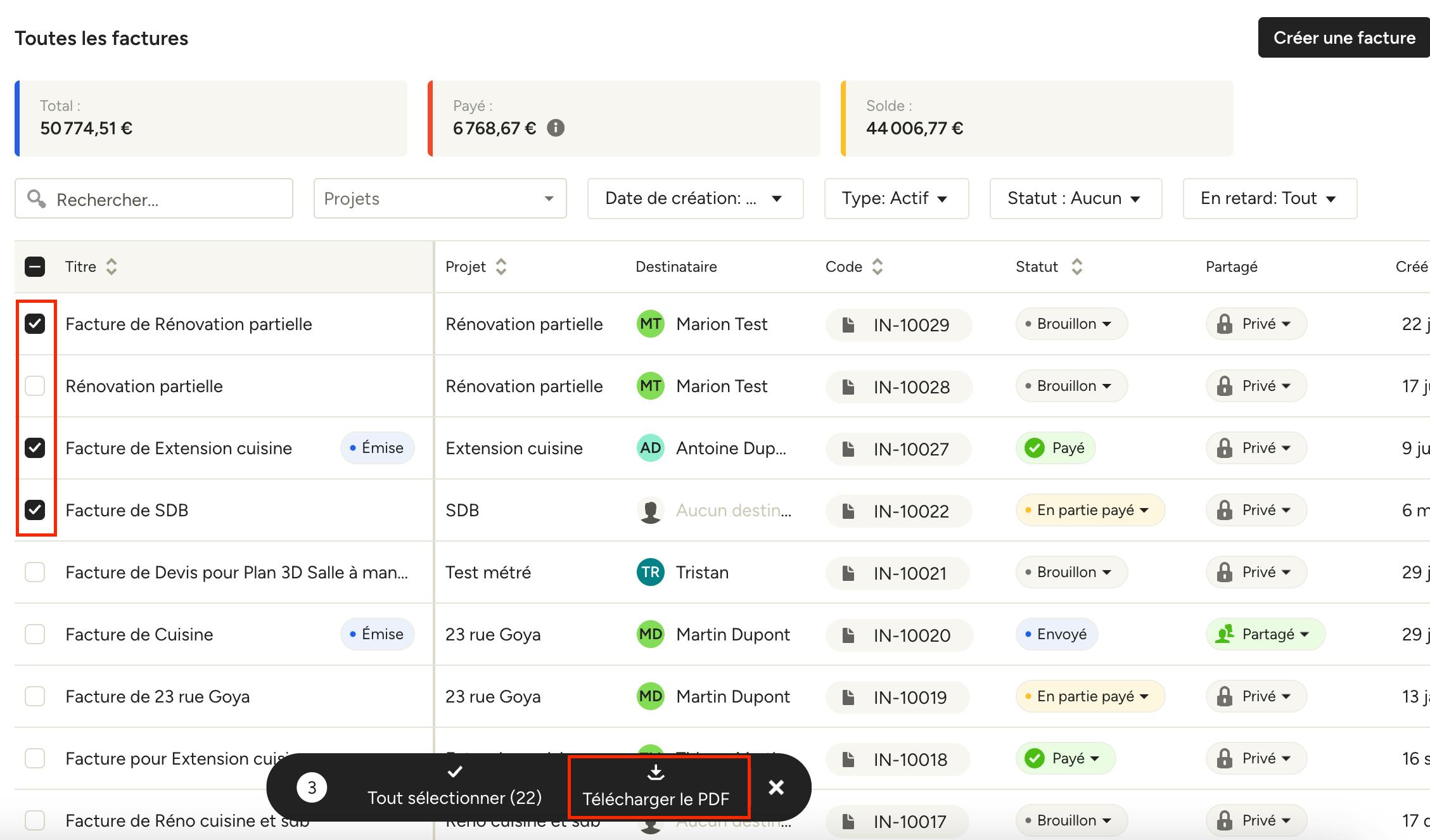
Vous pouvez télécharger plusieurs documents au format PDF en une seule fois depuis n’importe quel affichage en liste. Pour cela, utilisez les cases à cocher situées à gauche pour sélectionner les documents que vous souhaitez télécharger. Cliquez ensuite sur « Télécharger le PDF » dans les options qui s’affichent en bas de la page.
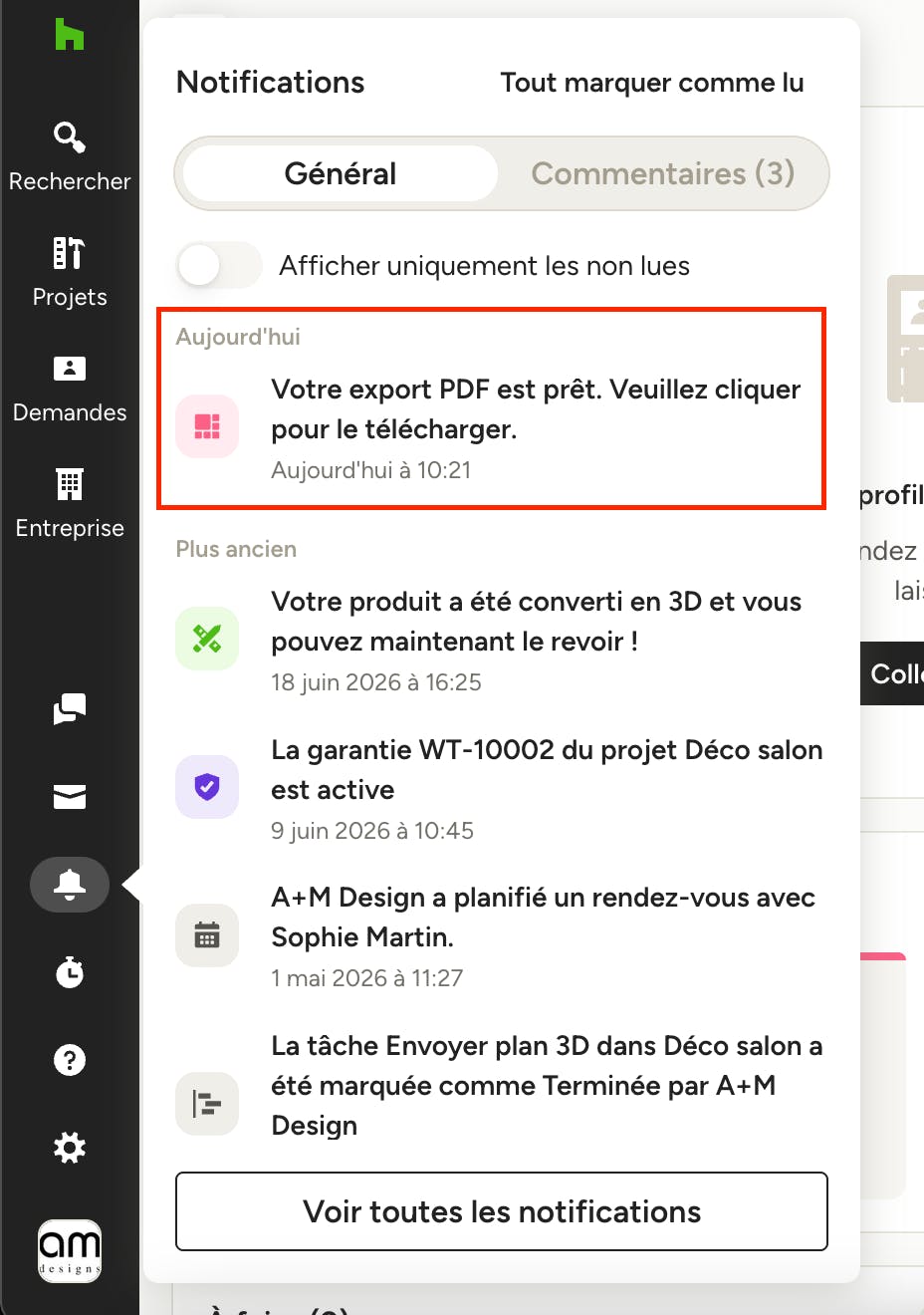
Les documents sélectionnés seront exportés sous forme de fichiers PDF individuels, regroupés dans un fichier ZIP. Une fois l’export prêt, vous recevrez une notification via l’icône de la cloche dans le menu de navigation de gauche, contenant un lien de téléchargement. Cliquez sur ce lien pour télécharger les documents sur votre appareil.
Remarque : le lien de téléchargement est valable pendant 24 heures. Passé ce délai, vous devrez générer un nouveau téléchargement en suivant les mêmes étapes.