Comment partager les planches d'ambiance ?

Une fois votre planche d'ambiance prête à être partagée avec votre client, plusieurs options s’offrent à vous. Vous pouvez imprimer une version papier, télécharger un fichier PDF ou JPEG, présenter la planche d'ambiance directement dans Houzz Pro, le publier sur le Portail client ou envoyer un lien.
Imprimer une planche d'ambiance
Vous pouvez imprimer votre mood board directement depuis Houzz Pro en cliquant sur l’icône d’impression en haut à droite de la page. La fenêtre d’impression de votre ordinateur s’ouvrira alors, vous permettant d’ajuster les paramètres d’impression selon le format souhaité.

Télécharger un fichier PDF ou JPEG
Vous pouvez télécharger votre planche d'ambiance au format PDF ou JPEG en cliquant sur l’icône de téléchargement en haut à droite de la page, puis en sélectionnant l’option souhaitée dans le menu. Une fois le format PDF ou JPEG sélectionné, le fichier sera immédiatement téléchargé sur votre appareil.

Présenter la planche d'ambiance directement dans Houzz Pro
Le mode Présentation vous permet d’afficher une planche d'ambiance dans une vue épurée et en plein écran pour vos clients, directement dans Houzz Pro. Cette option est idéale pour présenter des mood boards lors de visites sur site ou en agence, dans un cadre plus formel. Pour activer ce mode, cliquez sur « Présenter » en haut à droite de la page.
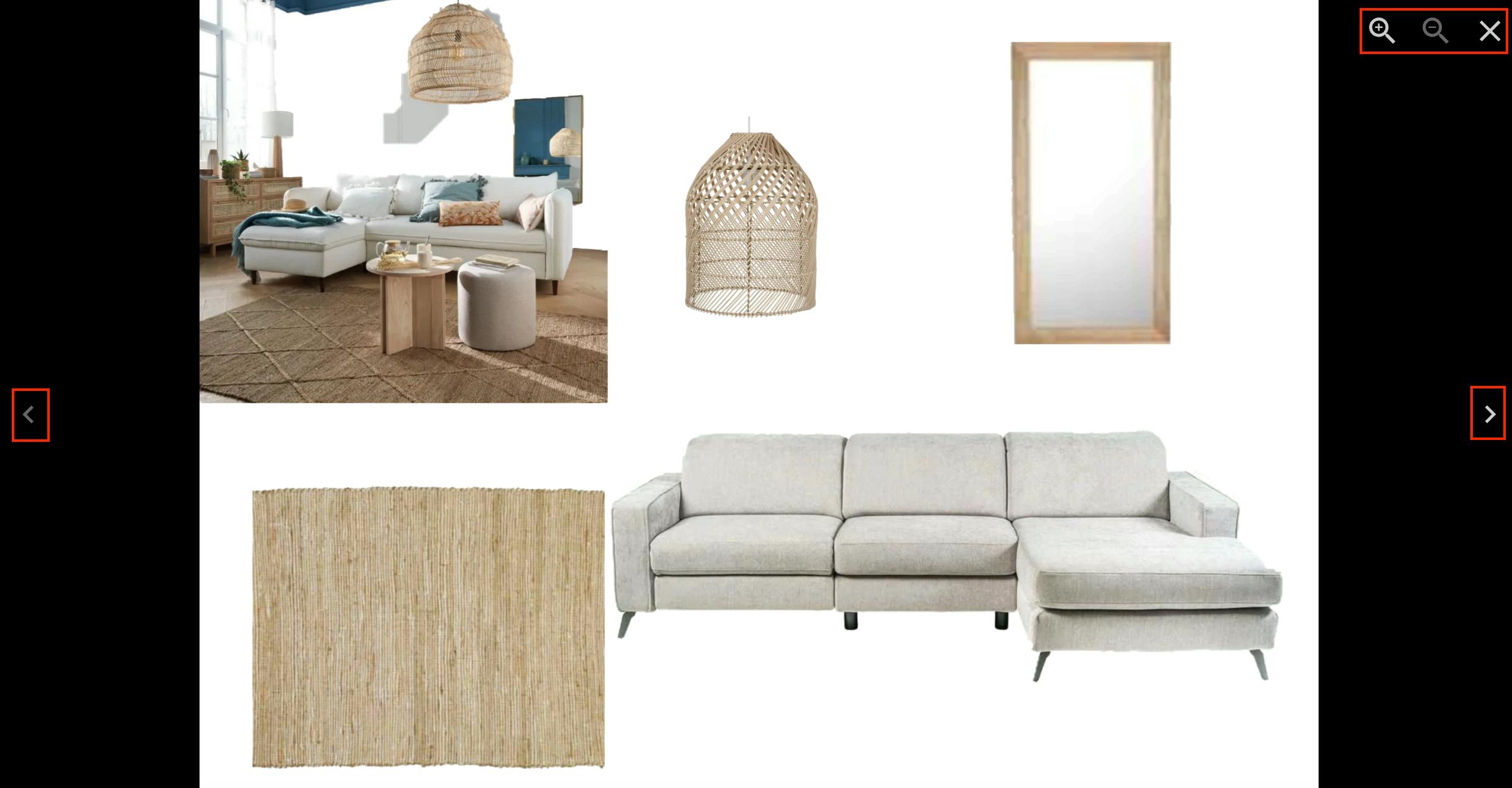
Votre planche d'ambiance s’affichera en mode plein écran. Vous pourrez utiliser les flèches de votre clavier pour naviguer entre plusieurs pages, ou cliquer sur les flèches situées sur les côtés de chaque page. Utilisez les icônes de loupe pour zoomer ou dézoomer. Cliquez sur « x » en haut à droite pour quitter le mode Présentation, ou appuyez sur la touche Échap (ESC) de votre clavier.

Publier une planche d'ambiance sur le Portail client
Pour afficher votre planche d'ambiance sur le Portail client, cliquez sur « Partager » en haut à droite.
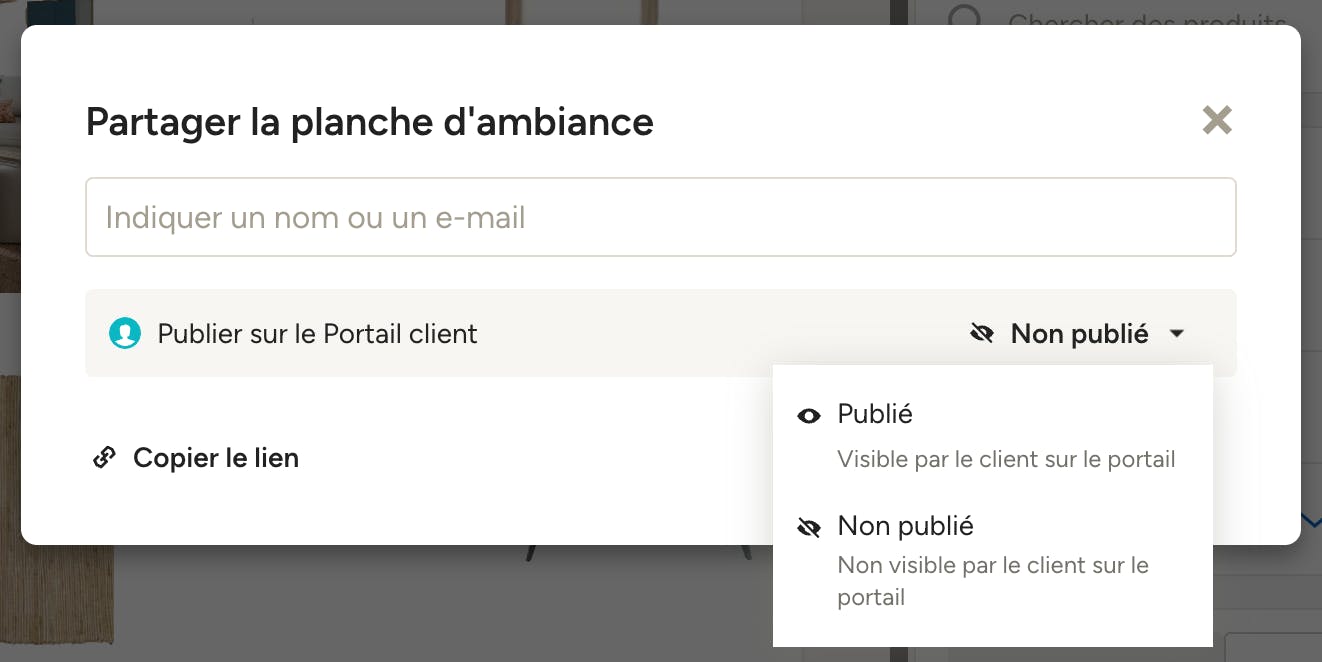
Dans la fenêtre de partage, sélectionnez « Publié » dans les options du Portail client. Vous pouvez également retirer la planche d'ambiance du Portail client depuis cette même fenêtre.
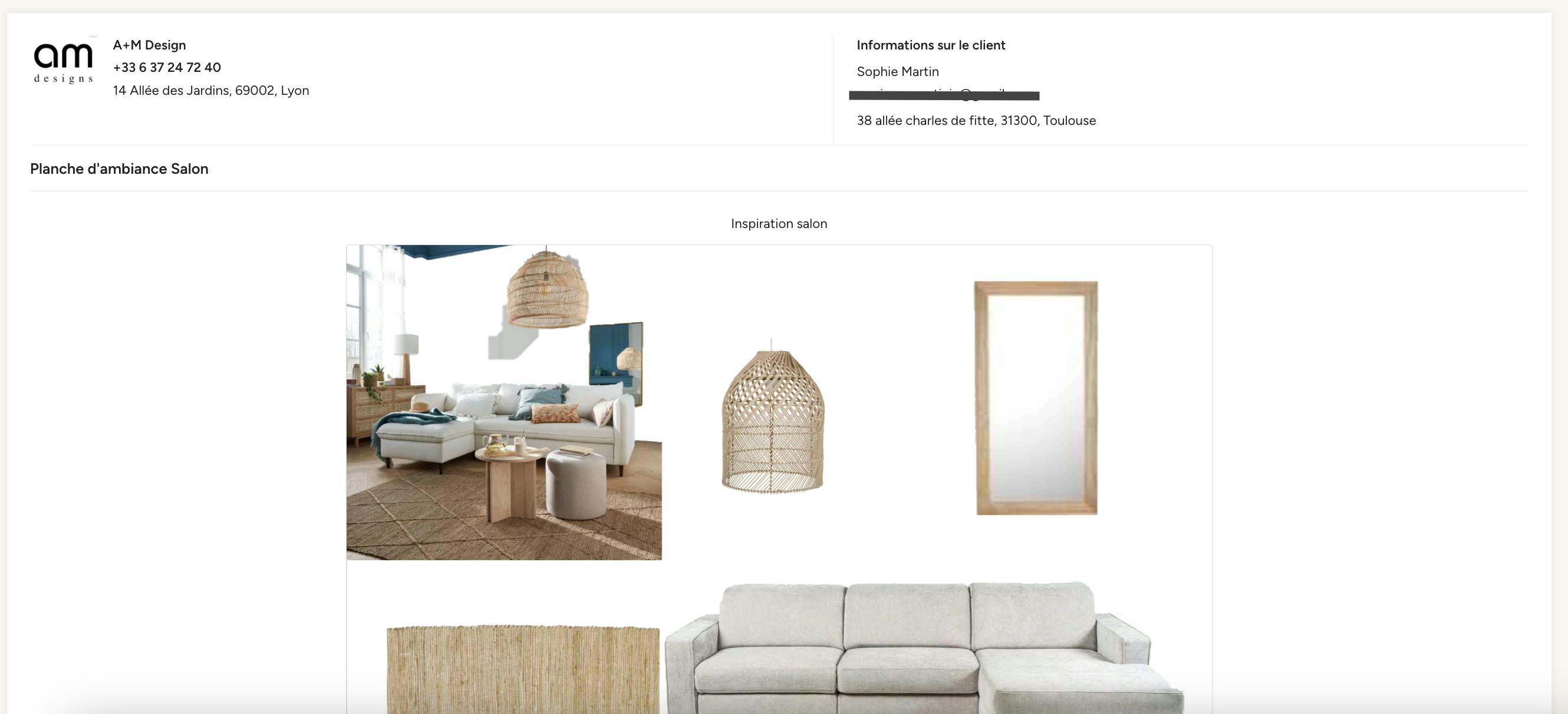
Une fois publiée, votre client aura accès à une version de la planche d'ambiance en lecture seule.
Partager le lien depuis Houzz Pro
Pour partager un lien en lecture seule vers votre planche d'ambiance, vous pouvez soit envoyer un e-mail directement depuis Houzz Pro, soit copier un lien pour le partager par un autre moyen.
Remarque : les planches d'ambiance partagées par e-mail depuis Houzz Pro ou via un lien copié ne sont pas automatiquement publiées dans le Portail client.
Envoyer une planche d'ambiance depuis Houzz Pro
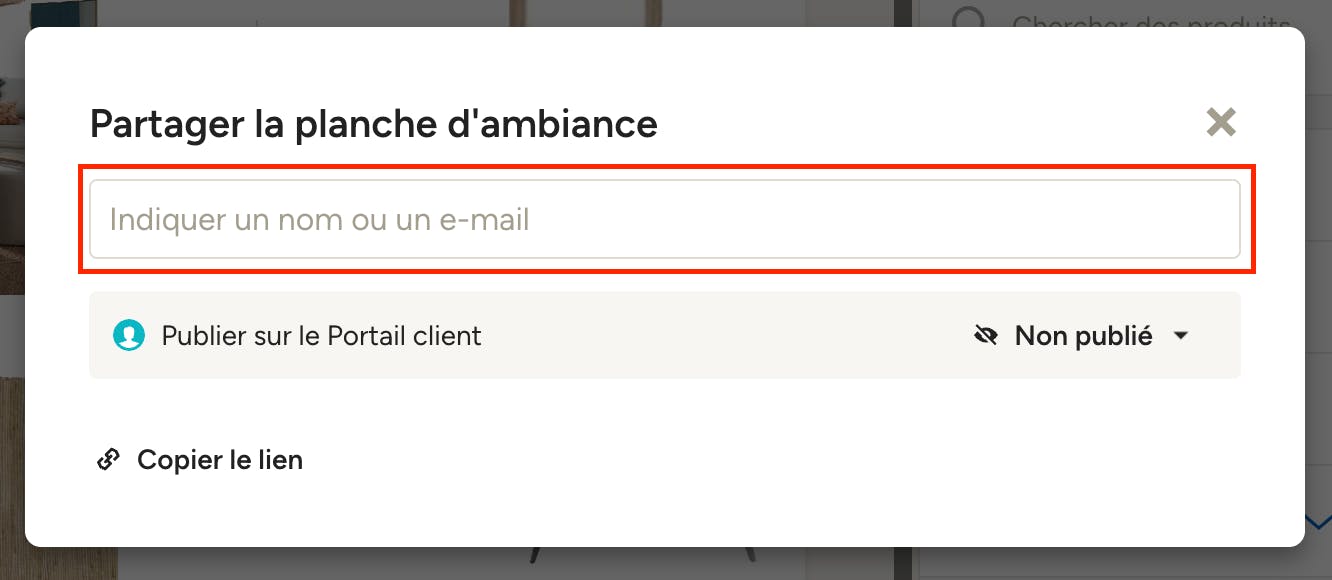
Pour envoyer un e-mail depuis Houzz Pro contenant un lien vers la planche d'ambiance, cliquez sur « Partager » en haut à droite de la page.
Cliquez dans la zone de texte « Indiquer un nom ou un e-mail », puis sélectionnez le client ou un membre de l’équipe.
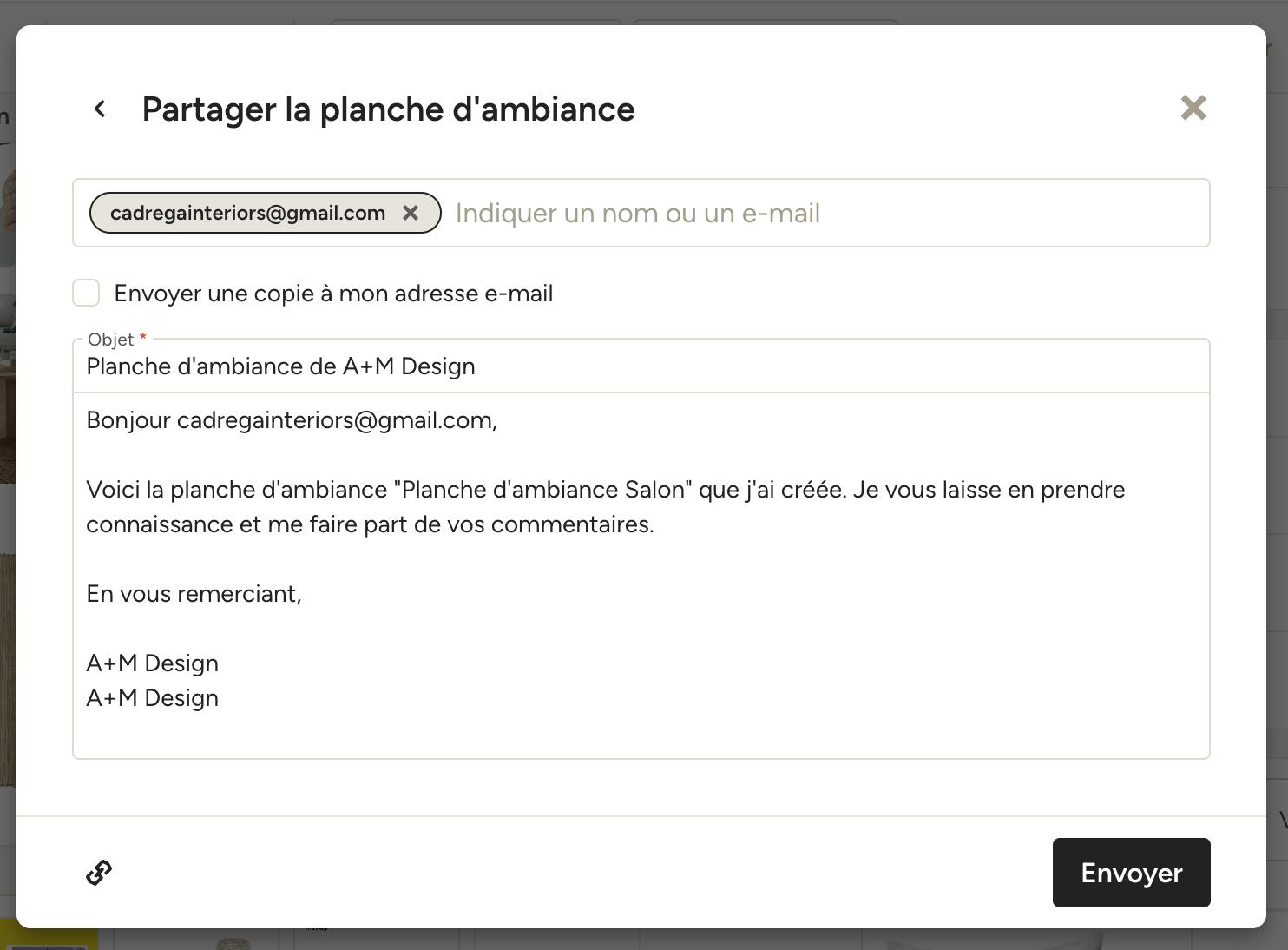
Sur l’écran suivant, vous pouvez ajouter des adresses e-mail et personnaliser le message que vous souhaitez envoyer. Cliquez sur « Envoyer ». Le destinataire recevra votre message accompagné d’un lien lui permettant de consulter la planche d'ambiance. Il pourra le visualiser, mais ne pourra pas le modifier.
Copier un lien à partager
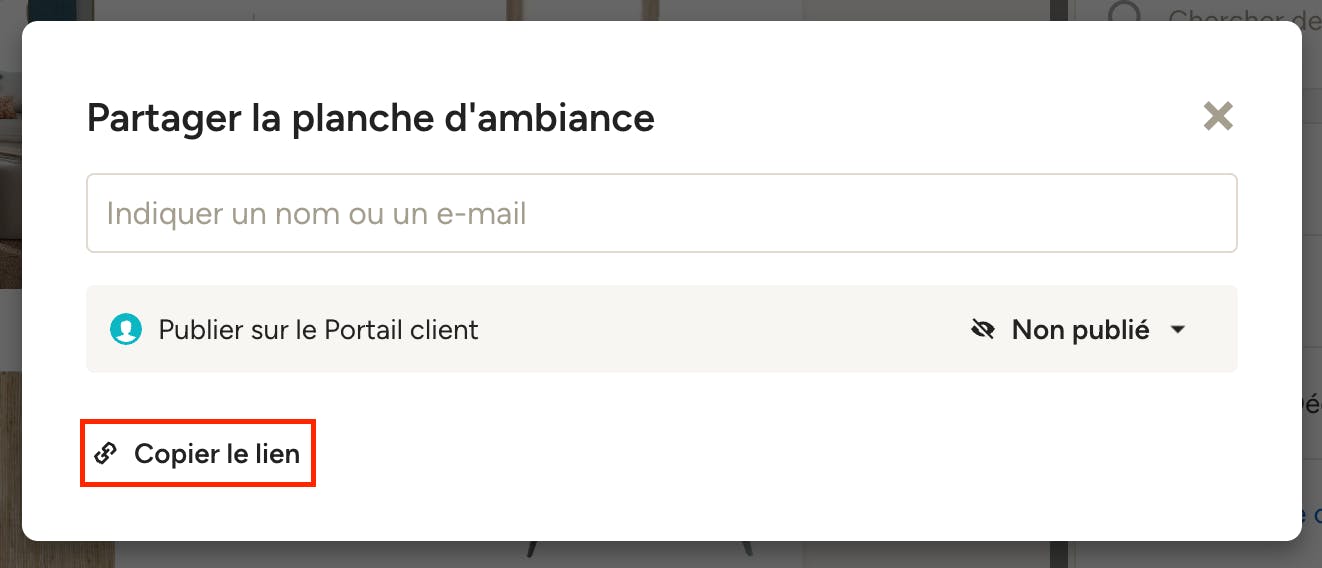
Pour copier un lien que vous pourrez envoyer à votre client en dehors de Houzz Pro (par exemple par e-mail ou SMS), cliquez sur « Partager » en haut à droite de la planche d'ambiance. Dans la fenêtre de partage, cliquez sur « Copier le lien » pour copier un lien vers une version en lecture seule de la planche d'ambiance.
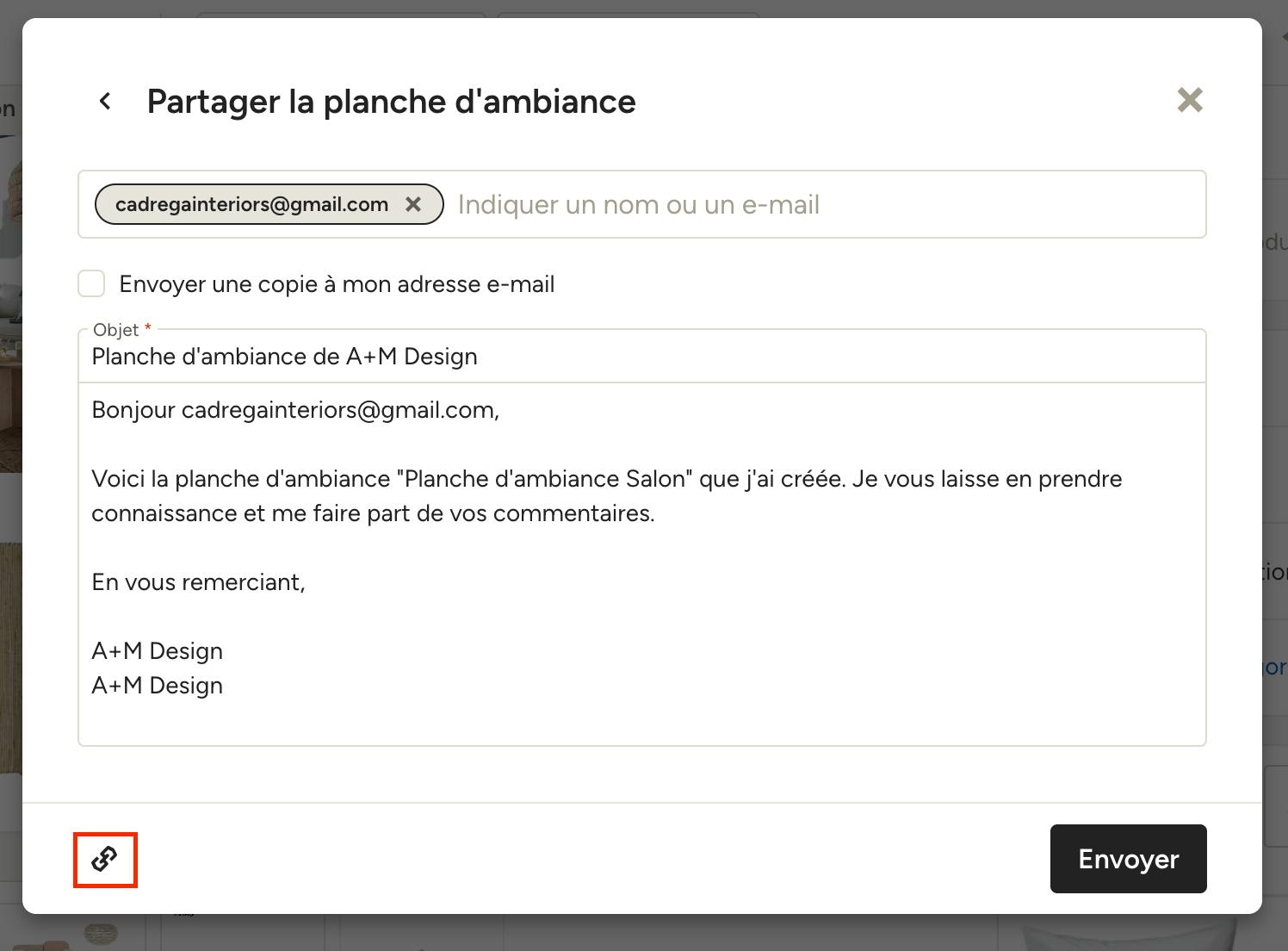
Vous pouvez également copier un lien directement depuis l’écran d’envoi d’e-mail de Houzz Pro mentionné ci-dessus.
Partager plusieurs planches d'ambiance en une fois
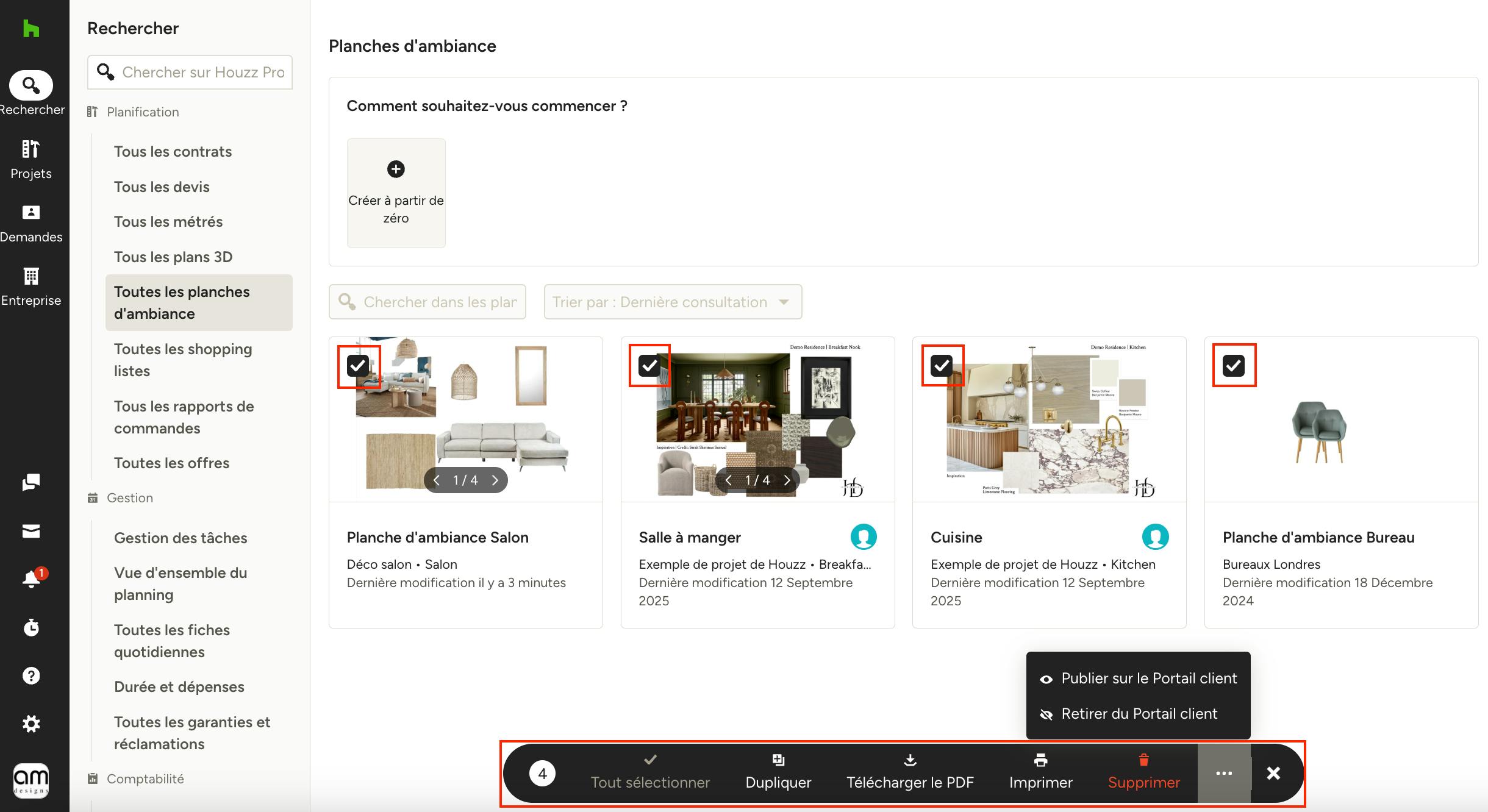
Vous pouvez partager plusieurs planches d'ambiance en une seule fois à partir de la page regroupant toutes les planches d'ambiance ou de la page d'aperçu des planches d'ambiance de n'importe quel projet. Il vous suffit de cocher les cases en haut à gauche de chaque planche d'ambiance que vous souhaitez inclure, puis de sélectionner l'une des actions suivantes en bas de la page :
- Publier sur le Portail client
- Retirer du Portail client
- Dupliquer
- Télécharger le PDF
- Imprimer
- Supprimer
Remarque : si vous ne voyez pas toutes ces actions, cliquez sur les trois points à droite du menu ou agrandissez votre écran pour les faire apparaître.
Articles connexes :
Comment créer une planche d'ambiance ?
Les raccourcis clavier utiles pour les planches d'ambiance de Houzz Pro
Comment supprimer l'arrière-plan d'un élément sur une planche d'ambiance ?
Comment créer, modifier et utiliser des modèles dans les planches d'ambiance ?
Comment dupliquer une planche d'ambiance ?
Comment utiliser les planches d'ambiance de plusieurs pages dans Houzz Pro ?