Comment créer une facture ?
Avec Houzz Pro, vous pouvez créer des factures à partir de zéro, d'un modèle ou en convertissant des devis validés ou non. Vous pouvez ainsi planifier plus facilement vos échéances de paiement futures et vous assurer d’être payé en temps et en heure.
Un code de facturation est généré lorsque vous créez une facture, ce qui vous permet de la référencer auprès des membres de votre équipe, de vos clients et comptables, avant même de l'émettre.
Vous avez le choix entre plusieurs options lorsque vous créez une nouvelle facture pour votre projet. Vous pouvez :
1. Convertir un devis ou un ordre de modification en facture
2. Créer une facture à partir d'un modèle existant
3. Créer votre propre modèle de facture
4. Créer une facture à partir de zéro
5. Dupliquer une facture existante
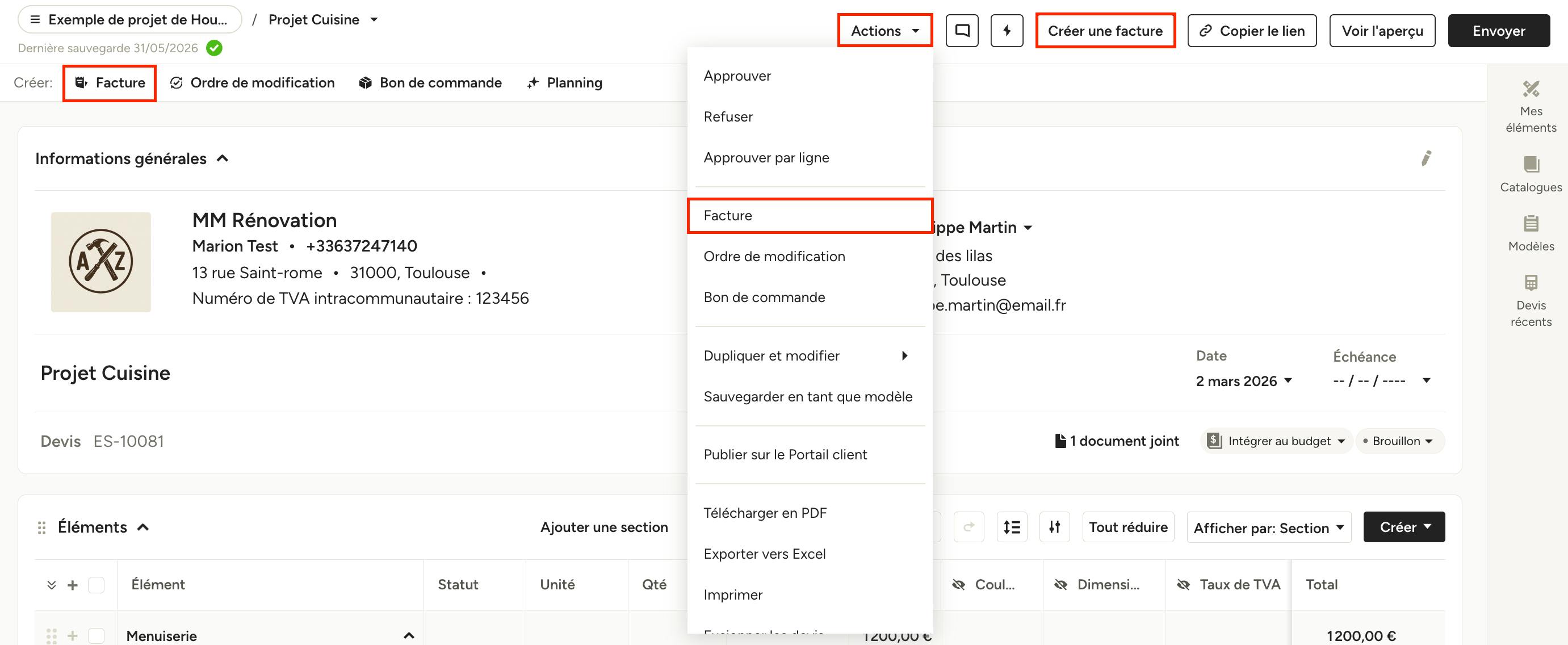
Comment convertir un devis en facture ?
Vous pouvez créer une facture pour l'ensemble d'un devis, pour un seul poste ou pour un groupe de postes. Si le devis comprend des règlements prévus non payés, ceux-ci seront transférés sur la facture nouvellement créée.
Votre facture comprendra toutes les informations relatives aux postes que vous avez sélectionnés. Vous pouvez mettre à jour les quantités et les prix, ainsi que procéder à d'autres modifications avant de transmettre la facture à votre client.
Il est toujours possible de supprimer les lignes d'une facture dont le statut est "Brouillon". La suppression d'un poste d'une facture renvoie ce poste au devis afin que vous puissiez créer une facture ultérieurement.
Convertir un devis dans son ensemble
Pour convertir l'ensemble de votre devis en facture, il vous suffit d'ouvrir le devis souhaité et de cliquer sur "Créer une facture" en haut à droite ou dans le menu déroulant "Actions".
Remarque : les entrepreneurs du bâtiment peuvent également convertir un ordre de modification en facture à partir du menu déroulant "Actions".
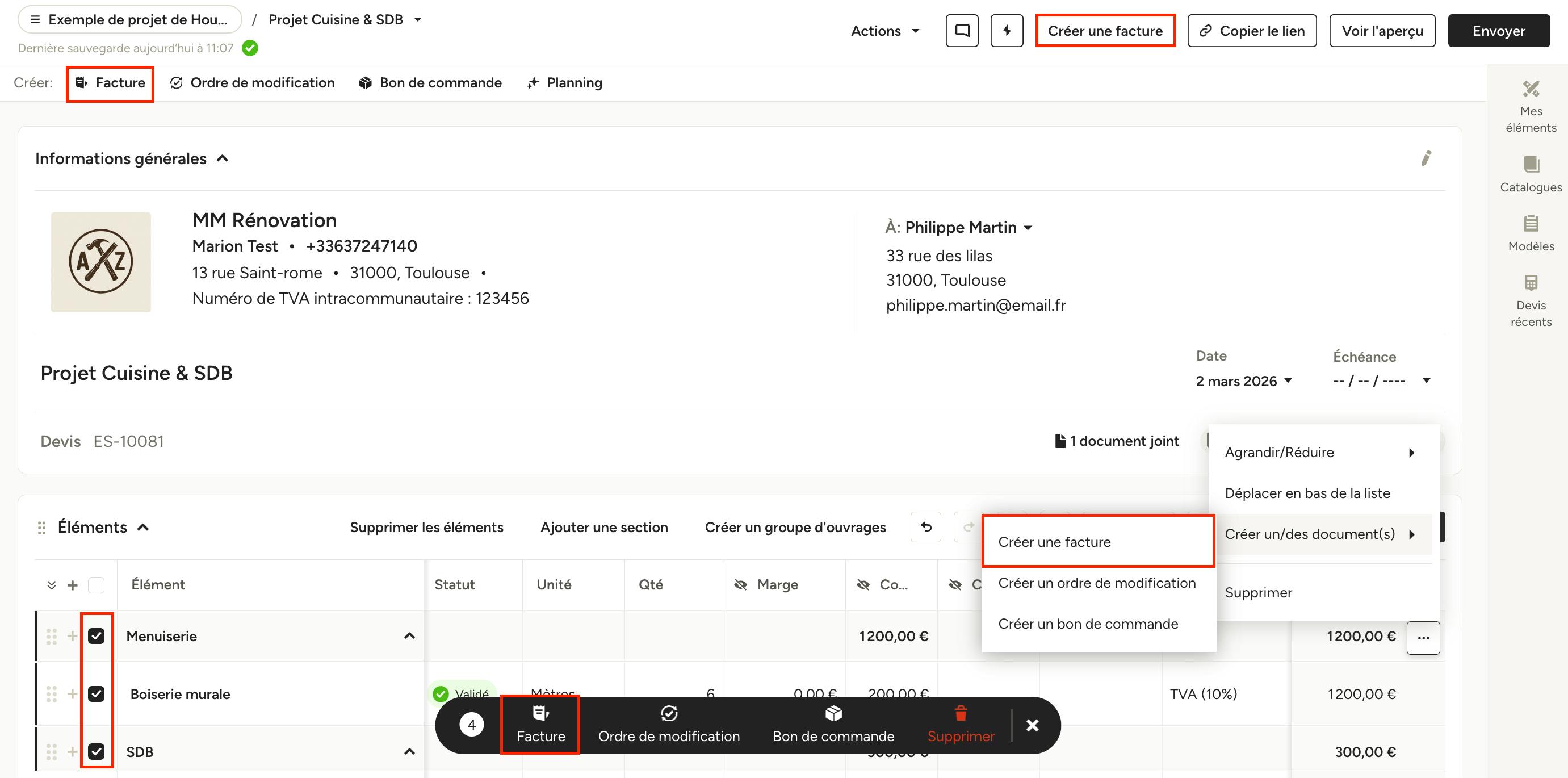
Convertir des postes spécifiques en facture
Pour créer une facture pour des postes sélectionnés, ouvrez le devis et cochez les catégories ou les postes spécifiques que vous souhaitez facturer, puis cliquez sur le bouton "Créer une facture" en haut de la page ou sur "Facture" dans le menu en bas de la page. Vous pouvez également cliquer sur le bouton des trois points à droite d'un élément et sélectionner "Créer un/des document(s)", puis "Créer une facture".

Comment créer une facture à partir d'un modèle existant ?
Si vous avez enregistré une précédente facture en tant que modèle, vous pouvez l'utiliser pour créer une nouvelle facture déjà formatée selon la mise en page souhaitée et/ou pré-remplie avec les produits ou services concernés.
Pour créer une facture à partir d'un modèle sauvegardé, accédez à la section Factures de votre projet, cliquez sur le bouton "Nouvelle facture" et sélectionnez "À partir d'un modèle". Choisissez le modèle que vous souhaitez utiliser et cliquez sur "Créer". Vous pouvez ensuite modifier et ajouter tous les détails nécessaires à votre nouvelle facture.
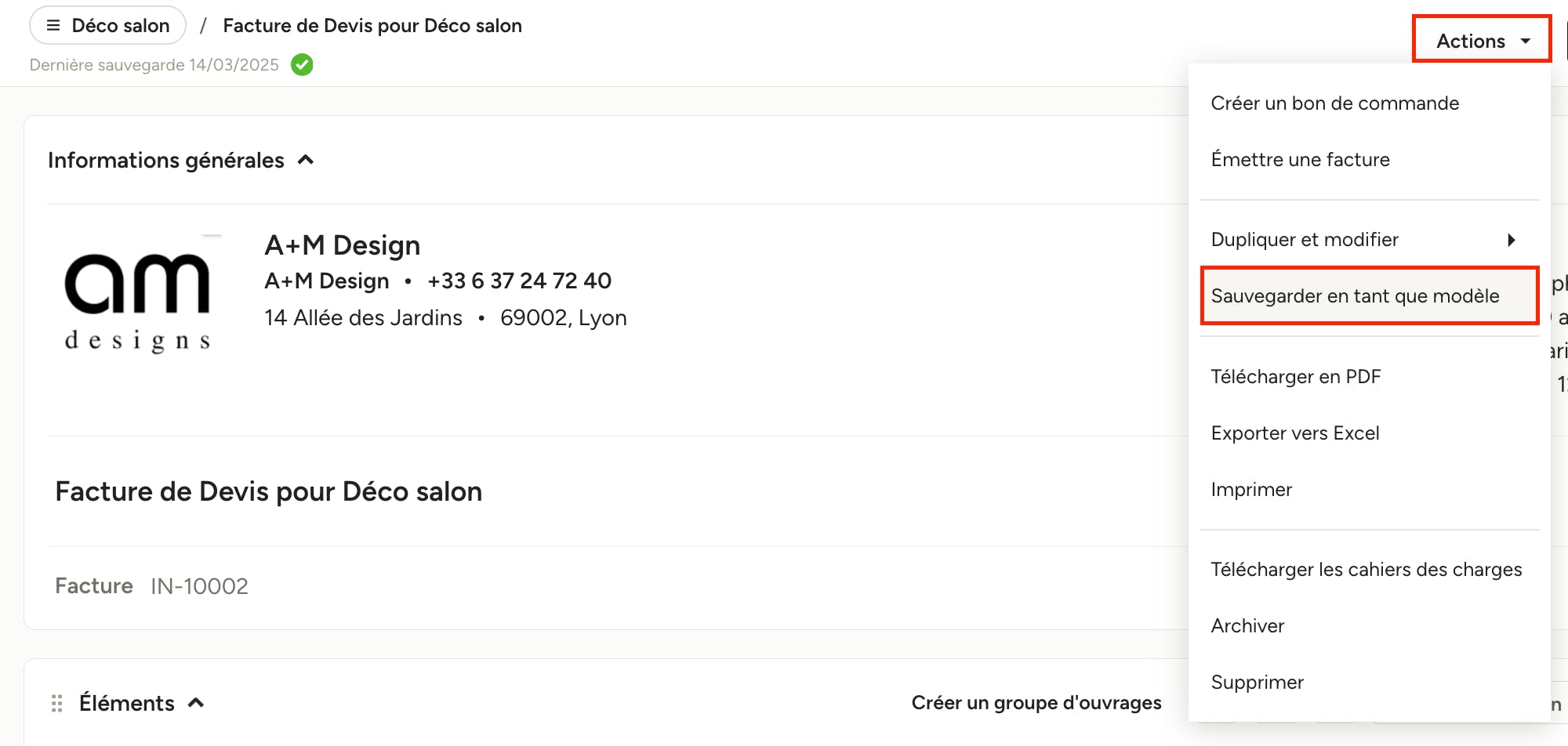
Comment créer votre propre modèle de facture ?
Si vous disposez d'un modèle standard pour votre entreprise que vous souhaitez utiliser régulièrement, vous pouvez également créer votre propre modèle personnalisé.
Une fois que vous avez créé votre facture dans le format de votre choix, cliquez sur "Sauvegarder en tant que modèle" dans le menu déroulant "Actions".
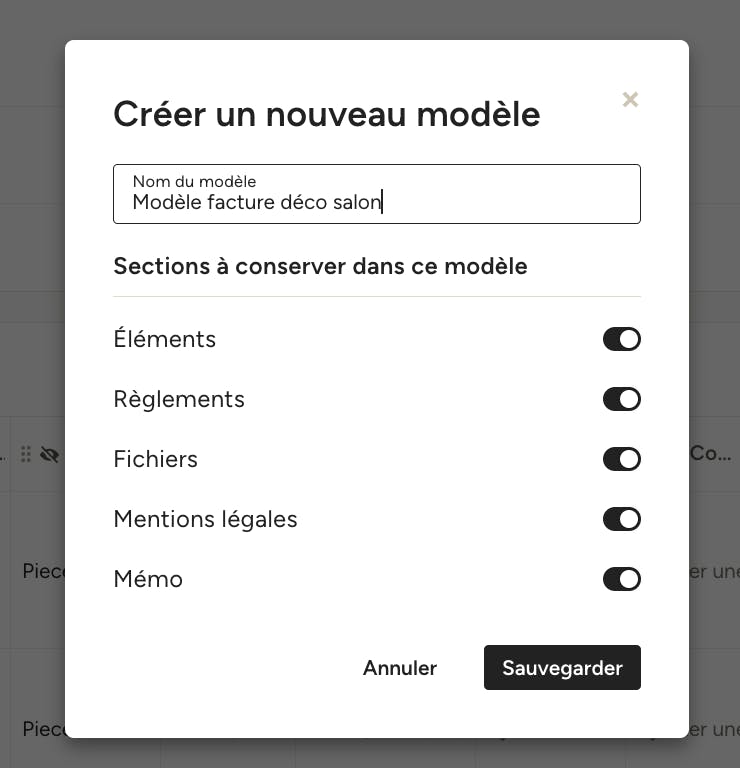
Renommez le modèle et cochez toutes les sections que vous souhaitez garder. Cliquez sur "Sauvegarder".
Une fois votre modèle créé, vous pourrez y accédez depuis la page dédiée aux modèles.

Comment créer une facture à partir de zéro ?
Vous pouvez également créer une nouvelle facture à partir de zéro pour la personnaliser exactement comme vous le souhaitez. Il y a deux façons de procéder :
- Sur la page d'accueil de Houzz Pro, cliquez sur l'icône "Facture" dans la section Créer, puis sur "De zéro" et affectez-la à un projet.
- Dans la section Factures d'un projet, cliquez sur "Nouvelle facture" et "De zéro".
Ajouter des éléments
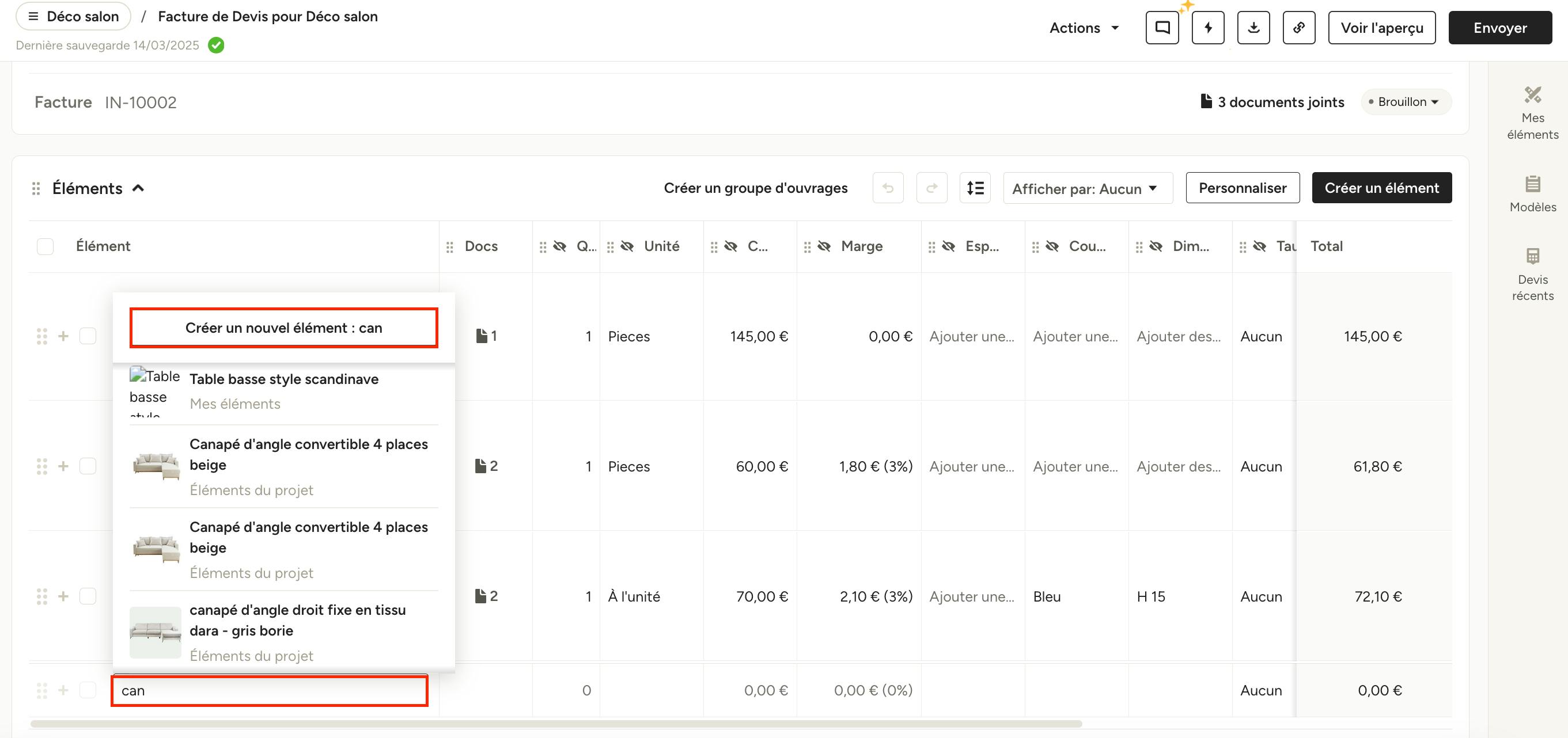
Pour ajouter des éléments à votre nouvelle facture créée, vous pouvez cliquer sur le champ "Ajouter un élément" du document pour ajouter manuellement des informations. Vous pouvez créer un nouvel élément ou rechercher et sélectionner un élément existant. Vous verrez des éléments provenant de Mes éléments, d'éléments de projet et de la bibliothèque de produits standard (uniquement disponible sur les comptes des professionnels du bâtiment).
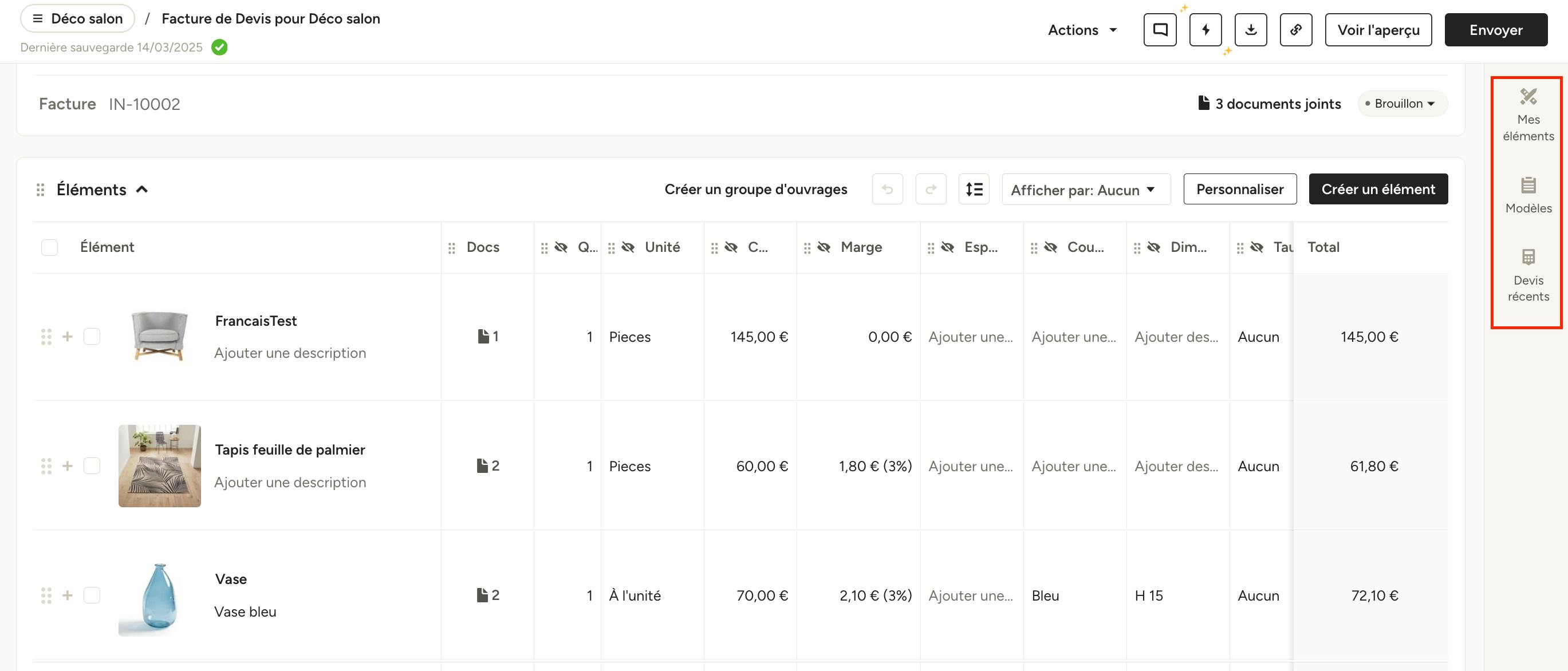
Le menu situé à droite de votre document vous permet également d'accéder à des postes provenant de différentes sources :
- Mes éléments : Éléments de votre bibliothèque de produits et d'éléments
- Catalogues : Éléments de la bibliothèque Batiprix et de la bibliothèque de produits standard (uniquement sur les comptes des professionnels du bâtiment)
- Modèles : Éléments de vos modèles de documents existants
- Devis récents : Éléments provenant d'autres devis de projets
Utilisez les filtres et la barre de recherche pour trouver rapidement les éléments que vous souhaitez, puis cliquez sur celui ou ceux à ajouter à la facture. Une fois ajouté, vous pouvez mettre à jour manuellement les détails, comme les descriptions ou la quantité.
Créer des groupes/groupes d'ouvrages
Vous pouvez grouper des éléments de votre facture pour créer un élément principal. Cette fonctionnalité s'avère très utile si vous ne souhaitez pas afficher tous les détails à votre client, par exemple lorsque vous créez des pièces personnalisées ou lorsque vous facturez des articles composés de plusieurs éléments.
Consultez ces deux articles pour en savoir plus :
Comment créer un groupe d'ouvrages sur un devis et une facture ? (pour les entrepreneurs du bâtiment)
Comment regrouper des éléments sur les devis et les factures ? (pour les architectes d'intérieur)
Organiser des éléments
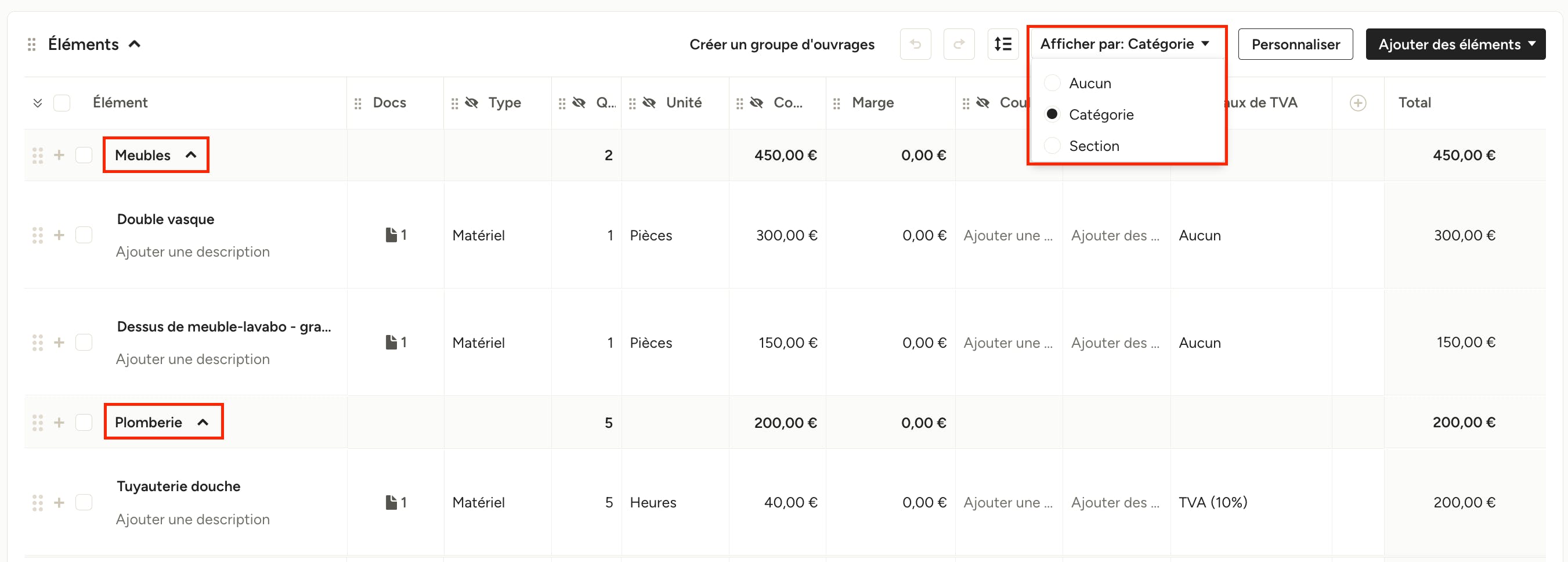
Organisez votre facture comme vous le souhaitez en regroupant vos postes par catégorie, par section, affichant toute colonne personnalisée à sélection unique que vous avez ajoutée ou sans aucun regroupement. Ces regroupements seront également appliqués au PDF téléchargé et à la vue client de la facture.
Remarque : si vous ne voyez pas d'option "Afficher par" dans le menu déroulant, il se peut que vous deviez activer la colonne spécifique dans les paramètres de personnalisation (bouton "Personnaliser").
Personnaliser des colonnes
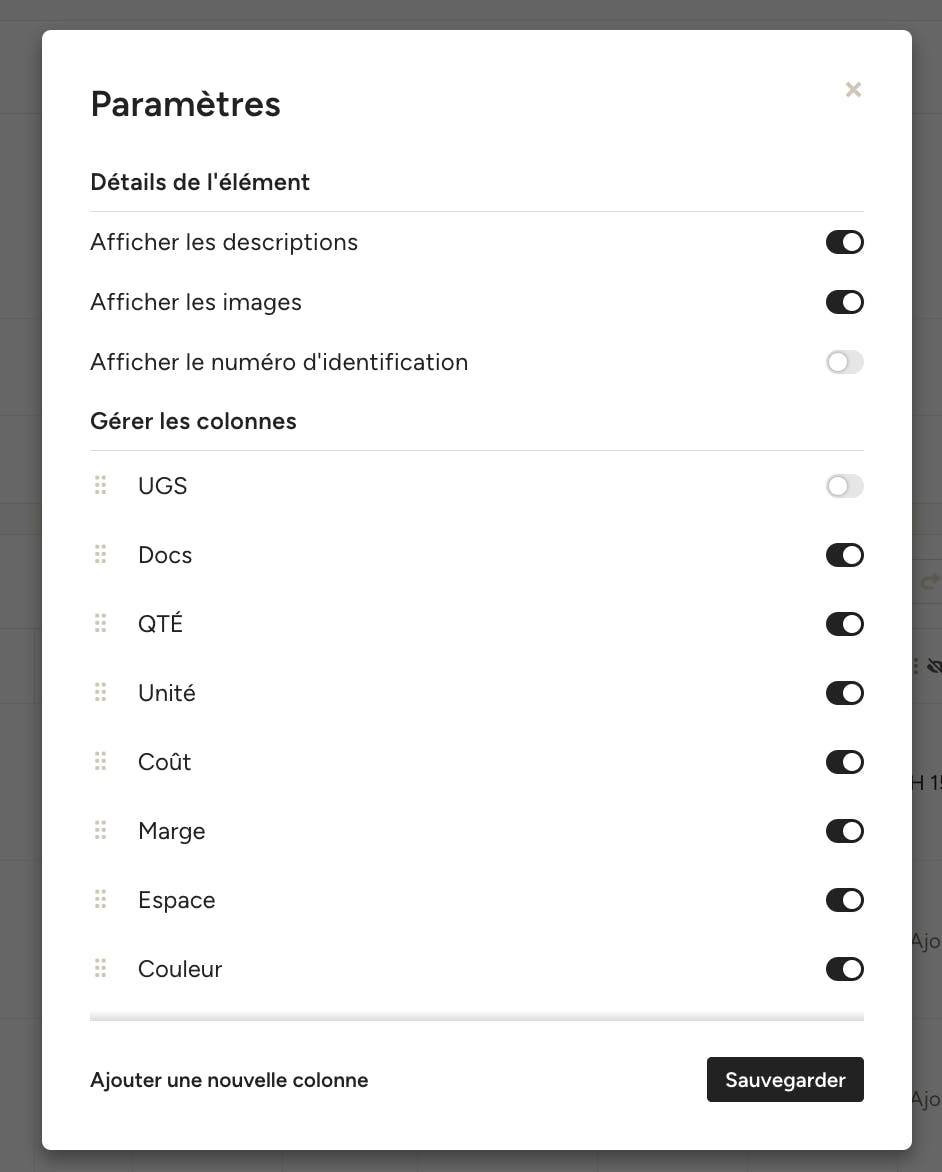
Pour ajouter ou supprimer des colonnes, cliquez sur "Personnaliser" en haut à droite de la section Éléments et cochez/décochez les colonnes que vous souhaitez afficher ou masquer. Cliquez sur "Sauvegarder".
Remarque : Cette vue vous est seulement destinée, ainsi qu'à votre équipe. Elle n'est pas destinée à votre client. Pour modifier ce que votre client voit, consultez la section "Visualiser et partager" de cet article.
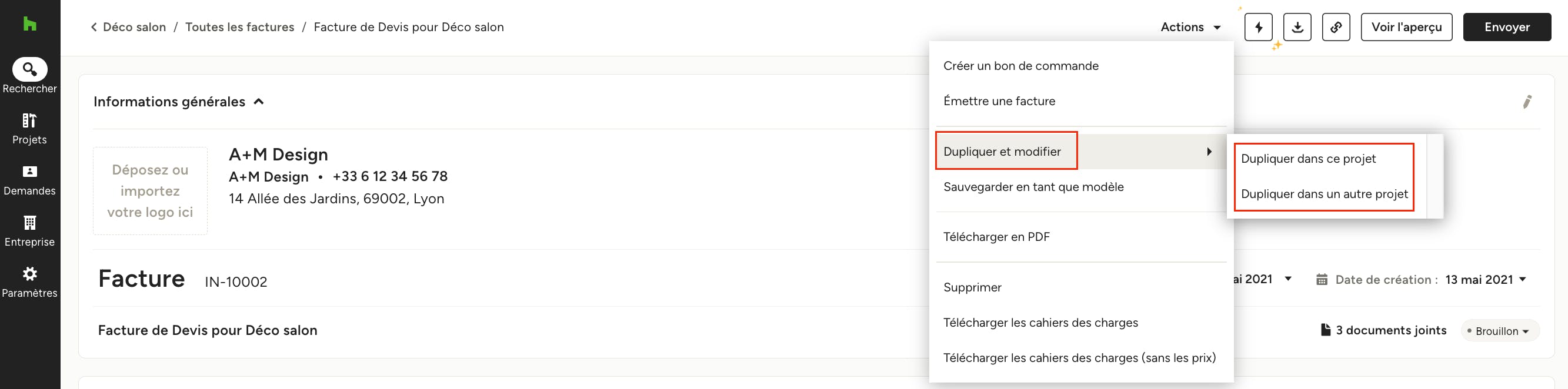
Comment dupliquer une facture existante ?
Si vous souhaitez réutiliser une facture d'un projet précédent, vous pouvez la dupliquer et la déplacer vers un autre projet. Pour ce faire :
1. Ouvrez la facture que vous souhaitez dupliquer. Cliquez sur "Dupliquer et modifier" dans le menu déroulant "Actions".
2. Vous pouvez alors choisir de dupliquer la facture dans le projet existant ou de la dupliquer et de la déplacer vers un autre projet.
3. Si vous décidez d'utiliser un autre projet, il vous suffit de sélectionner ce projet dans le menu déroulant qui s'affiche, ou vous pouvez choisir de créer un nouveau projet pour cette facture.
4. La facture dupliquée se trouve désormais dans le projet sélectionné, ce qui vous permet d'y apporter les modifications nécessaires.
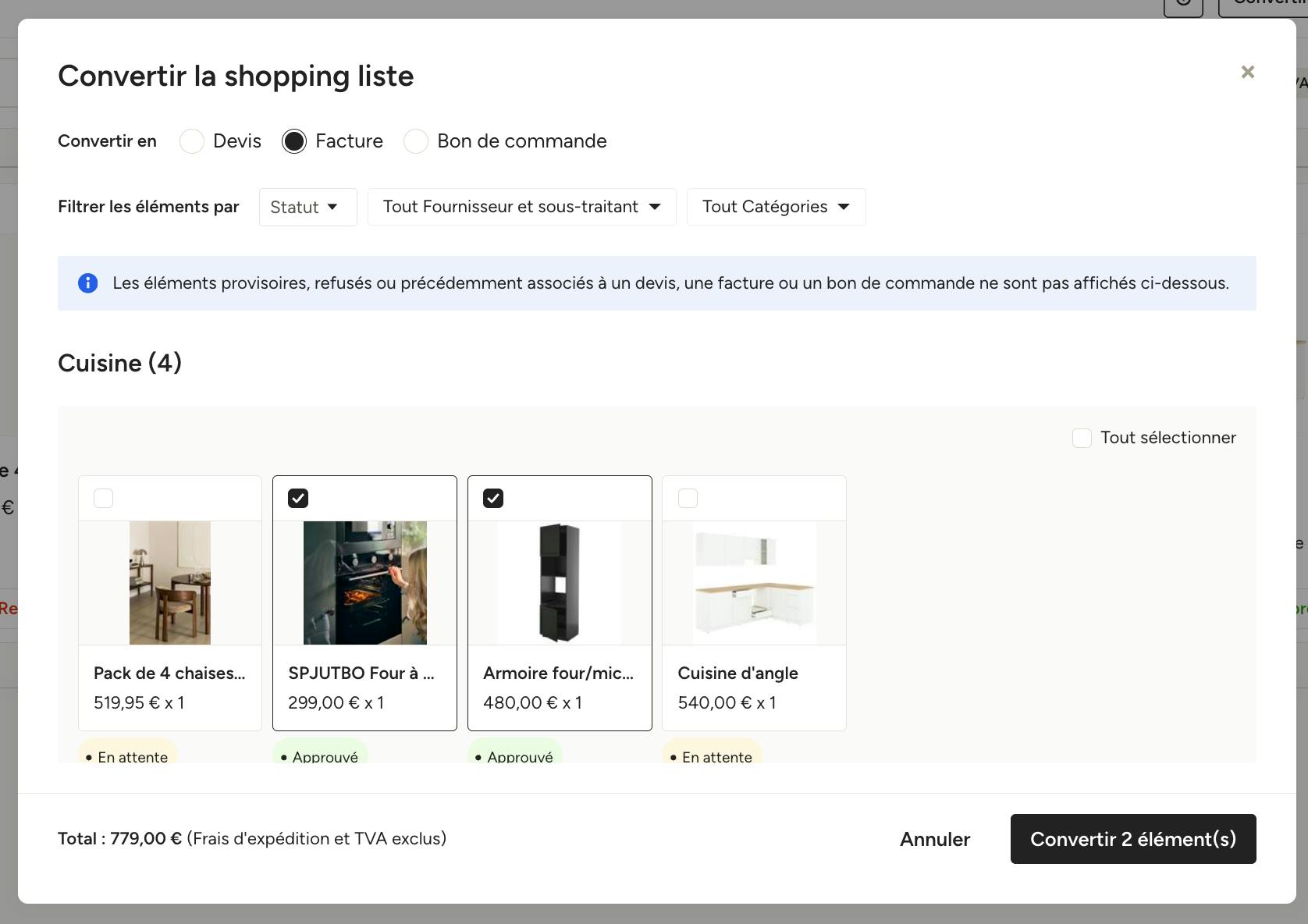
Convertir des shopping listes en facture
Si votre client a déjà validé les éléments d'une shopping liste, vous pouvez rapidement créer une facture pour ces éléments en cliquant sur le bouton « Convertir » en haut à droite de la shopping liste, puis sur « Nouveau document ». Sélectionnez le type de document « Facture » pour choisir les éléments à inclure et afficher le total des éléments sélectionnés.
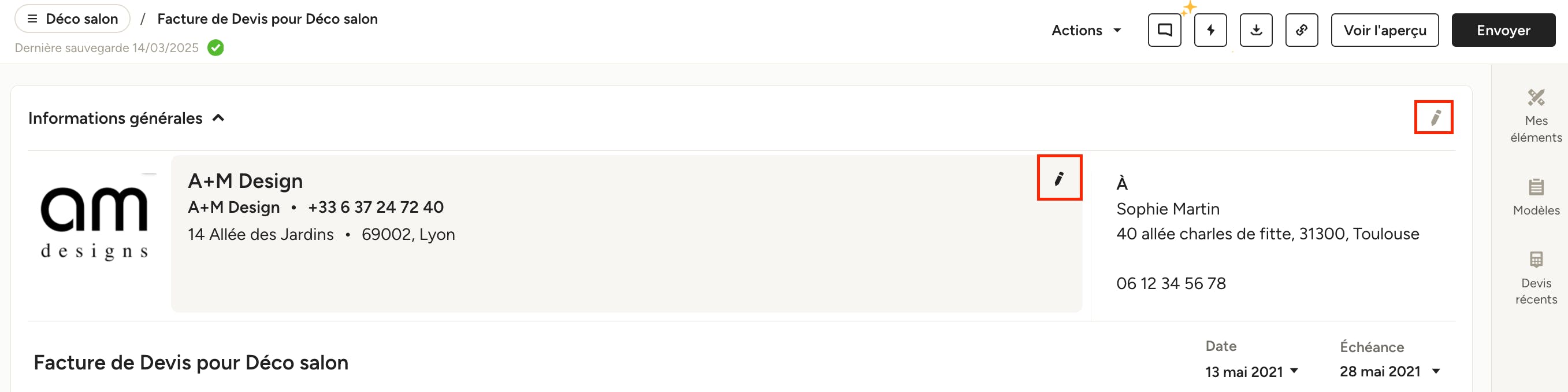
Comment modifier les paramètres du document ?
Vous pouvez personnaliser tous les paramètres de votre facture pour répondre aux besoins de chaque projet et de chaque client. Vous pouvez modifier les informations générales du document (titre, code du document, informations sur le client et l'entreprise, date de création, etc.) ainsi que les échéances de règlement, les mentions légales, les mémos, les signatures, les tâches automatisées et les rappels.
Pour en savoir plus, consultez cet article.
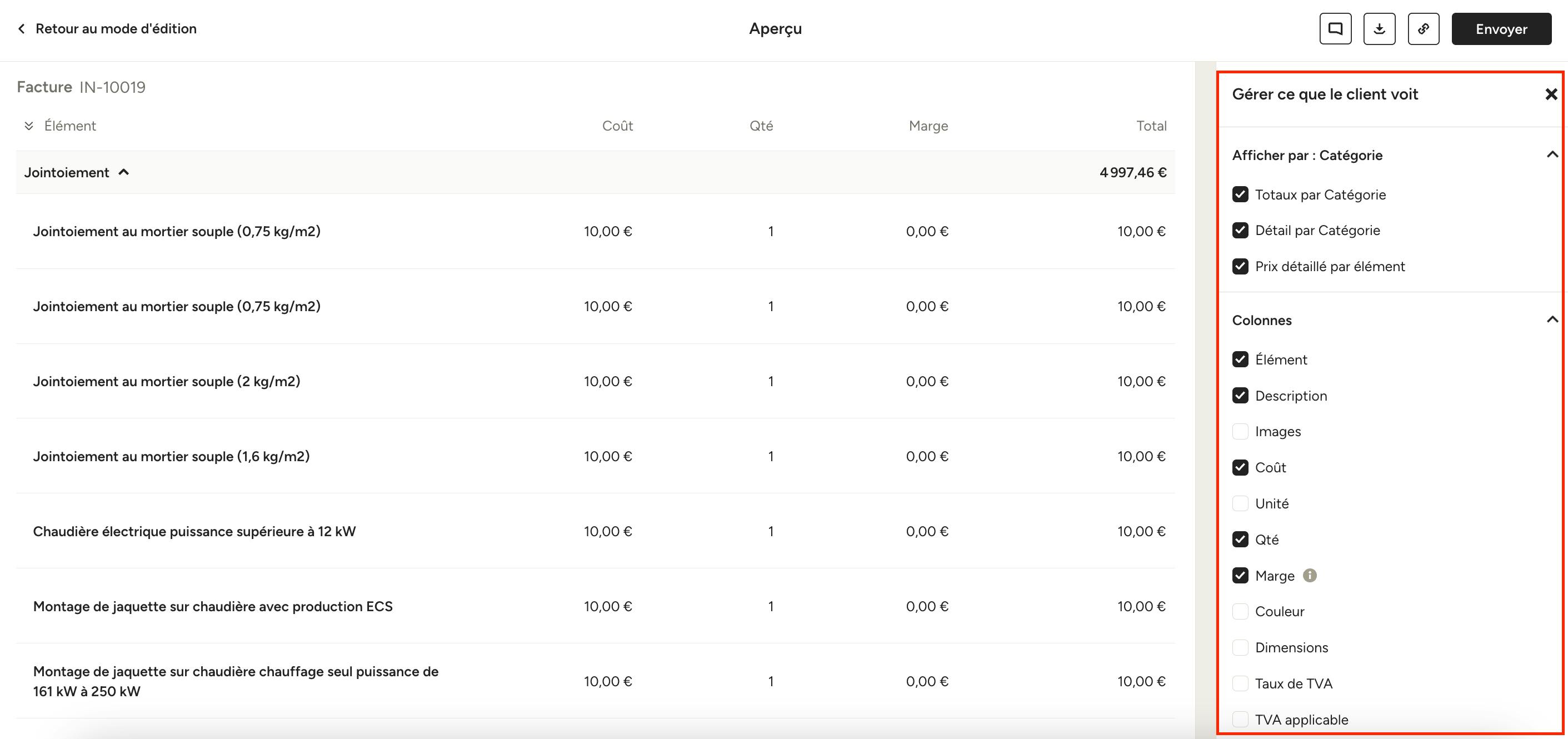
Comment visualiser et envoyer une facture ?
Avant d'envoyer votre facture, vous pouvez la visualiser et choisir exactement la façon dont elle sera présentée à vos clients. Tout d'abord, cliquez sur "Voir l'aperçu" en haut de la page.
Ensuite, vérifiez les paramètres dans le panneau de droite, sous "Gérer ce que le client voit".
Vous pouvez en savoir plus sur les options d’aperçu pour les factures dans cet article.
Remarque : Dans la section "Approbation", vous pouvez sélectionner "Émettre lors de l’envoi" afin d’émettre automatiquement la facture au moment de son envoi au client. Cela verrouillera le document et empêchera toute modification ultérieure. Pour en savoir plus sur l’émission des factures, consultez la section ci-dessous.
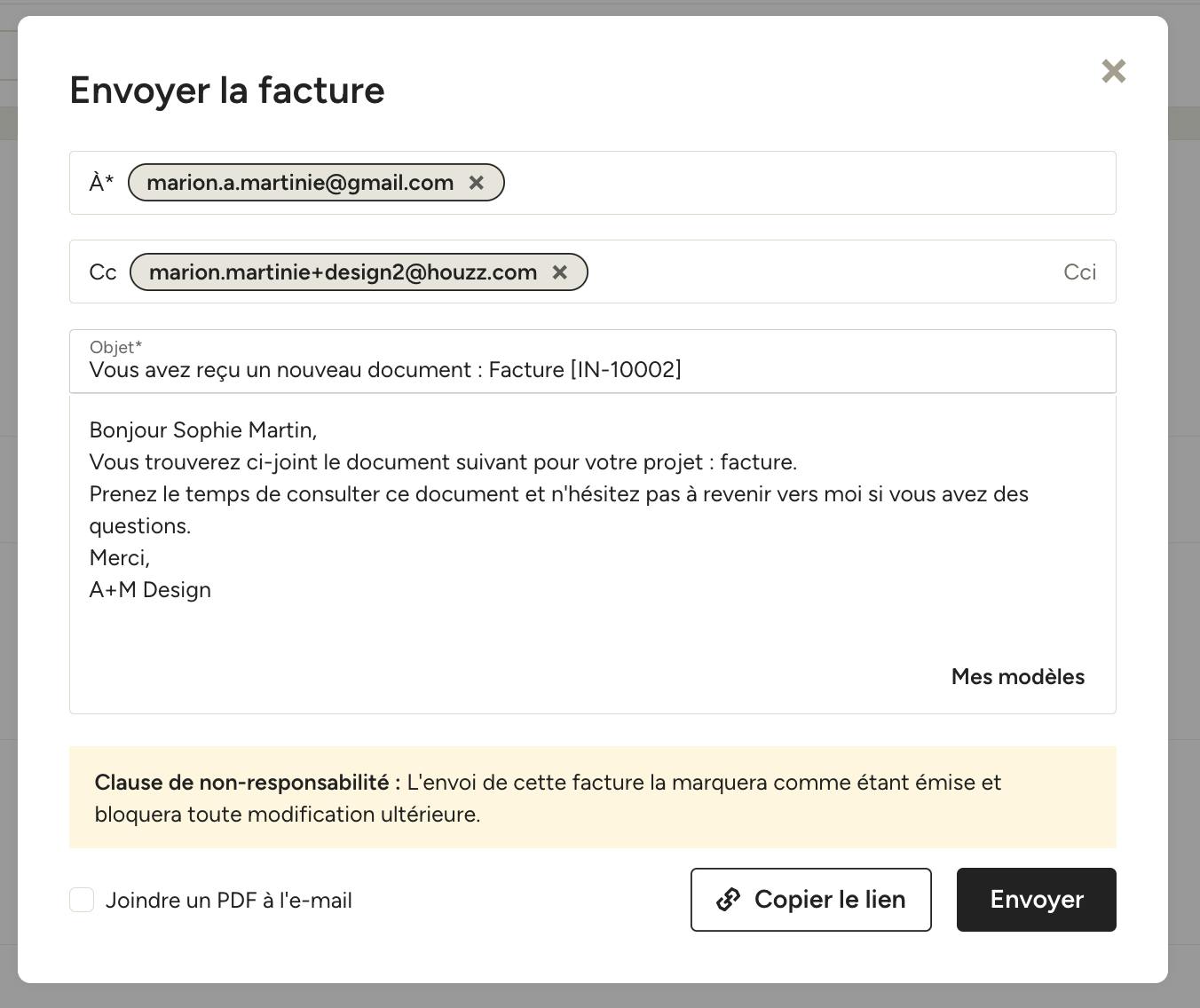
Lorsque votre facture est prête, cliquez sur "Envoyer" (depuis le mode d'édition ou l'aperçu) et vous pourrez utiliser vos modèles de messages enregistrés au lieu de rédiger un nouvel e-mail à chaque fois. Vos clients peuvent consulter la facture directement depuis leur ordinateur, leur téléphone ou leur tablette.
Imprimer, télécharger et exporter
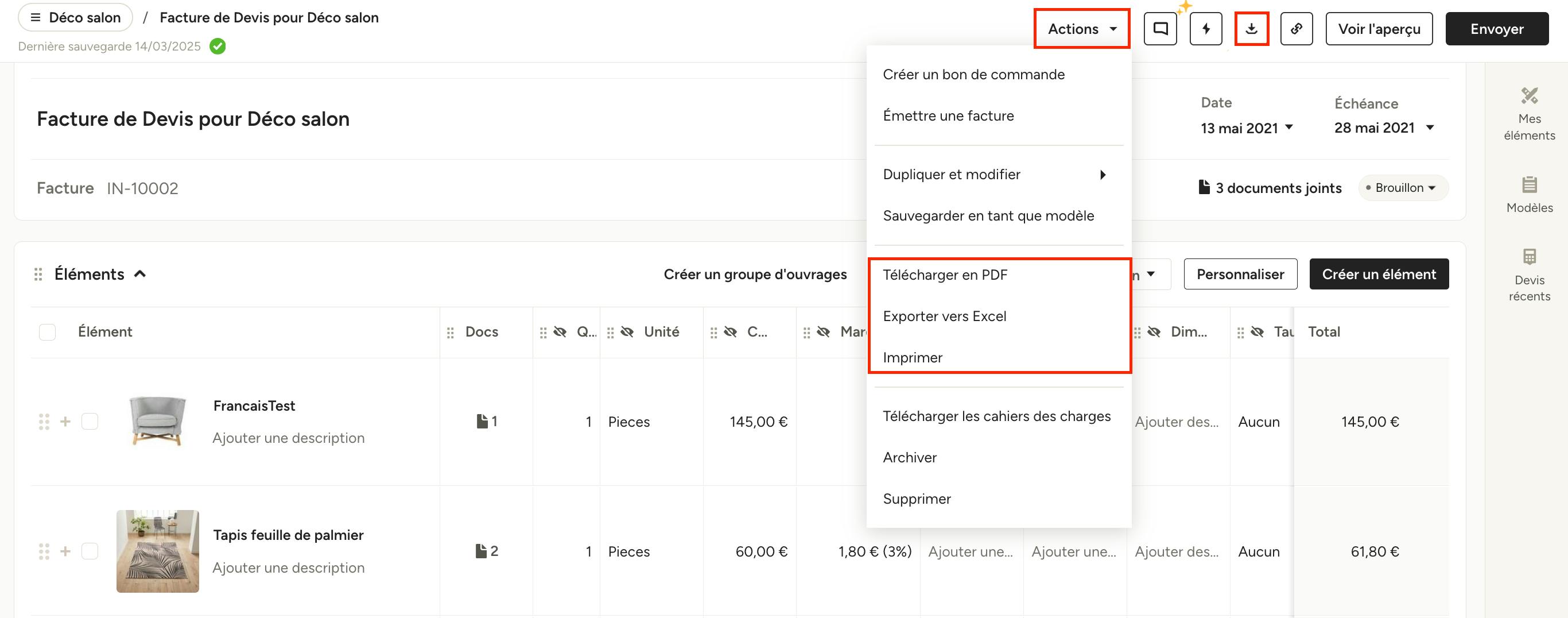
Vous pouvez également choisir d'imprimer votre facture pour en partager une copie physique, de la télécharger et de la joindre à un e-mail ou de l'exporter au format Excel. Pour ce faire, ouvrez le menu "Actions" en haut de la page et sélectionnez "Télécharger en PDF", "Exporter vers Excel" ou "Imprimer", selon l'action souhaitée. Vous pouvez également télécharger un PDF à l'aide de l'icône de téléchargement située en haut de la page.
Comment laisser un commentaire sur une facture ?
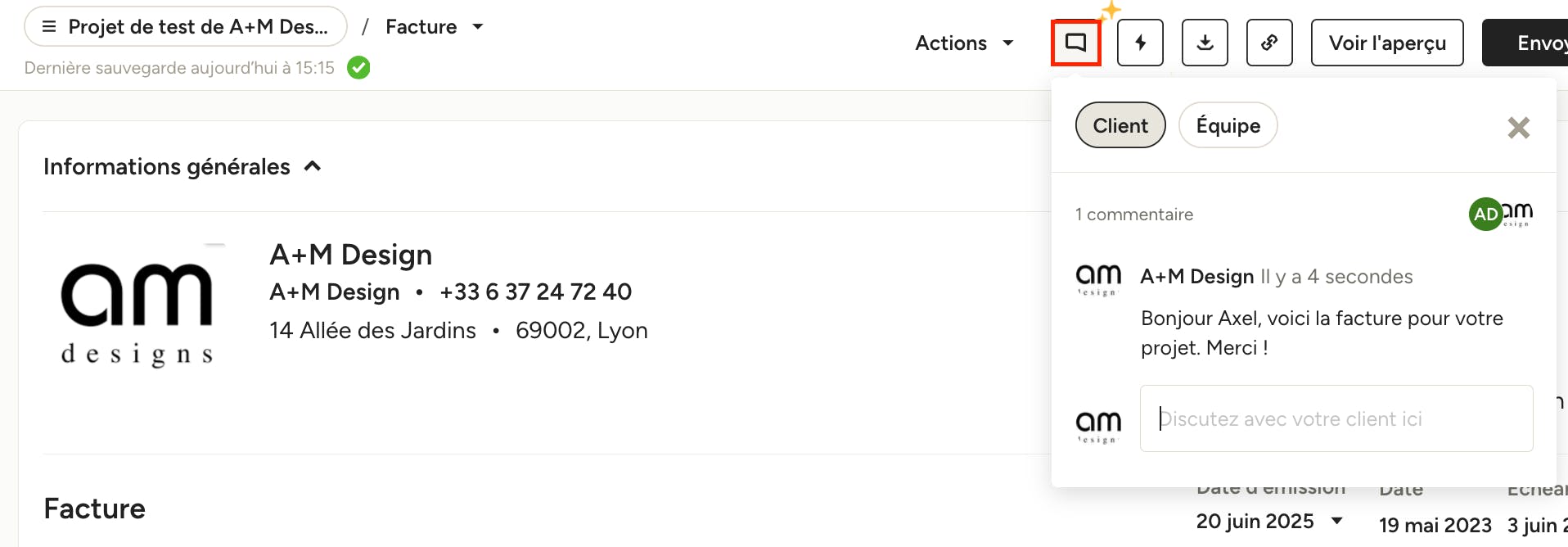
Une fois que vous avez envoyé la facture au client, vous pouvez communiquer avec lui (et les membres de l'équipe) directement sur le document en utilisant la fonction de commentaire en haut du document. Cela vous permet de référencer facilement les détails du document dont vous pourriez discuter, et d'organiser les conversations. Pour en savoir plus, consultez cet article.
Comment émettre une facture ?
Une fois que vous êtes sûr que le client ou vous-même ne souhaitez plus modifier une facture, émettez le document afin d'empêcher toute modification ultérieure.
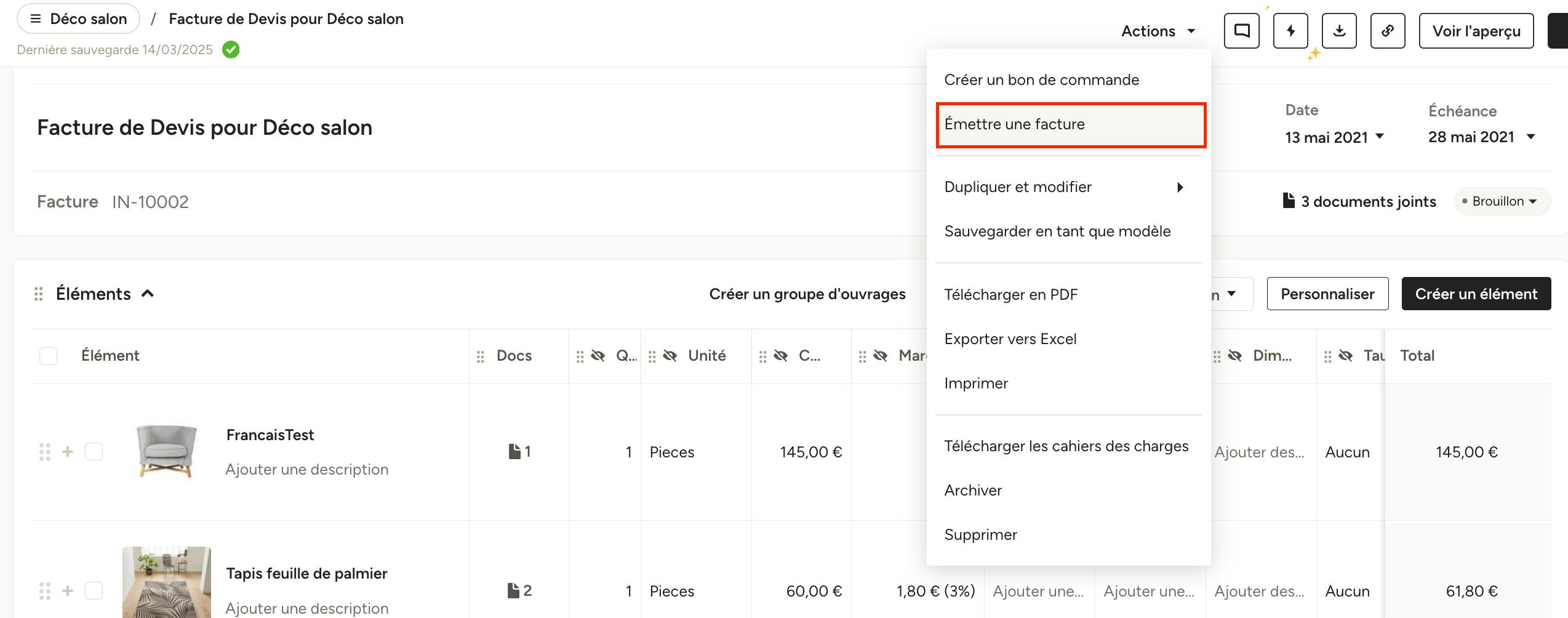
Pour ce faire, cliquez sur "Émettre une facture" dans le menu "Actions" en haut du document, puis cliquez sur "Confirmer" dans la fenêtre qui s'affiche.
Veuillez noter également que chaque facture sera automatiquement émise dès lors qu'elle sera envoyée à son destinataire.