Comment utiliser l'outil Clipper ?
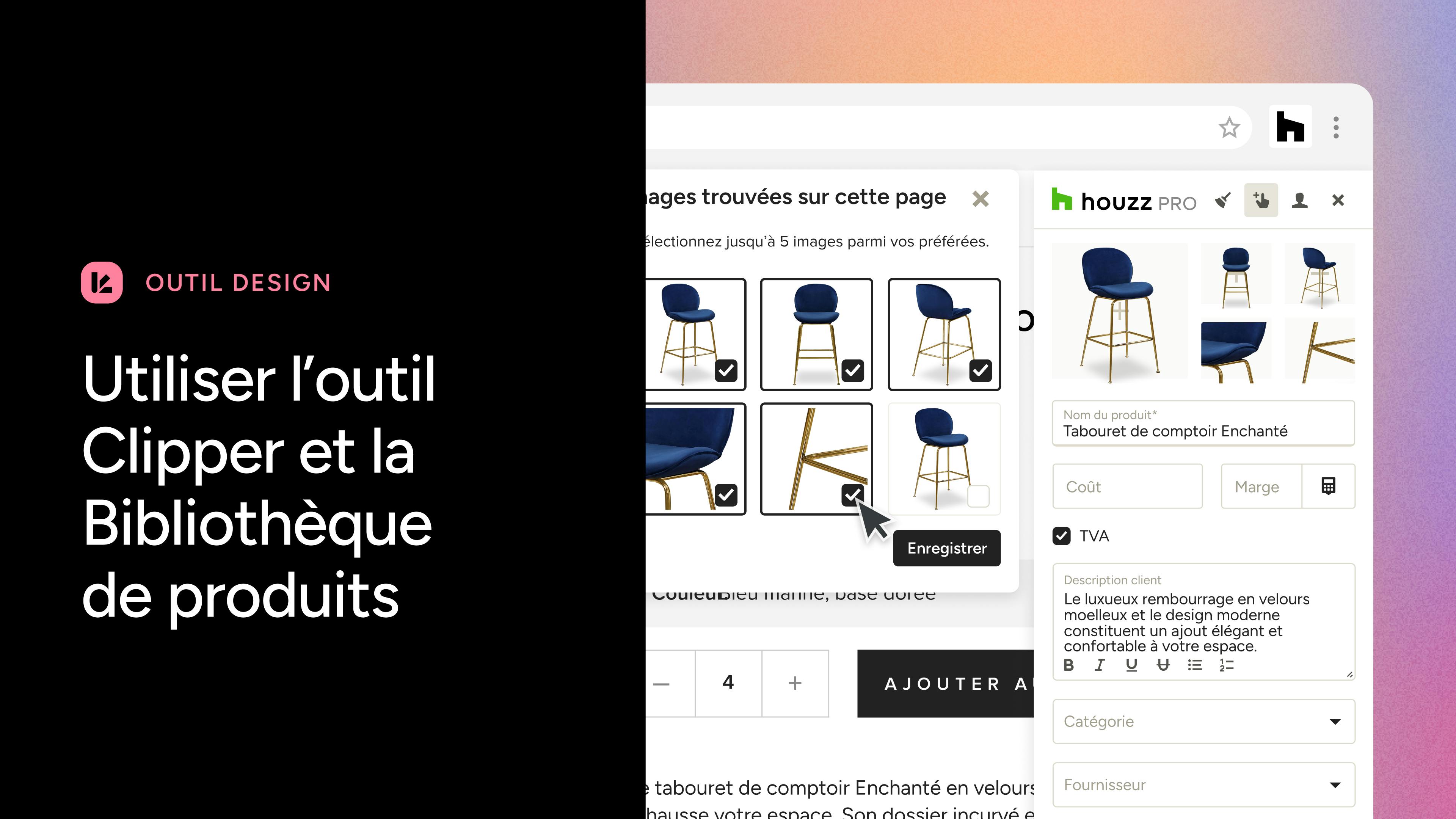
L'outil Clipper de Houzz Pro permet d'enregistrer des produits depuis n'importe quel site Internet et de les ajouter à votre bibliothèque Houzz Pro. Dans cet article, nous vous expliquons comment utiliser l'outil Clipper sur ordinateur pour référencer des produits et les ajouter à vos devis, factures, shopping listes et plus encore.
Clipper est également disponible sur votre appareil mobile ! Consultez cet article pour en savoir plus.
Pour apprendre à vous connecter à l'outil Clipper, consultez cet article. Si vous rencontrez des problèmes lors de l'utilisation de Clipper, cliquez ici.
Télécharger l'outil Clipper
Nous vous recommandons d'utiliser Chrome comme navigateur pour une meilleure expérience.
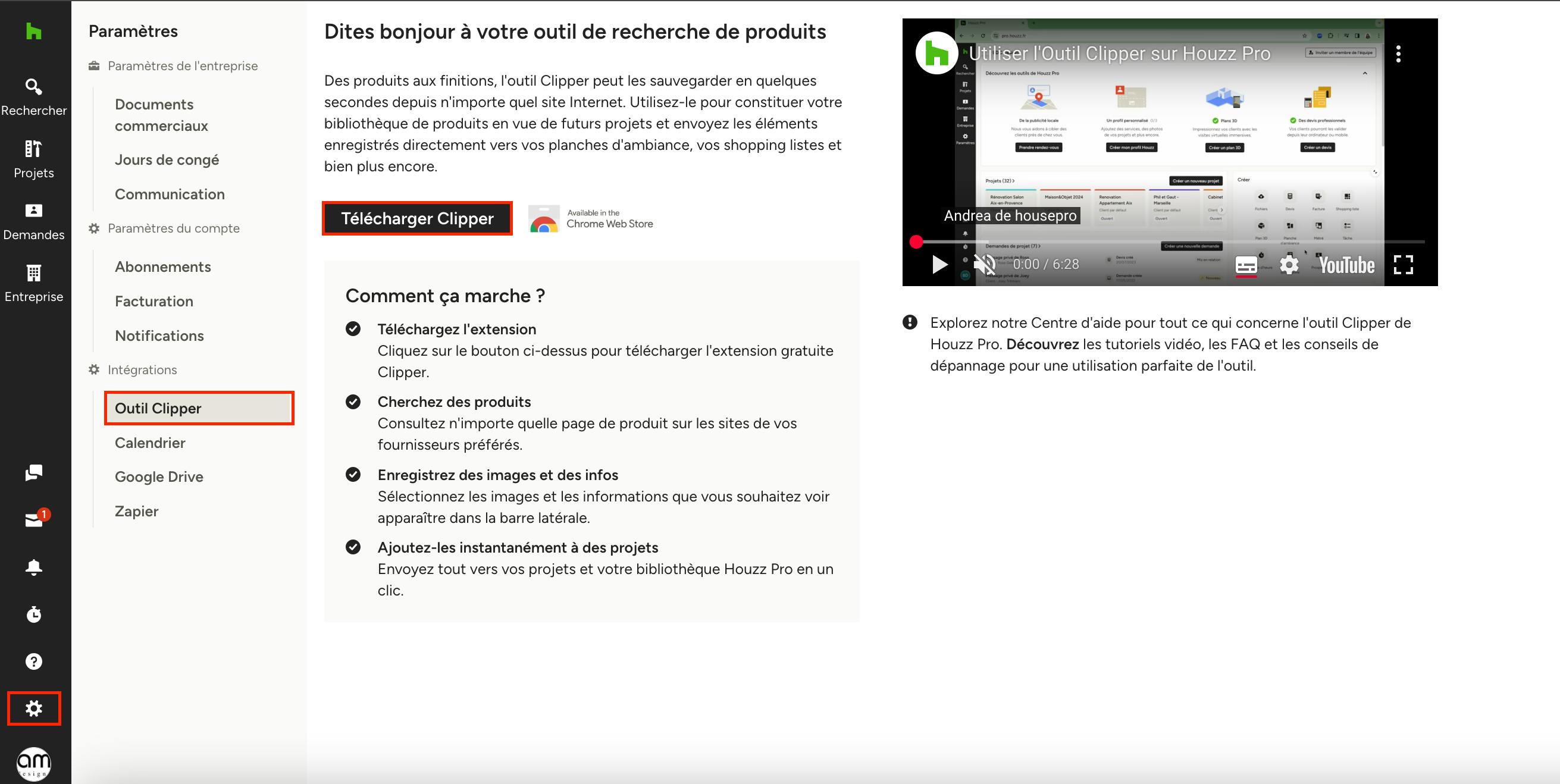
1. Dans votre menu « Paramètres », cliquez sur « Outil Clipper » sous la section « Intégrations », puis sur « Télécharger Clipper ». Vous pouvez également rechercher « Houzz Pro Clipper » dans vos extensions (sur Chrome, téléchargez Clipper ici).
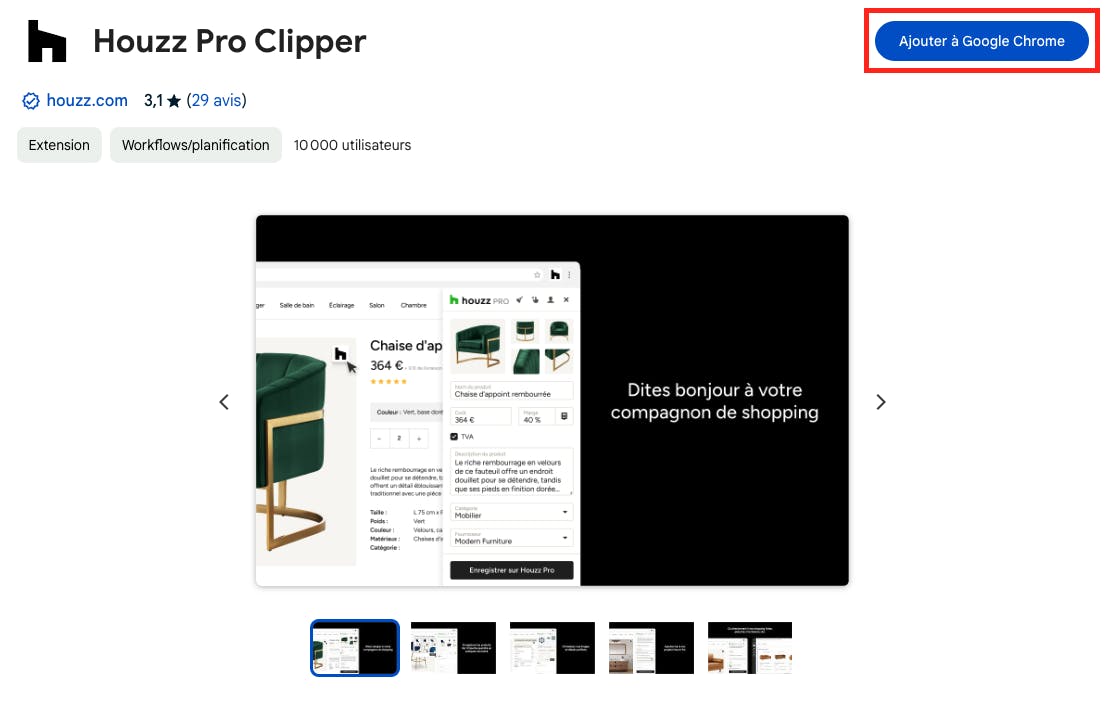
2. Cliquez sur « Ajouter à Google Chrome ».
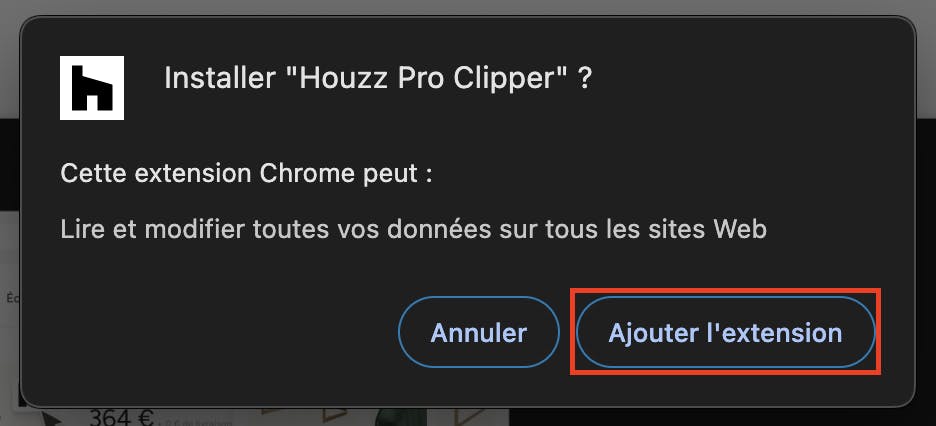
3. Cliquez sur le bouton « Ajouter l'extension » sur la fenêtre qui s'affiche.
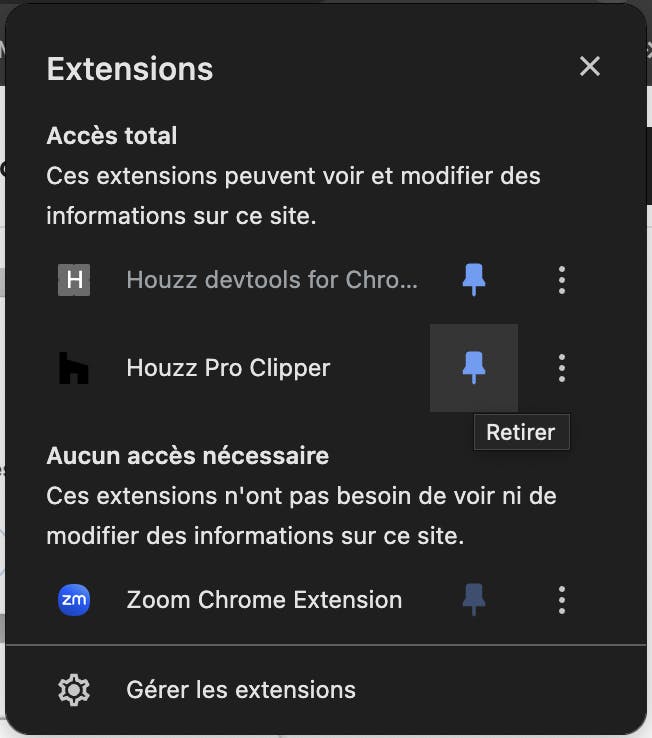
4. Épinglez l'extension Clipper à votre barre d'outils pour y accéder rapidement. Pour ce faire, cliquez sur l'icône du puzzle dans votre barre d'outils Chrome, puis sur l'icône de l'épingle à côté de l'extension Clipper.
Ajouter un produit depuis un site Internet
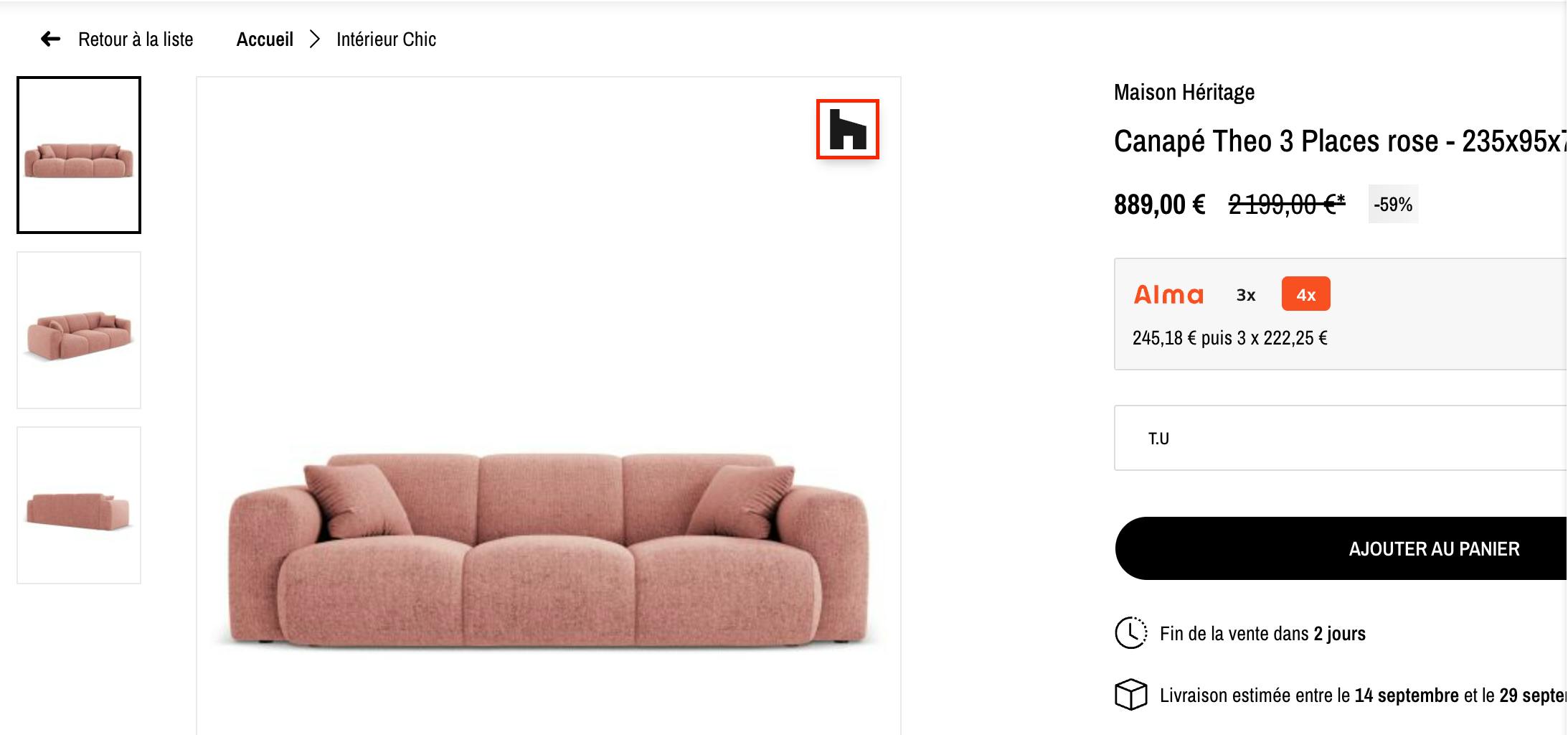
Une fois que vous avez téléchargé l'outil Clipper, vous pouvez commencer à enregistrer des produits. Pour ce faire, il vous suffit de cliquer sur l'icône Clipper qui apparaît sur l'image que vous souhaitez enregistrer, ou de cliquer sur l'icône de l'extension Clipper épinglée dans votre barre d'outils Google Chrome.
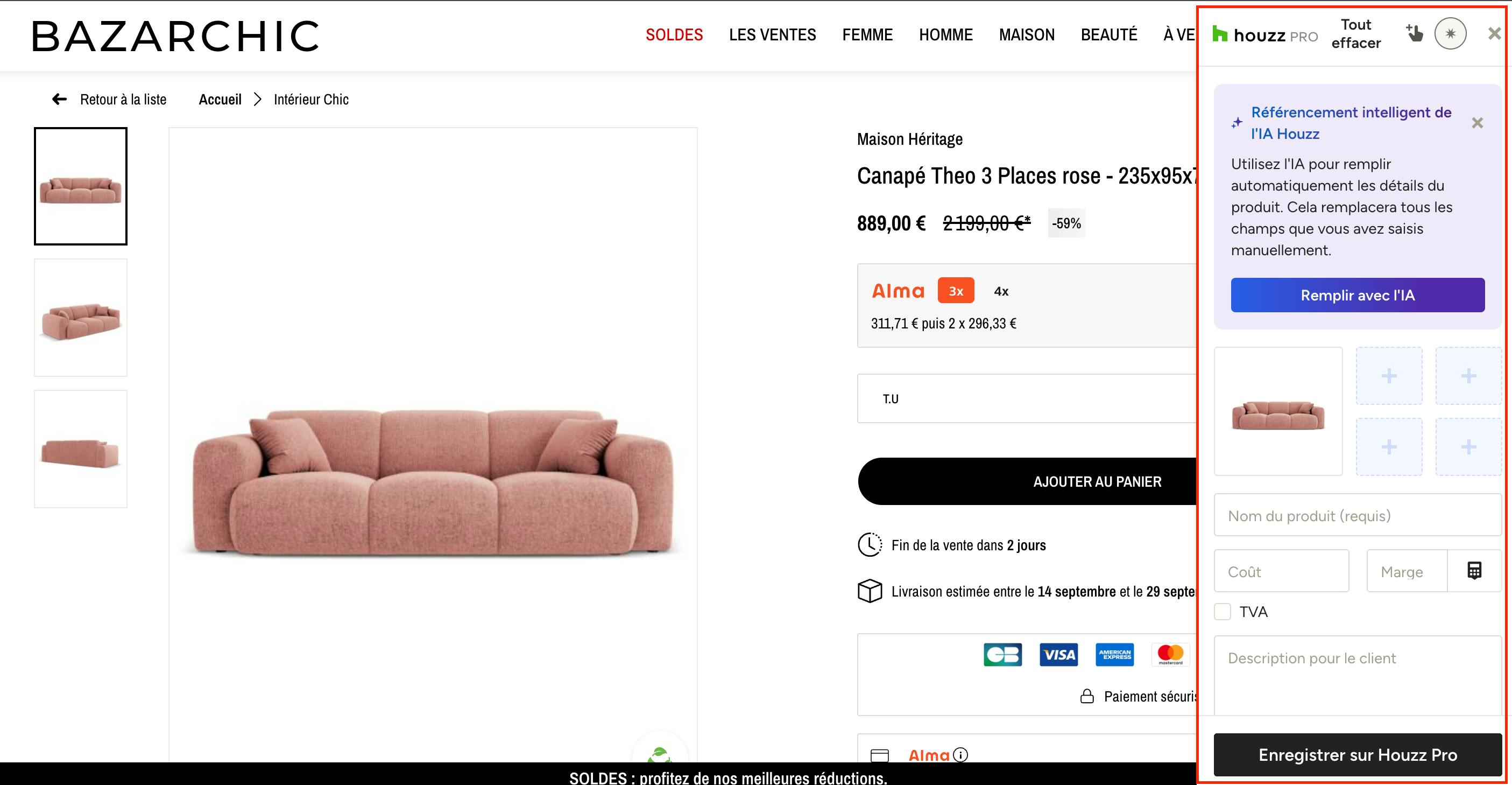
Vous serez invité(e) à vous connecter à Houzz Pro pour utiliser l'outil. Une fois connecté(e), retournez sur le site Internet sur lequel se trouve le produit de votre choix. Vous pouvez soit commencer à remplir manuellement les détails et les informations produit, soit activer la fonction de référencement intelligent pour remplir automatiquement les détails (plus d'informations ci-dessous).
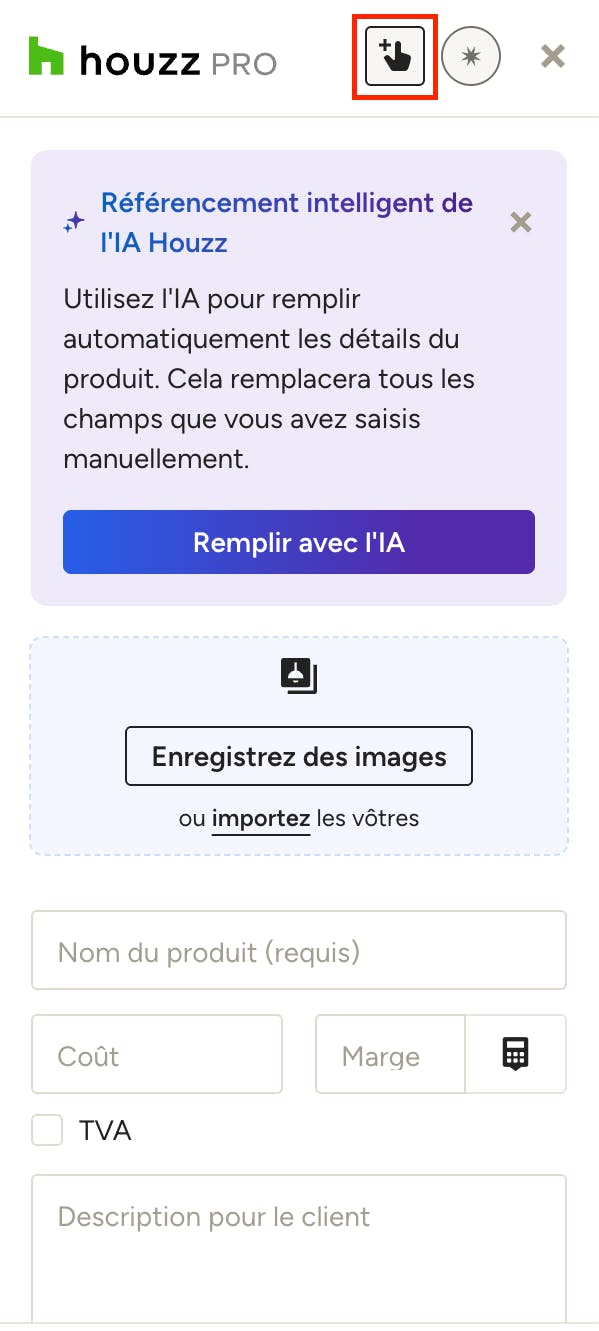
Astuce de pro : cliquez sur l'icône de la main pointée en haut de l'outil Clipper et passez la souris sur les détails du produit pour les ajouter directement aux zones correspondantes dans Clipper.
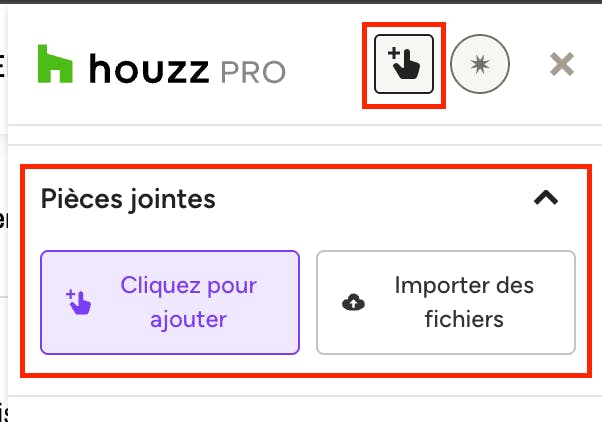
Pour ajouter des fichiers, tels que des fiches techniques, des garanties ou des guides d'installation, utilisez la section « Pièces jointes ». Ces fichiers resteront associés à l'élément dans la plupart des fonctionnalités de Houzz Pro, afin que toute la documentation du produit reste centralisée. Consultez cet article pour en savoir plus.

Lorsque vous avez fini d'enregistrer les informations dont vous avez besoin, cliquez sur « Enregistrer sur Houzz Pro ». Vous pouvez alors choisir de continuer à référencer d'autres produits ou de cliquer pour afficher le produit dans Houzz Pro.
Vous pouvez retrouver tous vos éléments enregistrés dans la section « Mes éléments » de Houzz Pro, située sous l'icône « Entreprise » dans la navigation de gauche, ou à partir de n'importe quel planche d'ambiance, shopping liste, document comptable ou rapport de commandes sous « Mes éléments » dans le panneau de droite. Pour en savoir plus, consultez cet article.
Enregistrement instantané d'images
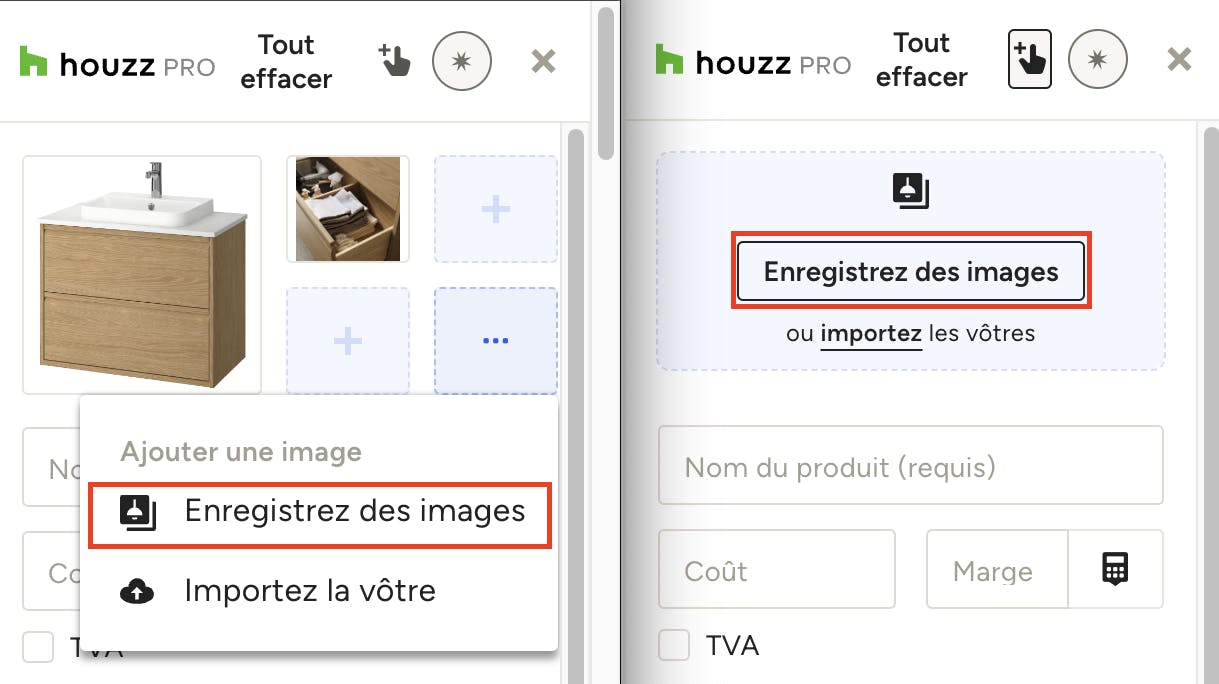
Vous souhaitez ajouter instantanément plusieurs images à la même fiche produit sans avoir à les sélectionner une par une ? L'outil clipper trouvera rapidement toutes les images pertinentes sur la page en cours afin que vous puissiez en sélectionner jusqu'à 5 à ajouter à votre liste en une seule fois.
Il vous suffit de cliquer sur « Enregistrez des images » en haut de l'outil (si aucune image n'a encore été enregistrée) ou dans le menu qui s'affiche lorsque vous cliquez sur « + » à côté d'une image déjà enregistrée.
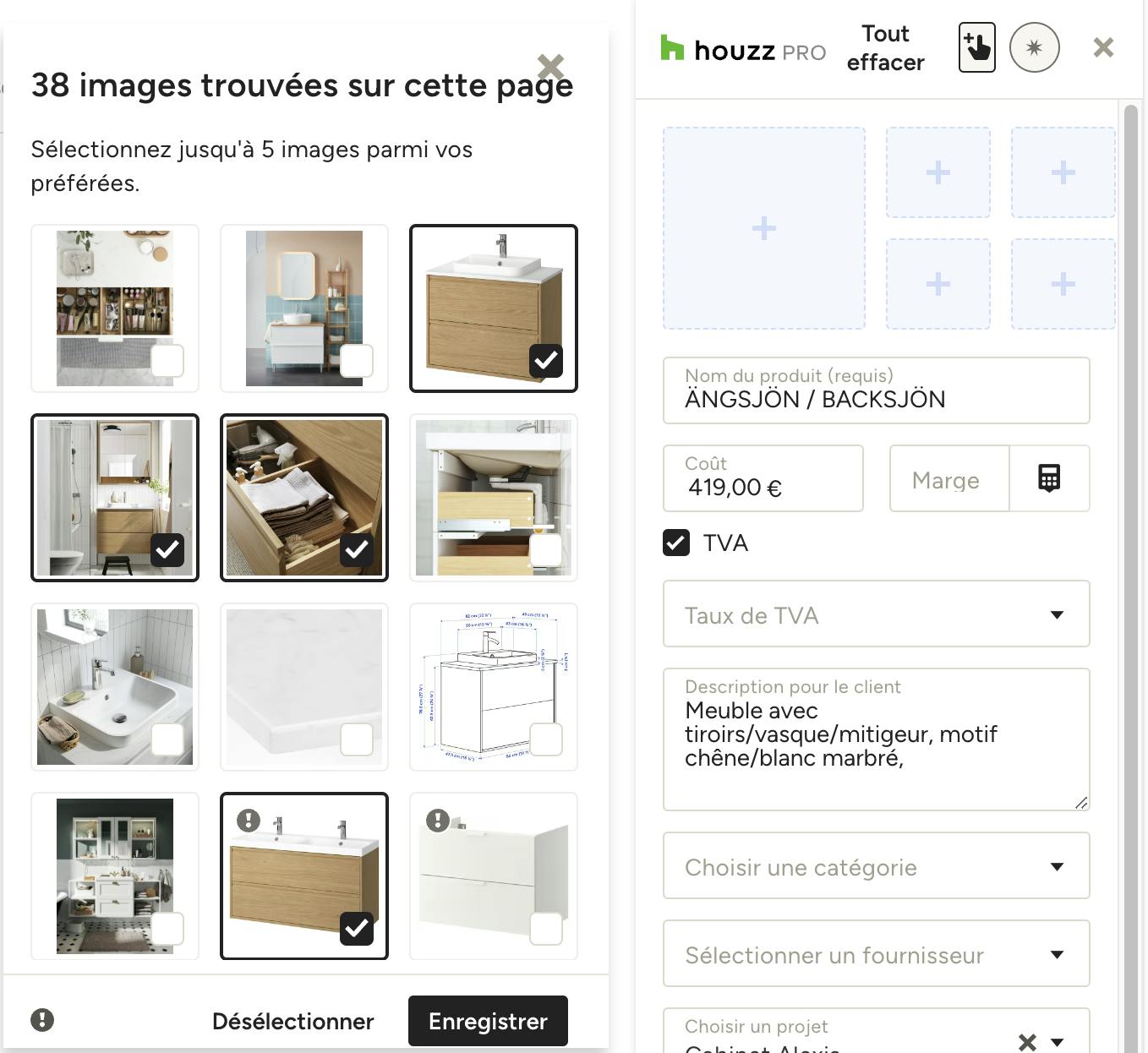
L'outil Clipper trouvera toutes les images pertinentes et pouvant être enregistrées sur la page en cours. Sélectionnez jusqu'à 5 images à ajouter au même produit et cliquez sur « Enregistrer ».
Les images de faible résolution sont accompagnées d'une icône « ! ». En les sélectionnant, vous risquez d'obtenir des images de mauvaise qualité sur vos planches d'ambiance, vos shopping listes et vos documents.
Si vous ne parvenez pas à enregistrer une image de produit, consultez cet article pour obtenir plusieurs solutions.
Référencement intelligent
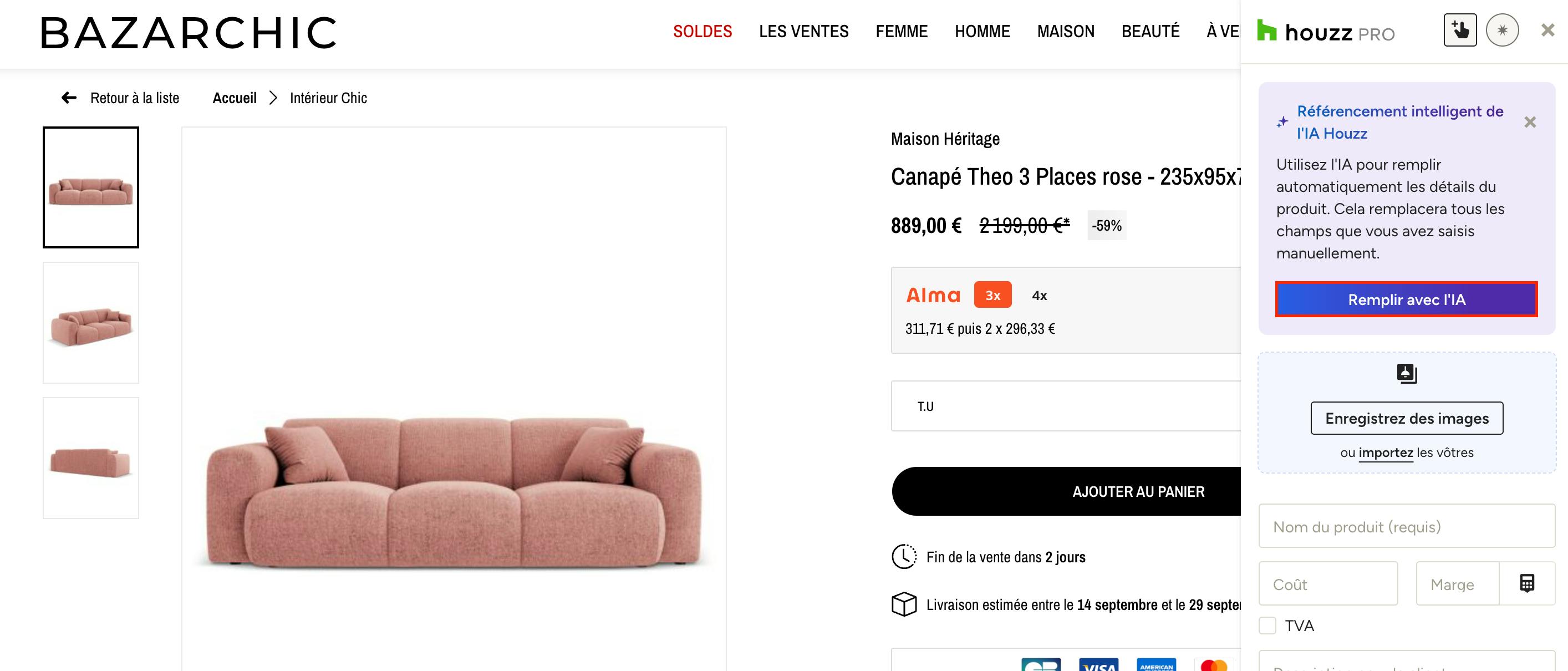
Alimenté par l’IA de Houzz, le référencement intelligent de l'outil Clipper renseigne automatiquement les informations disponibles sur un produit, ce qui rend votre recherche et saisie de produits plus rapide que jamais. Il extrait les données produit de n’importe quel site fournisseur et les associe automatiquement aux champs correspondants du Clipper, vous évitant ainsi de devoir les remplir un par un.
Pour utiliser le référencement intelligent, cliquez sur « Remplir avec l’IA » dans le cadre violet en haut du Clipper, puis laissez l'IA faire le travail. Remarque : cette méthode remplacera les champs que vous avez éventuellement remplis manuellement.
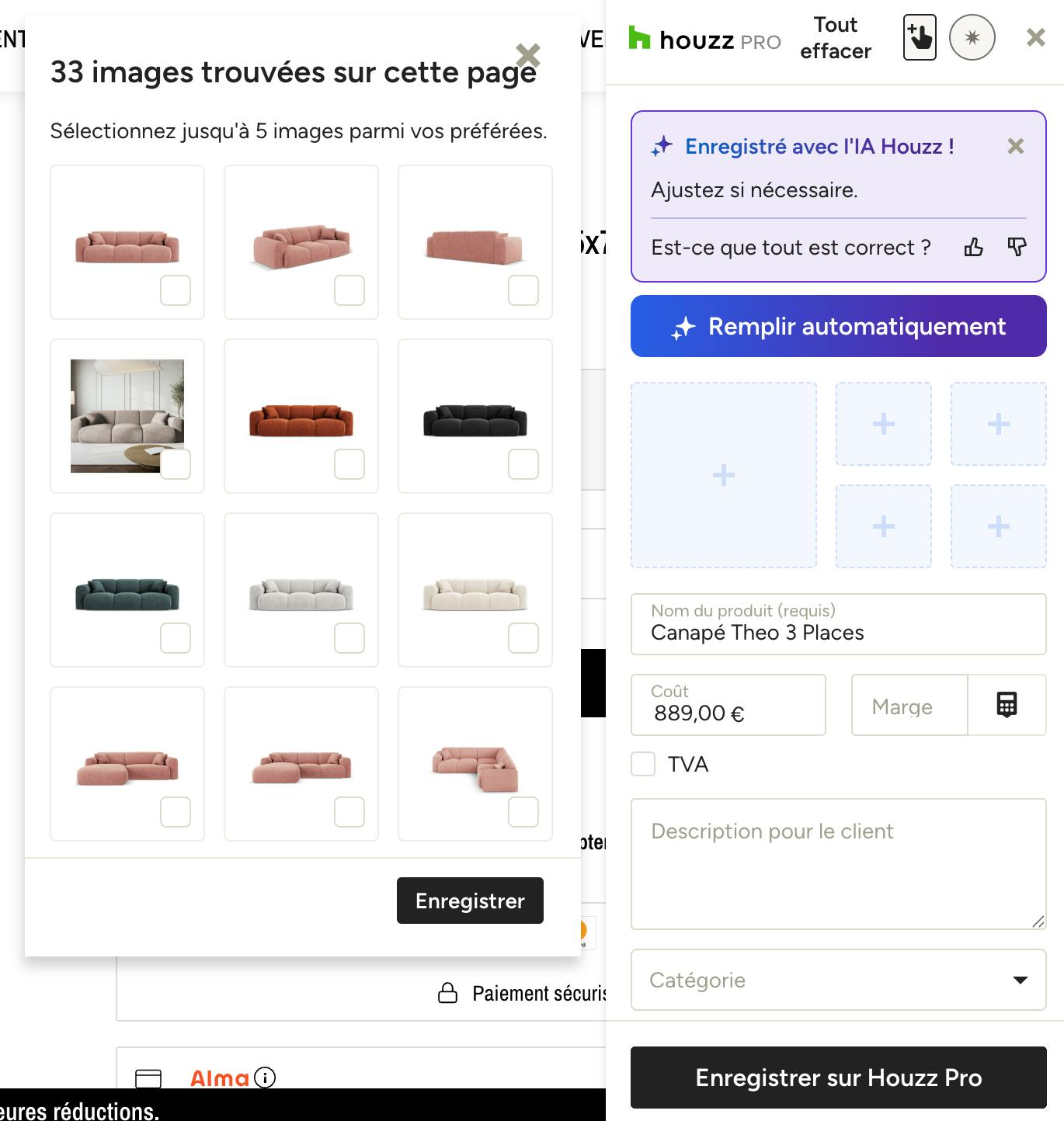
Une fois le référencement terminé, vous pouvez sélectionner jusqu’à 5 images pertinentes trouvées sur la page, puis vérifier et ajuster les informations du produit si nécessaire.
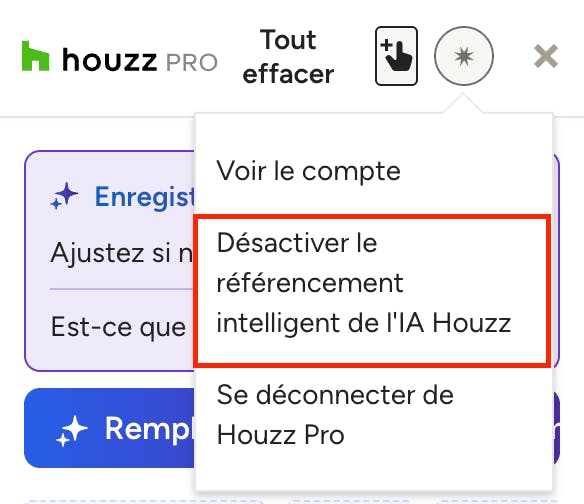
Comment désactiver le référencement intelligent ?
Si vous ne souhaitez pas que le Clipper pré-remplisse automatiquement les informations produit, il vous suffit de désactiver le référencement intelligent. Cliquez sur l’icône en forme d’étoile circulaire en haut du Clipper, puis sélectionnez « Désactiver le référencement intelligent de l'IA Houzz ». Vous pourrez le réactiver à tout moment depuis ce même menu.
Ajouter des produits enregistrés à vos documents, planches d'ambiance et plus
Vous pouvez facilement ajouter vos produits enregistrés avec Clipper à divers documents.
Shopping listes et planches d'ambiance
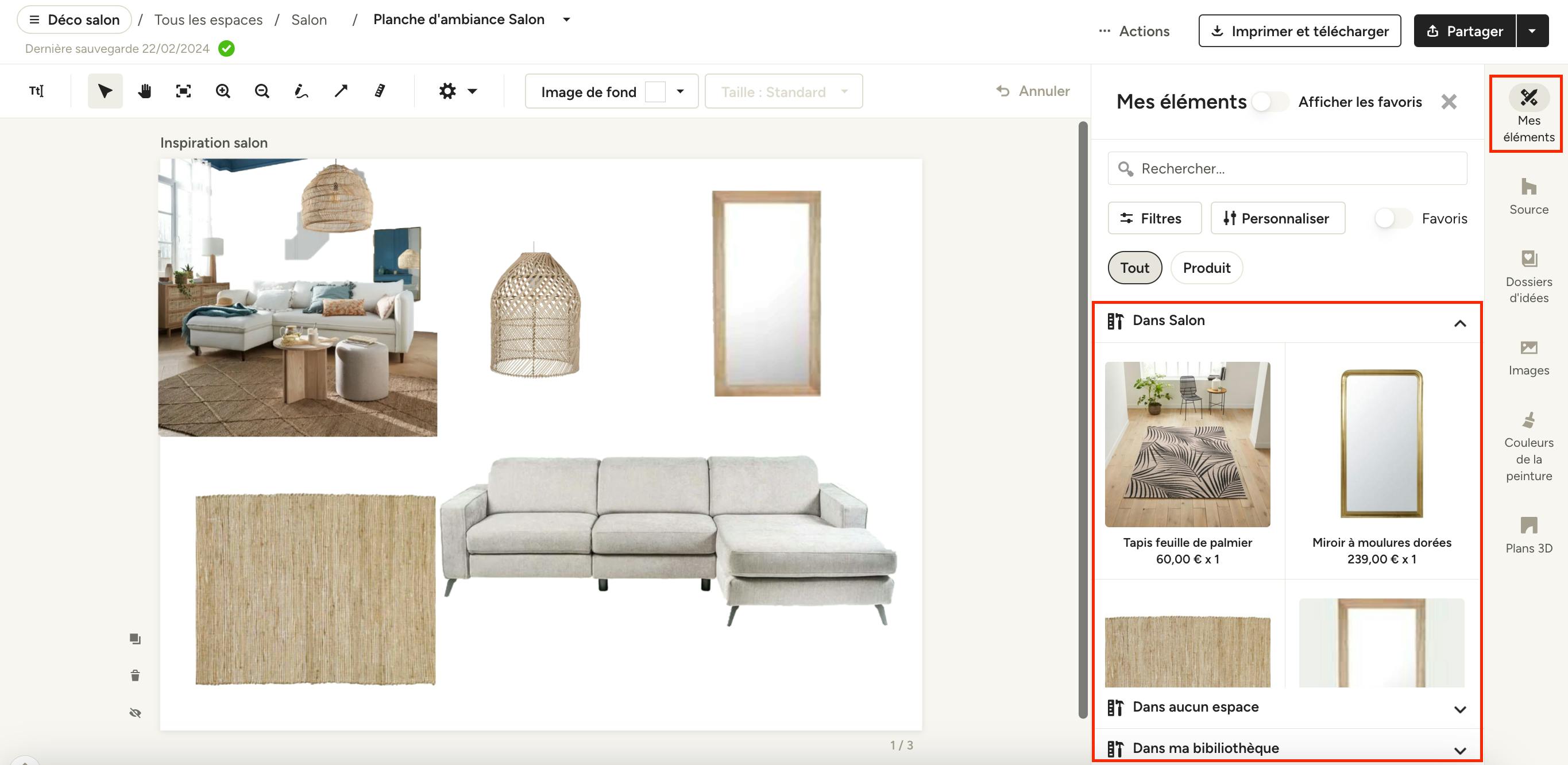
Dans un rapport de commandes, une shopping liste ou une planche d'ambiance, cliquez sur « Mes éléments » dans le panneau de droite. C'est ici que vous trouverez tous les éléments qui ont été ajoutés à votre bibliothèque, soit manuellement, soit par l'intermédiaire de l'outil Clipper. Si vous avez sélectionné un projet et/ou un espace spécifique lorsque vous avez enregistré un élément avec Clipper, vous le trouverez sous cet espace spécifique, comme « Dans la cuisine », ou sous « Dans aucun espace ». Si vous n'avez pas encore ajouté d'élément à votre projet spécifique, vous pouvez trouver tous les éléments de Clipper dans « Dans ma bibliothèque ». Utilisez les filtres et la barre de recherche en haut pour trouver rapidement ce que vous cherchez. Cliquez sur un élément pour l'ajouter..
Documents comptables (devis, factures, etc.)
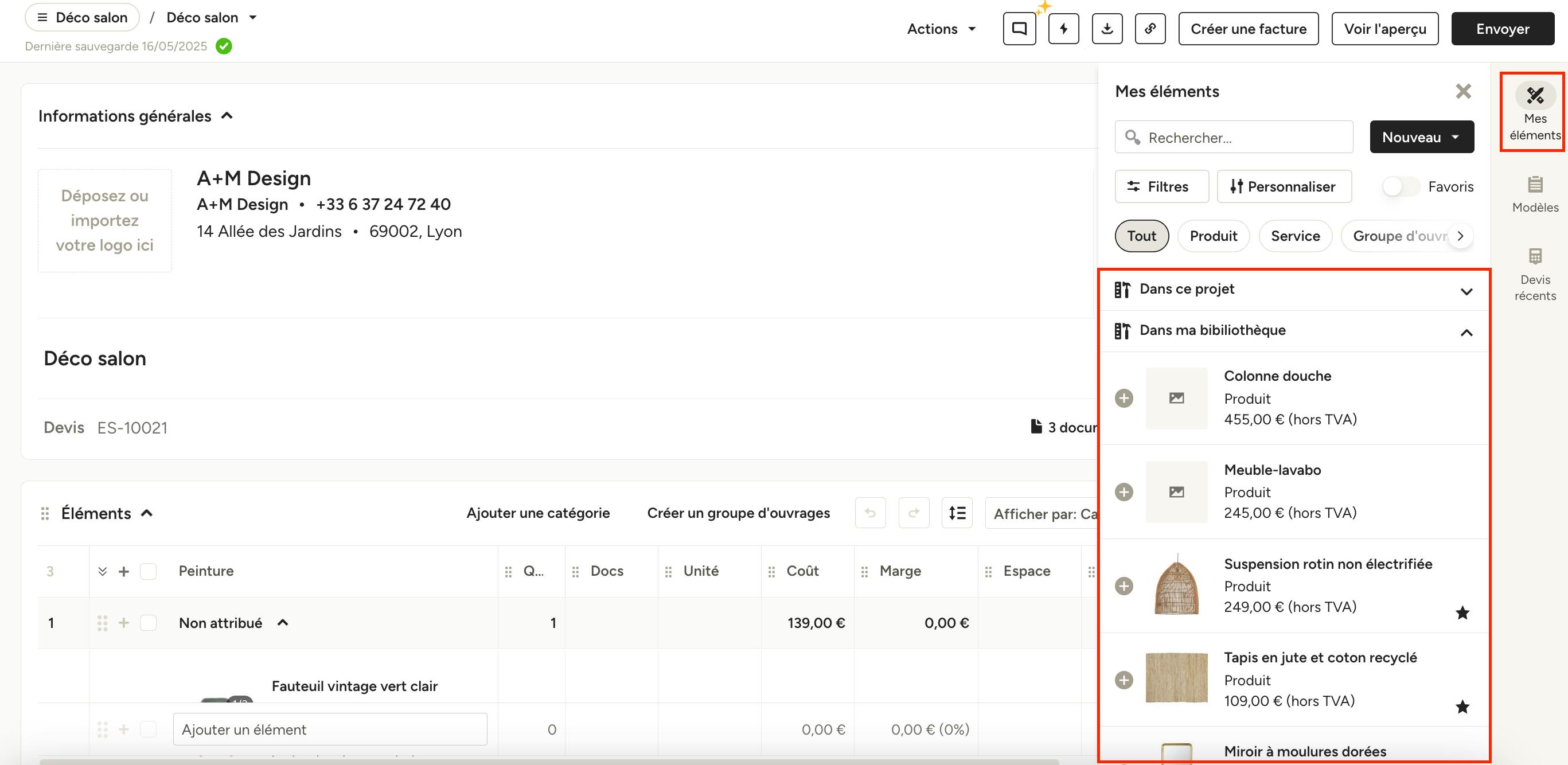
À partir de n'importe quel document comptable, cliquez sur « Mes éléments » dans le panneau de droite. C'est là que vous trouverez tous les éléments qui ont été ajoutés à votre bibliothèque, soit manuellement, soit par le biais de l'outil clipper. Si vous avez sélectionné un projet spécifique lorsque vous avez enregistré un élément avec Clipper, vous le trouverez sous « Dans ce projet ». Si vous n'avez pas encore ajouté d'élément à votre projet spécifique, vous trouverez tous les éléments enregistrés avec Clipper dans « Dans ma bibliothèque ». Utilisez les filtres et la barre de recherche en haut pour trouver rapidement ce que vous cherchez. Cliquez sur l'élément pour l'ajouter à votre document.
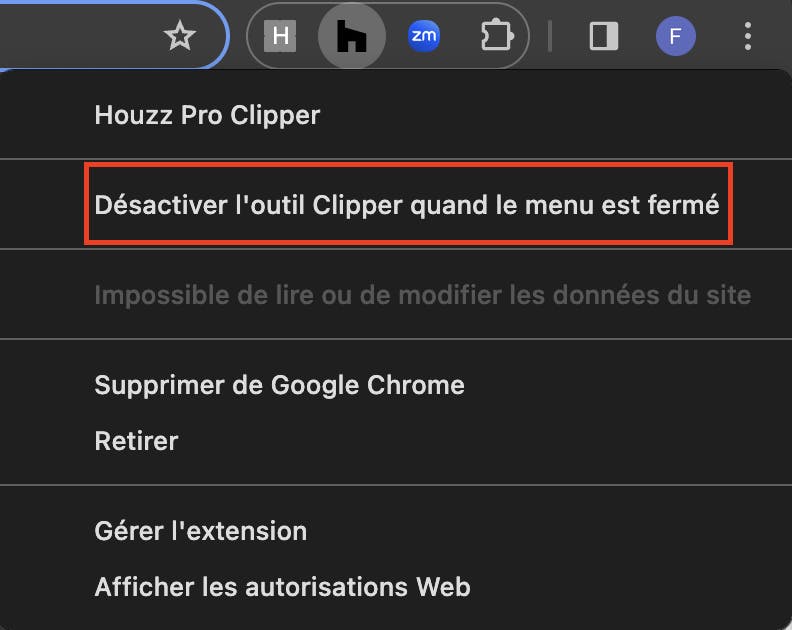
Désactiver l'outil Clipper
Vous souhaitez désactiver l'outil Clipper lorsque vous ne travaillez pas à la sélection de produits ? Vous pouvez facilement le désactiver pour que l'icône Clipper n'apparaisse plus partout où vous naviguez.
Pour désactiver l'outil Clipper, cliquez avec le bouton droit de la souris sur l'icône d'extension Clipper épinglée dans le coin supérieur droit de votre écran et sélectionnez « Désactiver l'outil Clipper quand le menu est fermé ». Si l'extension n'est pas épinglée, cliquez sur l'icône de l'extension, repérez Houzz Pro Clipper et sélectionnez « Désactiver l'outil Clipper quand le menu est fermé » dans le menu « Plus d'options » situé à droite (trois points). Ainsi, l'outil Clipper continuera de faire partie de vos extensions, mais son icône ne sera pas toujours présente lorsque vous naviguerez ou effectuerez des achats.
Pour réactiver l'outil Clipper, il vous suffit de cliquer sur l'icône et de vous connecter pour commencer à enregistrer des produits. C'est aussi simple que cela ! Si vous souhaitez réactiver l'icône sur toutes les images, il vous suffit de décocher la case « Désactiver l'outil Clipper quand le menu est fermé ».
Articles connexes:
Comment utiliser l'outil Clipper sur mobile ?
Comment utiliser la Bibliothèque produits dans Houzz Pro ?
Comment utiliser les pièces jointes ?
Comment ajouter une image que je n'arrive pas à enregistrer avec l'outil Clipper ?
Comment se connecter à l'outil Clipper ?
Comment télécharger l'outil Clipper ?
Comment résoudre les problèmes rencontrés avec l'outil Clipper ?