Comment créer un nouveau projet ?
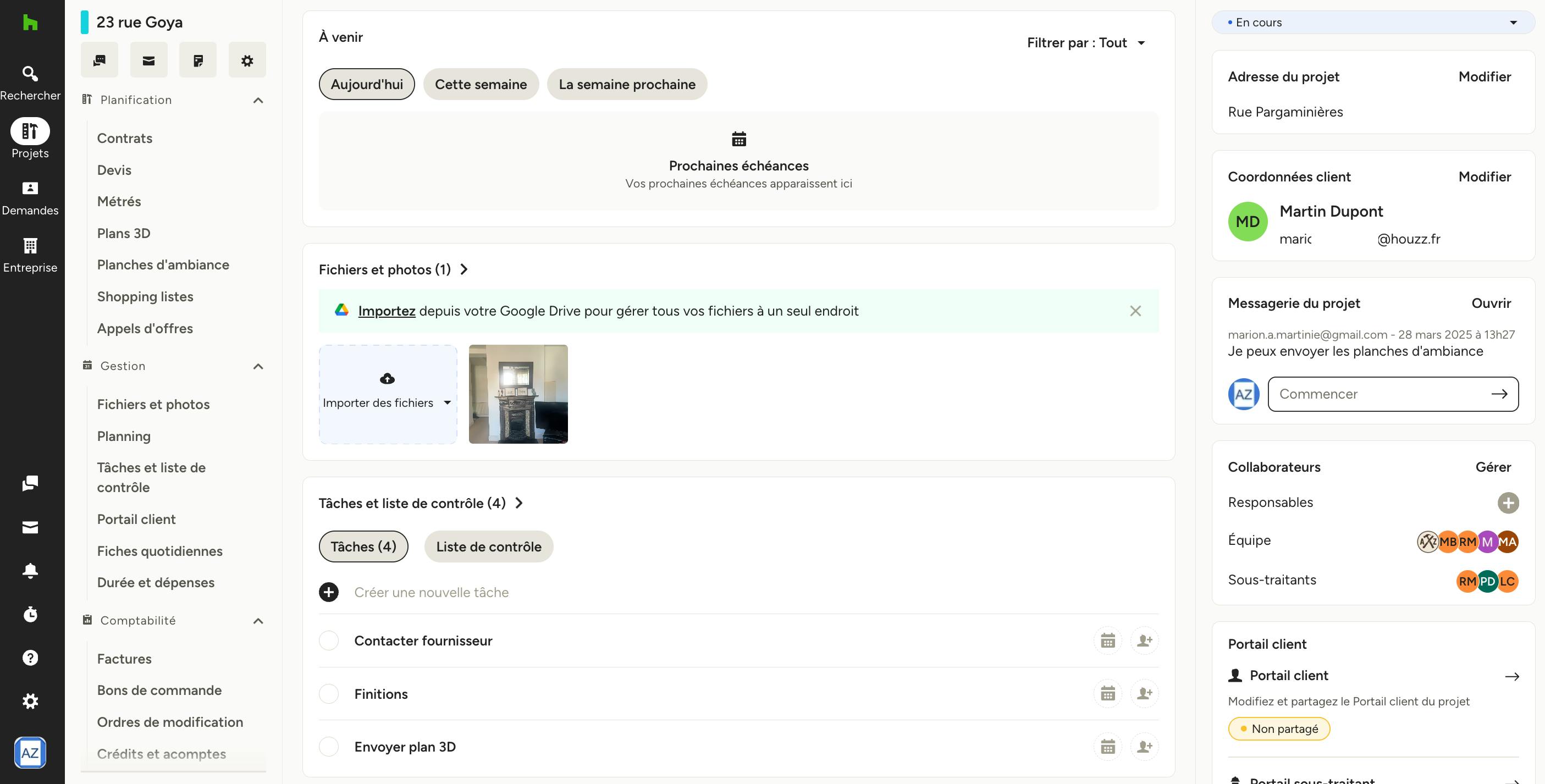
Les projets sont un outil d'organisation clé dans Houzz Pro. Dans un projet, vous pouvez collaborer avec vos clients, communiquer avec votre équipe, partager un planning de projet, créer un plan 3D, des documents comptables, des planches d'ambiance, etc. Grâce à cet ensemble d'outils complet, vous pouvez gérer votre flux de travail et mener chaque projet à son terme.
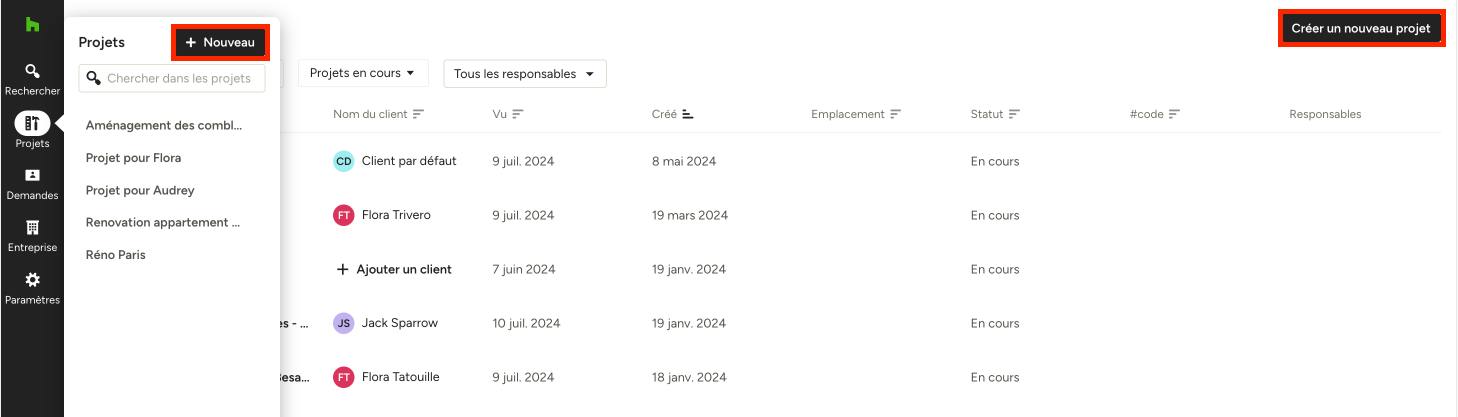
Il existe plusieurs façons de créer un nouveau projet. Vous pouvez :
1. Cliquer sur « Créer un nouveau projet » dans la section « Projets » de la page d'accueil.
2. Cliquer sur l'icône « Projets » dans la barre de navigation de gauche, puis sur le bouton « Nouveau » (comme illustré ci-dessous).
3. Cliquer sur « Créer un nouveau projet » sur la page de tous les projets (comme illustré ci-dessous).
4. Créer un nouveau projet en créant un document, comme un devis.
5. Créer un nouveau projet à partir de la page des coordonnées du client.
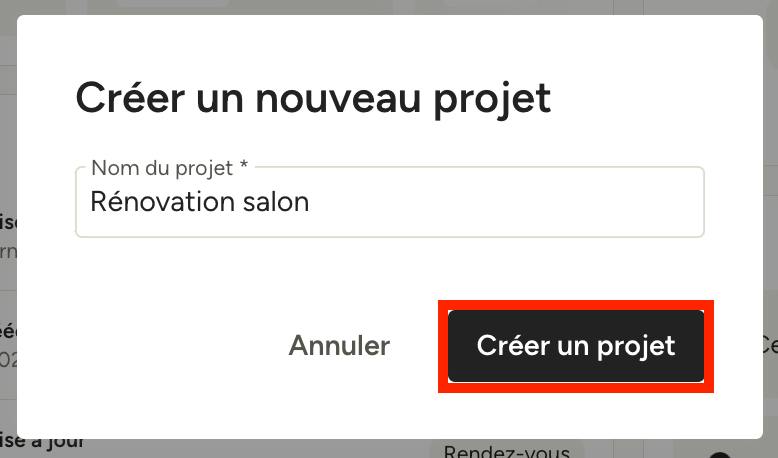
Pour créer un nouveau projet, il vous suffit de saisir son nom. Tout le reste, comme les informations sur le client et le budget, peut être ajouté ultérieurement.
Veillez à cliquer sur « Créer un projet » lorsque vous avez terminé.
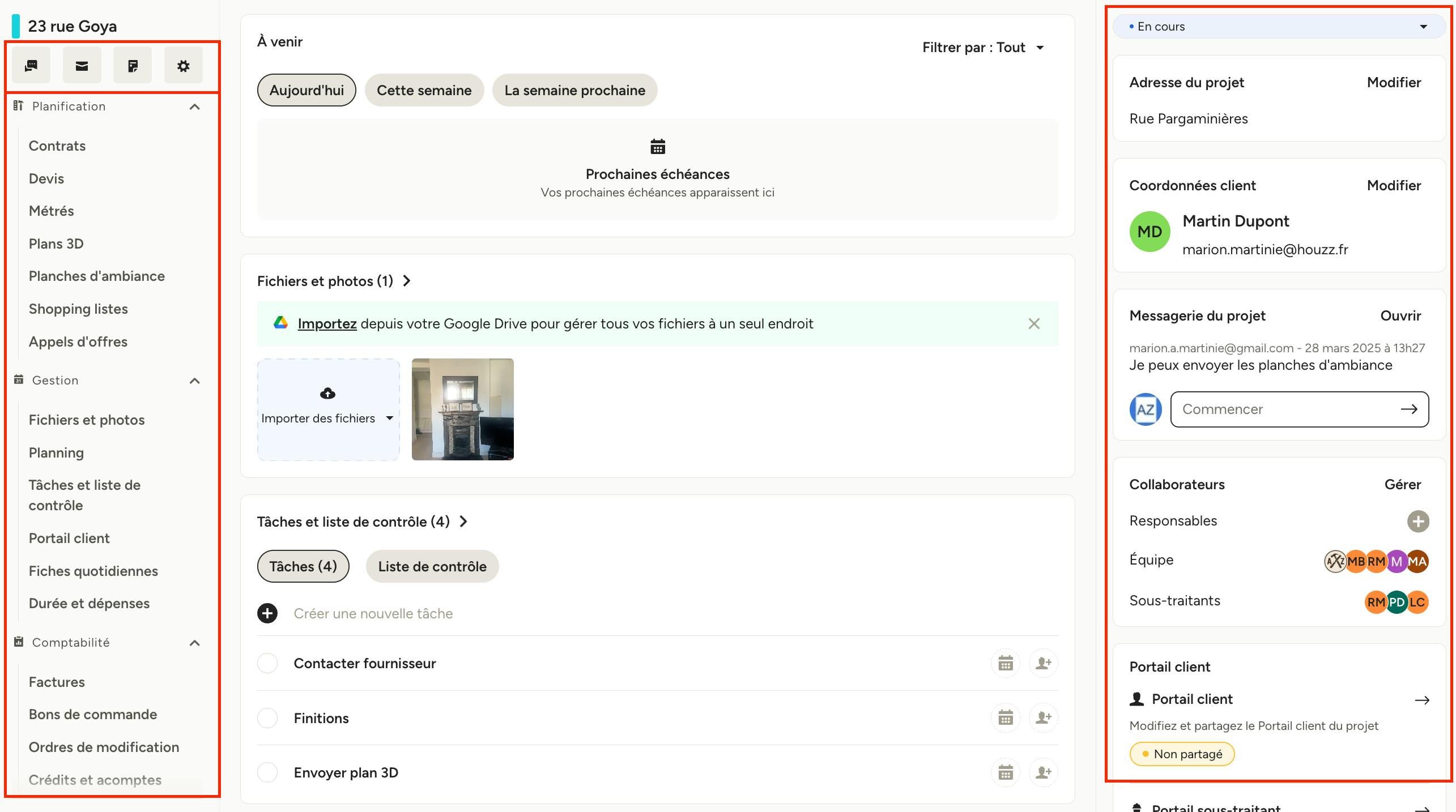
Vue d'ensemble du projet
Une fois que vous avez créé votre projet, vous pouvez accéder à la vue d'ensemble de celui-ci et ainsi consulter toutes les informations au même endroit. Voici quelques actions pour vous aider à démarrer.
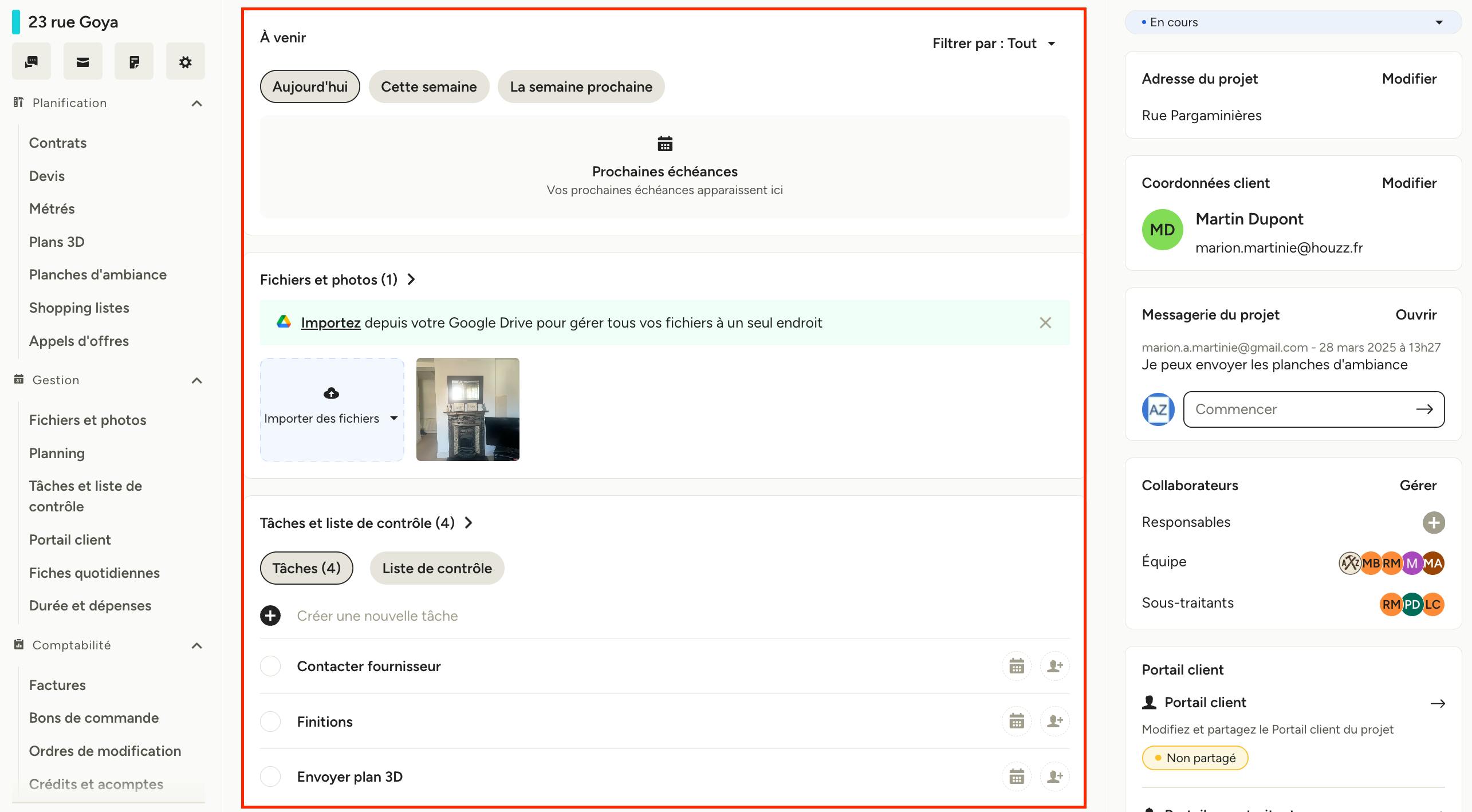
En haut à gauche de la page de l'aperçu du projet, sous le titre du projet, vous pouvez :
- Envoyer des messages à votre équipe : cliquez sur l’icône « Messagerie du projet » pour envoyer ou consulter les messages de l’équipe.
- Envoyer des messages : cliquez sur l’icône « Messages » pour envoyer ou consulter les messages clients.
- Sauvegarder des notes : cliquez sur l’icône « Notes » pour ajouter des notes concernant le projet.
- Modifier les informations du projet : cliquez sur l’icône de l'engrenage pour ajouter des informations supplémentaires sur le client ou sur la portée du projet (voir plus de détails ci-dessous).
Dans le menu de gauche de la vue d'ensemble vous pouvez consulter :
- la Planification du projet : Dans cette section, vous pouvez créer du contenu lié à votre projet, notamment des devis, des métrés, des plans 3D, des planches d'ambiance, des shopping listes et les appels d'offre.
- la Gestion du projet : Dans cette section, vous pouvez organiser les détails de votre projet avec des fichiers et des photos, un planning, des tâches, un portail client, des fiches quotidiennes, le suivi des heures et des dépenses.
- la Comptabilité du projet : Dans cette section, vous pouvez documenter des paiements à l'aide de factures, bons de commande, ordres de modification, acomptes et crédits. Vous pouvez également consulter l'aperçu de la trésorerie pour avoir une vue d'ensemble de votre projet.
Dans le menu de droite de la vue d'ensemble, vous pouvez consulter :
- un Résumé du projet qui inclut : le statut du projet, l’adresse du projet, les informations client, la messagerie du projet, les collaborateurs, l’accès au portail client et sous-traitant, les rendez-vous et les étiquettes du projet.
Widgets du projet
Au centre de la vue d'ensemble du projet, vous trouverez des widgets liés à différentes fonctionnalités. Ils affichent des informations pertinentes sur le projet et donnent un accès rapide aux éléments importants du moment. Vous pouvez personnaliser la disposition de ces widgets afin qu’elle corresponde au flux de travail de votre équipe. Pour en savoir plus, consultez cet article.
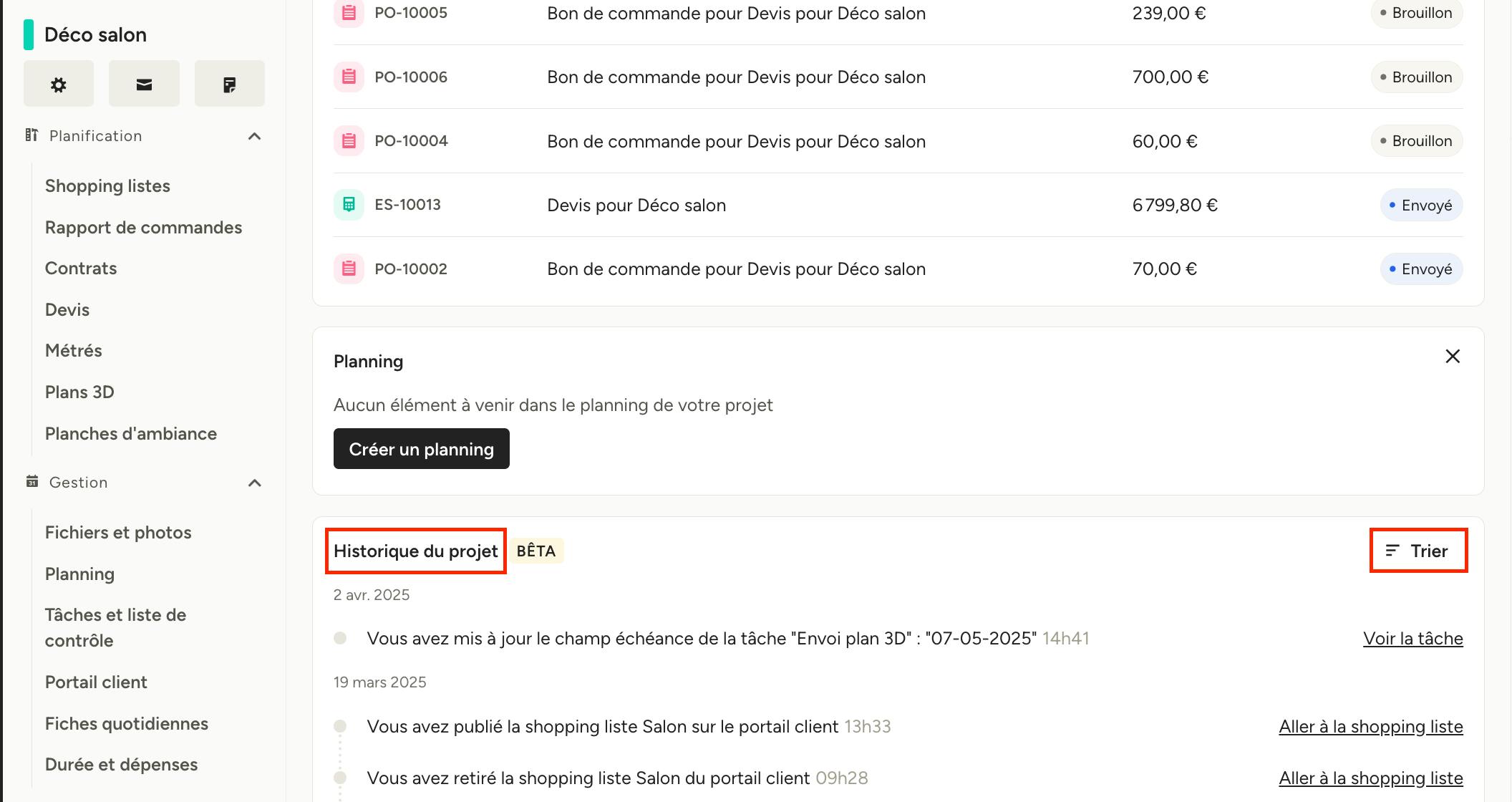
Suivez l'historique du projet
Au bas de chaque page d'aperçu de projet, vous trouverez une section sur l'historique du projet. Celle-ci vous fournit un fil d'activités liées au projet que vous consultez, ce qui permet d'améliorer la collaboration et la sensibilisation entre les membres de l'équipe, les clients et les sous-traitants, tout en améliorant la transparence et la responsabilité.
Vous pouvez cliquer sur l'action à droite de chaque activité pour accéder directement à la fonction à laquelle elle se rapporte. Vous pouvez également trier les activités, de la plus ancienne à la plus récente et inversement, à l'aide de l'option située en haut de l'historique.
Modifier les détails du projet
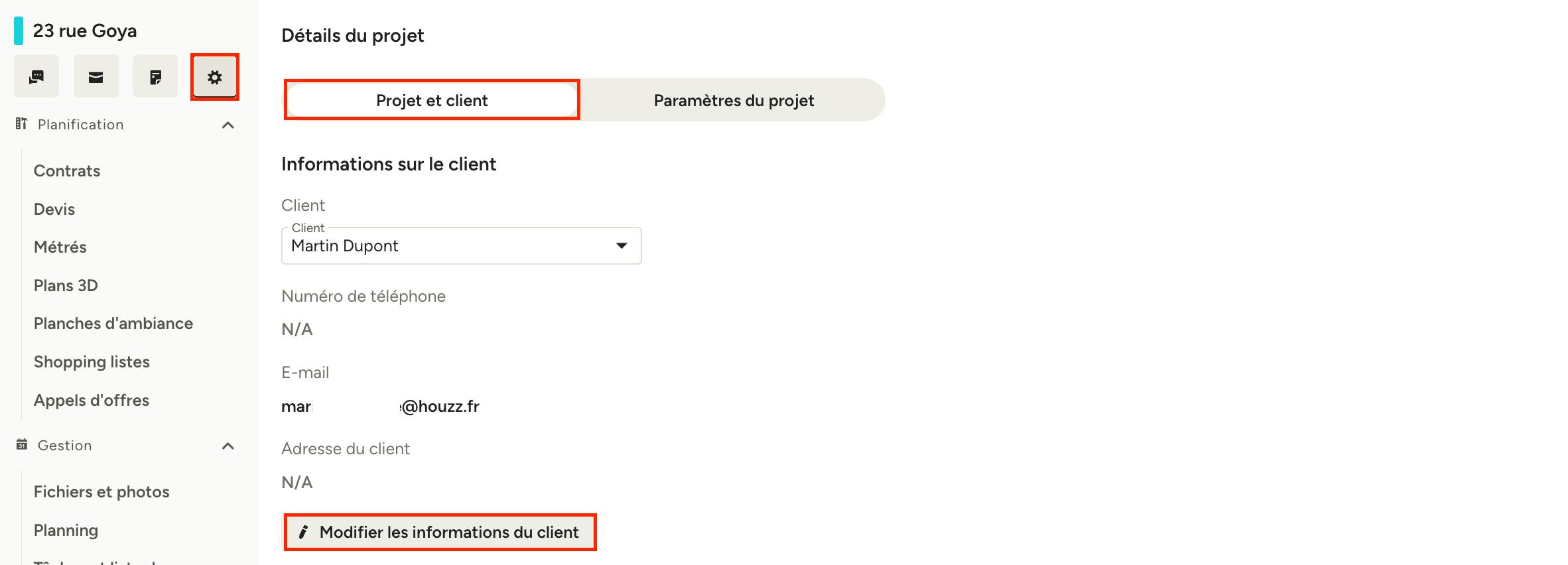
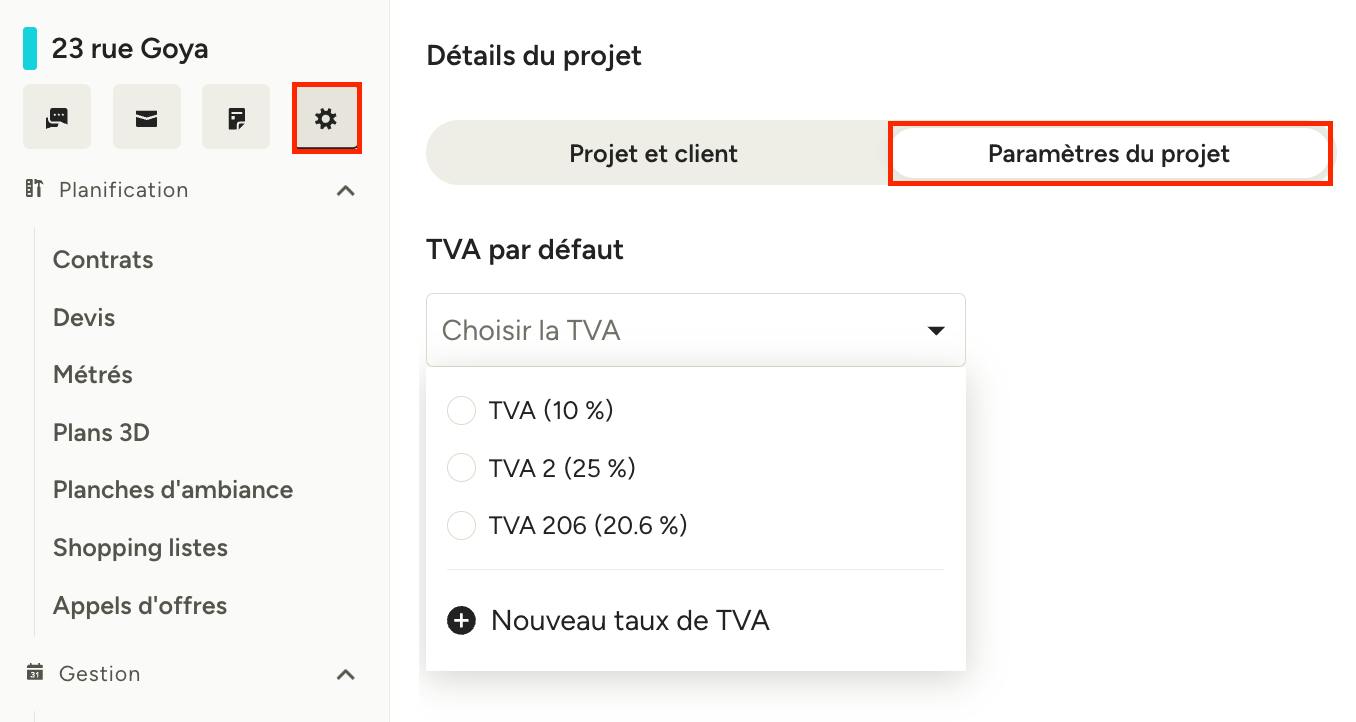
Si vous devez modifier des informations générales concernant le projet, notamment les informations sur le client et sur le projet ou les paramètres du projet, vous pouvez le faire depuis la page Détails du projet. Pour y accéder, cliquez sur l’icône de l’engrenage sous le nom du projet, puis sélectionnez l’onglet correspondant en haut de la page.
Informations sur le client
Dans l’onglet Projet et client, vous pouvez consulter les informations relatives au client associé au projet. Cliquez sur « Modifier les informations du client » pour mettre à jour les détails du client, notamment le nom, l’adresse e-mail, le numéro de téléphone, l’adresse postale et toute note interne que vous souhaitez ajouter.
Informations sur le projet
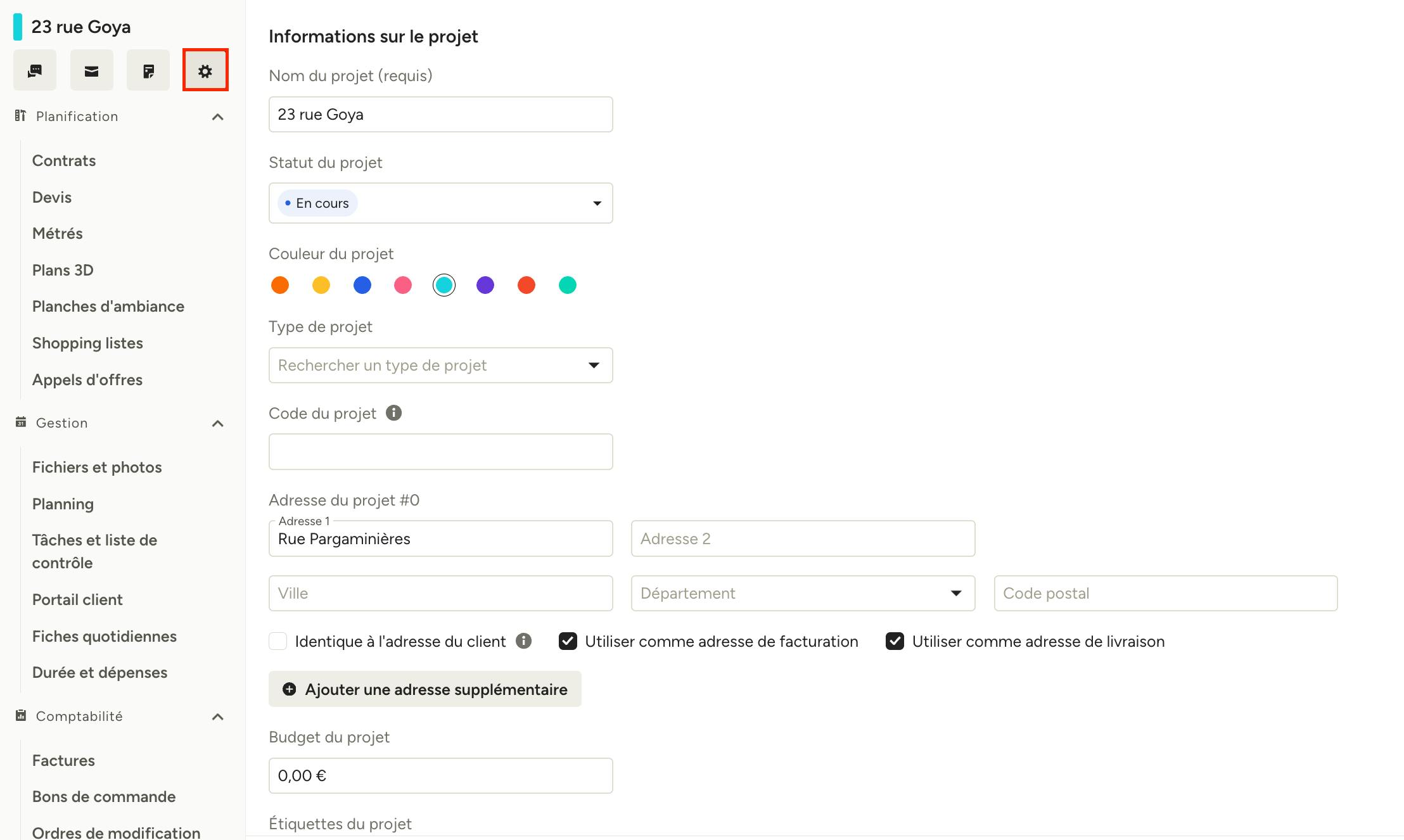
Sous les informations du client, toujours dans l’onglet Projet et Client, vous trouverez les informations relatives au projet, notamment le nom du projet, son statut, sa couleur, son type, son code, son adresse, son budget ainsi que des informations complémentaires. Dans cette section, vous pouvez également supprimer l’intégralité du projet en cliquant sur le bouton « Supprimer le projet » en bas de la page. Consultez cet article pour en savoir plus sur la suppression d’un projet.
- Nom du projet : le nom du projet est obligatoire pour créer un projet, mais il peut être modifié ici.
- Statut du projet : le statut du projet vous permet de savoir où vous en êtes dans le processus. Vous pouvez choisir parmi les options disponibles ou ajouter un statut personnalisé. Pour en savoir plus, consultez cet article.
- Couleur du projet : vous pouvez choisir une couleur pour votre projet pour rester organisé dans Houzz Pro. La couleur de votre projet sera utilisée dans tout Houzz Pro pour faciliter son identification.
- Type de projet : le type de projet définit l'étendue de celui-ci. Vous pouvez choisir parmi des dizaines d'options ou ajouter un type de projet personnalisé.
- Code du projet : le code du projet est utilisé pour simplifier la classification des documents relatifs au projet. Il est facultatif et peut être une combinaison de lettres ou de chiffres. Si vous utilisez un code de projet, ce code apparaîtra sur tous les nouveaux documents associés à ce projet. Pour en savoir plus, consultez cet article.
- Adresse du projet : l'adresse du projet sera par défaut l'adresse indiquée dans les informations sur le client. Si l'adresse du projet est différente et que vous souhaitez la modifier, décochez la case « Identique à l'adresse du client ». Vous pourrez alors modifier l'adresse et cocher/décocher les cases de l'adresse de facturation et de l'adresse de livraison. Pour en savoir plus, consultez cet article.
- Budget du projet : vous pouvez ajouter ici le budget total du projet.
- Étiquettes du projet : vous pouvez ici ajouter ou supprimer des étiquettes pour les projet.
- Informations supplémentaires : vous pouvez ajouter ici des détails tels que la portée du projet, une description ou toute autre note.
Paramètres du projet
Dans l’onglet Paramètres du projet, vous pouvez définir un taux de TVA par défaut qui s’appliquera à tous les nouveaux documents comptables liés à ce projet. Pour en savoir plus sur la configuration de la TVA, consultez cet article.
Voir tous les projets
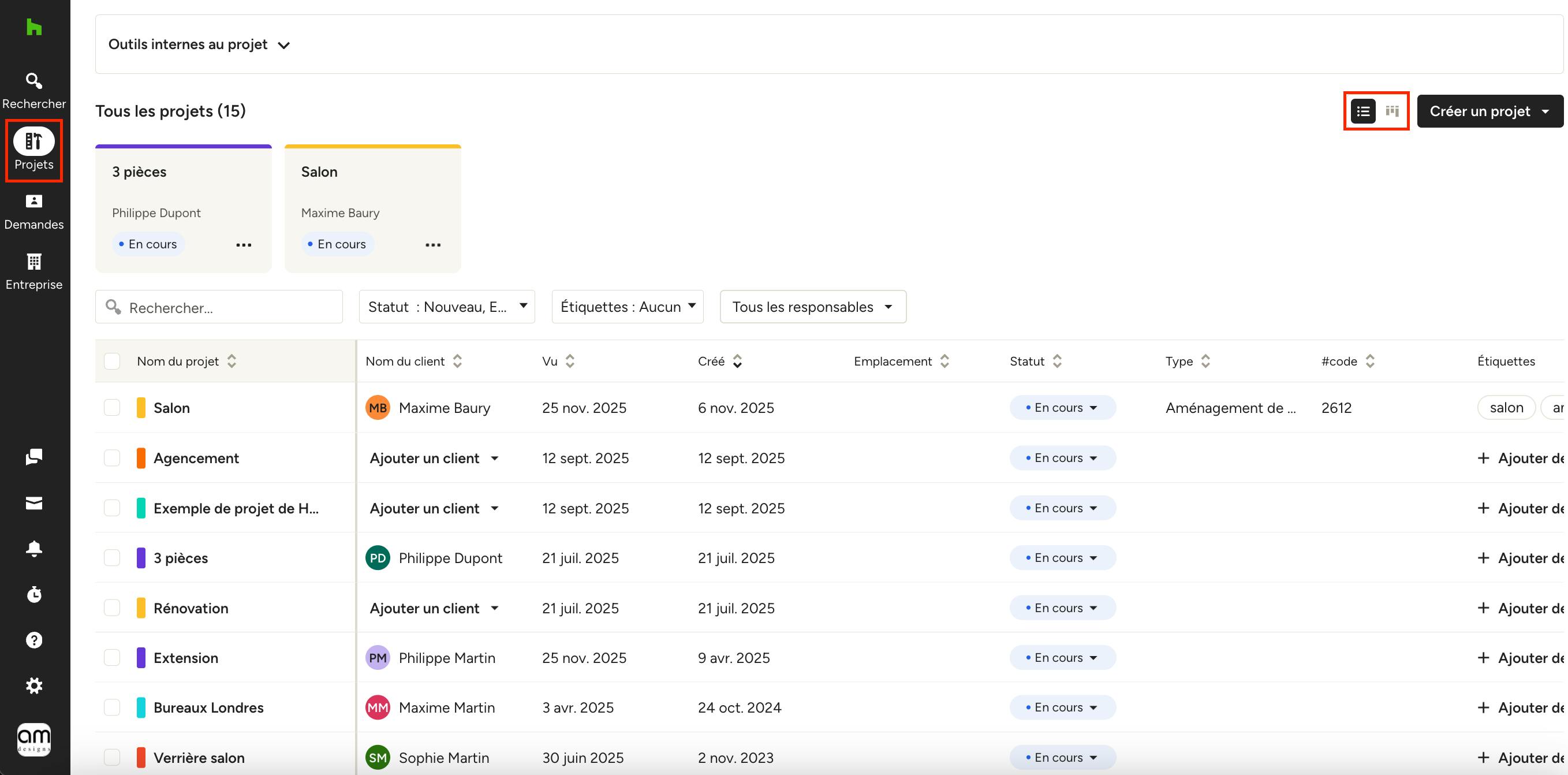
La page Tous les projets, accessible en cliquant sur l’icône « Projets » dans la navigation de gauche, vous offre une vue d’ensemble de tous vos projets, ainsi que des informations clés telles que le client, l’adresse, le statut, le type et le responsable du projet.
Deux formats d’affichage sont disponibles : l'affichage liste et l'affichage Kanban (en colonnes). Pour chaque vue, vous pouvez retrouver des projets à l’aide de la barre de recherche et des filtres situés en haut de la page, ou trier les projets par colonnes et/ou par statut de projet. Pour en savoir plus sur cette page, consultez cet article.
Autres ressources
Comment modifier le statut d'un projet ?
Comment utiliser les modèles de projet ?
Comment planifier des rendez-vous avec des clients et des prospects ?
Comment personnaliser la page d'aperçu de votre projet ?
Comment ajouter plusieurs adresses à un même projet ?
Comment gérer les projets et les demandes sur l'application mobile Houzz Pro ?
Comment inviter des membres de mon équipe et définir des autorisations d'accès sur Houzz Pro ?