Comment créer des bons de commande ?
Les bons de commande vous permettent de communiquer facilement avec les fournisseurs ou sous-traitants au sujet des produits et services que vous devez vous procurer, tout en restant organisé quant au statut de chaque élément. Vous pouvez également utiliser les bons de commande comme ordres de travail pour les sous-traitants, en précisant les services et la main-d’œuvre requis de leur part pour le projet en cours.
Convertir des devis en bons de commande
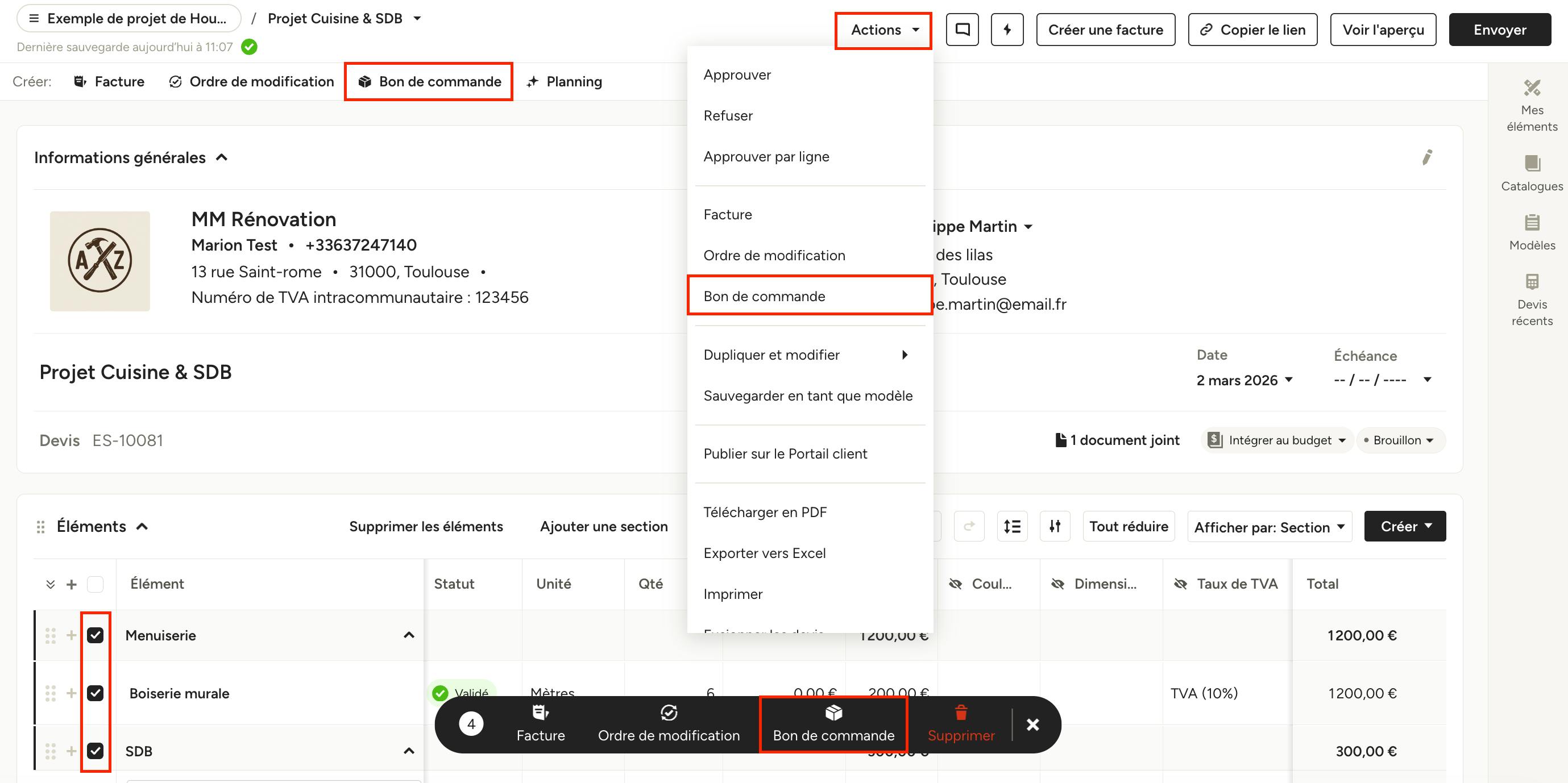
Convertissez facilement les éléments d'un devis ou d'une facture en bon de commande : toutes les informations pertinentes sur les produits sont automatiquement reprises.
1. Sélectionnez les éléments que vous souhaitez inclure en cochant es cases correspondantes, ou convertissez l'ensemble du document en ne sélectionnant aucune ligne. Cliquez ensuite sur « Bon de commande » en haut du document ou dans le menu qui apparaît en bas de l'écran. Vous pouvez également accéder à « Actions » > « Créer un bon de commande ».
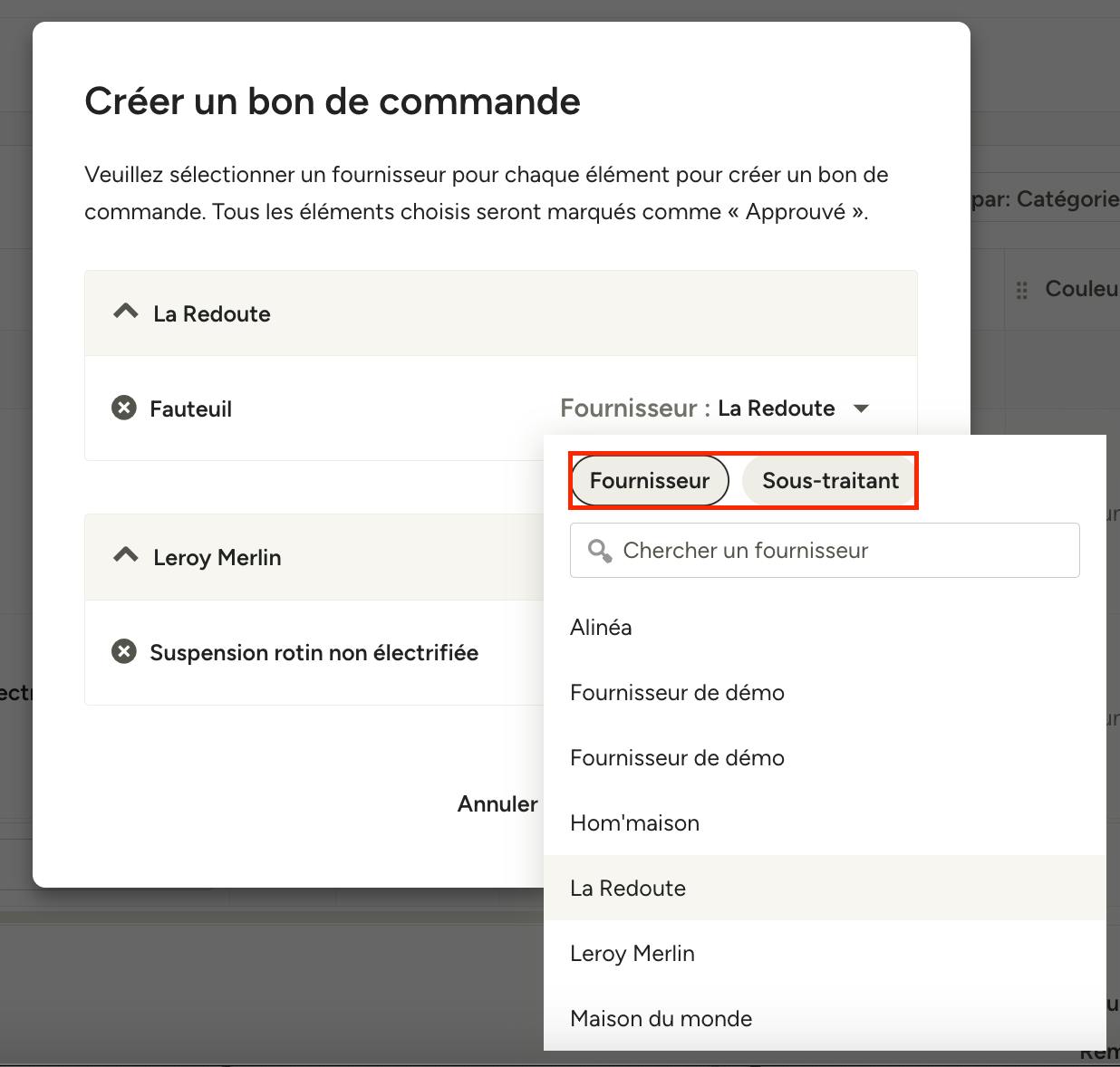
2. Dans la fenêtre qui s'affiche, sélectionnez le bon fournisseur ou sous-traitant pour tous les éléments non affectés et confirmez le fournisseur/sous-traitant pour les éléments déjà regroupés et affectés.
3. Cliquez sur « Créer un bon de commande ».
Remarque : tous les éléments sélectionnés seront marqués comme « approuvés » sur le devis d'origine, si ce n'est pas déjà le cas.
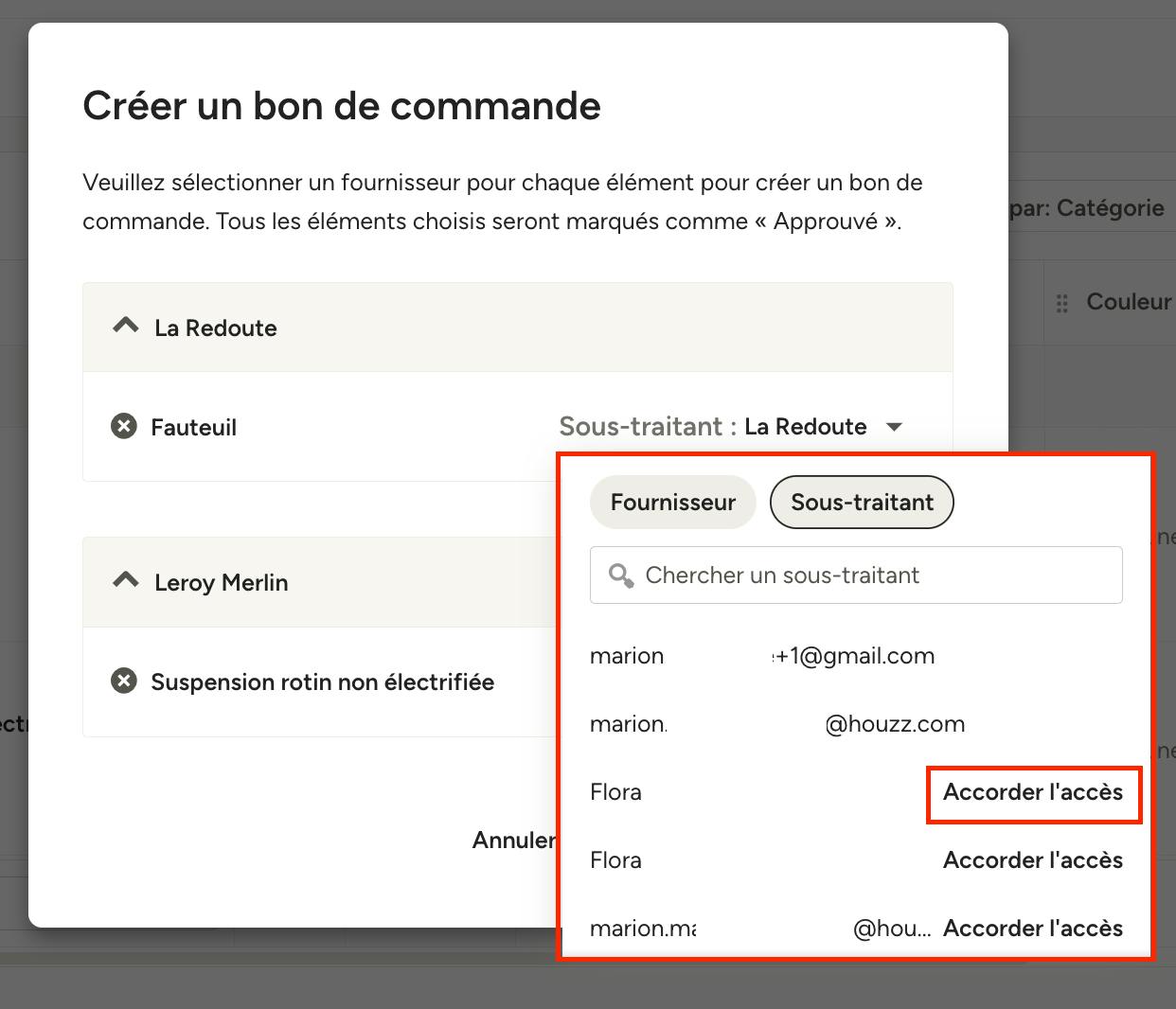
Si vous attribuez un service ou un élément à un sous-traitant, celui-ci doit être invité à participer au projet. S'il n'est pas déjà invité, vous verrez le bouton Accorder « l'accès » à côté de son nom. Si vous cliquez dessus, une fenêtre d'invitation s'affiche avec la possibilité d'ajouter une note à l'invitation au projet.
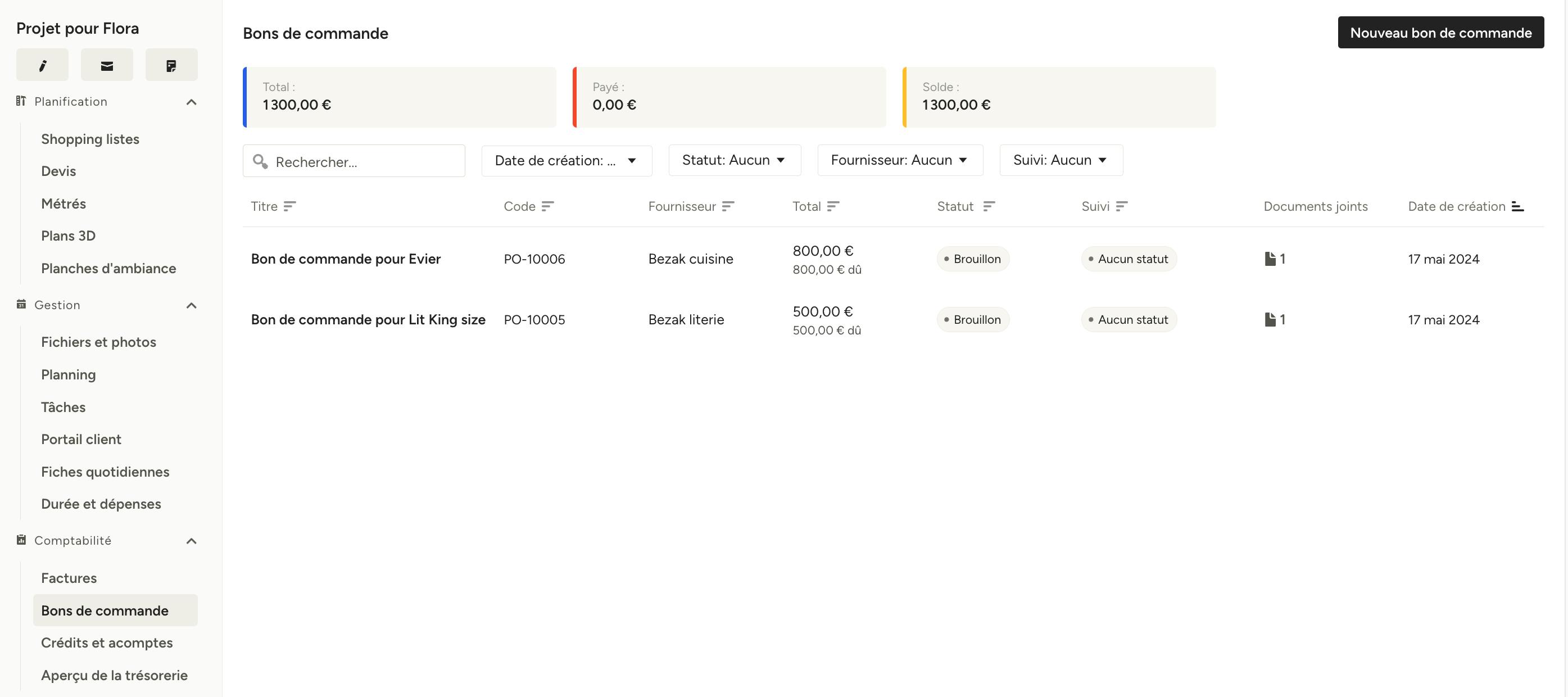
Si vous avez créé des bons de commande pour plusieurs fournisseurs ou sous-traitants, vous pourrez les consulter à partir de la section « Bons de commande » de votre projet.
Si vous n'avez créé qu'une seule commande pour un seul fournisseur/sous-traitant, vous serez directement dirigé(e) vers celle-ci.
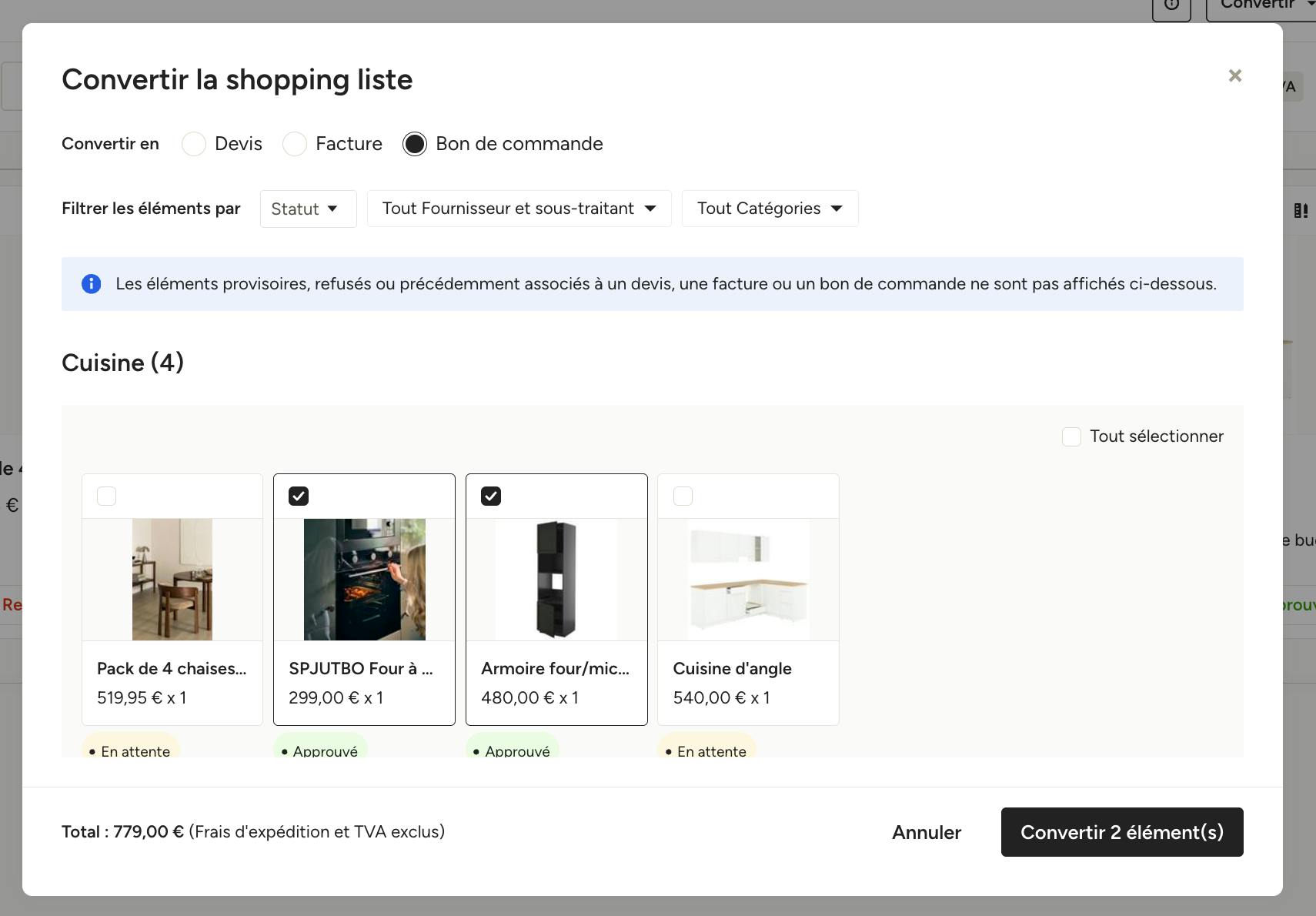
Convertir des shopping listes en bons de commande
Si votre client a déjà validé les éléments d'une shopping liste, vous pouvez rapidement créer un/des bons de commande pour ces éléments en cliquant sur le bouton « Convertir » en haut à droite de la shopping liste, puis sur « Nouveau document ». Sélectionnez le type de document « Bon de commande » pour choisir les éléments à inclure et afficher le total des éléments sélectionnés.
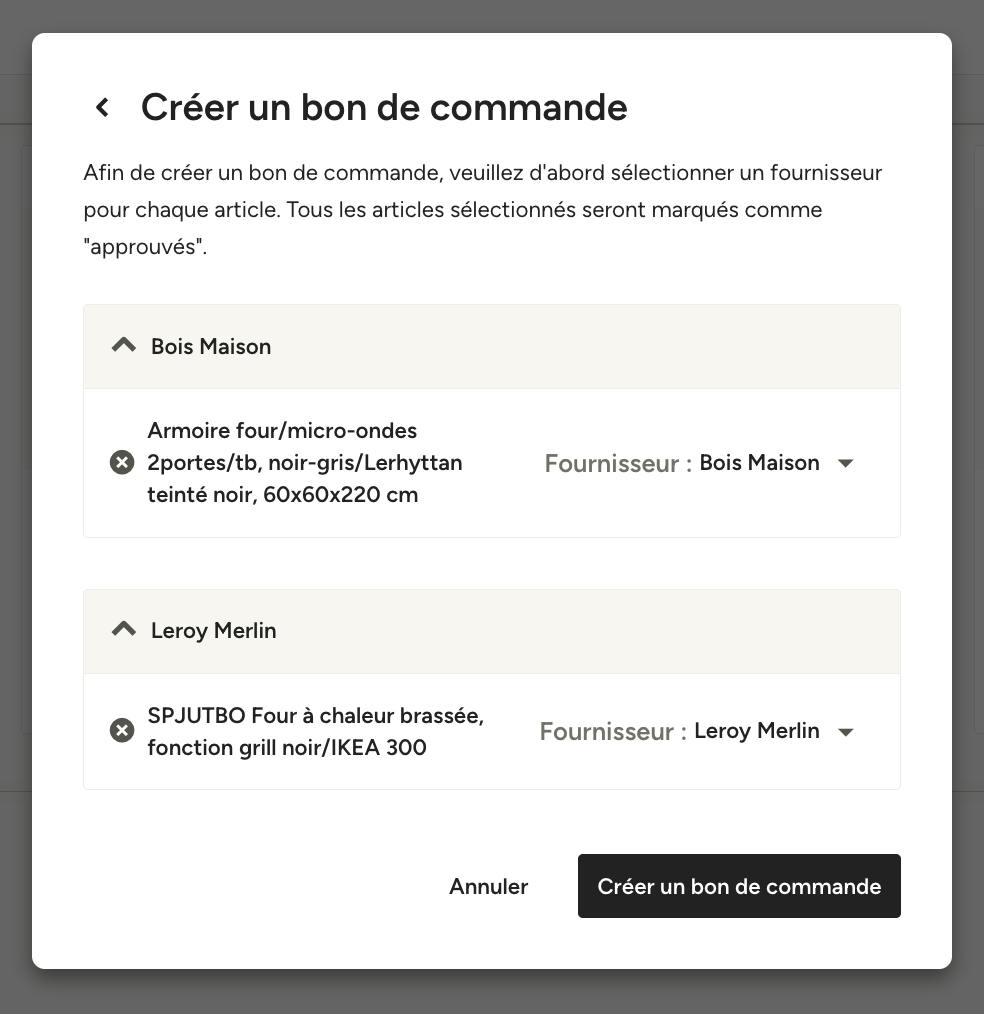
L’écran suivant vous permet de définir ou de modifier le fournisseur ou sous-traitant associé à chacun des éléments. Si les éléments sélectionnés sont attribués à plusieurs fournisseurs ou sous-traitants, un bon de commande distinct sera créé pour chacun d’eux, regroupant tous les éléments qui leur sont affectés.
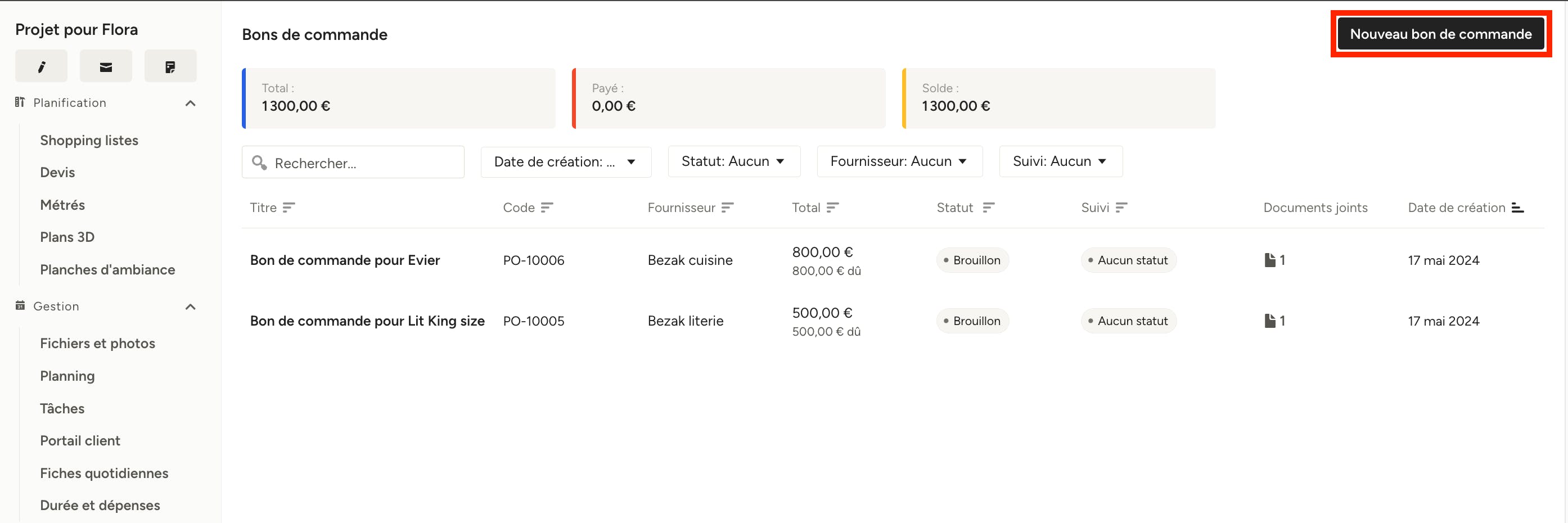
Comment créer un bon de commande de zéro ?
Pour créer un bon de commande à partir de zéro, cliquez sur le bouton « Nouveau bon de commande » dans la section « Bons de commande » de n'importe quel projet ou depuis la page « Tous les bons de commande » de la section « Comptabilité ».
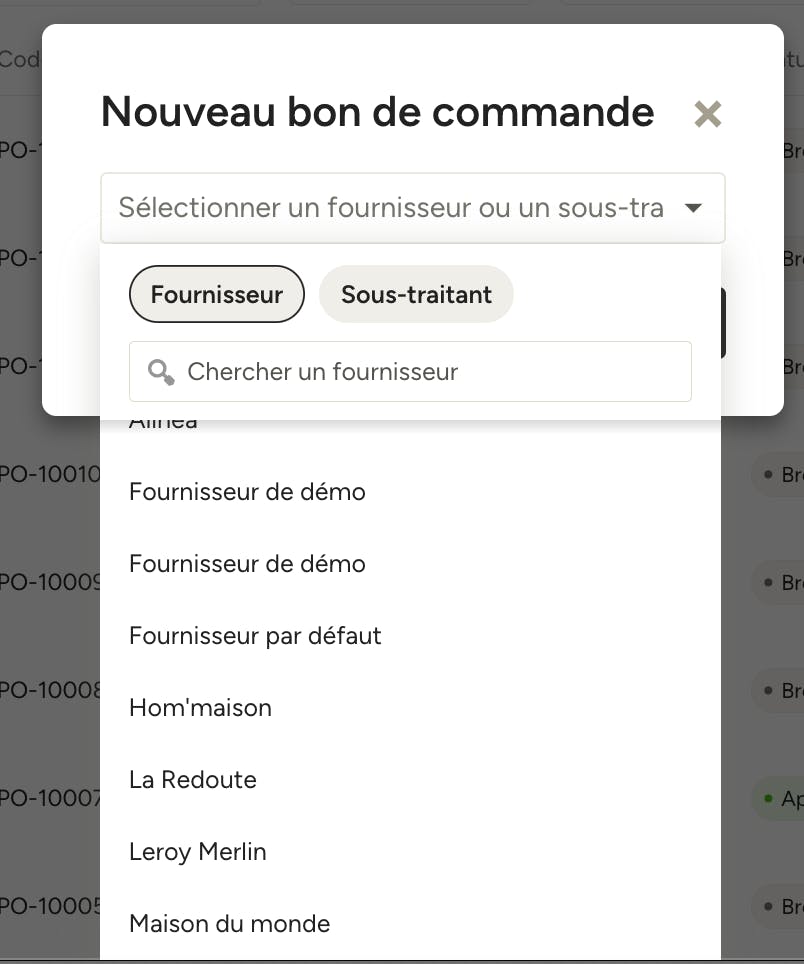
Sélectionner un fournisseur ou un sous-traitant
Recherchez des fournisseurs/sous-traitants par leur nom ou sélectionnez-les dans la liste pour remplir automatiquement leurs informations d'expédition et de facturation. Vous pouvez également ajouter une adresse de livraison personnalisée ou modifier les informations de facturation et de livraison existantes directement ici.
Cliquez sur « Créer » pour commencer à ajouter des éléments et à modifier le bon de commande.
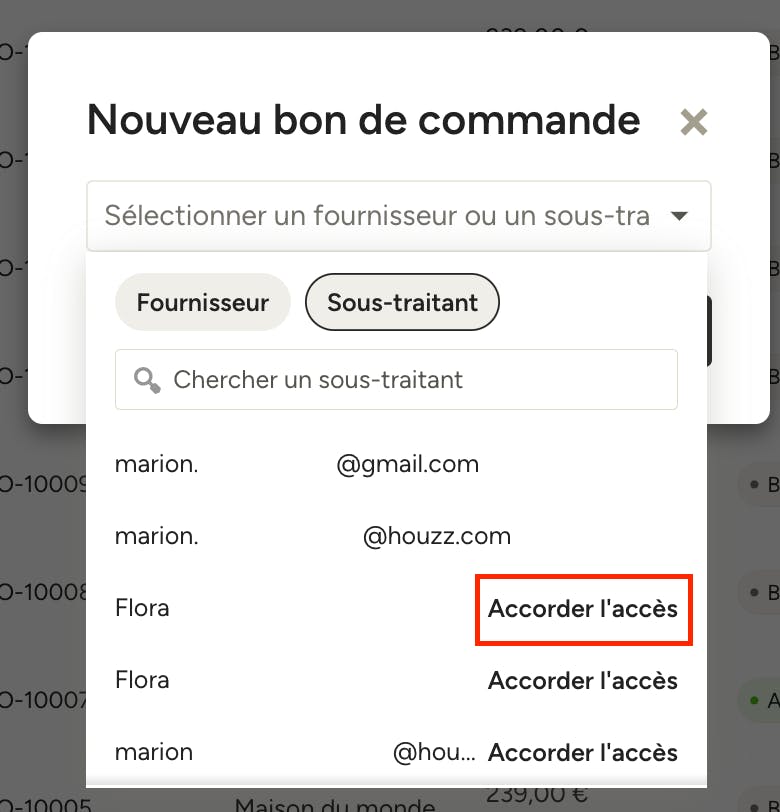
Si vous créez un bon de commande ou un bon de travail pour un sous-traitant, celui-ci doit être invité à participer au projet. S'il n'est pas déjà invité, vous verrez le bouton « Accorder l'accès » à côté de son nom. Si vous cliquez dessus, une fenêtre d'invitation s'affiche avec la possibilité d'ajouter une note à l'invitation au projet.
Comment personnaliser votre bon de commande ?
Les bons de commande sont entièrement personnalisables, ce qui vous permet de modifier n'importe quelle information, qu'il s'agisse d'ajouter des colonnes, de modifier les informations relatives à l'expédition, de programmer des règlements, etc. Pour en savoir plus, veuillez consulter cet article.
Modifier les informations générales
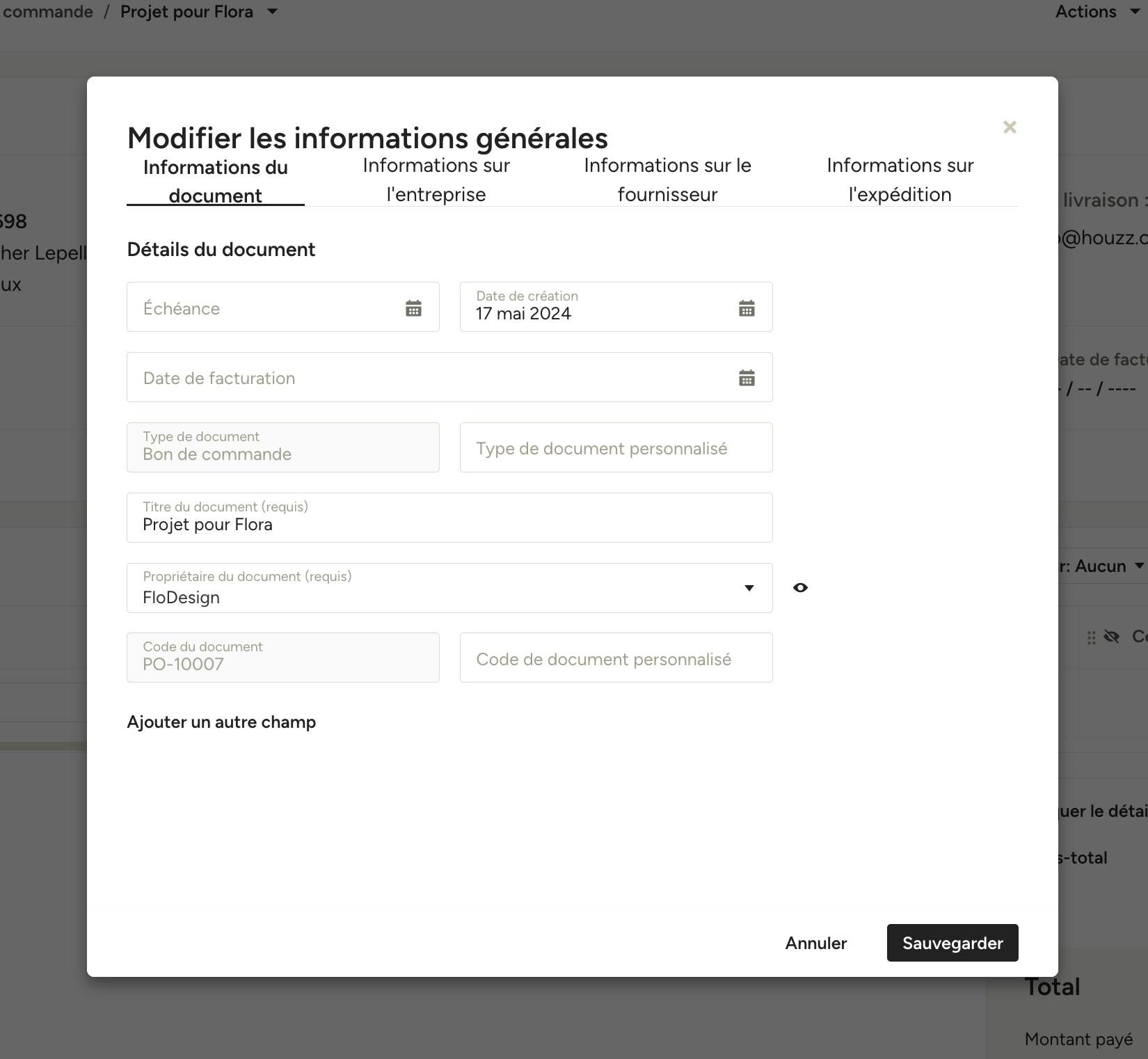
Pour modifier les informations générales du document, y compris les informations sur le document, l'entreprise, le fournisseur/sous-traitant et l'expédition, vous pouvez cliquer directement sur n'importe quelle section pour effectuer des modifications, ou vous pouvez cliquer sur l'icône du crayon en haut à droite pour ouvrir toutes les informations dans une seule fenêtre.
Pour plus d'informations sur la modification des adresses de livraison, consultez cet article.
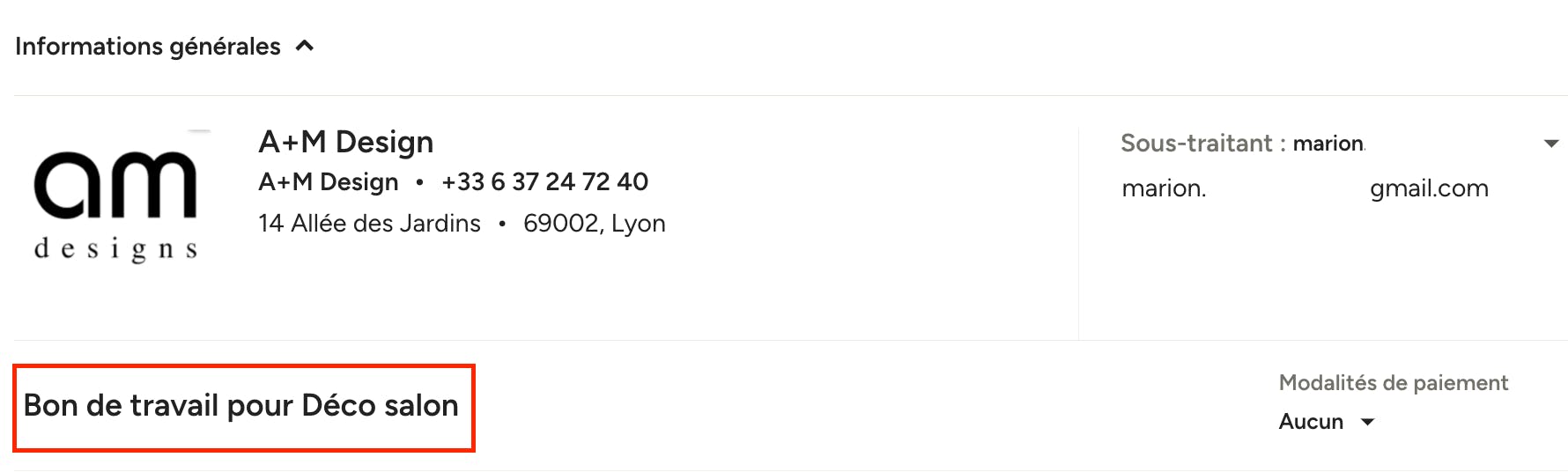
Astuce : si vous créez un bon de travail, modifiez le titre du document et ajoutez un type de document personnalisé, comme Bon de travail.
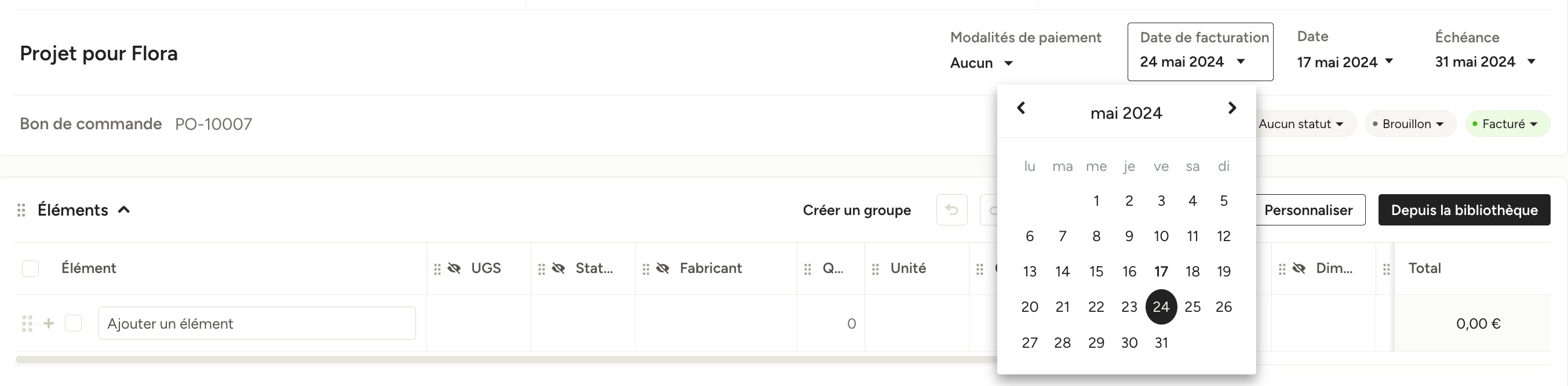
Définir les modalités de paiement et les dates de facturation
Vous contrôlez les modalités de paiement, la date de facturation, la date d'échéance et la date de création. Cliquez sur chacune d'entre elles en haut du document pour les définir.
Ajouter des éléments
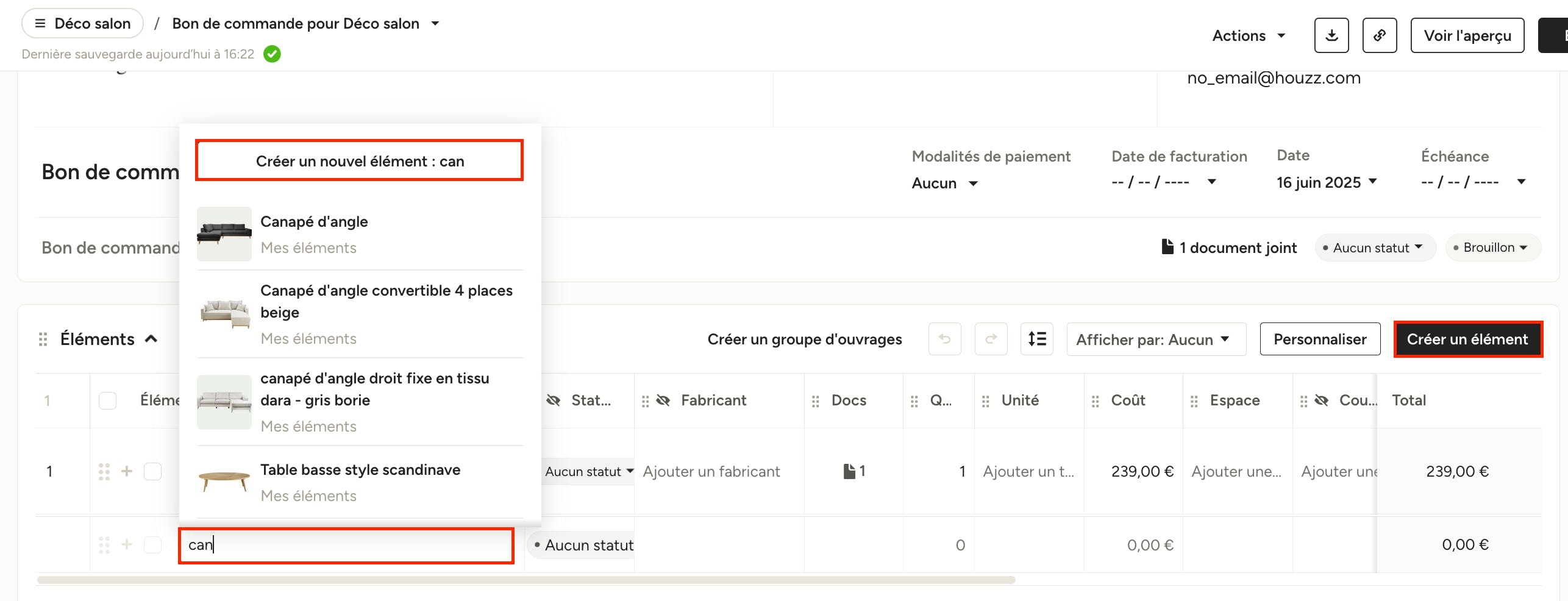
Pour ajouter des éléments à votre bon de commande, vous pouvez cliquer sur le champ « Ajouter un élément » du document pour ajouter manuellement des informations. Vous pouvez créer un nouvel élément ou rechercher et sélectionner un élément existant. Vous verrez des éléments provenant de Mes éléments, d'éléments de projet et de la bibliothèque de produits standard (uniquement disponibles sur les comptes des professionnels du bâtiment).
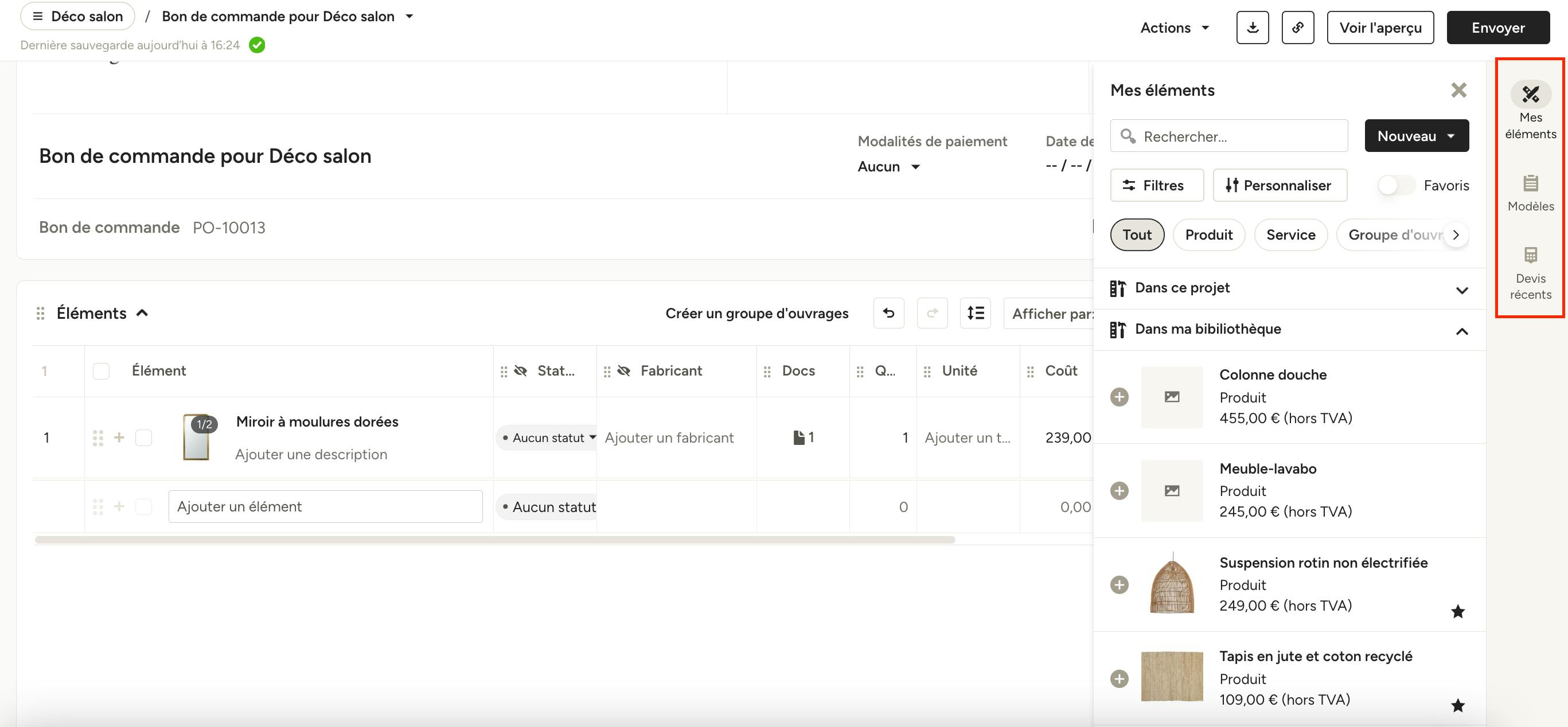
Le menu situé à droite de votre document vous permet également d'accéder à des postes provenant de différentes sources :
- Mes éléments : Éléments de votre bibliothèque de produits et d'éléments
- Catalogues : Éléments de la bibliothèque Batiprix et de la bibliothèque de produits standard (uniquement disponible sur les comptes des professionnels du bâtiment)
- Modèles : Éléments de vos modèles de documents existants
- Devis récents : Éléments provenant d'autres devis de projets
Utilisez les filtres et la barre de recherche pour trouver rapidement les éléments que vous souhaitez, puis cliquez sur celui ou ceux à ajouter au bon de commande. Une fois ajouté, vous pouvez mettre à jour manuellement les détails, comme les descriptions ou la quantité.
Comment suivre les statuts de toutes vos commandes ?
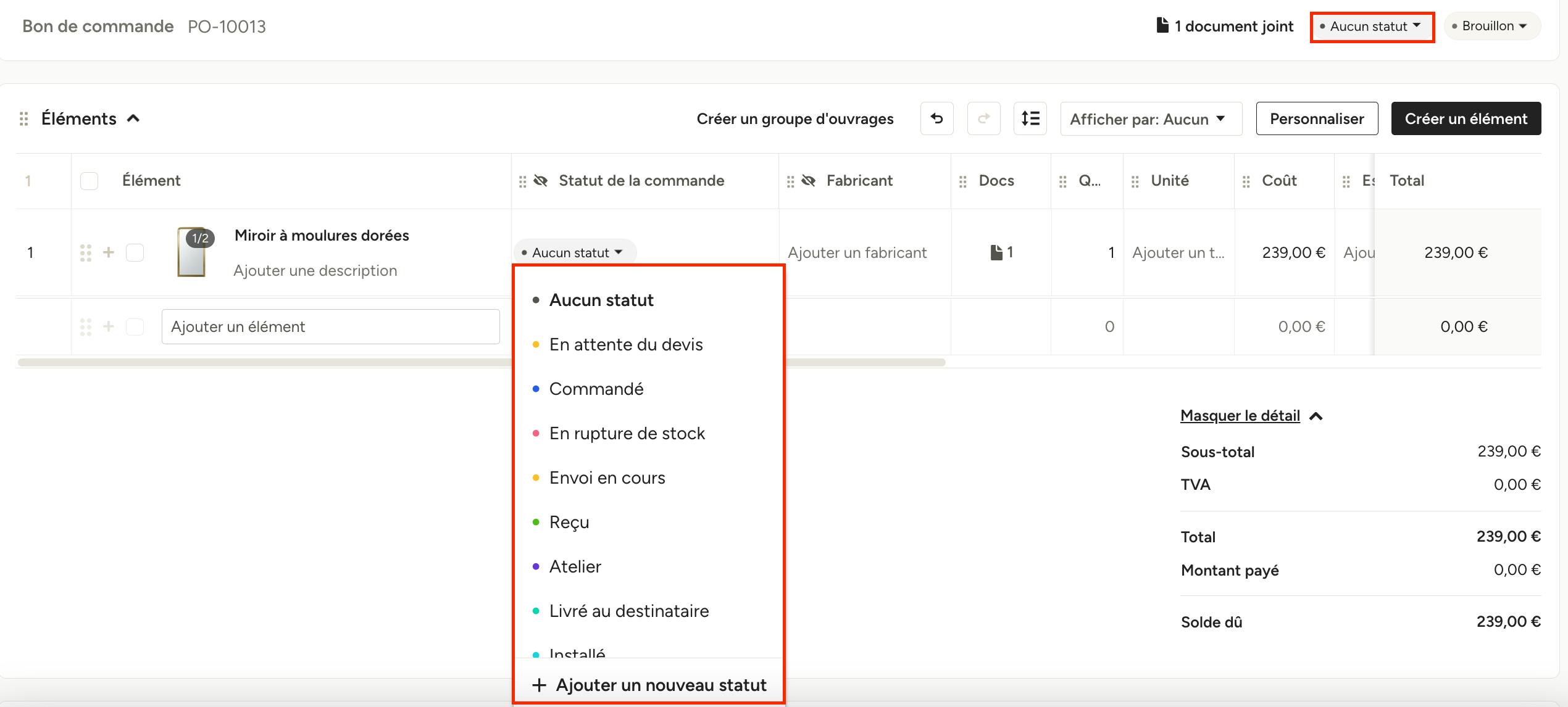
Vous pouvez ajouter et suivre à la fois le statut des éléments individuels ou la commande dans son ensemble. Dans la colonne « Statut de la commande », il vous suffit de sélectionner le statut correspondant à chaque élément dans la liste déroulante. S'il y a plusieurs postes avec des statuts différents, le statut global de la commande, en haut du document, devient « En cours » pour refléter les statuts mixtes.
S'il n'y a qu'un seul élément dans la commande, le statut du bon sera celui de cet élément.
S'il y a plusieurs éléments avec le même statut, celui-ci sera appliqué au bon dans son ensemble.
Vous pouvez également sélectionner le statut de la commande pour l'ensemble de la commande dans la liste déroulante située en haut du document. Tous les éléments passeront alors à ce statut, mais vous pourrez toujours les mettre à jour individuellement par la suite. Dans ce cas, le statut du bon passera à En cours.
Pour les architectes d'intérieur et décorateurs : ces statuts de commande par élément seront reflétés dans le Suivi des shopping listes. Si vous modifiez le statut de la commande à partir du Suivi, il sera également mis à jour sur le bon de commande, et vice versa.
Comment joindre des fichiers ?
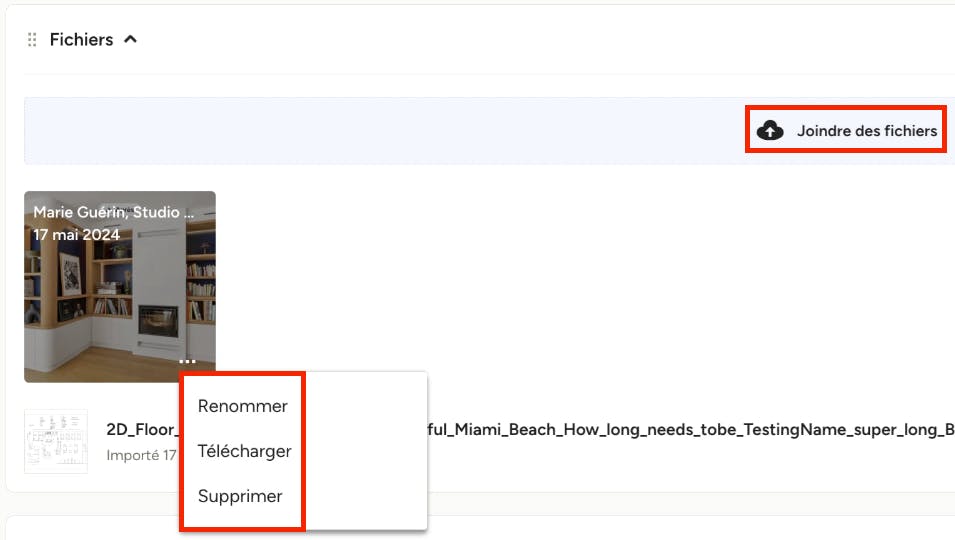
La section « Fichiers » de vos bons de commande est l'endroit idéal pour ajouter des photos de produits ou des spécifications que vous souhaitez partager avec votre fournisseur/sous-traitant, ou pour conserver en interne les reçus/factures/confirmations de commande des fournisseurs. Cliquez sur « Joindre des fichiers » pour joindre des fichiers et des photos de projets existants ou en importer de nouveaux à partir de votre ordinateur. Cliquez sur n'importe quel fichier joint pour le visualiser instantanément, ou cliquez sur les trois points d'un fichier pour le renommer, le télécharger ou le supprimer.
La section « Fichiers » peut être visible ou masquée pour votre fournisseur/sous-traitant en cliquant sur l'icône en forme d'œil dans le coin supérieur droit. N'oubliez pas de visualiser le bon avant de l'envoyer pour vérifier ce que verra votre fournisseur/sous-traitant.
Visualiser et partager le bon de commande
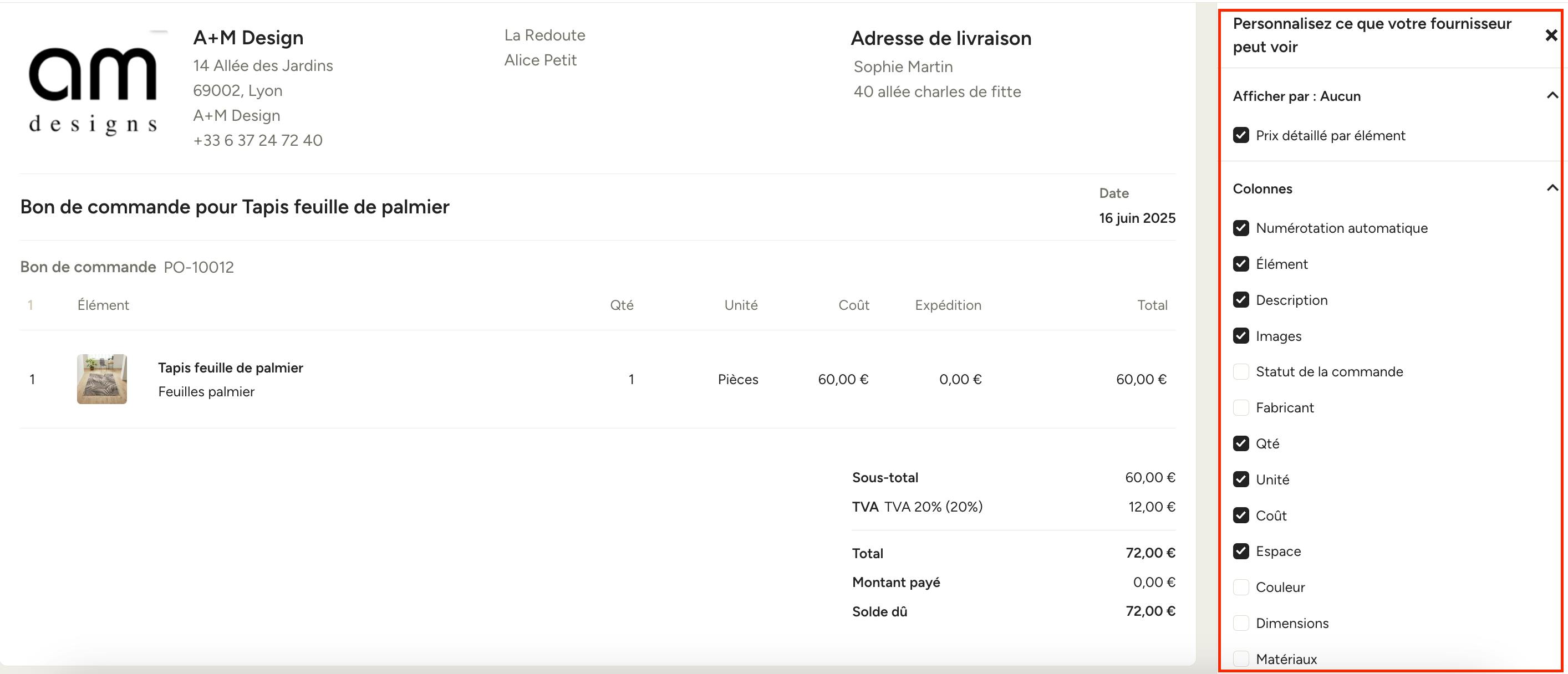
Avant d'envoyer votre bon de commande, vous pouvez le visualiser et choisir exactement la façon dont il sera présenté à votre fournisseur ou sous-traitant. Tout d'abord, cliquez sur « Voir l'aperçu » en haut de la page.
Ensuite, vérifiez les paramètres dans le panneau de droite, sous « Personnalisez ce que votre fournisseur peut voir ».
Vous pouvez en savoir plus sur les options d’aperçu pour les bons de commande dans cet article.
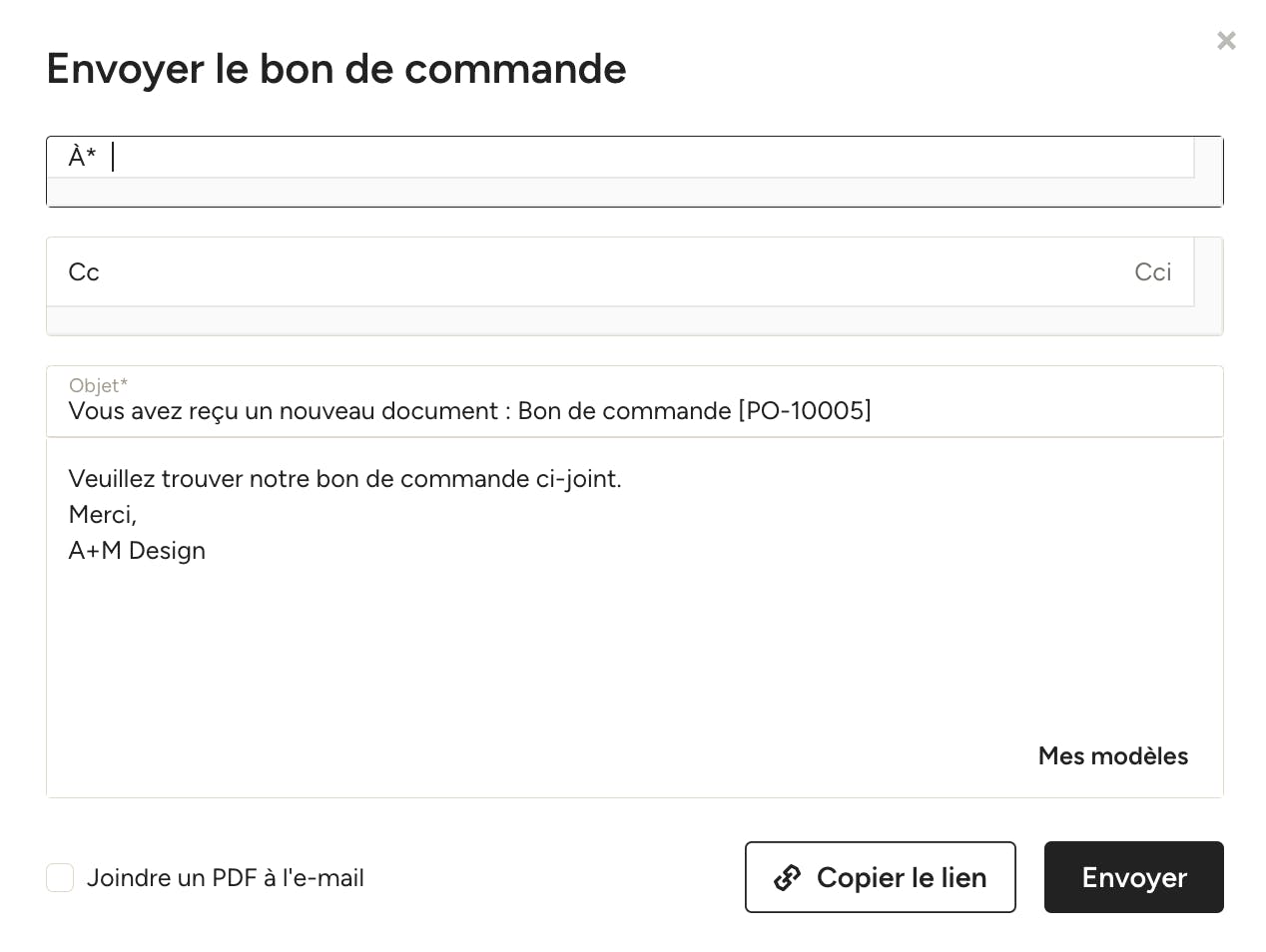
Lorsque votre bon est prêt, cliquez sur « Envoyer » (depuis le mode d'édition ou l'aperçu). Vous pouvez rédiger un message personnalisé ou utiliser les modèles de message que vous avez enregistrés. Lorsque votre fournisseur/sous-traitant reçoit l'e-mail, il peut consulter le bon de commande directement depuis son ordinateur, son téléphone ou sa tablette.
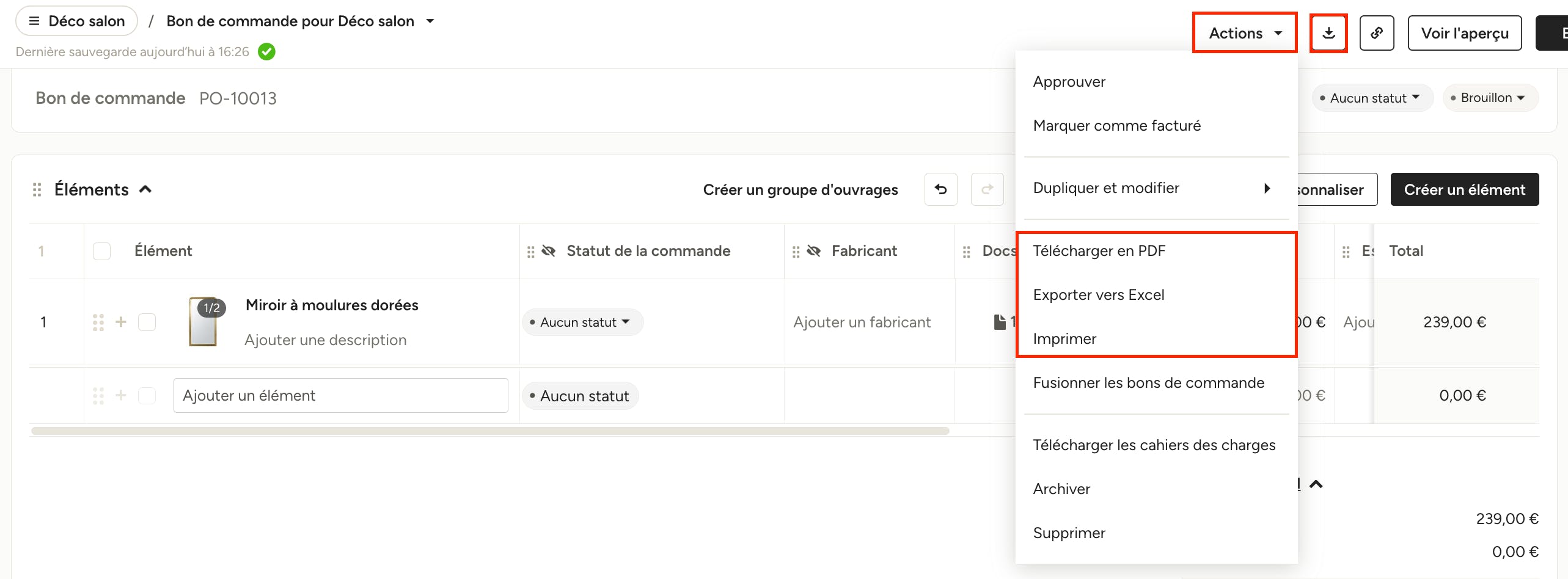
Imprimer, télécharger et exporter
Vous pouvez également choisir d'imprimer votre bon de commande pour en partager une copie physique, de le télécharger et de le joindre à un e-mail ou de l'exporter au format PDF. Pour ce faire, ouvrez le menu Actions en haut de la page et sélectionnez « Télécharger en PDF », « Exporter vers Excel » ou « Imprimer », selon l'action souhaitée. Vous pouvez également télécharger un PDF à l'aide de l'icône de téléchargement située en haut de la page.
Comment enregistrer un règlement sur un bon de commande ?
Une fois que vous avez reçu une facture du fournisseur/sous-traitant pour votre/vos élément(s), vous pouvez enregistrer les paiements que vous effectuez pour la commande sur votre bon de commande. Cette opération n'est destinée qu'à vos propres archives comptables ; votre fournisseur/sous-traitant ne verra pas ces paiements enregistrés.
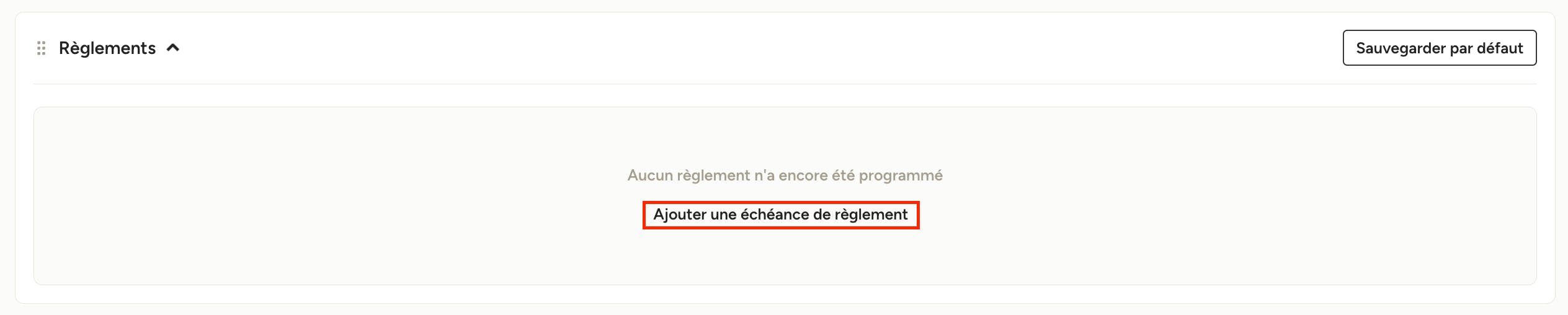
Pour ce faire, accédez à la section « Règlements » et cliquez sur « Ajouter une échéance de règlement ».

Par défaut, le premier paiement est fixé au montant total de la commande. Vous pouvez ajouter plusieurs paiements à l'échéancier en cliquant sur « Ajouter une échéance de règlement ». Cliquez sur n'importe quel champ de chaque règlement pour modifier le nom, les modalités l'échéance.
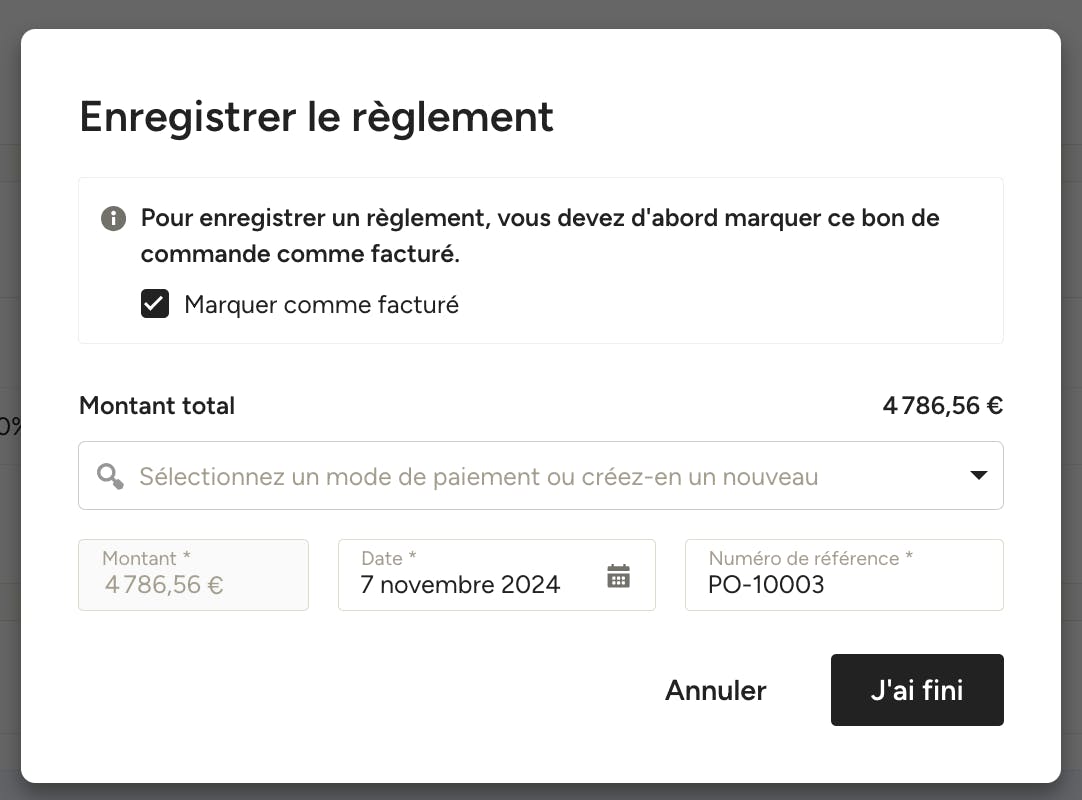
Pour enregistrer un paiement, cliquez sur « Enregistrer le règlement » à droite. Dans la fenêtre qui s'affiche, choisissez le mode de paiement, la date et le numéro de référence (il s'agit d'un bon endroit pour enregistrer un numéro de chèque ou un numéro de confirmation). Cliquez sur « J'ai fini » pour enregistrer les détails du paiement.

Vous verrez maintenant la mention « Réglé » dans la colonne Statut située à côté du paiement enregistré. Vous pouvez cliquer sur le nom du règlement pour en afficher les détails, y compris le mode et le numéro de référence. Pour supprimer un paiement, cliquez sur les trois points à droite et sélectionnez « Supprimer le règlement ».
Comment rester à jour dans votre comptabilité ?
Vos bons de commande seront pris en compte dans votre rapport sur les opérations sortantes, ce qui vous permettra de garder un œil sur toutes vos entrées et sorties d'argent.
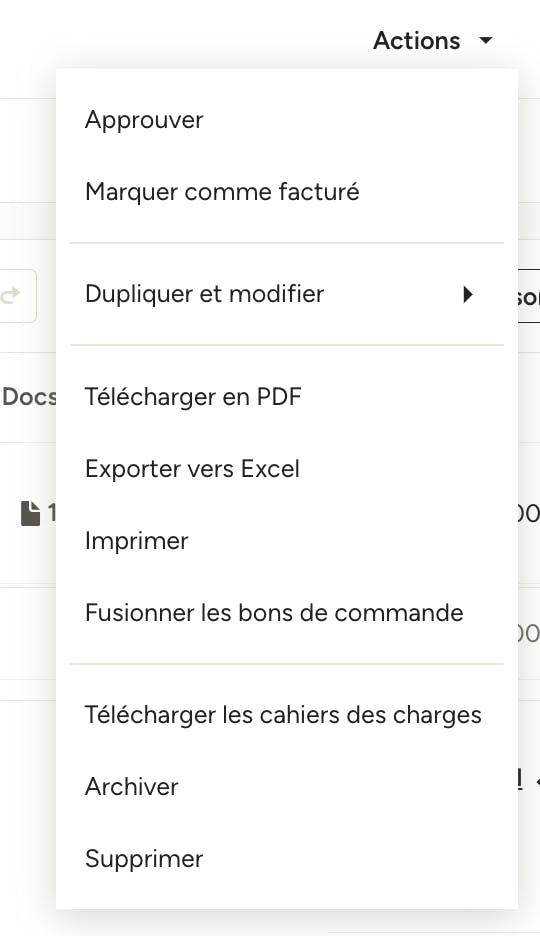
Approuver, facturer et plus d'actions
En plus de pouvoir visualiser et partager vos bons de commande, vous pouvez également les approuver, facturer, dupliquer, télécharger en PDF, et bien plus, en cliquant sur le bouton « Actions».
Modifier un bon de commande approuvé
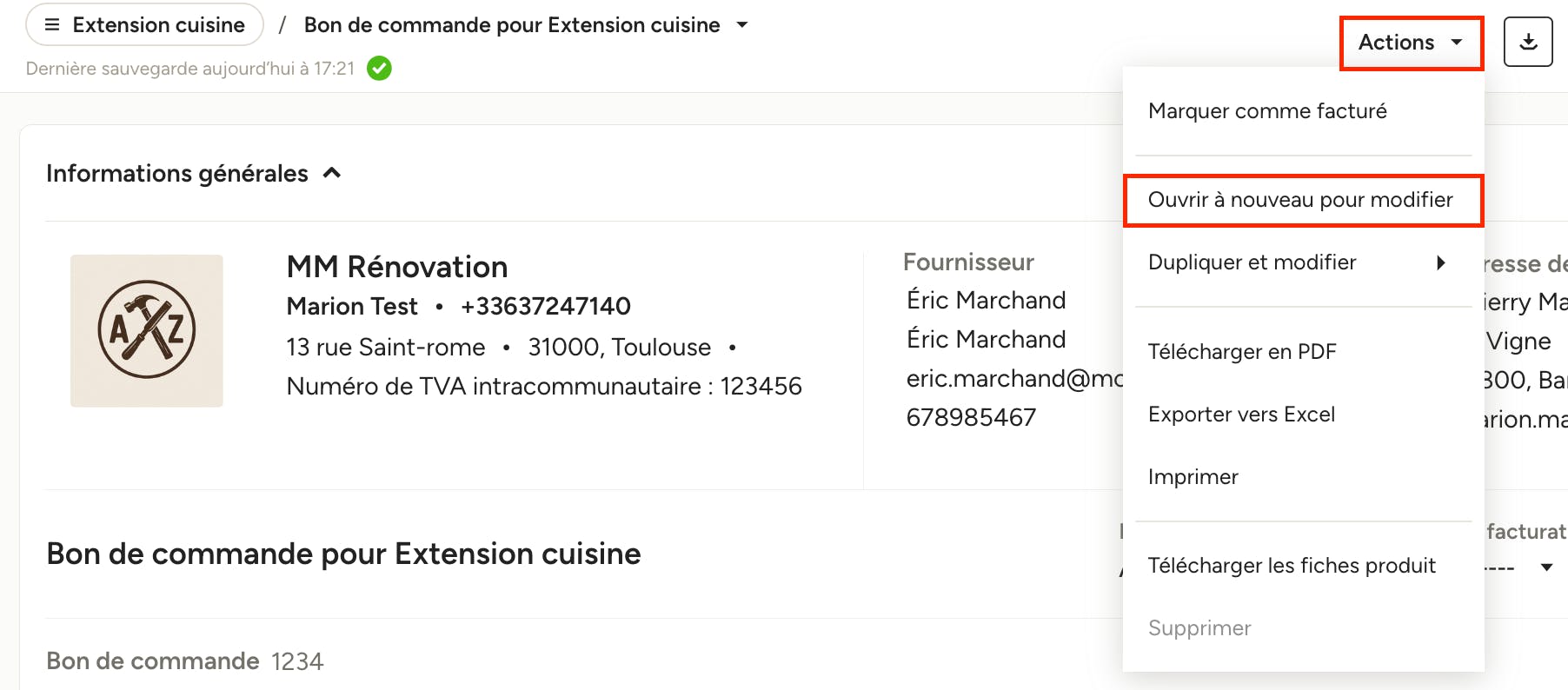
Une fois qu’un bon de commande est approuvé, vous devez le rouvrir si des modifications sont nécessaires. Le fournisseur ou le sous-traitant ne sera pas informé que vous avez rouvert le bon de commande pour modification tant que vous ne l’aurez pas de nouveau partagé avec lui.
Pour commencer :
- Ouvrez le bon de commande que vous souhaitez modifier. Cliquez sur le menu déroulant « Actions », puis choisissez « Ouvrir à nouveau pour modifier ».
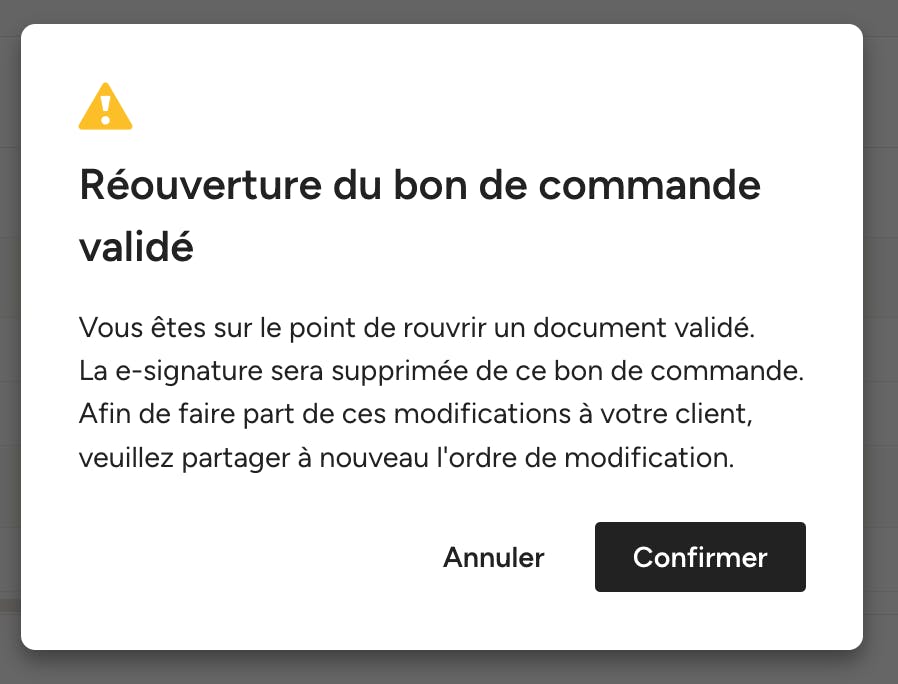
2.Il vous sera demandé de confirmer que vous souhaitez rouvrir le bon de commande dans une autre fenêtre.
Remarque : lorsque vous effectuez cette action, les signatures électroniques et l’approbation seront supprimées. Vous devrez à nouveau envoyer le bon de commande à votre fournisseur ou sous-traitant pour signature et approbation après avoir effectué vos modifications.