Comment supprimer un contact ?
Maintenir votre liste de contacts à jour et bien organisée vous permet de mieux gérer vos relations professionnelles actives. Dans Houzz Pro, vous pouvez supprimer les contacts qui ne sont associés à aucun projet ni demande, ou archiver ceux que vous souhaitez conserver dans vos dossiers tout en les retirant de votre liste de contacts actifs.
Supprimer un contact
Un contact ne peut être supprimé que s’il n’est associé à aucun projet ni prospect. Si un contact est lié à un projet ou à une demande existante, vous pourrez uniquement l’archiver (voir plus de détails ci-dessous).
La suppression d’un contact est définitive et ne peut pas être annulée. Cette option est recommandée si vous souhaitez supprimer complètement des contacts en double ou erronés. Si vous pensez avoir besoin de consulter ce contact ultérieurement, il est préférable de l’archiver.
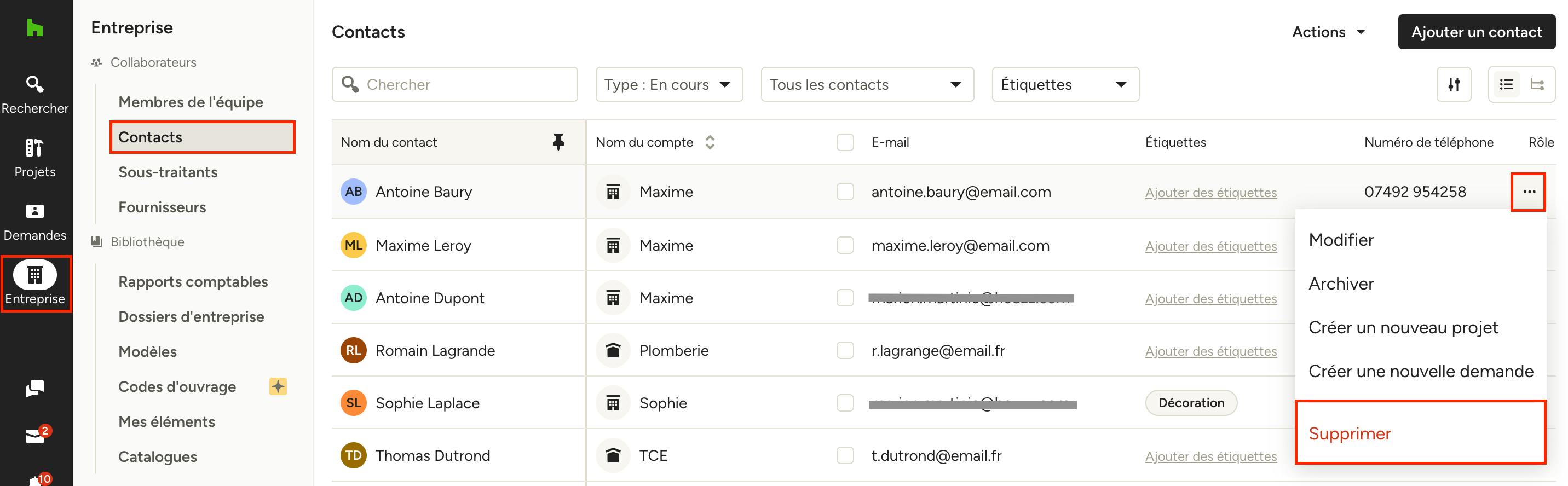
Pour supprimer un contact, cliquez sur l’icône « Entreprise » dans le menu de navigation de gauche, puis sélectionnez « Contacts ».
La liste de tous vos contacts s’affiche. Survolez le contact concerné, puis cliquez sur l’icône des trois points située à droite. Sélectionnez ensuite « Supprimer » dans le menu.
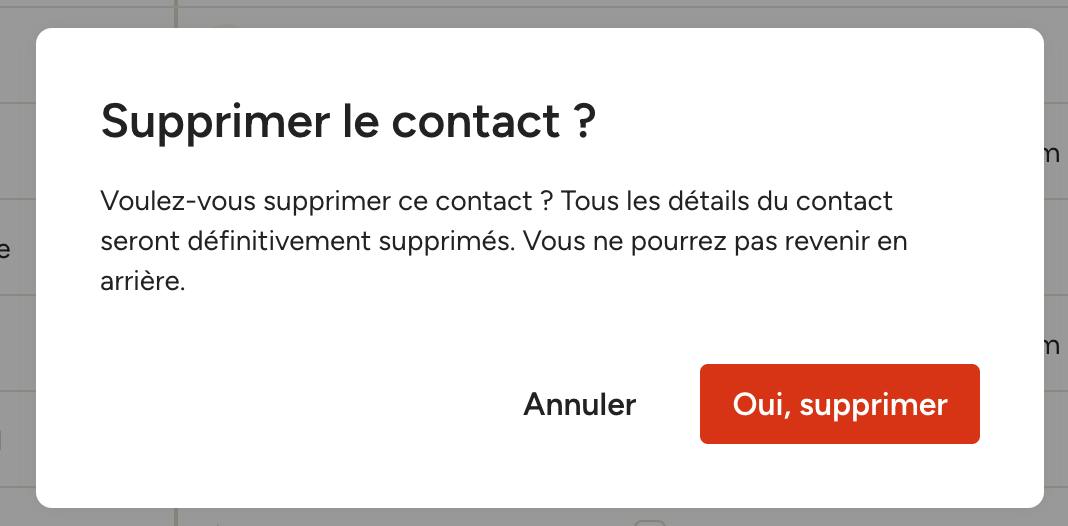
Si le contact n’est associé à aucun projet ni prospect, une fenêtre de confirmation s’affiche. Cliquez sur « Oui, supprimer » pour confirmer la suppression.
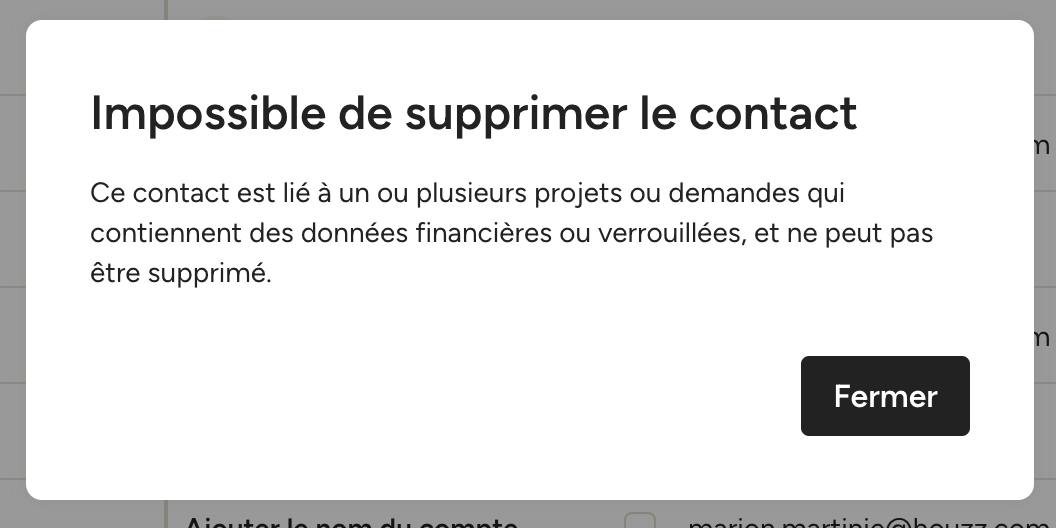
Si le contact est associé à un projet ou à une demande, un message d’erreur s’affiche et l’option de suppression n’est pas disponible. Dans ce cas, vous pouvez uniquement archiver le contact.
Archiver un contact
Tous les contacts peuvent être archivés, quel que soit le nombre de projets ou de demandes auxquels ils sont associés.
L’archivage d’un contact le retire de votre liste de contacts actifs tout en conservant son historique. Vous pouvez consulter les contacts archivés et les restaurer à tout moment.
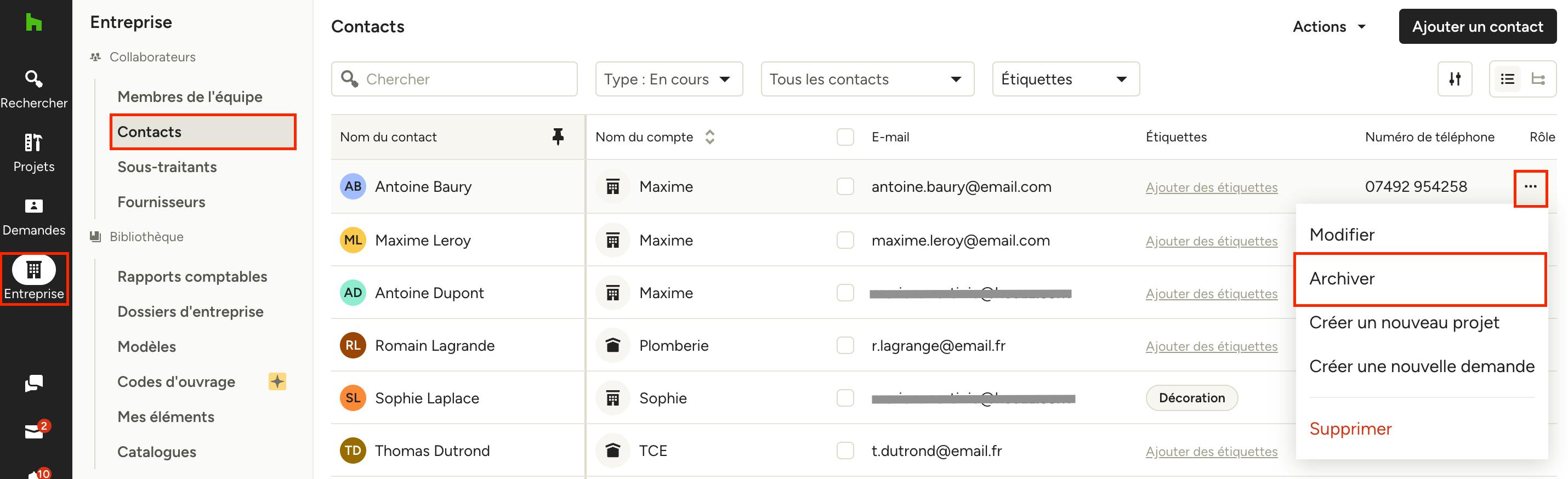
Pour archiver un contact, cliquez sur l’icône « Entreprise » dans le menu de navigation de gauche, puis sélectionnez « Contacts ».
La liste de tous vos contacts s’affiche. Survolez le contact concerné, puis cliquez sur l’icône des trois points située à droite. Sélectionnez ensuite « Archiver » dans le menu.
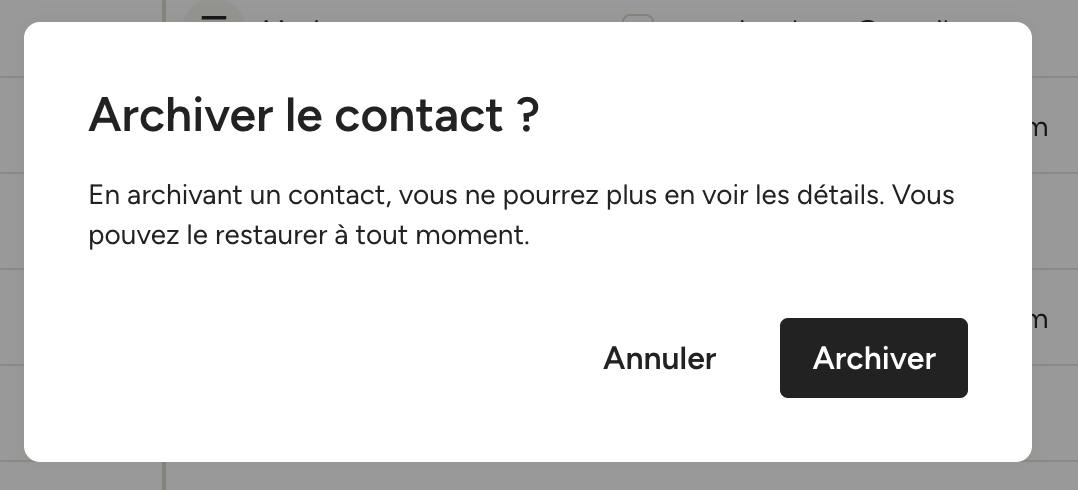
Une fenêtre de confirmation s’affiche. Cliquez sur « Archiver » pour confirmer.
Le contact sera alors retiré de votre liste de contacts actifs et n’y apparaîtra plus.
Si vous archivez un contact associé à un projet, celui-ci ne sera pas retiré du projet. Pour modifier les informations d’un contact dans un projet, vous devrez ouvrir le projet concerné et effectuer les changements directement depuis celui-ci.
Si vous archivez un contact faisant partie d’un compte, il sera retiré de ce compte. Si vous restaurez ultérieurement ce contact, vous devrez l’ajouter de nouveau au compte.
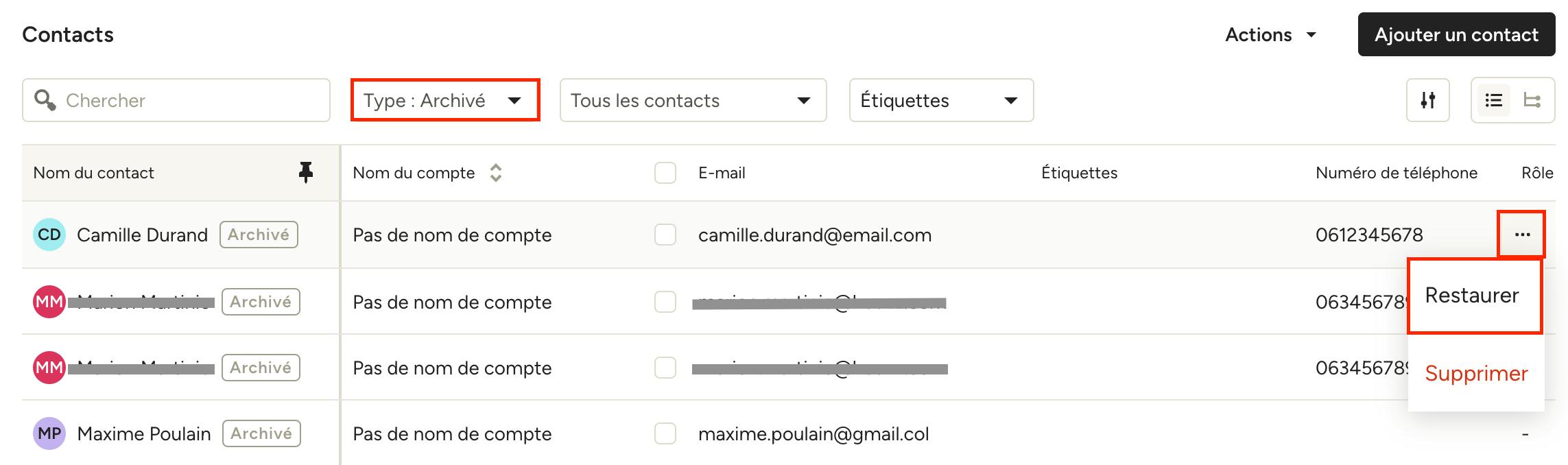
Pour afficher tous les contacts archivés, sélectionnez « Archivé » dans le filtre « Type ».
Si vous souhaitez restaurer un contact, survolez ses informations, puis cliquez sur l’icône des trois points située à droite. Sélectionnez ensuite « Restaurer » dans le menu.