Comment envoyer des messages à vos prospects et clients ?
La communication est un élément clé pour décrocher de nouveaux projets et créer une expérience positive pour les clients existants. Houzz Pro facilite la communication et la collaboration avec un client potentiel ou existant grâce à la fonctionnalité de messagerie.
Dans « Messages », vous pouvez envoyer un e-mail, inclure des pièces jointes, ajouter des liens et bien plus encore. Vous pouvez également des modèles de messages personnalisés.
Envoyer un message à un prospect
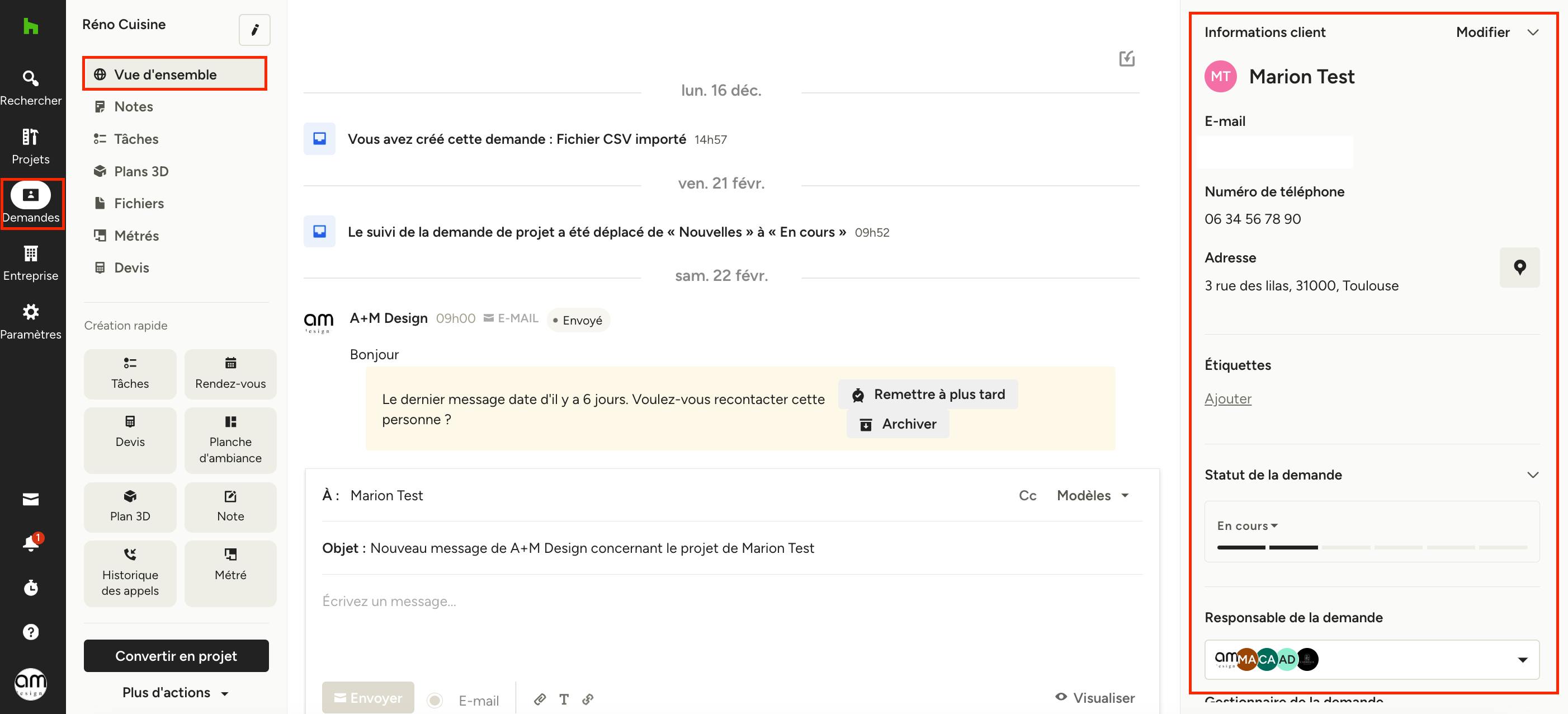
Pour envoyer un message à un prospect, sélectionnez le client potentiel concerné depuis l'icône « Demandes » dans le volet gauche de la navigation.
Vous accèderez alors à la section Vue d'ensemble de votre demande de projet, où vous pourrez voir toutes les activités, y compris les messages.
Sur la droite, vous pouvez consulter toutes les informations relatives au client et à la demande, notamment le statut, le responsable et le gestionnaire de la demande.
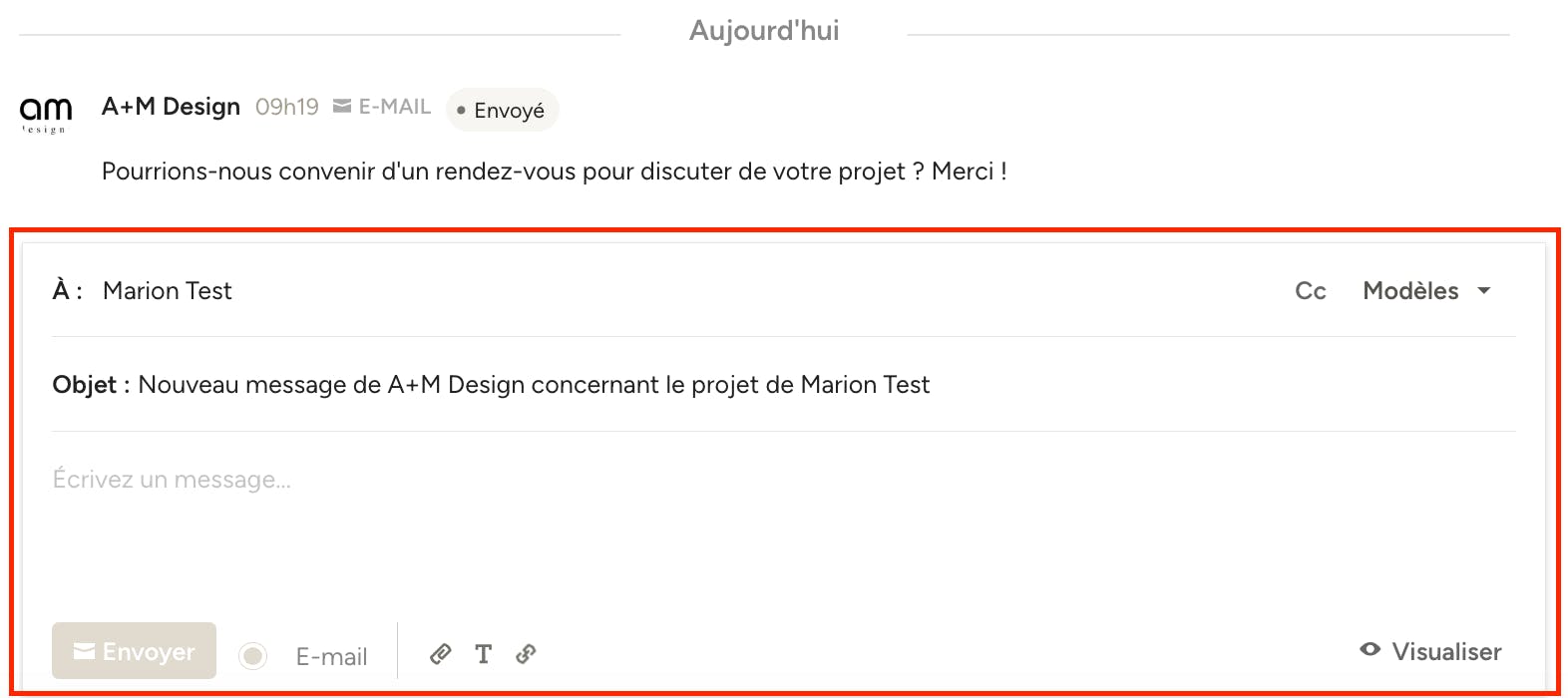
Pour envoyer un nouveau message, faites défiler vers le bas jusqu'à la zone de texte ouverte et saisissez directement votre message.
Lorsque vous envoyez un e-mail, vous pouvez personnaliser la mise en forme du texte, joindre tout document pertinent ou ajouter des liens importants.
Pour gagner du temps lorsque vous envoyez des messages à des clients potentiels, vous avez la possibilité de créer des modèles de messages personnalisés (plus de détails dans la suite de l'article).
Si vous souhaitez créer votre propre format d'e-mail, vous pouvez le faire en cliquant sur « Visualiser » - pour en savoir plus sur les formats d'e-mail propres à votre entreprise, cliquez ici.
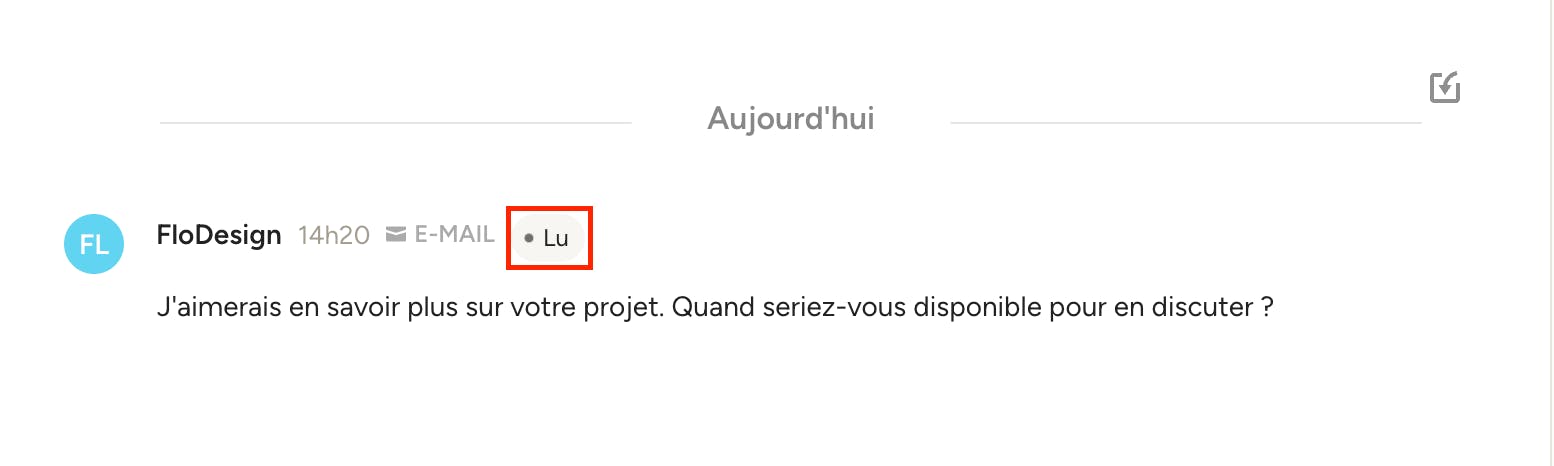
Une fois votre e-mail envoyé, votre prospect recevra le message et pourra y répondre directement depuis son compte e-mail. Sa réponse vous parviendra à la fois dans la section « Messages » et sous la forme d'une notification par e-mail. Dans la section « Messages », vous pouvez également consulter le statut d'un message - s'il a été transmis ou s'il a été lu par le client potentiel.
Envoyer un message à un client
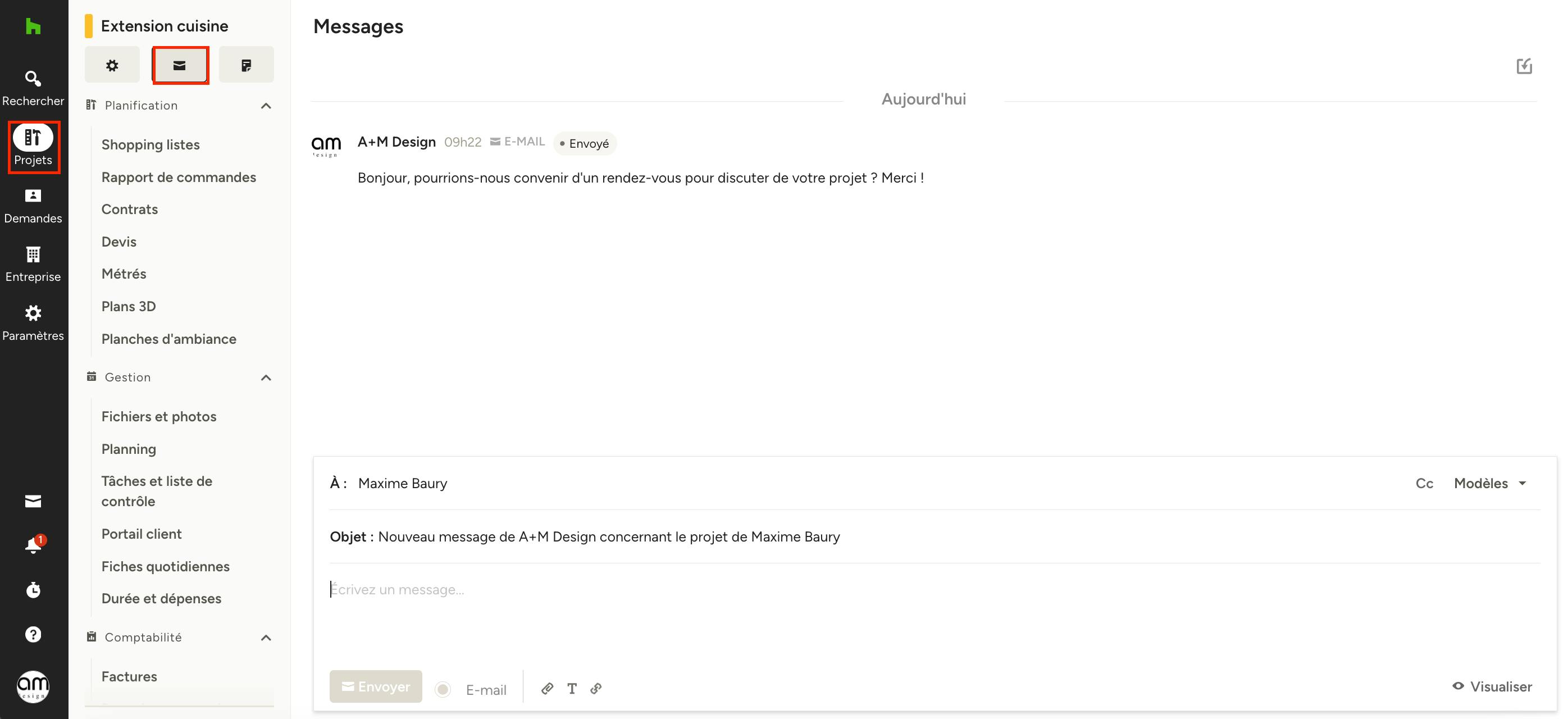
Pour envoyer un message à un client, sélectionnez le projet concerné depuis l'icône « Projets » dans le menu de gauche. Cliquez ensuite sur l'icône « Messages » sous le nom du projet.
Dans la section « Messages », vous pouvez consulter tous vos messages existants avec ce client.
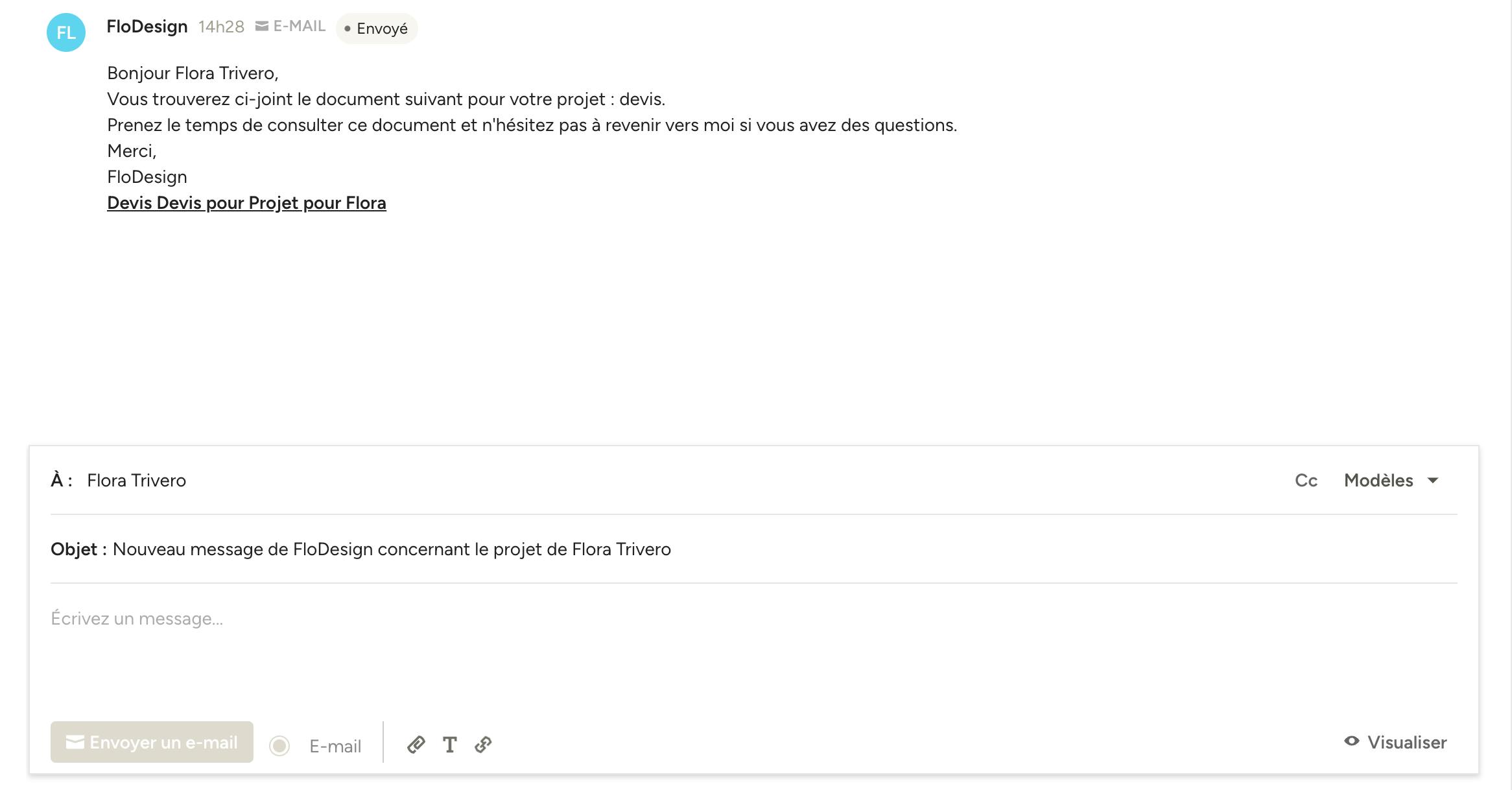
Pour envoyer un nouveau message, faites défiler vers le bas jusqu'à la zone de texte ouverte et saisissez directement votre message.
Lorsque vous envoyez un e-mail, vous pouvez personnaliser la mise en forme du texte, joindre tout document pertinent ou ajouter des liens importants.
Pour gagner du temps lorsque vous envoyez des messages à des clients potentiels, vous avez la possibilité de créer des modèles de messages personnalisés (plus de détails dans la suite de l'article).
Si vous souhaitez créer votre propre format d'e-mail, vous pouvez le faire en cliquant sur « Visualiser » - pour en savoir plus sur les formats d'e-mail propres à votre entreprise, cliquez ici.
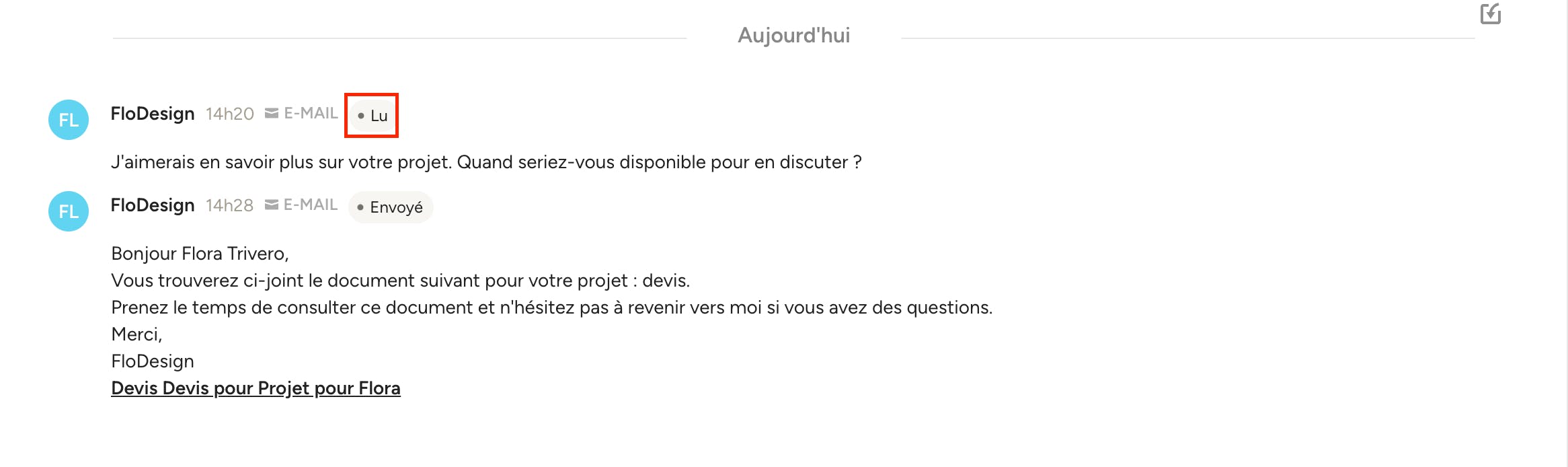
Une fois votre e-mail envoyé, votre client recevra le message et pourra y répondre directement depuis son compte e-mail. Sa réponse vous parviendra à la fois dans la section « Messages » et sous la forme d'une notification par e-mail. Dans la section « Messages », vous pouvez également consulter le statut d'un message - s'il a été transmis ou s'il a été lu par le client.
Créer des modèles de messages personnalisés
Si vous souhaitez gagner du temps, vous pouvez facilement créer des modèles de messages personnalisés qui s'appliqueront à la fois aux prospects et aux clients.
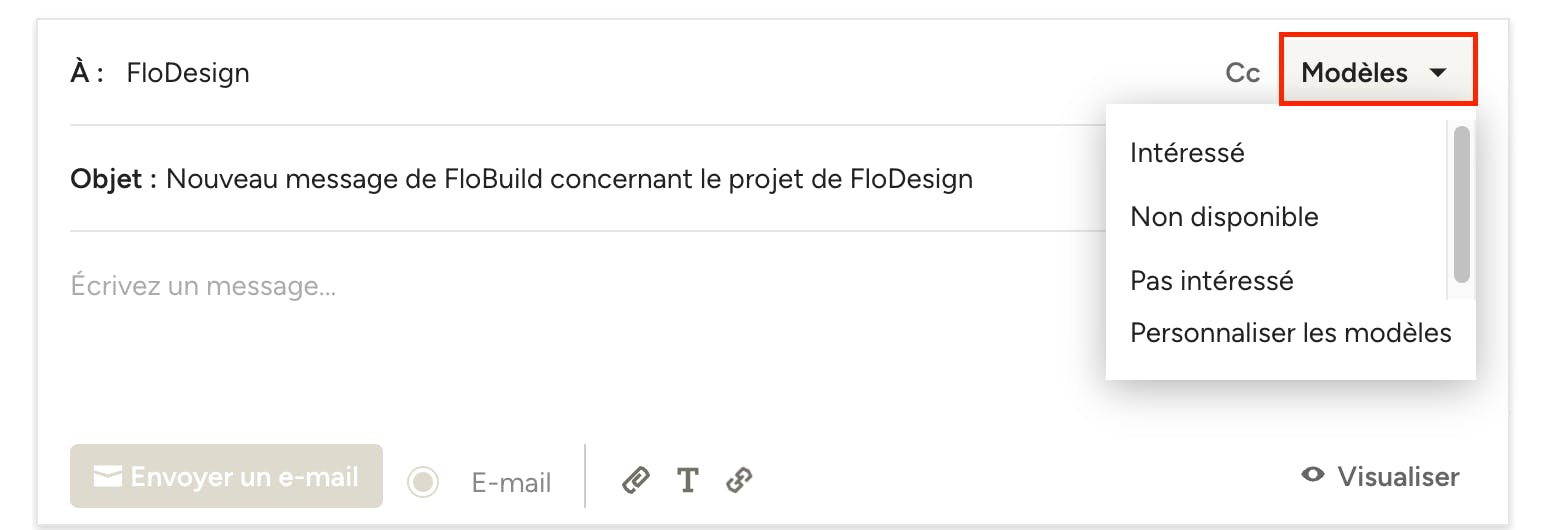
Dans la section « Messages », faites défiler vers le bas jusqu'à la zone de texte ouverte et sélectionnez « Modèles » à droite.
De là, vous pouvez sélectionner et modifier l'un de nos modèles courts préremplis - « Intéressé », « Non disponible », « Pas intéressé » - ou vous pouvez sélectionner « Personnaliser les modèles » pour créer les vôtres.
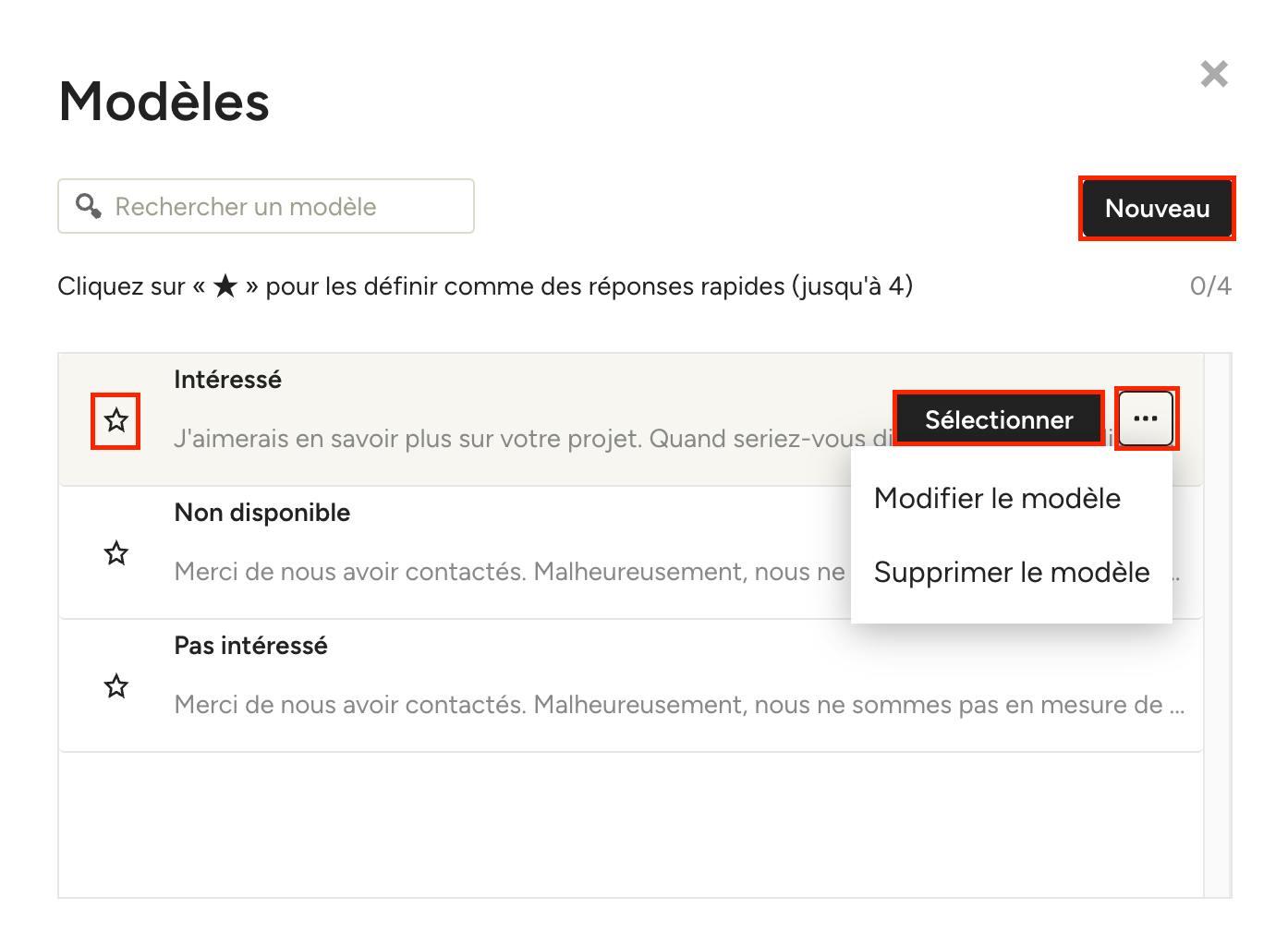
Si vous sélectionnez « Personnaliser les modèles », vous pouvez modifier les modèles existants en cliquant sur l'icône des trois points et en sélectionnant « Modifier le modèle ». Vous pouvez également choisir « Supprimer le modèle ».
Vous pouvez sélectionner « Nouveau » pour créer un nouveau modèle de message à partir de zéro. Si vous souhaitez utiliser un modèle de message comme option de réponse rapide, cliquez sur l'étoile à gauche du modèle (vous pouvez sélectionner jusqu'à quatre modèles par défaut).
Pour utiliser un modèle dans un message, cliquez sur « Sélectionner ».
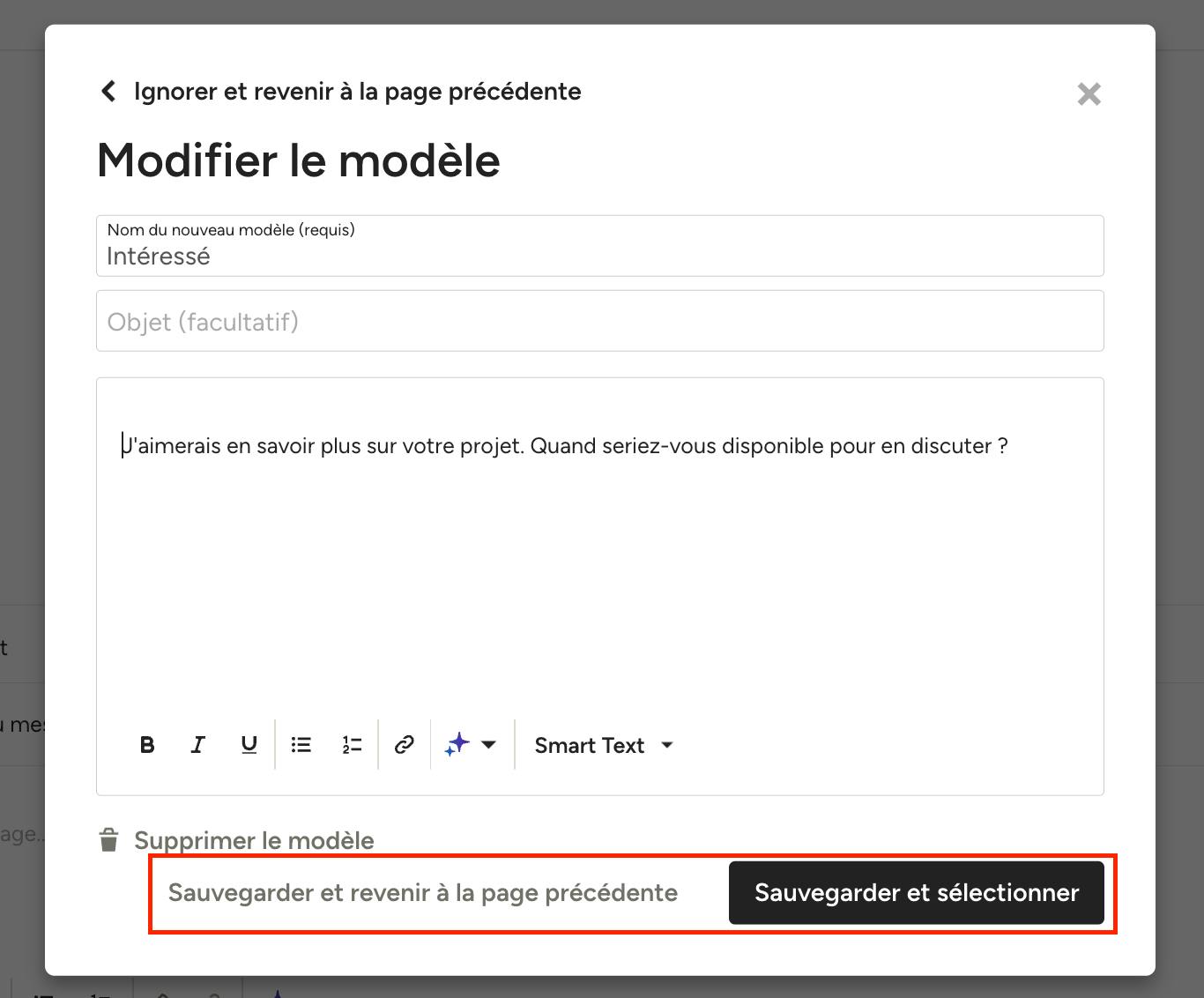
Si vous sélectionnez « Modifier le modèle » ou « Nouveau », un nouvel écran s'affichera. Vous pourrez y définir le nom du modèle, l'objet et le message.
Une fois votre modèle prêt, vous pouvez choisir « Sauvegarder et revenir à la page précédente », ou « Sauvegarder et sélectionner » pour l'utiliser immédiatement dans ce message.
Programmer des messages à envoyer plus tard
Grâce à la possibilité de programmer l'envoi de messages à une date et une heure précises, vous pouvez rédiger et enregistrer des messages au moment qui vous convient le mieux, puis choisir le meilleur moment pour les envoyer à votre client ou prospect. L'envoi programmé fonctionne avec les modèles et les e-mails.
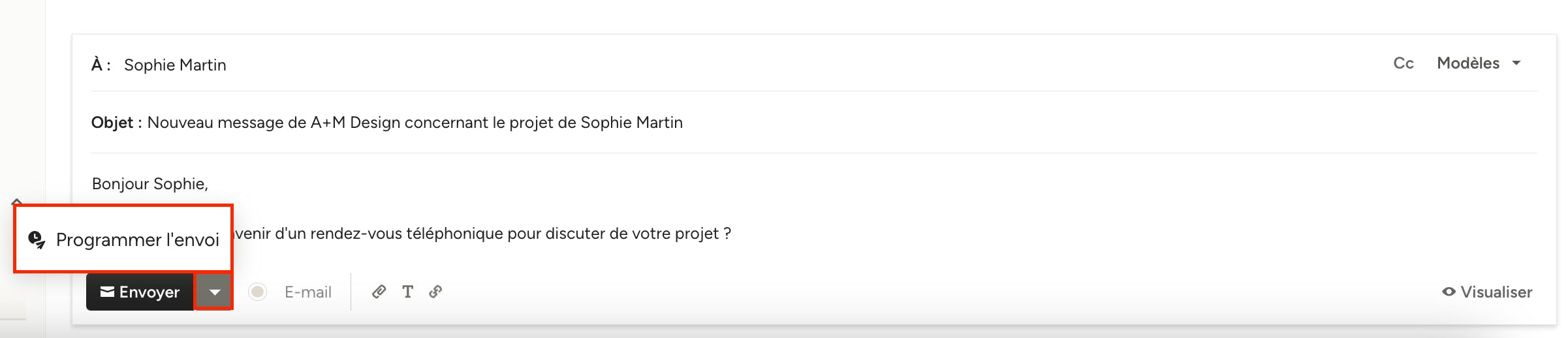
Pour planifier l'envoi d'un message à une date ultérieure, commencez par rédiger votre message à l'intention d'un prospect ou d'un client comme indiqué ci-dessus (vous pouvez le modifier à tout moment avant la date et l'heure programmées). Ensuite, cliquez sur la flèche à droite du bouton « Envoyer » et sur « Programmer l'envoi ».
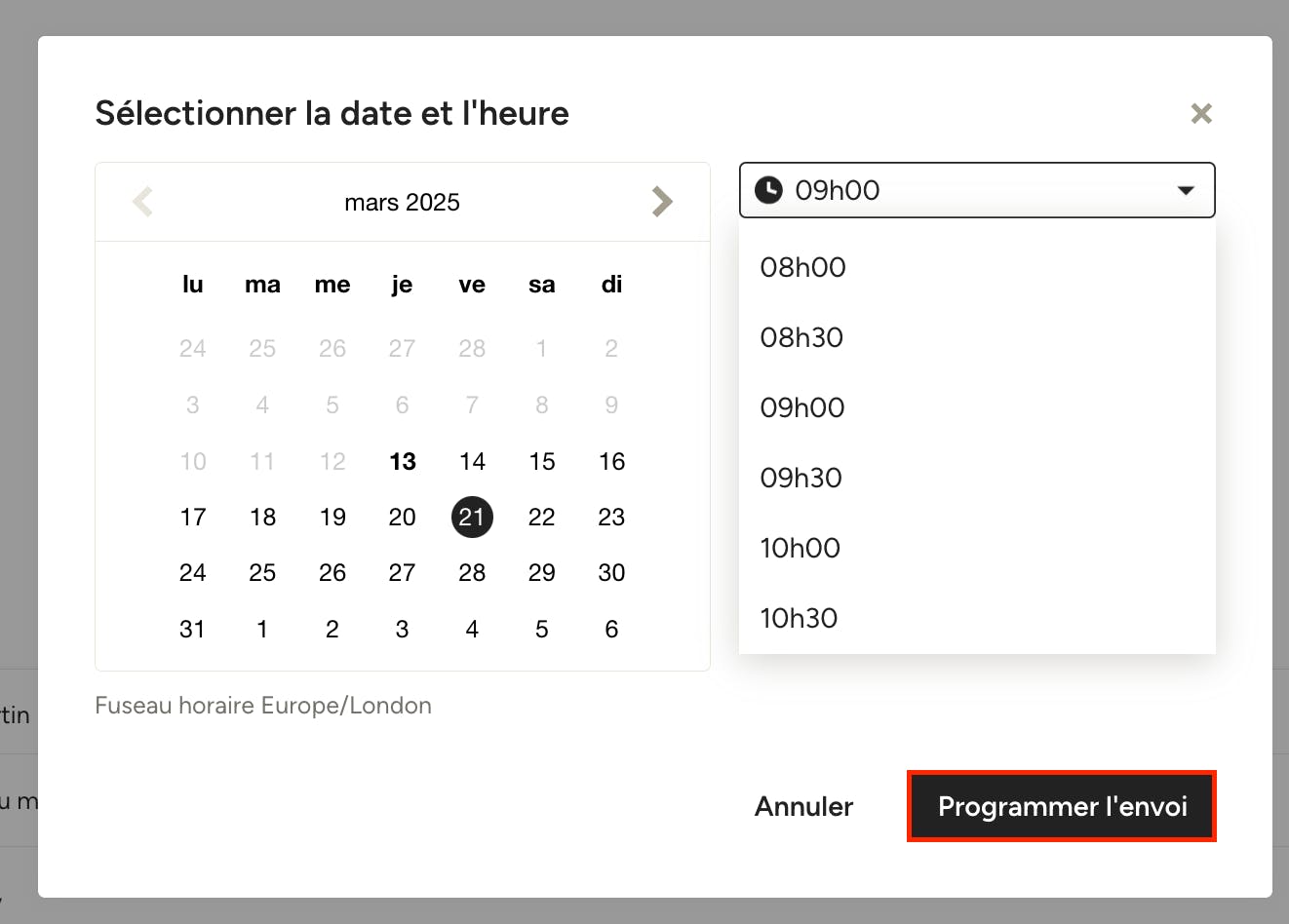
Choisissez la date et l'heure d'envoi du message, puis cliquez sur « Programmer l'envoi ».
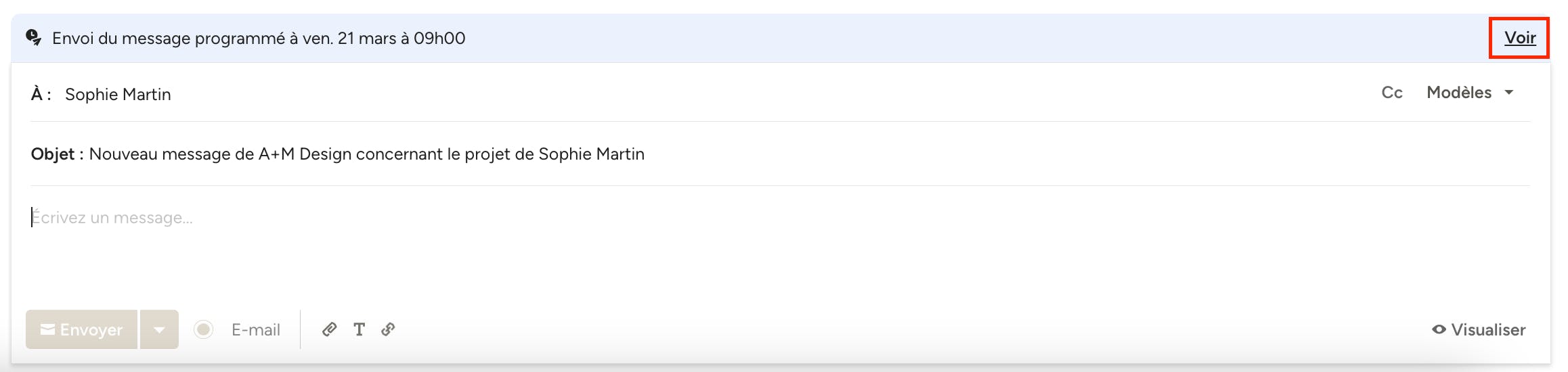
Les détails de l'envoi programmé s'affichent en haut du bloc où vous écrivez les messages. Vous pouvez cliquer sur « Voir » à droite pour consulter tous les messages programmés pour le prospect/client, et apporter des modifications ou des ajustements au calendrier si nécessaire.
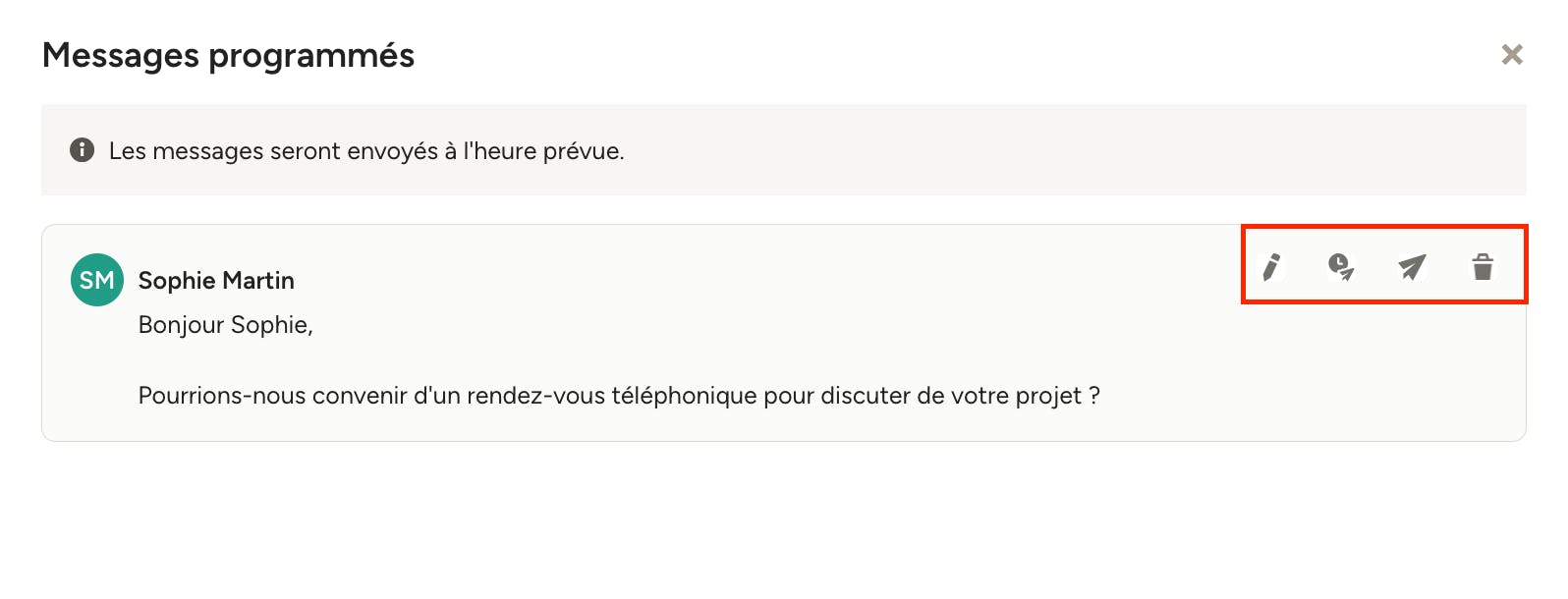
Dans la fenêtre des messages programmés, survolez un message pour afficher les options suivantes : Modifier le message, Reporter l'envoi, Envoyer maintenant et Supprimer le message.
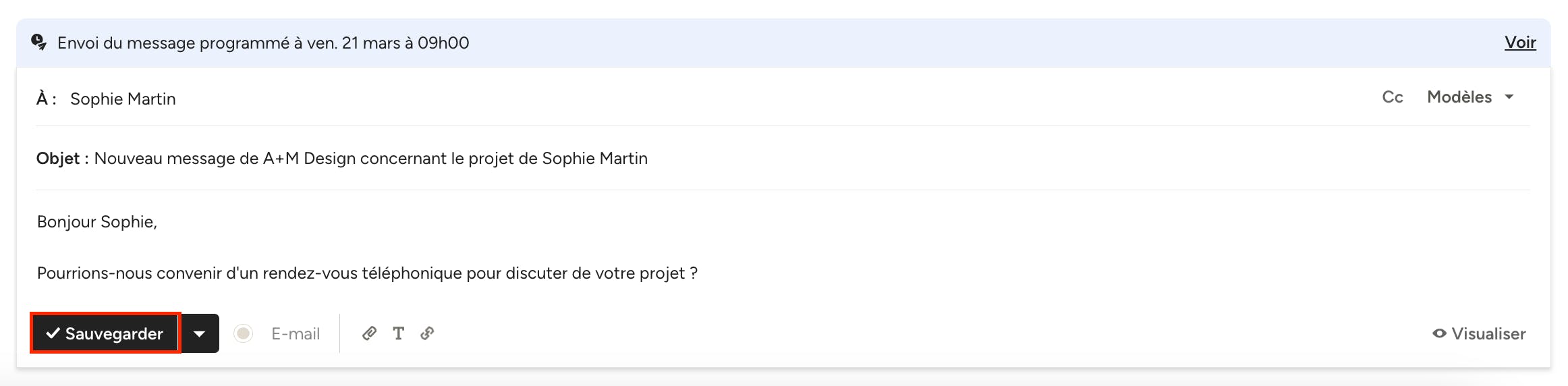
Si vous choisissez de modifier votre message, vous serez ramené au bloc d'édition du message où vous pourrez effectuer toutes les modifications nécessaires. Cliquez sur « Sauvegarder » lorsque vous avez terminé. Le message mis à jour restera programmé pour être envoyé à l'heure définie.